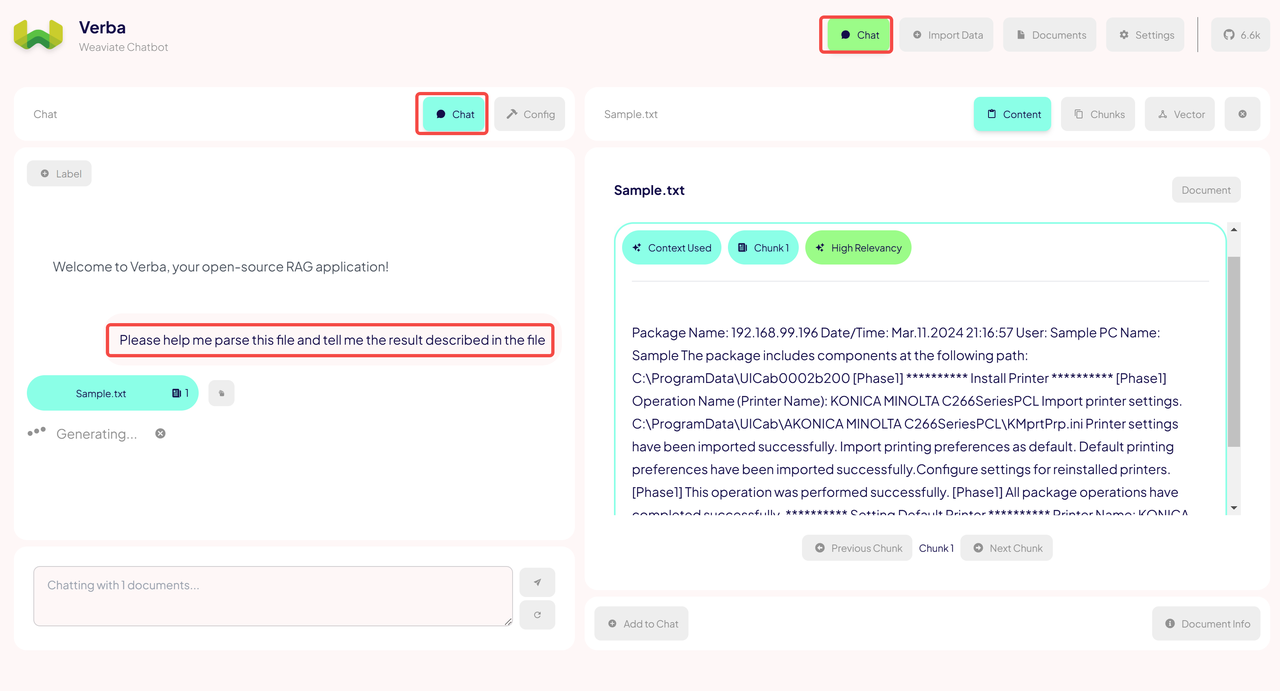
Integrationsschritte
Schritt 1: Besuchen Sie die Verba-Website
- Öffnen Sie Ihren Browser und navigieren Sie zu https://verba.weaviate.io/.
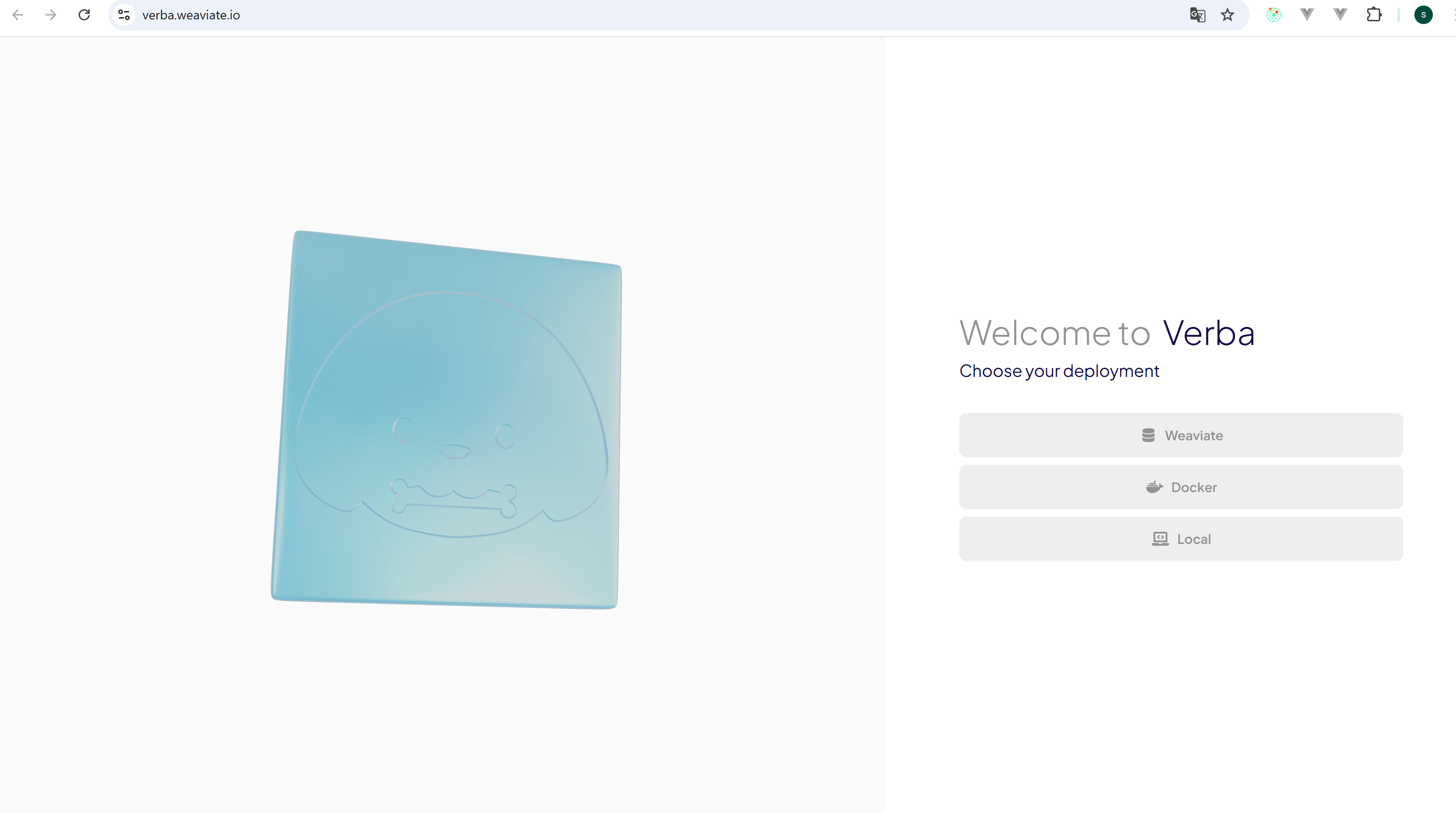
Schritt 2: Bereitstellungsoption auswählen
- Wählen Sie auf der Startseite Ihre bevorzugte Bereitstellungsmethode aus, um fortzufahren.
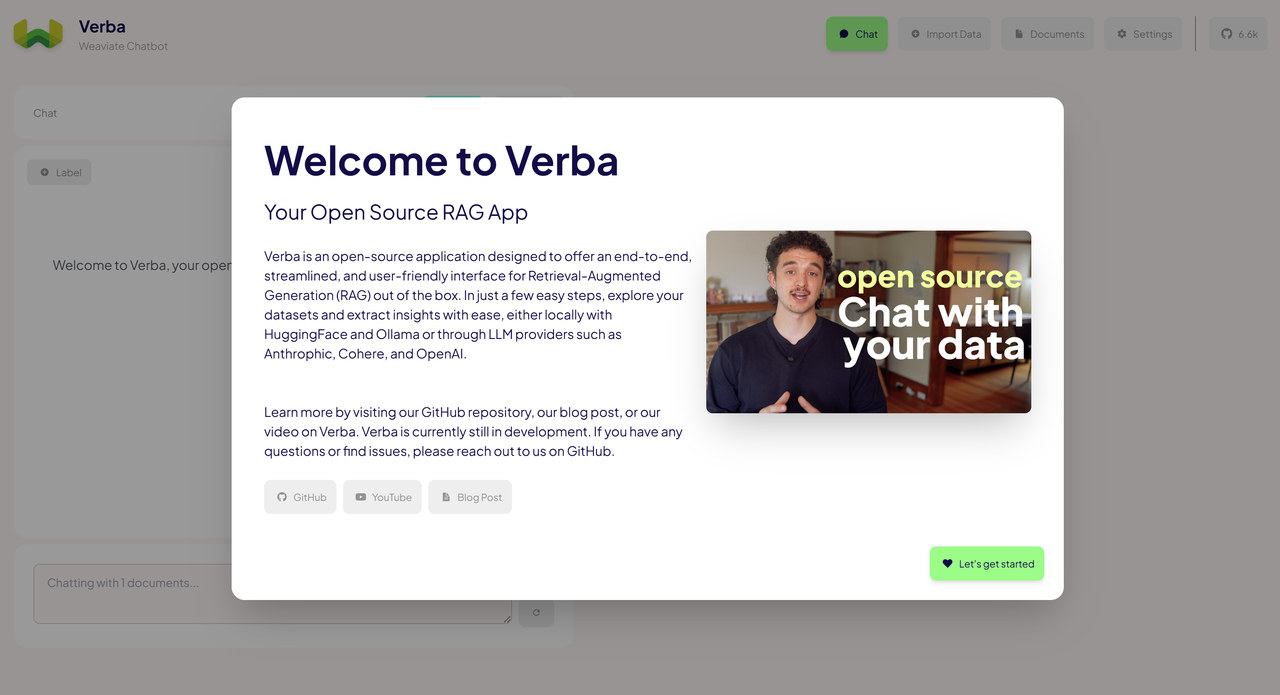
Schritt 3: Einstellungen konfigurieren
- Klicken Sie unten rechts auf die Schaltfläche “Start”.
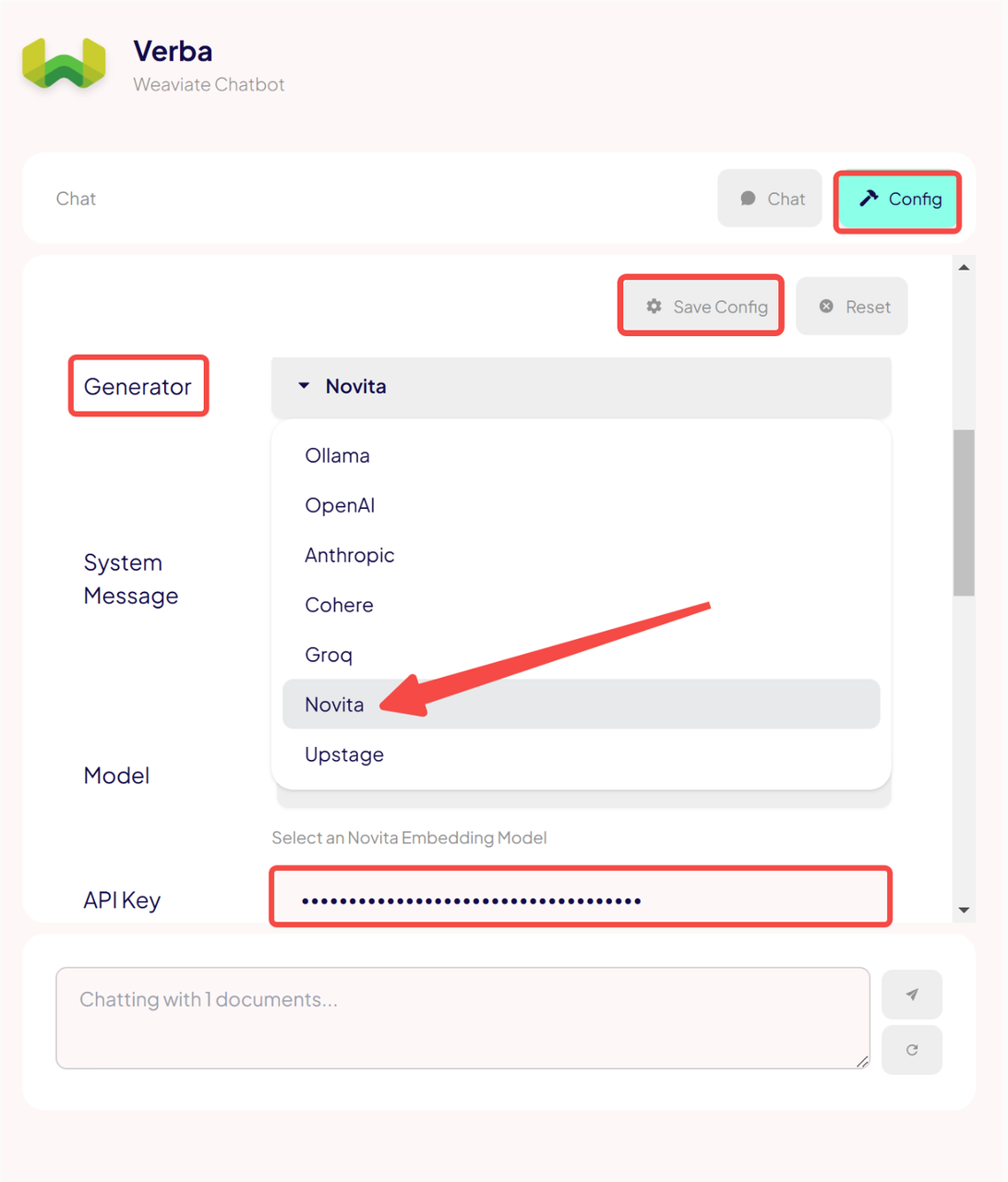
- Klicken Sie auf der linken Seite auf Config.
- Wählen Sie unter Generator die Option Novita aus.
- Geben Sie Ihren Novita API Key in das Feld API Key ein.
- Klicken Sie abschließend auf die Schaltfläche Save Config, um Ihre Einstellungen zu übernehmen.
Schritt 4: Daten importieren
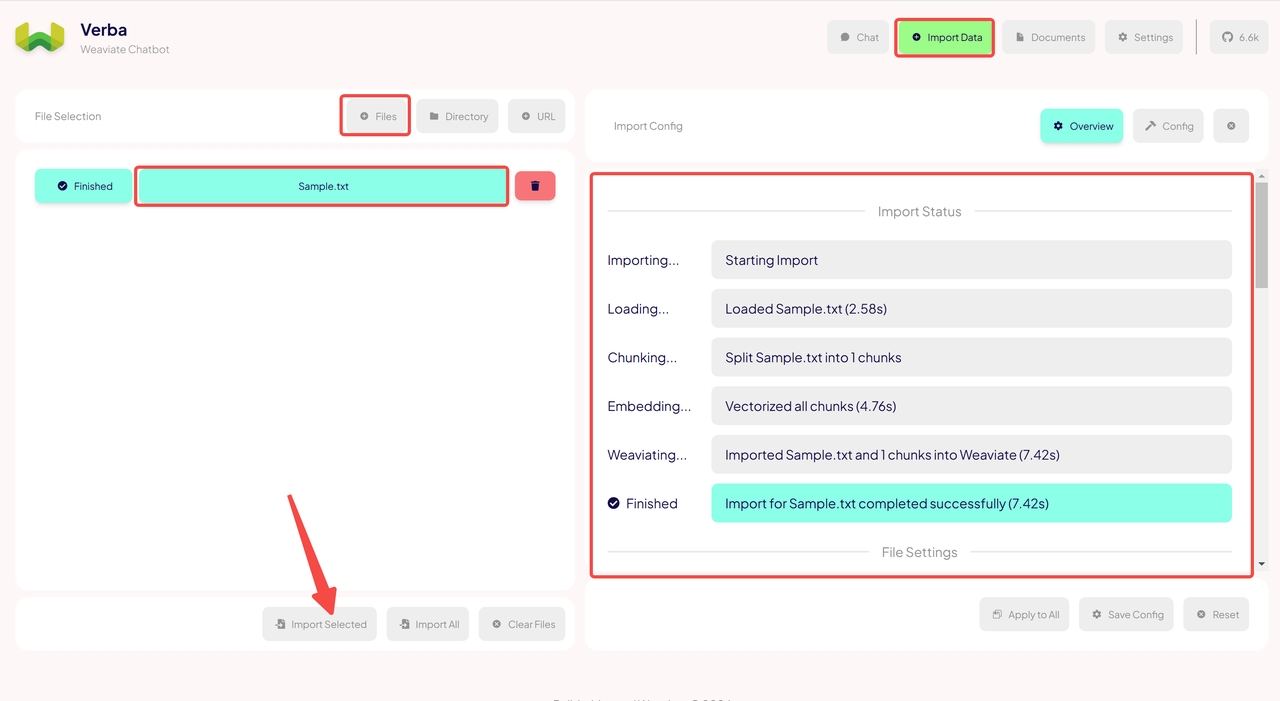
- Klicken Sie oben rechts auf die Schaltfläche Import Data, um die Seite für den Dateiimport zu öffnen.
- Wählen Sie unten die Schaltfläche Files aus, um das Dateiauswahlfenster zu öffnen.
- Wählen Sie die Dateien aus, die Sie importieren möchten, und klicken Sie unten links auf die Schaltfläche Import Selected.
- Eine erfolgreich importierte Datei wird auf der rechten Seite der Seite angezeigt.
Schritt 5: Chat starten
- Klicken Sie oben auf die Schaltfläche Chat, um zur Chat-Seite zurückzukehren.
- Geben Sie Ihre Fragen basierend auf der importierten Datei ein, um sofort präzise Ergebnisse zu erhalten.