Was ist AnythingLLM?
AnythingLLM ist eine Full-Stack-Anwendung, die Ihnen die Flexibilität bietet, sowohl kommerzielle LLMs als auch beliebte Open-Source-LLMs zusammen mit Vektordatenbanklösungen zu verwenden. Sie können diese Anwendung lokal ausführen oder extern hosten und erhalten so eine sichere, private Umgebung, um intelligent mit Ihren Dokumenten zu interagieren. Durch die Integration dieser Ressourcen ermöglicht AnythingLLM den Aufbau einer hochfunktionalen KI-gestützten Chat-Oberfläche, die komplexe Sprachaufgaben bewältigt, ohne Datenschutz oder Kontrolle zu beeinträchtigen.Hauptfunktionen
- Thread-ähnliche Workspace-Struktur: Workspaces fungieren als Threads und organisieren zusammengehörige Dokumente in einem abgeschlossenen Bereich. Jeder Workspace isoliert Dokumente von anderen und bewahrt so einen einzigartigen Kontext für jedes Projekt oder Thema.
- Flexibilität für Privatpersonen und Unternehmen: Installieren Sie AnythingLLM und die vollständige Tool-Suite als einzelne Anwendung auf Ihrem persönlichen Desktop. Außerdem sind fein abgestufte Berechtigungen und Zugriffskontrollen für Organisationen integriert.
- Sicherheit: AnythingLLM kommuniziert nur mit den Diensten, die Sie verbinden, und kann vollständig auf Ihrem Computer ohne Internetverbindung ausgeführt werden.
Voraussetzungen
Bevor Sie beginnen, stellen Sie sicher, dass Folgendes vorhanden ist:- Novita AI LLM API Key:
- Besuchen Sie die Website von Novita AI und erstellen Sie ein Konto.
-
Gehen Sie nach der Anmeldung zur Seite Schlüsselverwaltung, um Ihren API Key zu generieren. Dieser Schlüssel ist erforderlich, um die Modelle von Novita AI mit AnythingLLM zu verbinden.

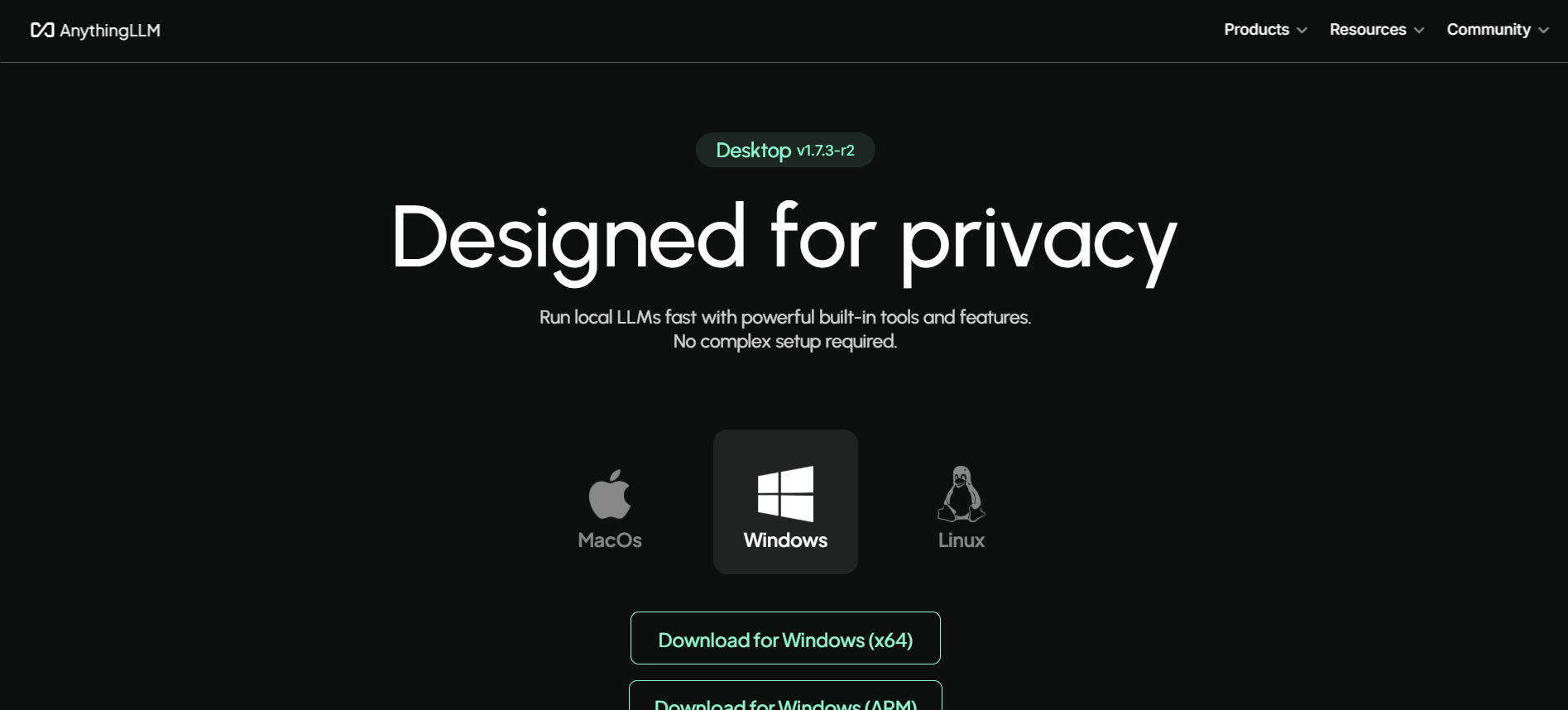
- AnythingLLM-Software: Laden Sie die AnythingLLM-Software von der offiziellen Website herunter und installieren Sie sie.
- Eine funktionierende Wissensdatenbank (Optional): Wenn Sie Ihre eigenen Dokumente zur Wissenserweiterung verwenden möchten, bereiten Sie diese für den Upload vor.
Wie installiert man AnythingLLM lokal unter Linux?
Als Linux-Benutzer können Sie AnythingLLM installieren, indem Sie diesen Befehl im Terminal ausführen: curl -fsSL https://s3.us-west-1.amazonaws.com/public.useanything.com/latest/installer.sh | sh Dadurch wird die neueste Version der AppImage von AnythingLLM heruntergeladen, entpackt und anschließend ein symbolischer Link bereitgestellt, um AnythingLLM nahtlos auszuführen. Dieses Skript entpackt die App in$HOME/AnythingLLMDesktop.
Sie können die App jederzeit starten, indem Sie ./AnythingLLMDesktop/start ausführen. Dadurch wird die App mit vollständiger Protokollierung gestartet.
Integrationsschritte
1. Novita AI mit AnythingLLM verbinden
Um die Modelle von Novita AI mit AnythingLLM zu verbinden, gehen Sie wie folgt vor:-
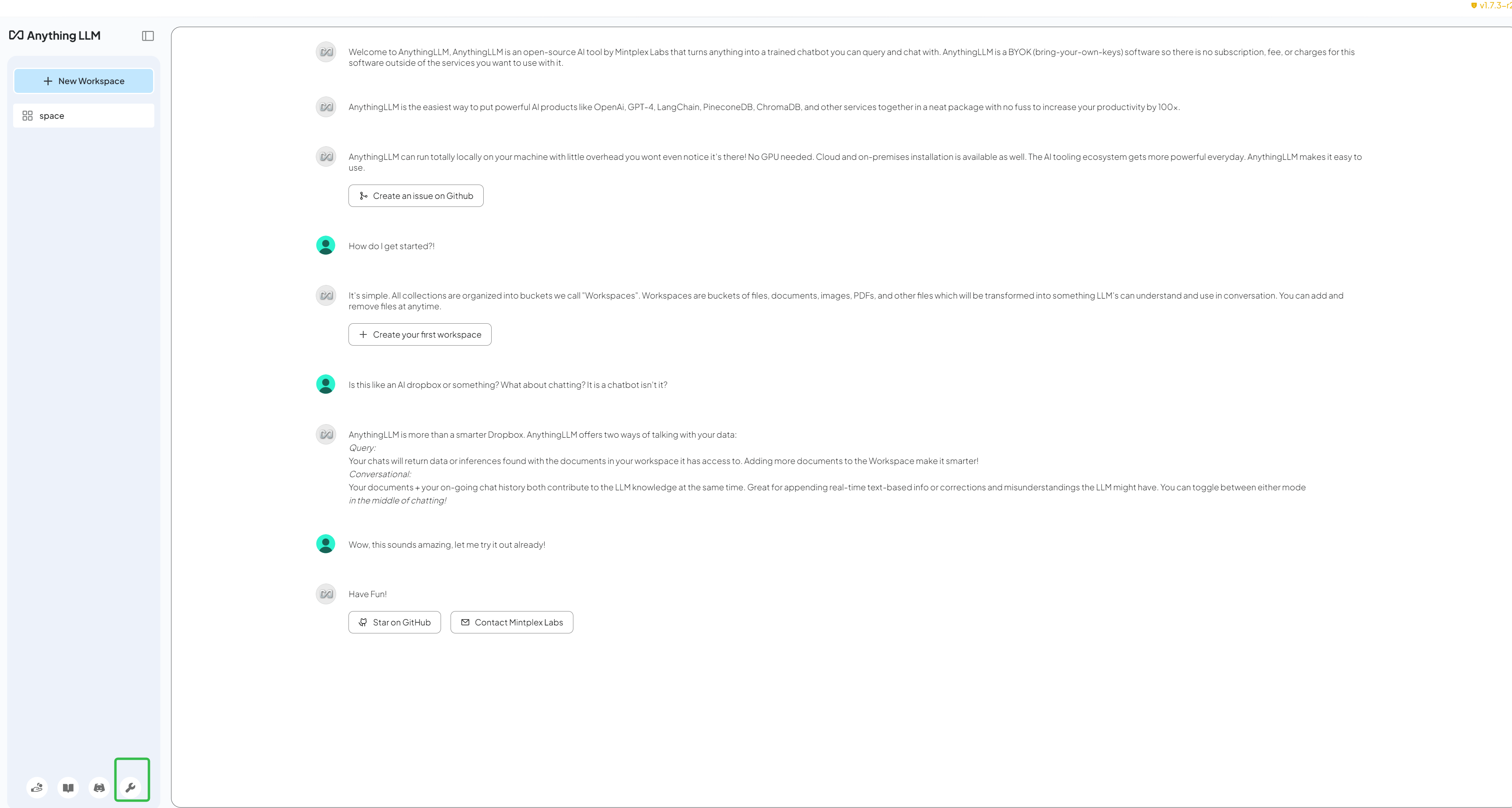
Klicken Sie in der Anwendung auf das Symbol 🔧 Einstellungen in der unteren linken Ecke.
-
Wechseln Sie zum Abschnitt LLM-API-Anbieter und wählen Sie Novita AI aus dem Dropdown-Menü aus.
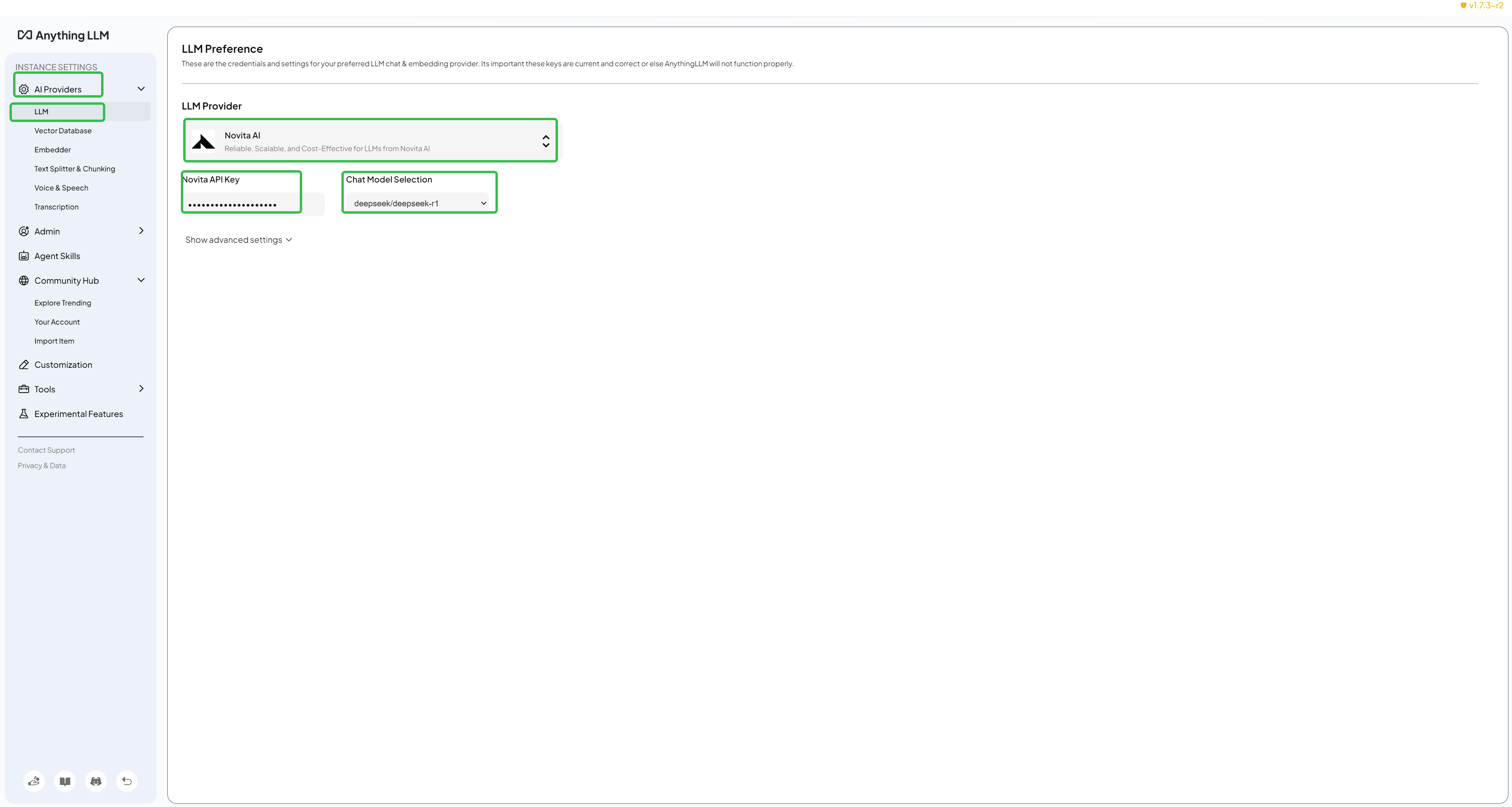
- Fügen Sie im Feld Novita API Key Ihren Novita AI API Key ein (den, den Sie zuvor generiert haben).
- Klicken Sie auf Speichern, um die Integration abzuschließen.
2. Websuche aktivieren
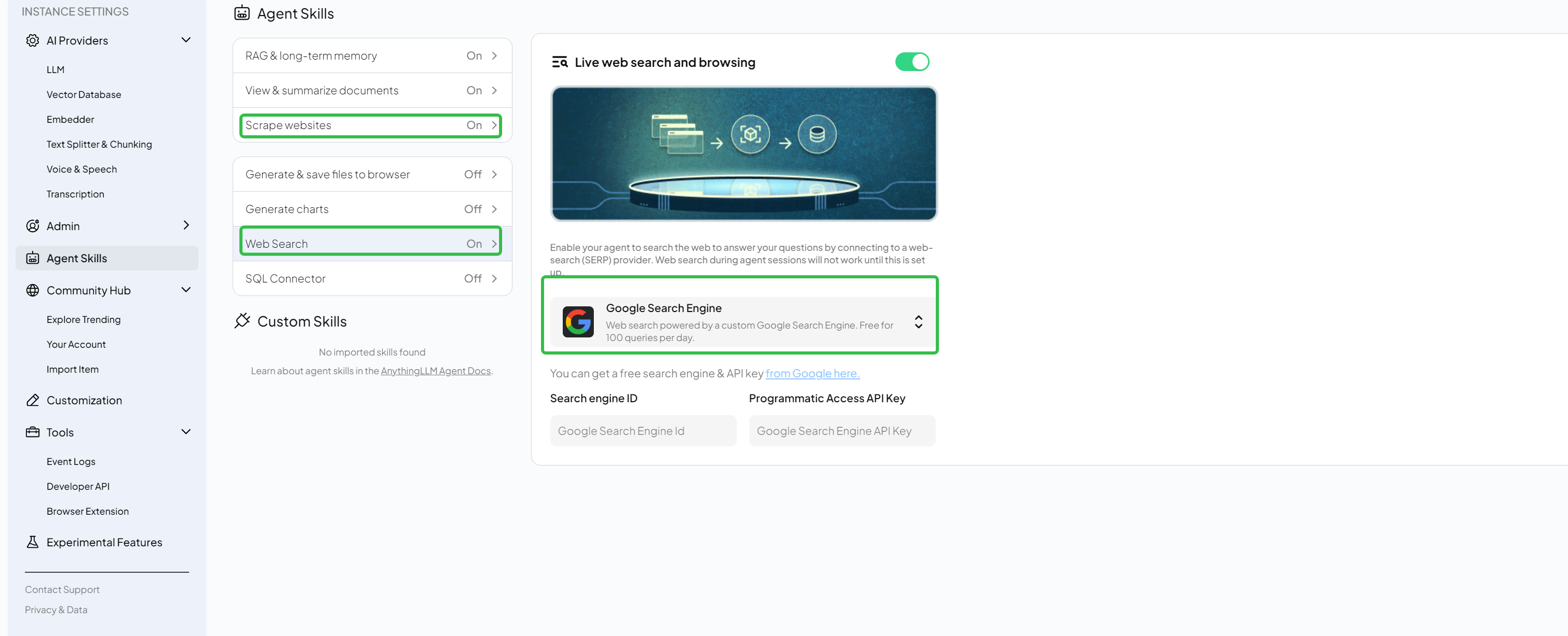
AnythingLLM ermöglicht Ihnen die Echtzeitsuche im Web, indem Websuchfunktionen aktiviert werden. Gehen Sie wie folgt vor, um die Websuche einzurichten:- Zu Agentenfähigkeiten navigieren: Suchen Sie in den Einstellungen oder in der Hauptoberfläche den Abschnitt Agentenfähigkeiten.
- Websites scrapen und Websuche aktivieren: Aktivieren Sie die Option, um sowohl Websites scrapen als auch Websuche einzuschalten.
- Websuchanbieter auswählen: Sie können aus den folgenden empfohlenen Suchanbietern wählen:
- DuckDuckGo: Eine kostenlose und datenschutzorientierte Websuche über die HTML-Oberfläche von DuckDuckGo.
- Google Search Engine: Wird von einer benutzerdefinierten Google Search Engine bereitgestellt. Sie ist für bis zu 100 Abfragen pro Tag kostenlos.
- Bing Search: Wird von der Bing Search API bereitgestellt. Sie ist für bis zu 1000 Abfragen pro Monat kostenlos.
3. Eine Wissensdatenbank erstellen
Als Nächstes sollten Sie eine Wissensdatenbank erstellen, die Ihr Assistent verwenden kann. Gehen Sie wie folgt vor:-
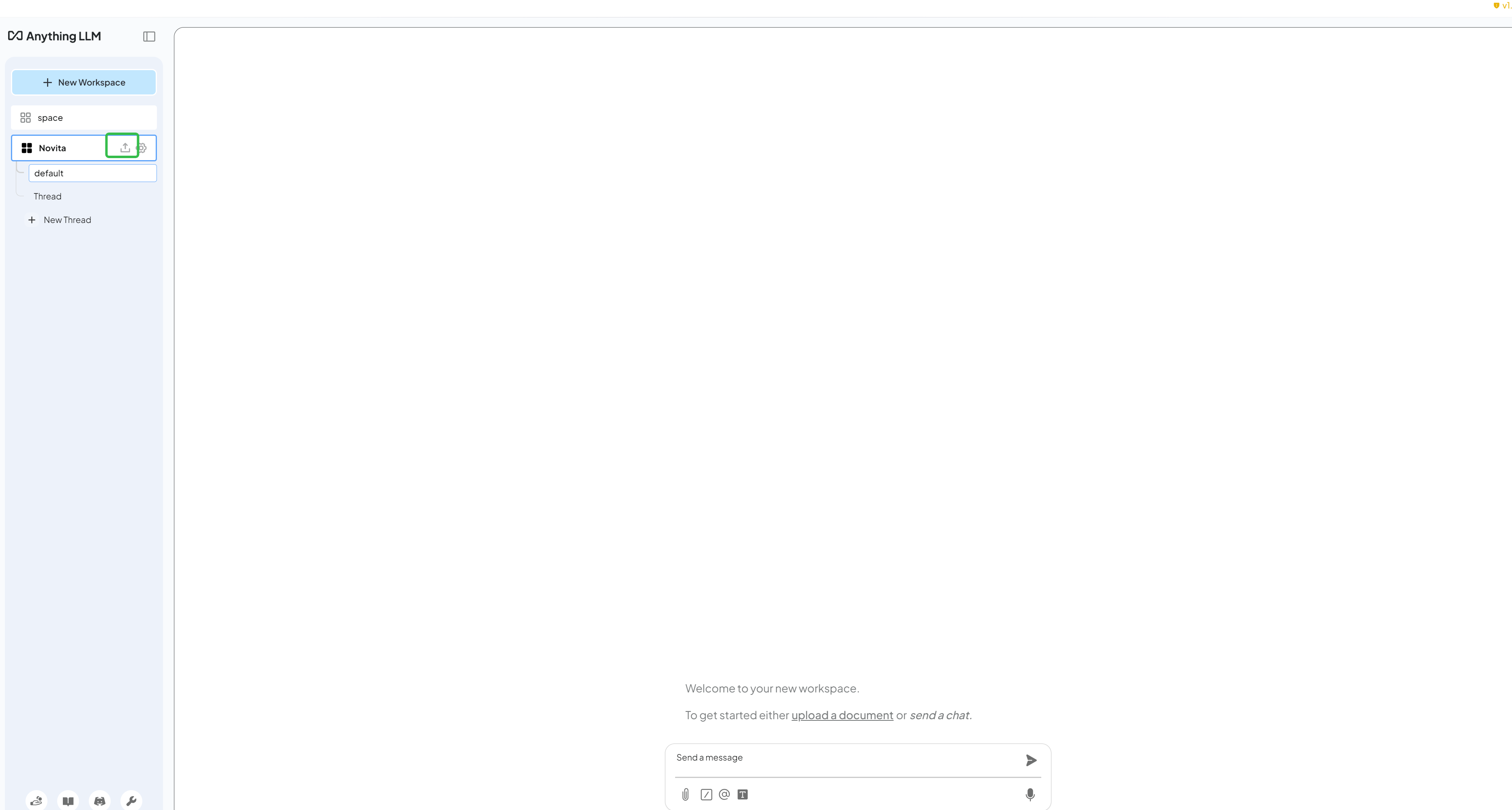
Klicken Sie auf das Upload-Symbol des Workspace.
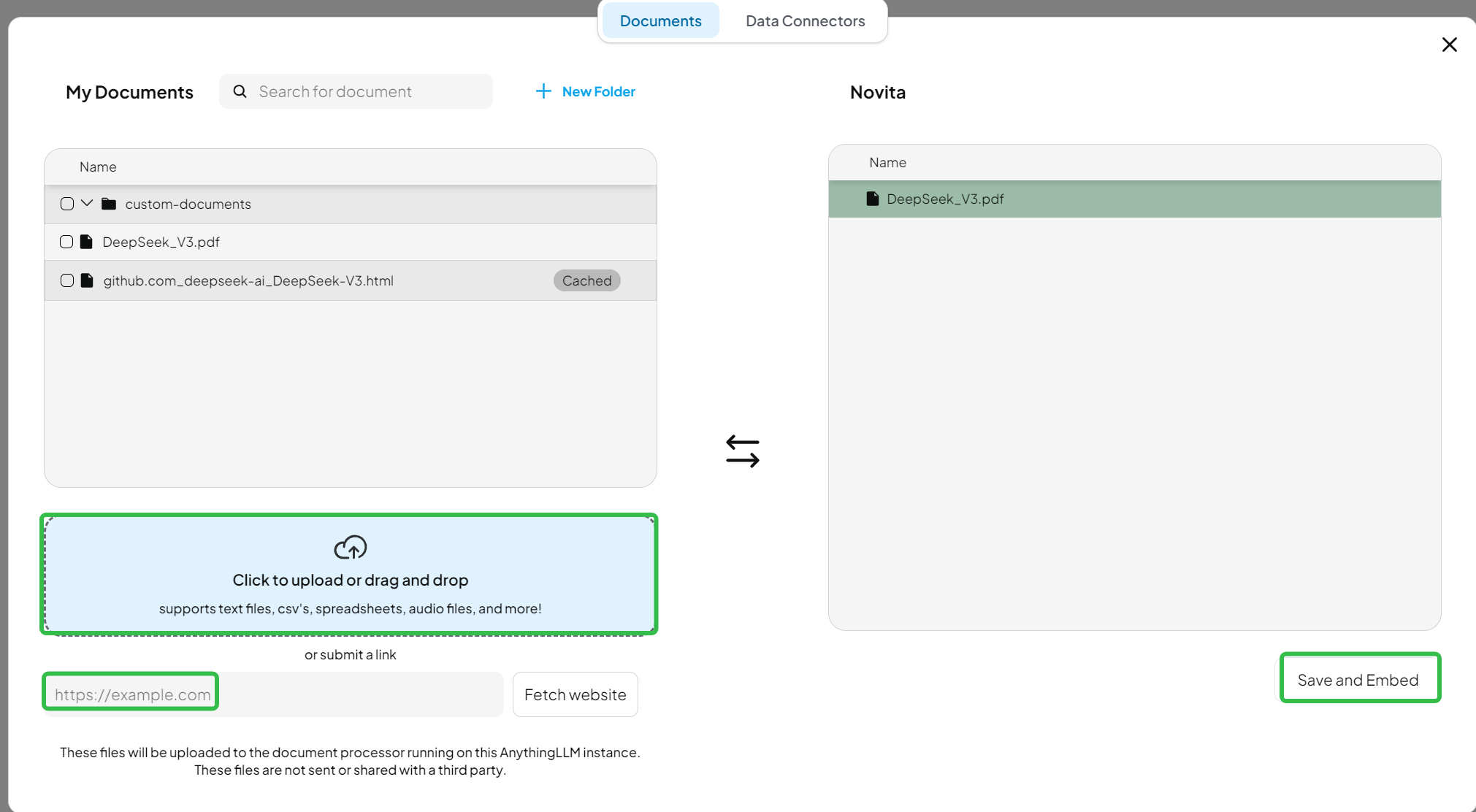
- Laden Sie lokale Dokumente oder Website-Links hoch.
- Wählen Sie die Datei(en) oder Webseite aus, die Sie in den Workspace hochladen möchten.
- Sobald die Datei ausgewählt ist, klicken Sie auf In Workspace verschieben, um das/die Dokument(e) in den AnythingLLM-Workspace zu übertragen.
- Speichern Sie Ihre Dateien und klicken Sie auf Speichern und einbetten, um den Vorgang abzuschließen.
-
Ihre Wissensdatenbank ist nun eingerichtet und einsatzbereit.
4. Fragen ausprobieren
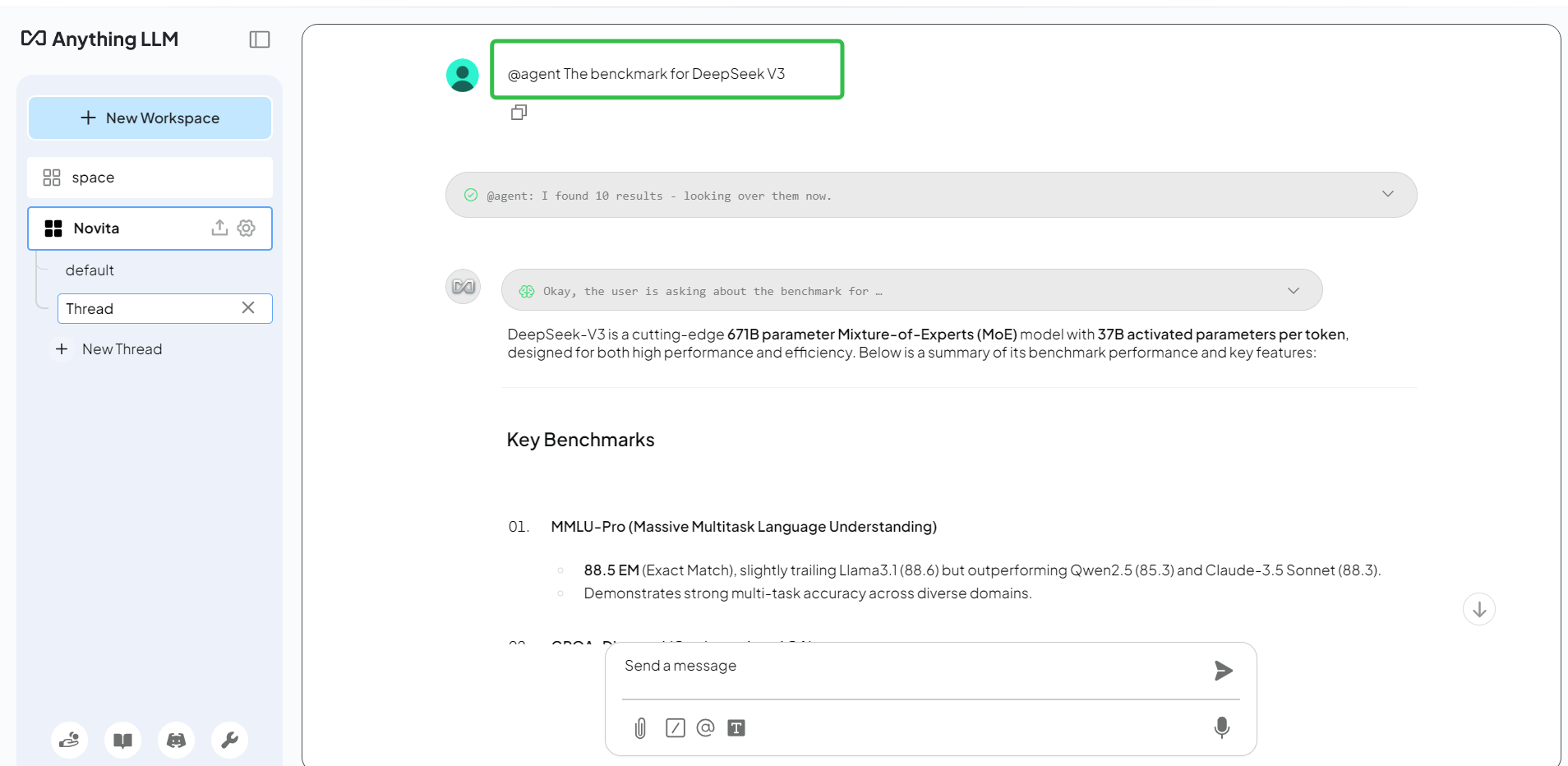
Stellen Sie in AnythingLLM Fragen mit @agent. Das Modell antwortet basierend auf Ihren Dokumenten und Suchergebnissen, mit Zitaten oder Verweisen aus den Dateien.