

Diese Funktion ist nur für Teamkonten verfügbar. Persönliche Konten oder Konten, die nicht Teil eines Teams sind, können das Menü sehen, aber nicht auf die Budgetverwaltung zugreifen. Sie können Ihr persönliches Konto über die Seite Team-Einstellungen in ein Teamkonto umwandeln oder einem bestehenden Team beitreten.
Berechtigungen
- Die Rollen Team Owner, Admin und Billing können Budgets für alle Teammitglieder und deren API-Schlüssel anzeigen und ändern.
- Die Rollen Developer und Basic können nur ihren eigenen Budgettyp und ihre eigenen Limits anzeigen (einschließlich ihrer API-Schlüssel). Sie können keine Änderungen vornehmen.
Mitgliedsbudgets und API-Schlüssel-Budgets
Sie können Ausgaben auf zwei Ebenen steuern:- Mitgliedsbudget: Eine Obergrenze für alles, was ein Mitglied über alle Services hinweg ausgibt (LLM API, GPU-Instanzen, Sandbox usw.)
- API-Schlüssel-Budget: Eine separate Ausgabenobergrenze nur für die LLM API-Nutzung dieses Schlüssels. GPU-Instanzen, Sandbox und andere Services werden nicht auf Schlüsselbudgets angerechnet, zählen aber zum Mitgliedsbudget.
- Das Budget eines Schlüssels ist aufgebraucht → dieser Schlüssel wird pausiert; die anderen Schlüssel des Mitglieds und GPU-Services sind nicht betroffen.
- Das Budget des Mitglieds ist aufgebraucht → alle Services dieses Mitglieds werden pausiert. Bei GPU-Instanzen und anderen zeitbasiert abgerechneten Produkten können keine neuen Ressourcen erstellt werden; bestehende Ressourcen laufen bis zum Ende ihres Abrechnungszyklus weiter.
Budgettypen
Sowohl Mitgliedsbudgets als auch API-Schlüssel-Budgets unterstützen dieselben drei Typen und können unabhängig voneinander konfiguriert werden:
Beispiele für Typkombinationen:
- Mitglied: Monatlich $500 + Schlüssel: Monatlich $100 → Standardmäßige zweistufige Kontrolle
- Mitglied: Unbegrenzt + Schlüssel: Monatlich $50 → Dem Mitglied insgesamt vertrauen, aber einen öffentlich verwendeten Schlüssel begrenzen
- Mitglied: Monatlich $500 + Schlüssel: Festes Budget $200 → Der Schlüssel ist für ein Projekt mit einem definierten Gesamtbudget vorgesehen
„Nicht festgelegt“ vs. „Unbegrenzt“
- Nicht festgelegt: Für dieses Mitglied / diesen Schlüssel wurde noch kein Budget konfiguriert. Admins sollten dies festlegen, um einen blinden Fleck in der Verwaltung zu vermeiden.
- Unbegrenzt: Der Admin hat sich bewusst dafür entschieden, kein Limit festzulegen. Regelmäßig überprüfen.
Budgettypen wechseln
Beim Ändern eines Budgettyps wendet das System die folgenden Regeln auf bestehende Nutzung und Zurücksetzungszyklen an:Details zu monatlichen Budgets
Automatische Zurücksetzung
Monatliche Budgets werden um 00:00 UTC am 1. jedes Monats zurückgesetzt: Der verbrauchte Betrag wird auf null gesetzt und das volle Limit wiederhergestellt. Nicht verbrauchtes Guthaben wird nicht in den nächsten Monat übertragen.Monatliche Limits anpassen
Admins können das monatliche Limit jederzeit aktualisieren. Änderungen werden sofort wirksam. Verbleibendes Guthaben = neues Limit − Betrag, der in diesem Monat bereits verbraucht wurde. Häufige Szenarien:- Limit erhöhen: Das verfügbare Guthaben erhöht sich sofort. Wenn Services pausiert waren, werden sie sofort fortgesetzt.
- Limit senken: Das verfügbare Guthaben sinkt. Wenn das neue Limit unter dem bereits verbrauchten Betrag liegt, werden Services sofort pausiert und erst fortgesetzt, sobald das Limit wieder erhöht wird.
- Festes Budget — mehr Kontingent hinzufügen: Erhöhen Sie das Budgetlimit direkt. Eine manuelle Zurücksetzung des verbrauchten Betrags wird nicht unterstützt.
Mitgliedsbudgets festlegen
-
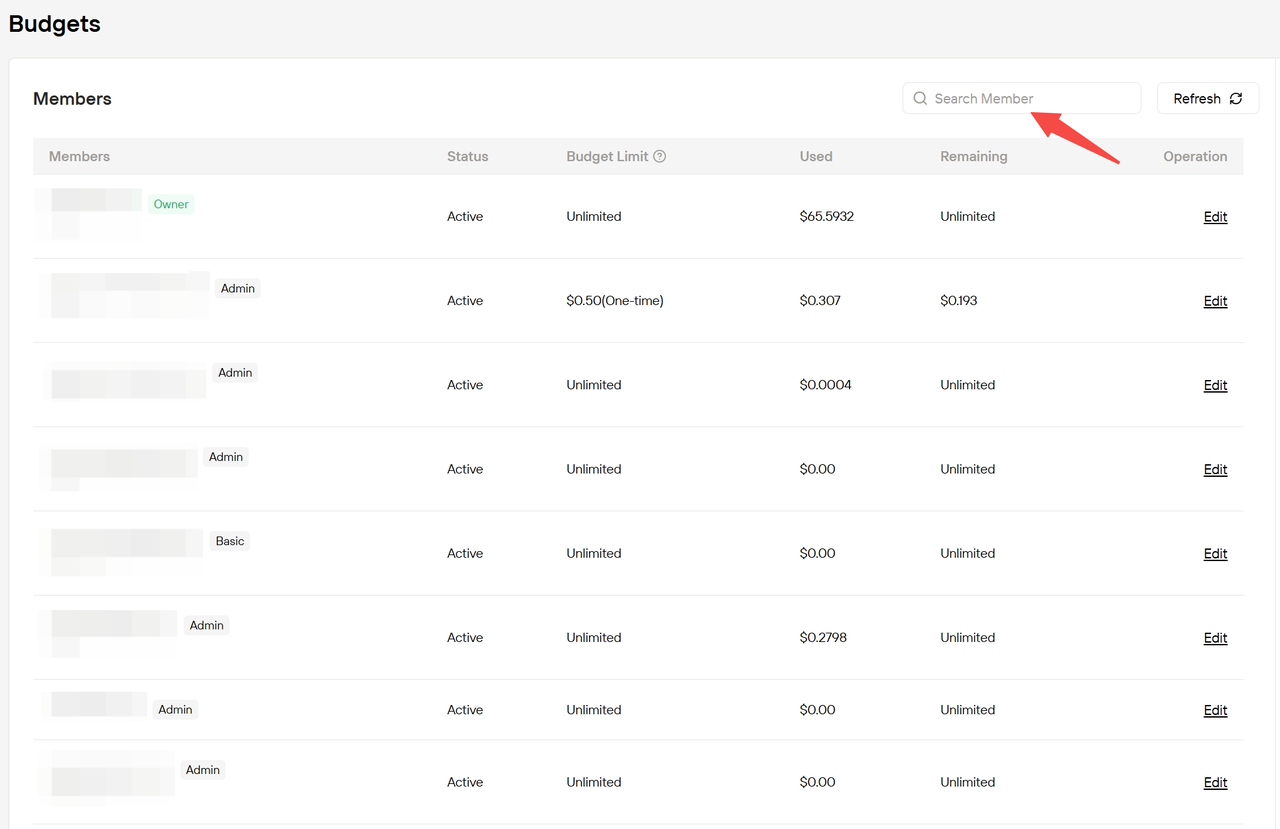
Gehen Sie zur Seite Budgets. Suchen Sie das Zielmitglied in der Liste oder verwenden Sie das Suchfeld.
-
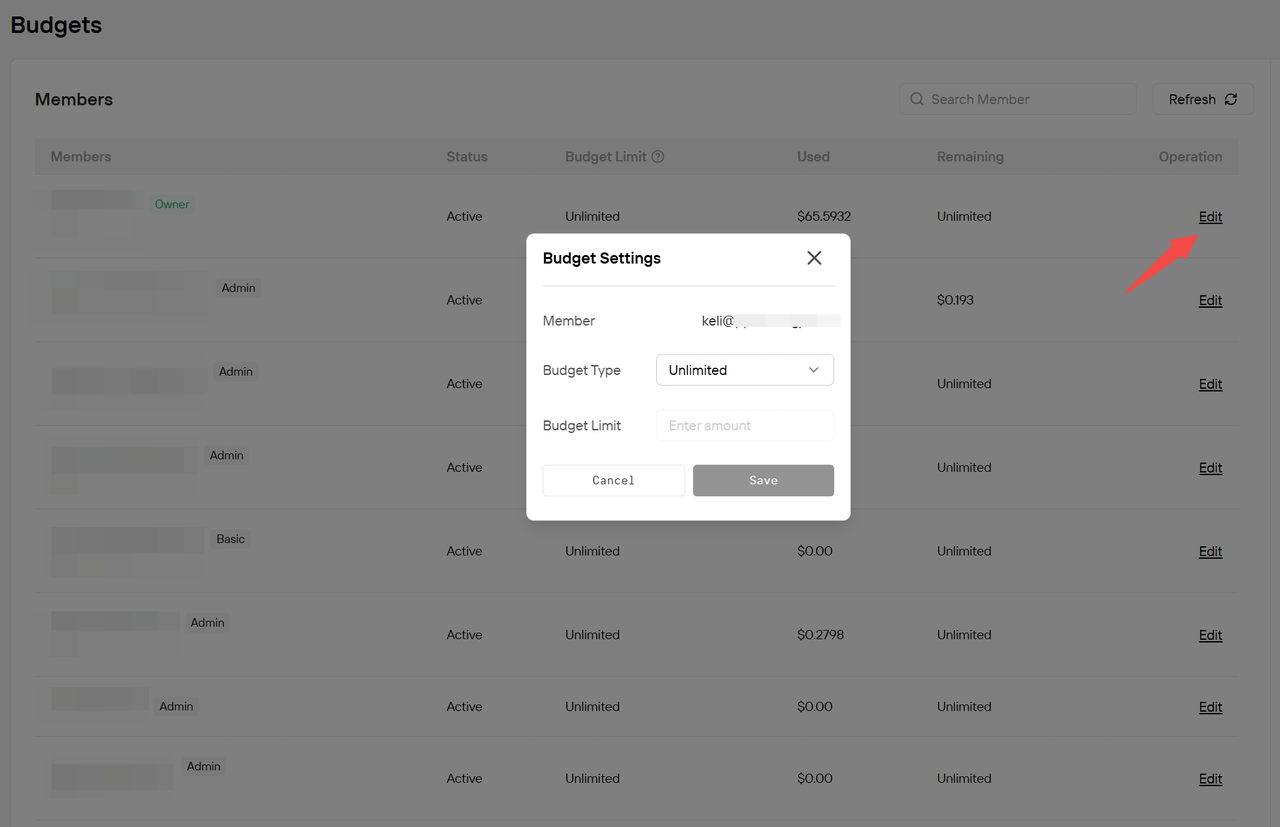
Klicken Sie auf Bearbeiten, wählen Sie einen Budgettyp aus und geben Sie den Limitbetrag ein.
- Neue Mitglieder sind standardmäßig auf Unbegrenzt gesetzt. Dies kann jederzeit geändert werden.
- Die Typen Festes Budget und Monatliches Budget erfordern einen bestimmten Betrag.
-
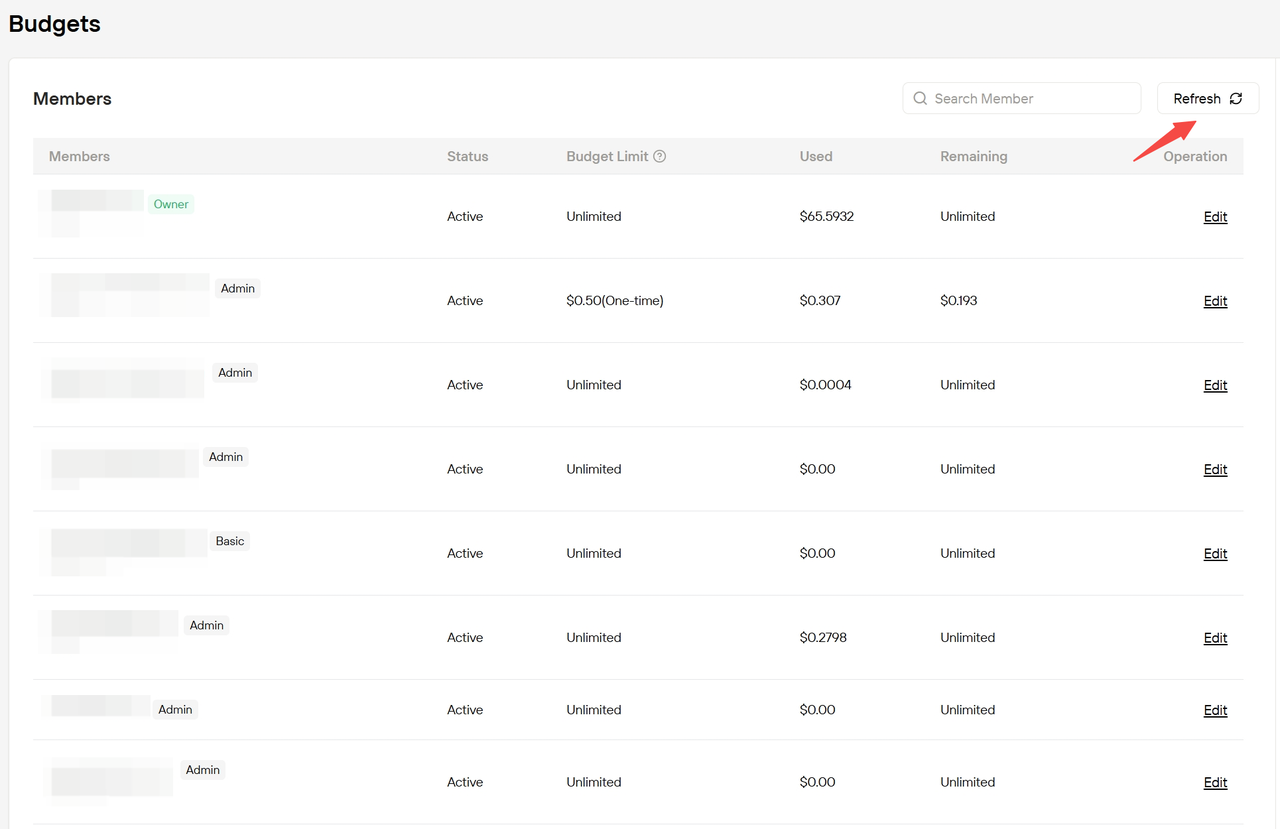
Klicken Sie auf Aktualisieren, um die neuesten Budget- und Nutzungsdaten zu laden.
API-Schlüssel-Budgets festlegen
Primärer Einstieg: Gehen Sie zur Seite Budgets und klicken Sie in einer Mitgliederzeile auf API-Schlüssel anzeigen. Ein Bereich wird geöffnet, der alle Schlüssel dieses Mitglieds anzeigt. Dort können Sie deren Budgets ansehen und bearbeiten. Sekundärer Einstieg: Gehen Sie zu LLM API → API-Schlüssel. Budgetstatus-Labels werden in der Schlüsselliste angezeigt. Klicken Sie auf die Details eines Schlüssels, um zur Konfiguration auf die Budgets-Seite weitergeleitet zu werden. API-Schlüssel-Budgets unterstützen dieselben drei Typen wie Mitgliedsbudgets (Unbegrenzt / Festes Budget / Monatliches Budget) und werden auf dieselbe Weise konfiguriert.API-Schlüssel-Budgets gelten nur für die LLM API-Nutzung. GPU-Instanzen, Sandbox und andere Services unterliegen nicht den Limits für Schlüsselbudgets, ihre Kosten zählen jedoch weiterhin zum Gesamtbudget des Mitglieds.
Wenn ein API-Schlüssel gelöscht wird, wird seine Budgetkonfiguration automatisch archiviert. Historische Nutzungsdatensätze werden beibehalten und bleiben zugänglich.
Budgetlimit erreicht
Wenn ein Budget aufgebraucht ist, zeigen sowohl das Dashboard als auch API-Antworten an, welche Budgetebene erreicht wurde:- Mitgliedsbudget aufgebraucht: „Ihr Mitgliedsbudget hat sein Limit erreicht ($200 / $200). Alle Services sind pausiert. Bitte kontaktieren Sie Ihren Admin, um eine Anpassung vorzunehmen.“
- API-Schlüssel-Budget aufgebraucht: „API-Schlüssel your-key-name hat sein Budgetlimit erreicht ($50 / $50). Andere Schlüssel sind nicht betroffen.“
- Beide Limits gleichzeitig erreicht: Die Meldung auf Schlüsselebene wird zuerst angezeigt, wobei der Status des Mitgliedsbudgets als zusätzlicher Kontext enthalten ist.