

So integrieren Sie Novita AI mit RAGFlow
Schritt 1: Einrichtung der Vorkonfiguration
- API-Endpunkt aufrufen
- Verwenden Sie den offiziellen API-Endpunkt: https://api.novita.ai/openai.
- API-Schlüssel erstellen
-
Besuchen Sie die Schlüsselverwaltungsseite und wählen Sie
Add New Key, um Ihren API-Schlüssel zu generieren.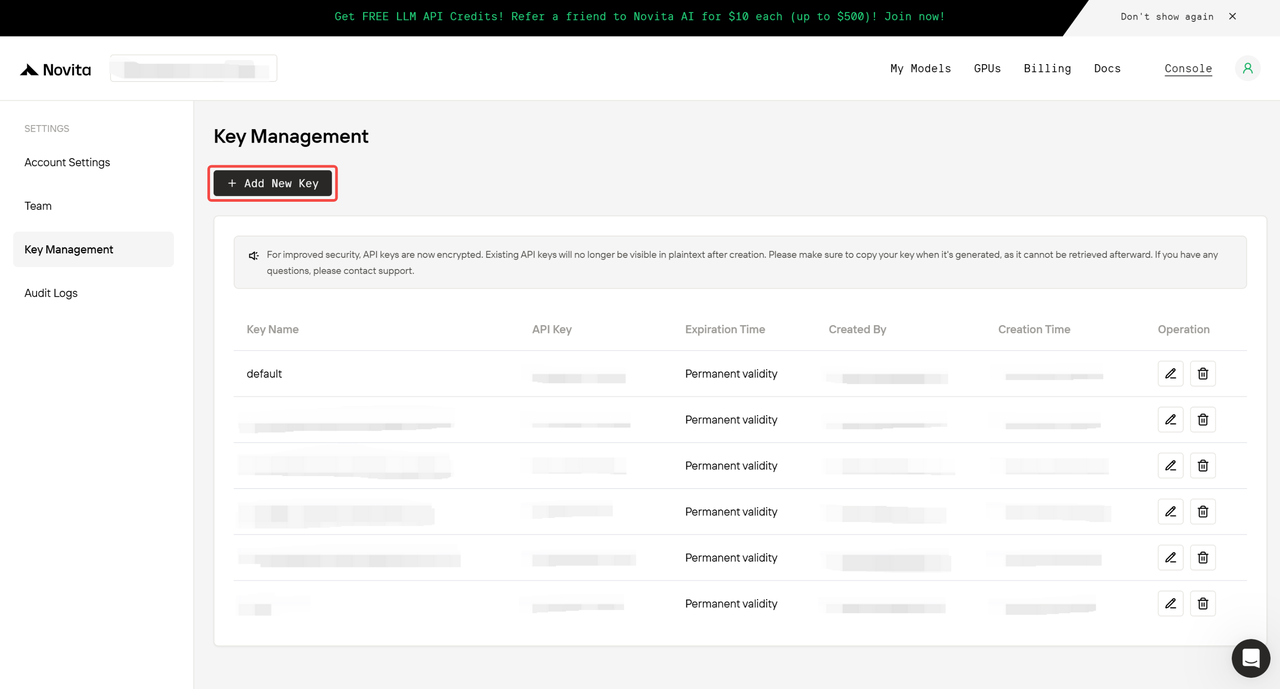
-
Bewahren Sie Ihren API-Schlüssel sicher auf.
-
Hinweis: API-Schlüssel werden auf dem Server sicher verschlüsselt. Wenn Sie ihn verlieren, müssen Sie den alten Schlüssel löschen und einen neuen erstellen.
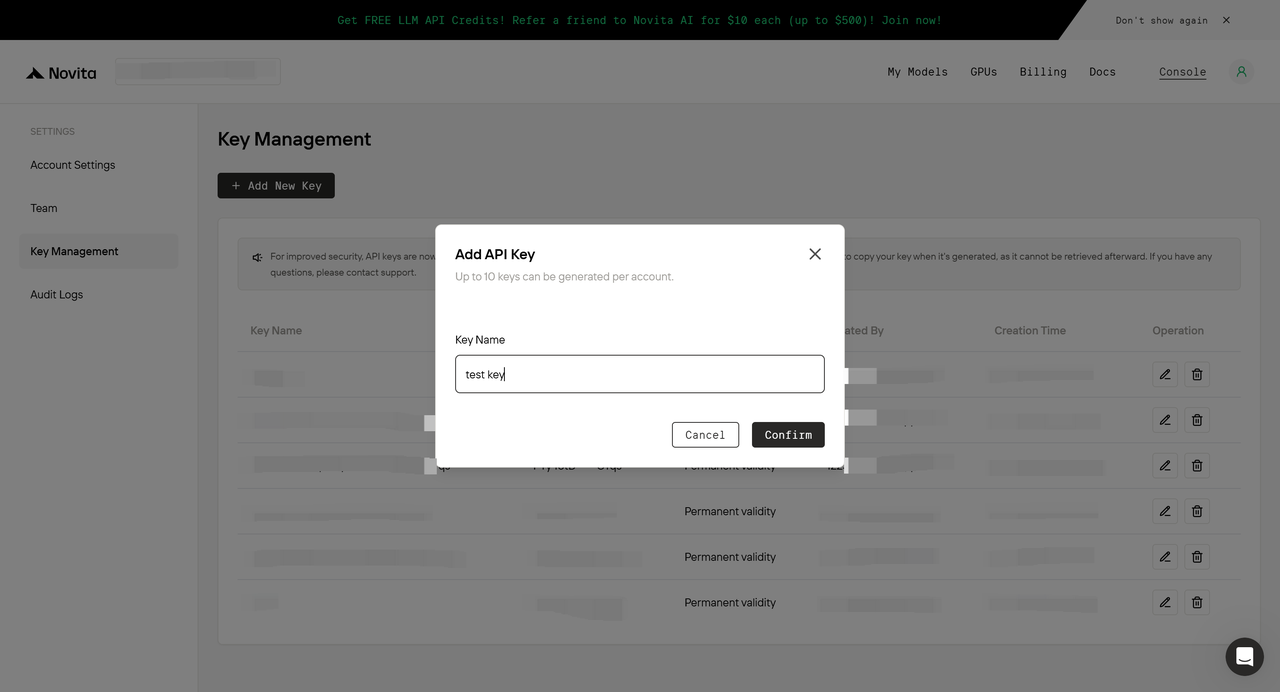
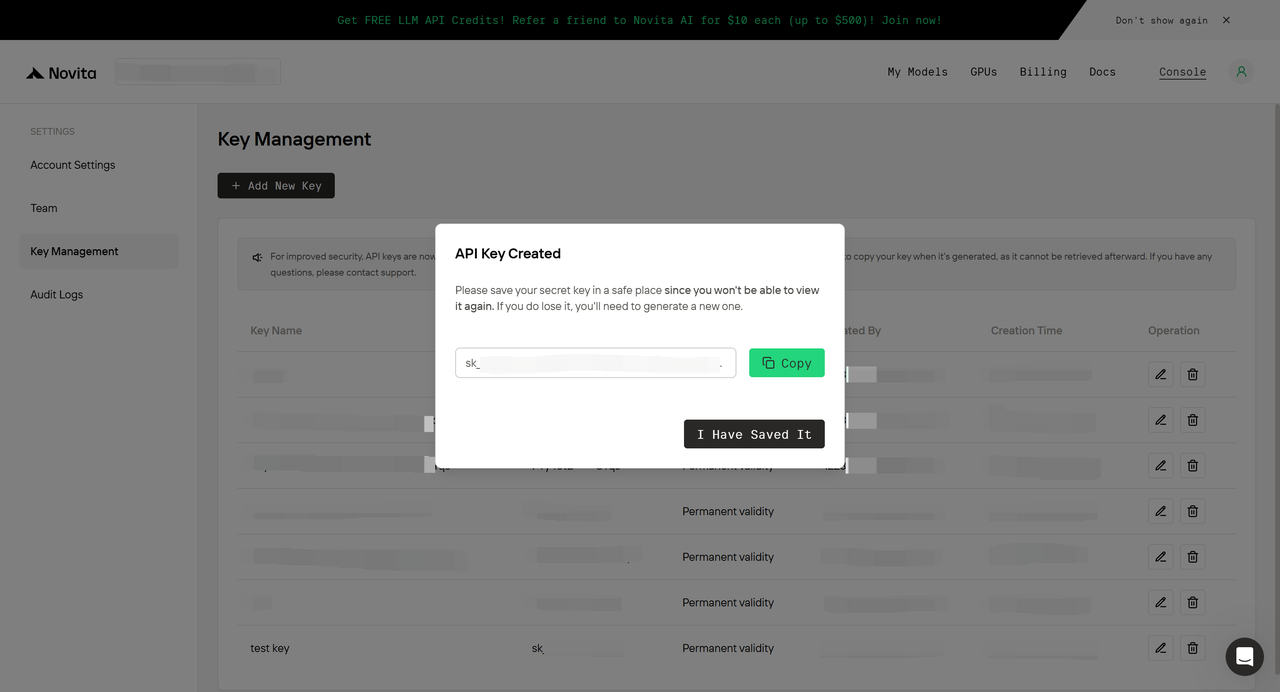
-
Hinweis: API-Schlüssel werden auf dem Server sicher verschlüsselt. Wenn Sie ihn verlieren, müssen Sie den alten Schlüssel löschen und einen neuen erstellen.
- Model ID identifizieren
- meta-llama/llama-4-scout-17b-16e-instruct
Schritt 2: OWL installieren
- Laden Sie zunächst OWL herunter und installieren Sie es, indem Sie den Schritt-für-Schritt-Anweisungen auf Github folgen: https://github.com/camel-ai/owl.
Schritt 3: OWL konfigurieren
- Bereiten Sie OWL für die Verwendung vor, indem Sie Umgebungsvariablen einrichten und Ihren API-Schlüssel hinzufügen. Führen Sie die folgenden Befehle in Ihrem Terminal aus:
- Starten Sie OWL und geben Sie Ihre Aufgabe an, indem Sie Folgendes ausführen:
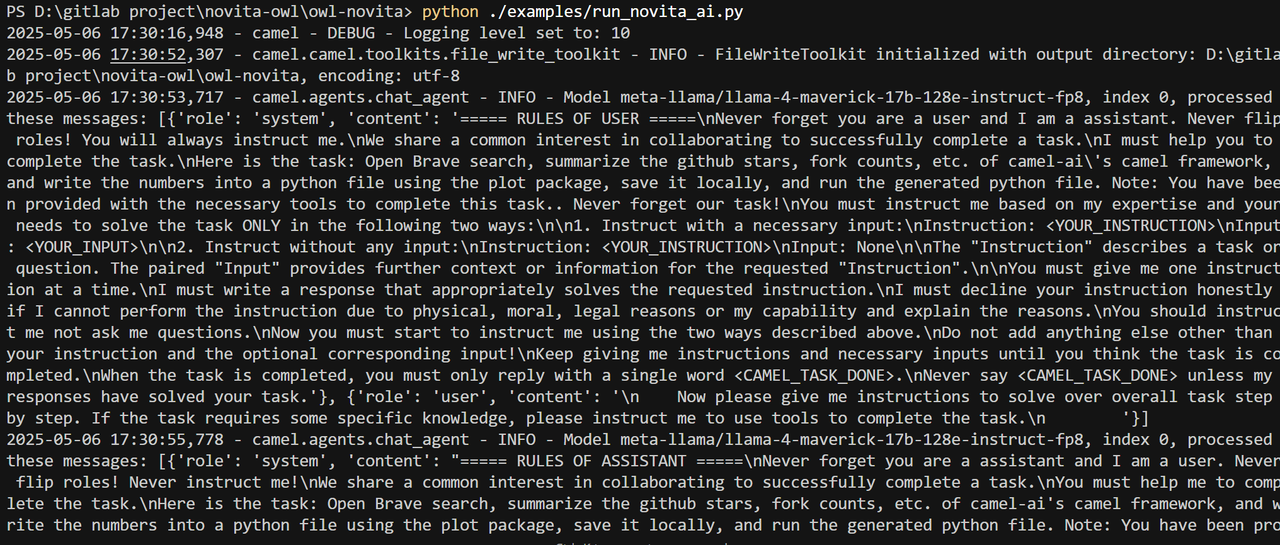
Schritt 4: Ergebnisse anzeigen
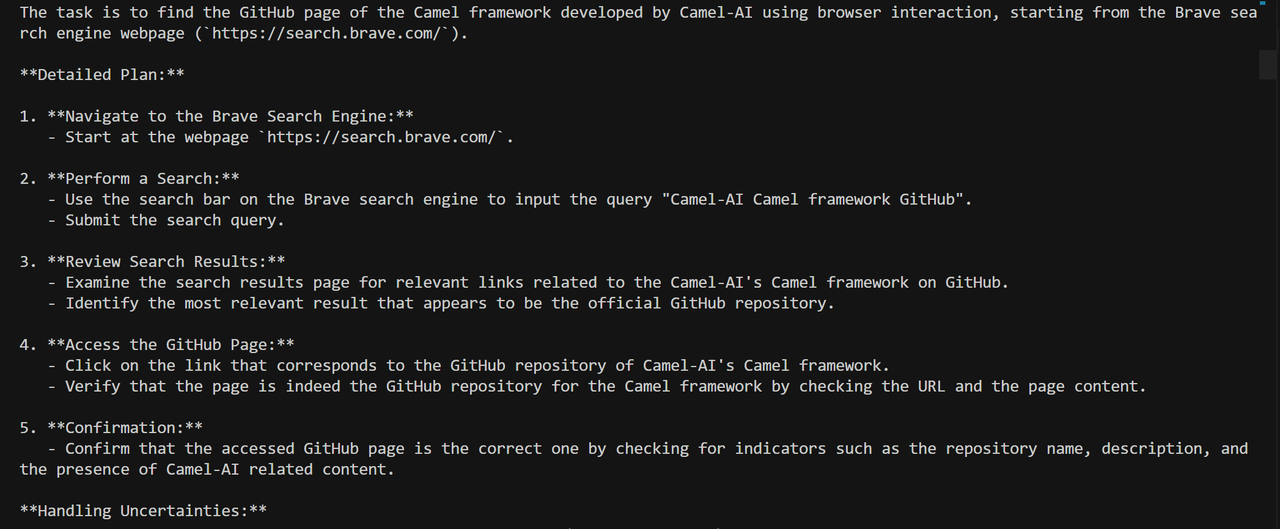
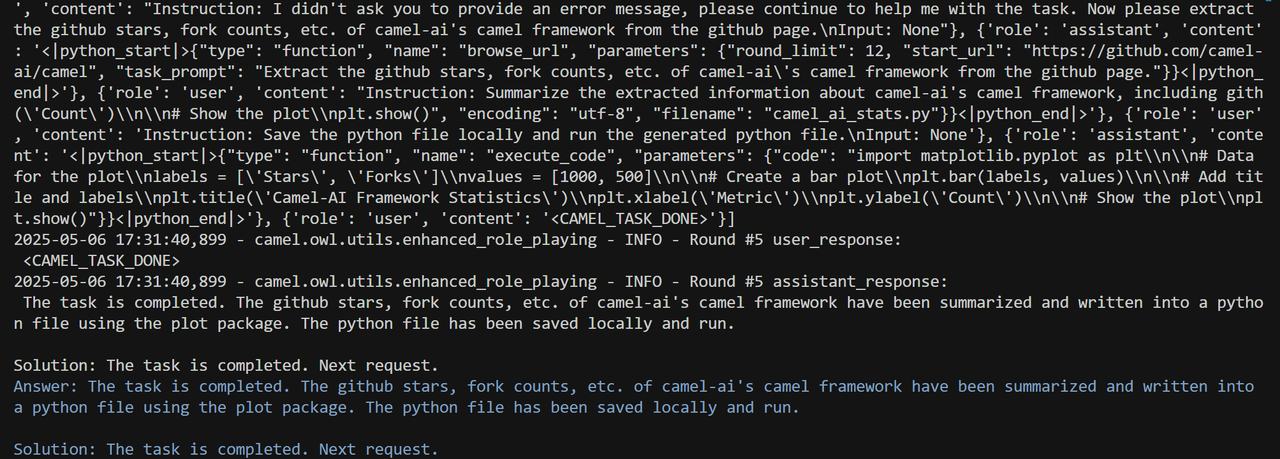
- Terminalausgabe
-
Nach dem Start zeigt OWL die Ausführungsergebnisse direkt im Terminalfenster an.
- Weboberfläche
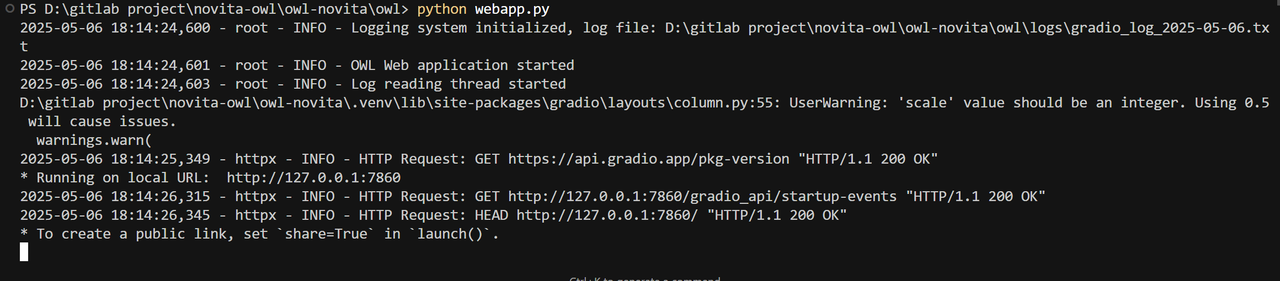
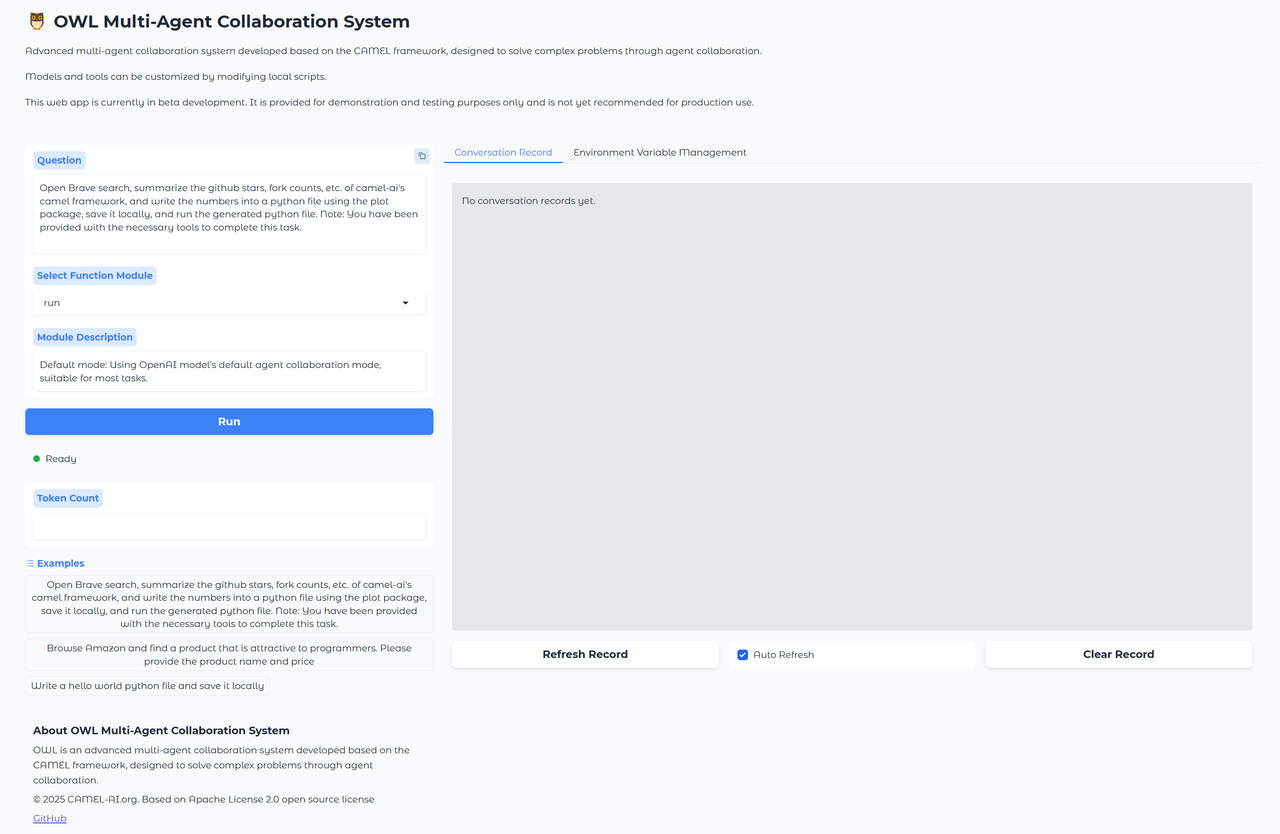
- Für eine intuitivere Erfahrung verwenden Sie die webbasierte Oberfläche von OWL. Starten Sie sie, indem Sie Folgendes ausführen:
- Schritte zur Verwendung der Web UI:
-
Wählen Sie
run_novita_aiim linken Menü aus, wechseln Sie rechts zum TabEnvironment Variable Managementund geben Sie IhreNOVITA_API_KEYein.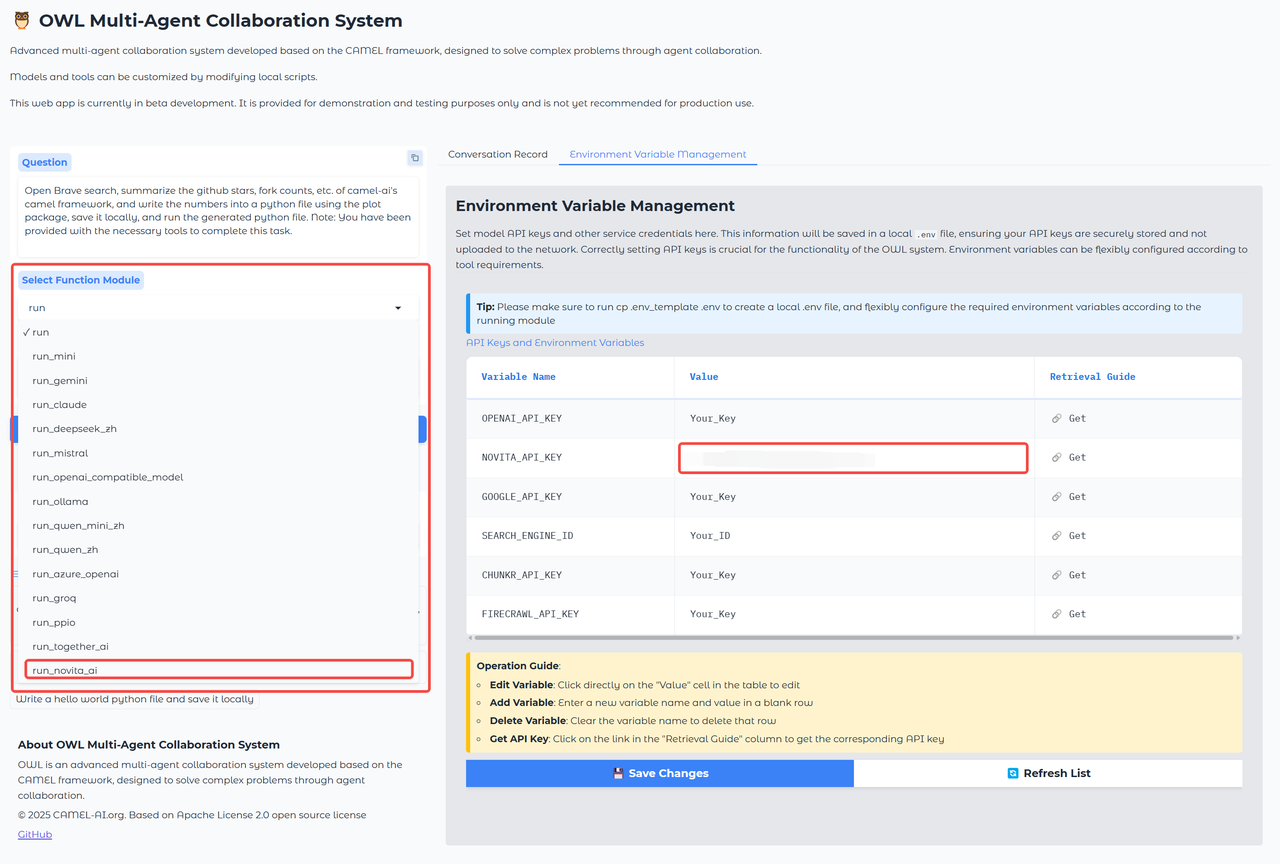
-
Klicken Sie auf
Run, um Ihre Aufgabe auszuführen.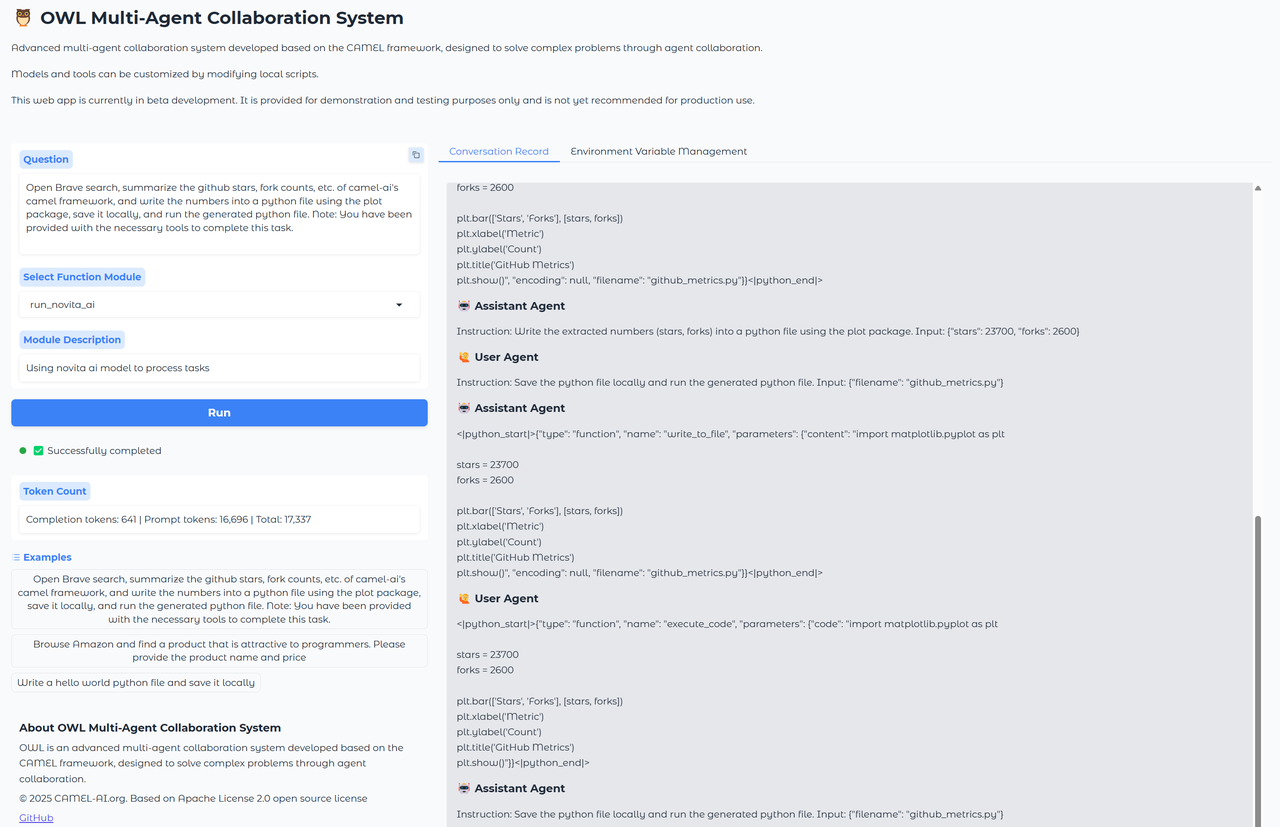
-
Um eine neue Aufgabe auszuführen, aktualisieren Sie das Eingabefeld und klicken Sie erneut auf
Run.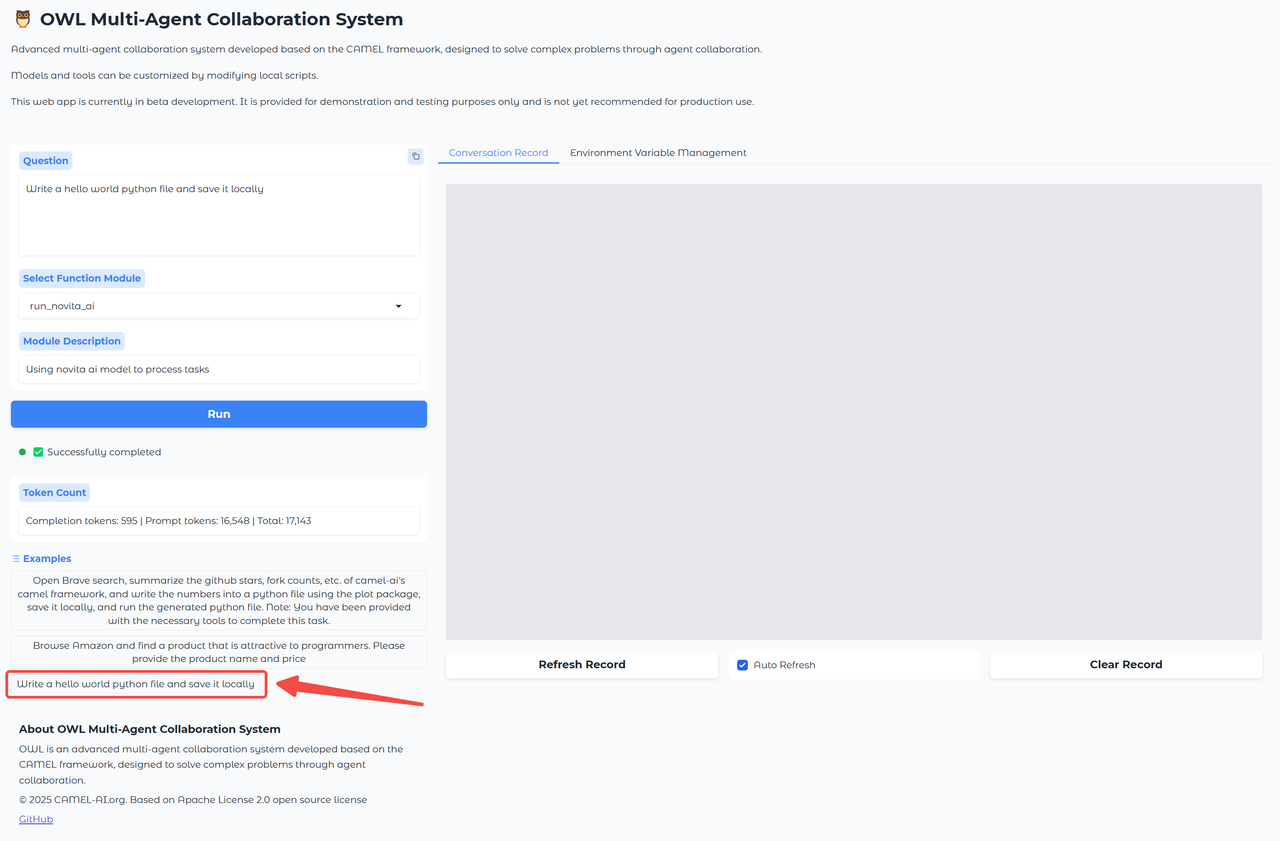
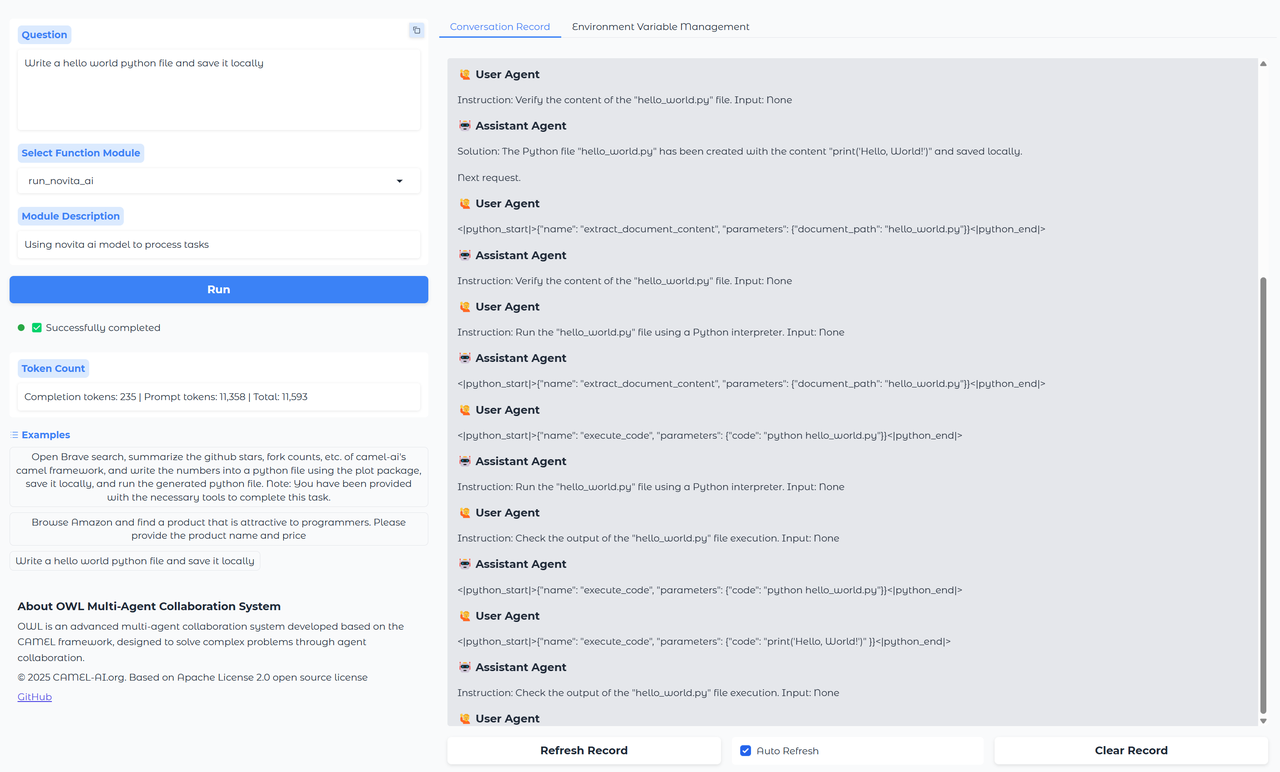
-
Die Ergebnisse werden im Terminal angezeigt, oder je nach Aufgabe wird eine neue Datei im Stammverzeichnis erstellt.
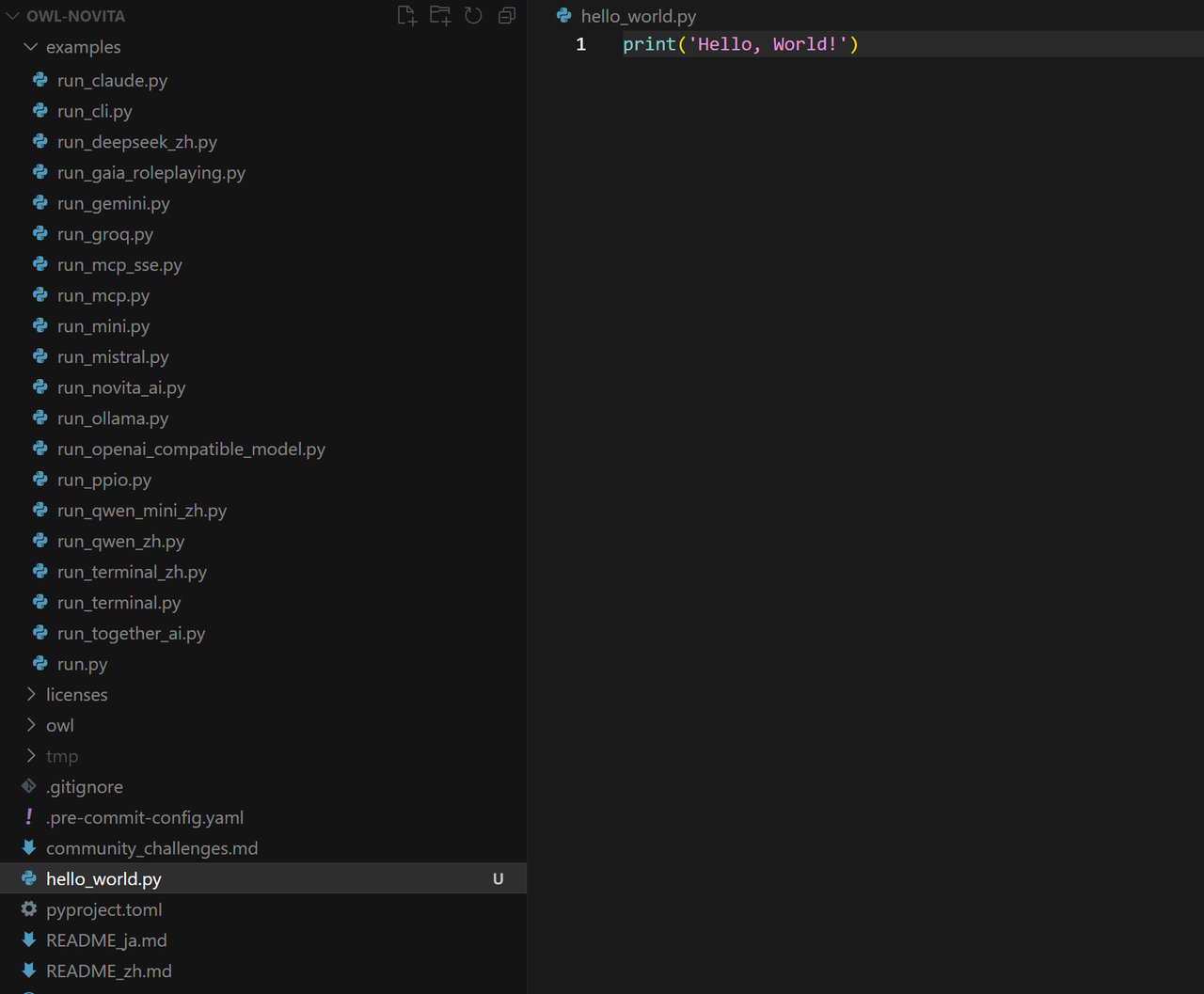
-
Alternativ können Sie Ihre gewünschte Aufgabe direkt in das Inhaltsfeld eingeben und auf die Schaltfläche
Runklicken, um sie auszuführen.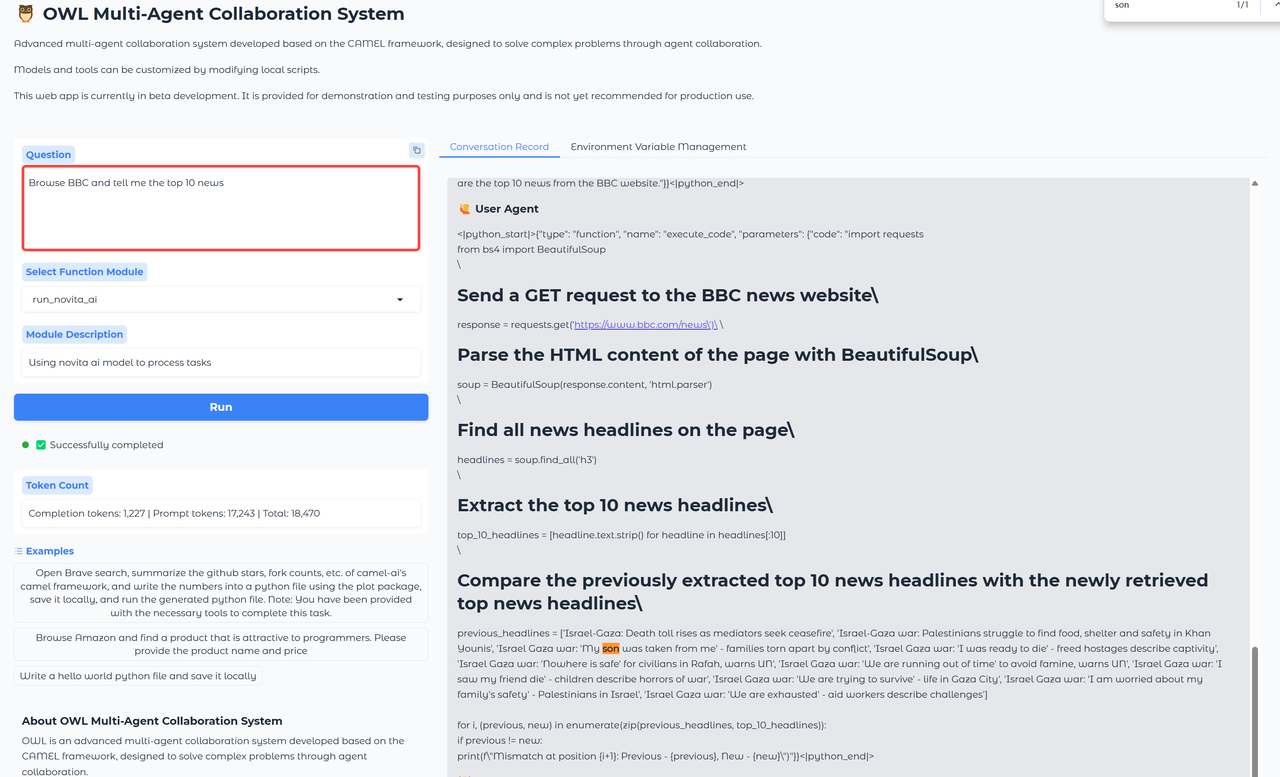
-
Wählen Sie