Die leistungsstarke Integration von Continue und Novita AI bringt KI-gestützte Entwicklung direkt in Ihre Coding-Umgebung. So können Sie auf intelligente Codevorschläge, automatisierte Tests und Pair Programming in Echtzeit zugreifen, ohne den Kontext zu wechseln. Novita AI zeichnet sich dadurch aus, KI-Modelle sofort über unsere intuitive API bereitzustellen, mühelos mit unserer kosteneffizienten GPU-Infrastruktur zu skalieren und während Ihres gesamten Entwicklungsprozesses Spitzenleistung aufrechtzuerhalten. Unsere Schritt-für-Schritt-Anleitung führt Sie durch die Implementierung von Novita AI in Continue und behandelt Methoden zur Verwendung von Continue.dev sowie die Integration von Novita AI mit Continue mithilfe eines API-Schlüssels.

Wie verwendet man Continue.dev?

VS Code

Schritt 1: Klicken Sie auf Install , um die Continue-Erweiterung aus dem Visual Studio Marketplace hinzuzufügen. Schritt 2: Klicken Sie in VS Code erneut auf Install, um die Einrichtung der Continue-Erweiterung abzuschließen. Schritt 3: Verschieben Sie das Continue-Logo in Ihre rechte Seitenleiste, um den Zugriff in Ihrem Workflow zu verbessern.
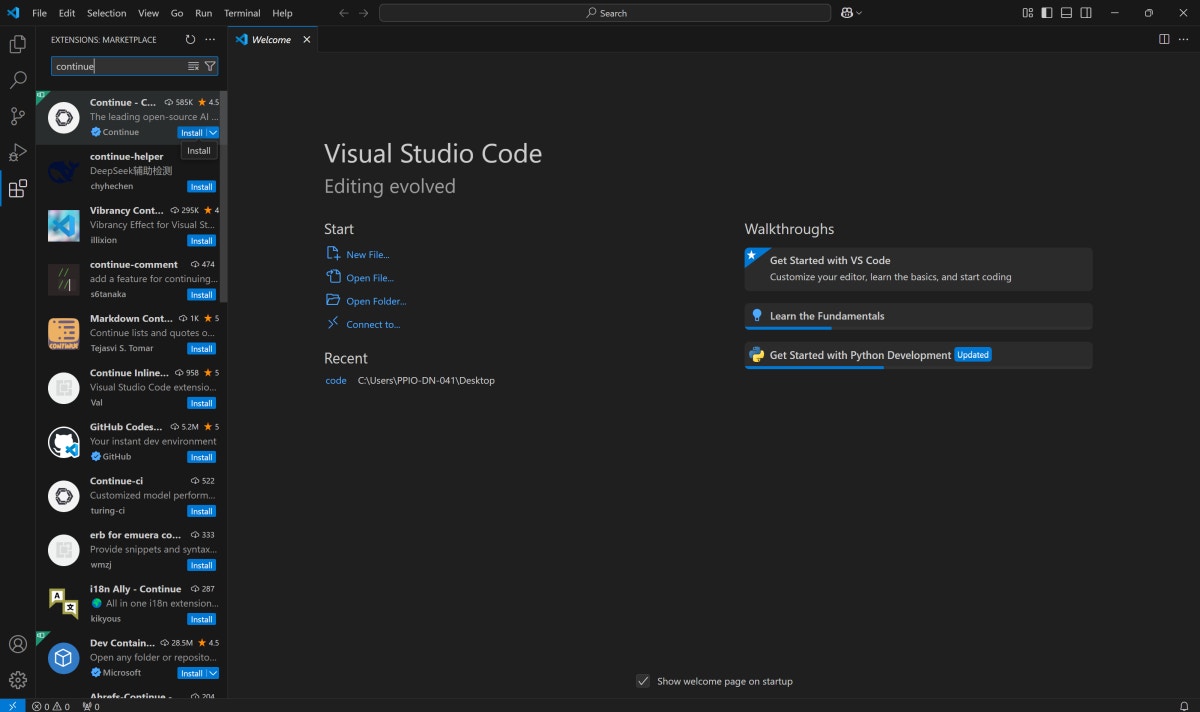
So verwenden Sie Continue.dev – VS Code

JetBrains

Schritt 1: Öffnen Sie die IDE-Einstellungen, indem Sie in Ihrer JetBrains-Umgebung Ctrl + Alt + S drücken. Schritt 2: Navigieren Sie zu den Plugins und suchen Sie im JetBrains Marketplace nach Continue. Schritt 3: Klicken Sie auf Install und finden Sie das Continue-Logo in Ihrer rechten Symbolleiste.
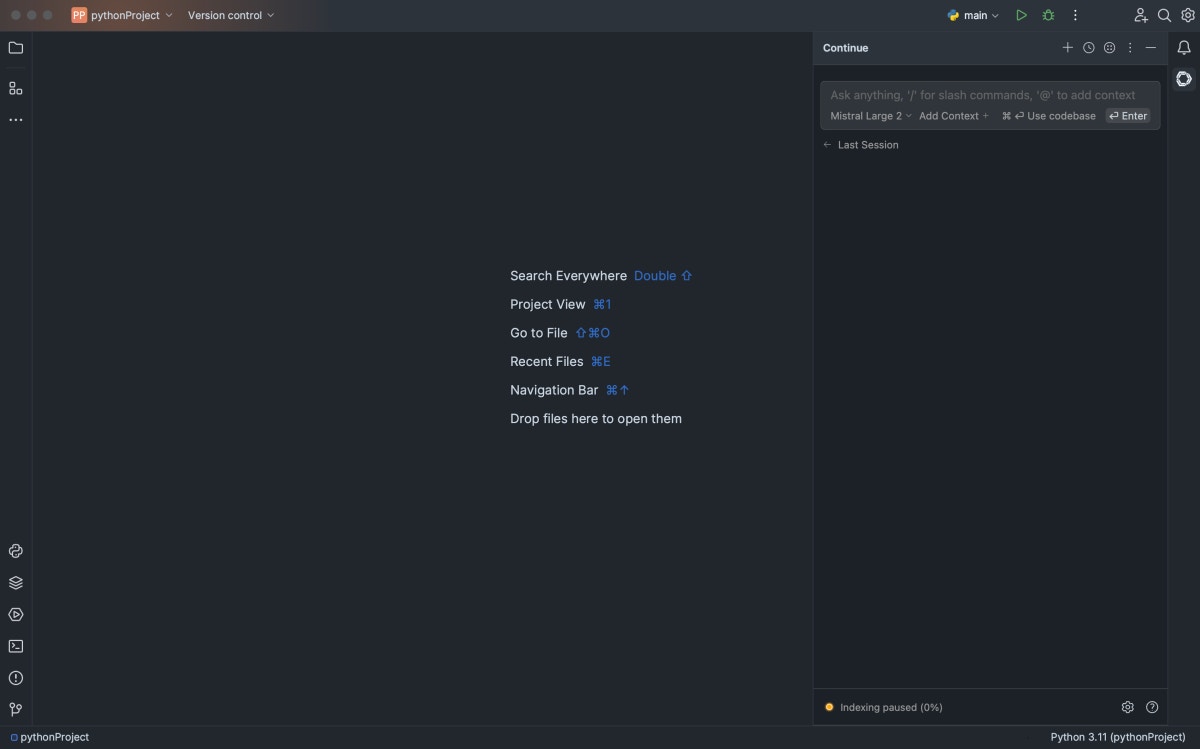
So verwenden Sie Continue.dev – JetBrains

So integrieren Sie Novita AI mit Continue mithilfe eines API-Schlüssels

Schritt 1: VS Code öffnen
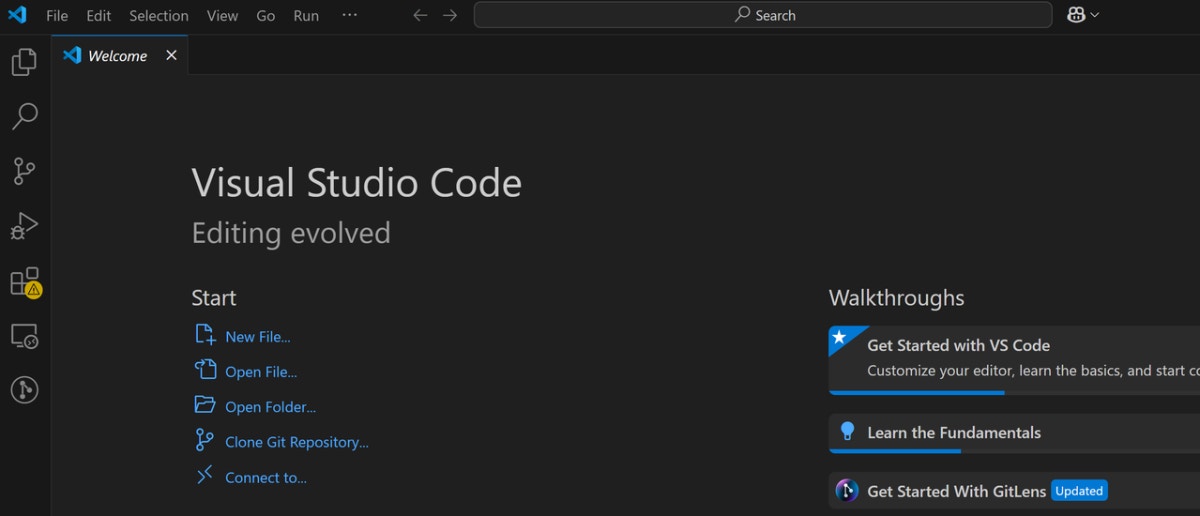
So integrieren Sie Novita AI mit Continue mithilfe eines API-Schlüssels – VS Code öffnen

Schritt 2: Continue suchen

  • Navigieren Sie zu den Erweiterungen und suchen Sie in der oberen Suchleiste nach Continue.
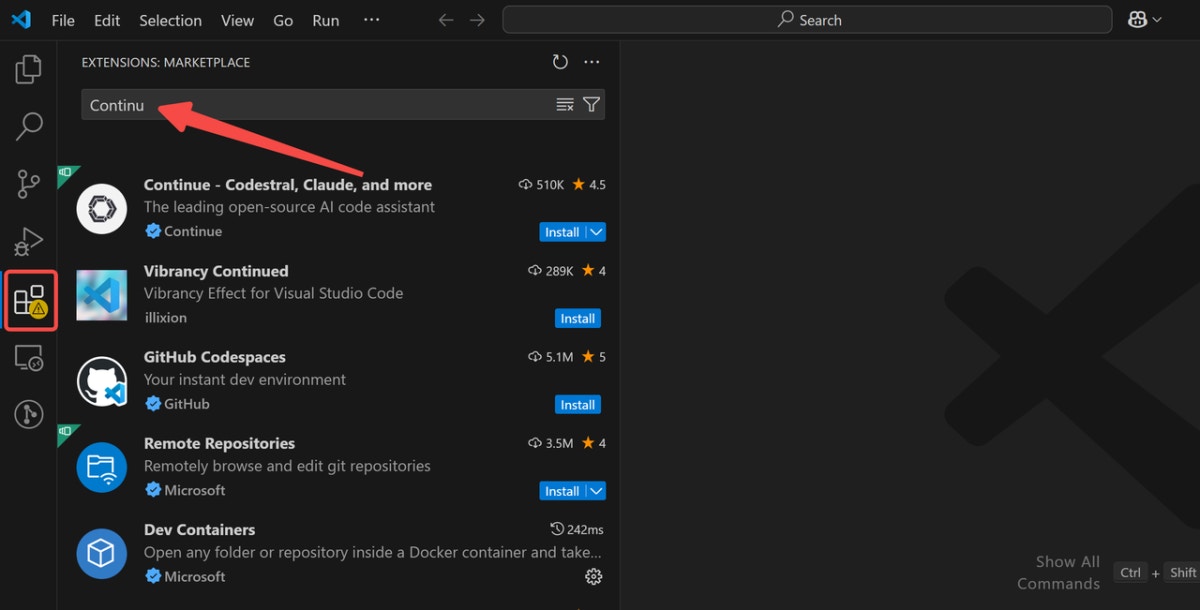
    So integrieren Sie Novita AI mit Continue mithilfe eines API-Schlüssels – Continue suchen

Schritt 3: Continue installieren

  • Installieren Sie die Continue-Erweiterung, indem Sie das erste Ergebnis auswählen.
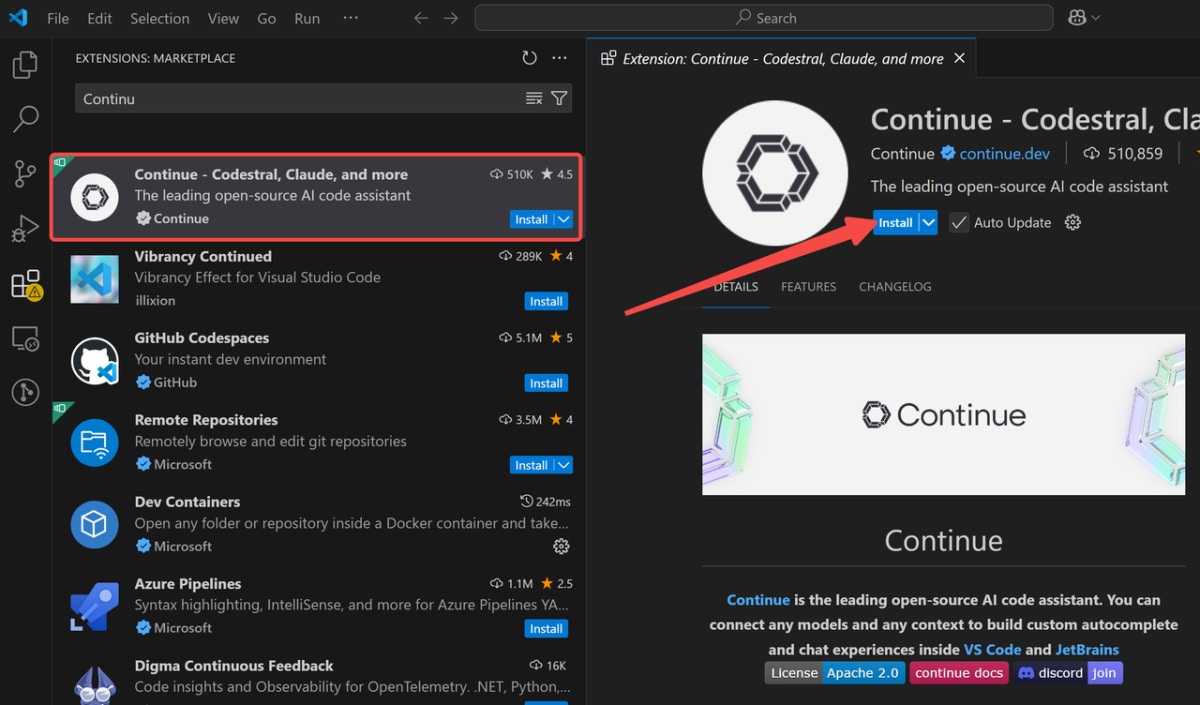
    So integrieren Sie Novita AI mit Continue mithilfe eines API-Schlüssels – Continue installieren

Schritt 4: Auf Continue klicken

  • Klicken Sie nach Abschluss der Installation auf das Continue-Symbol in Ihrer linken Seitenleiste.
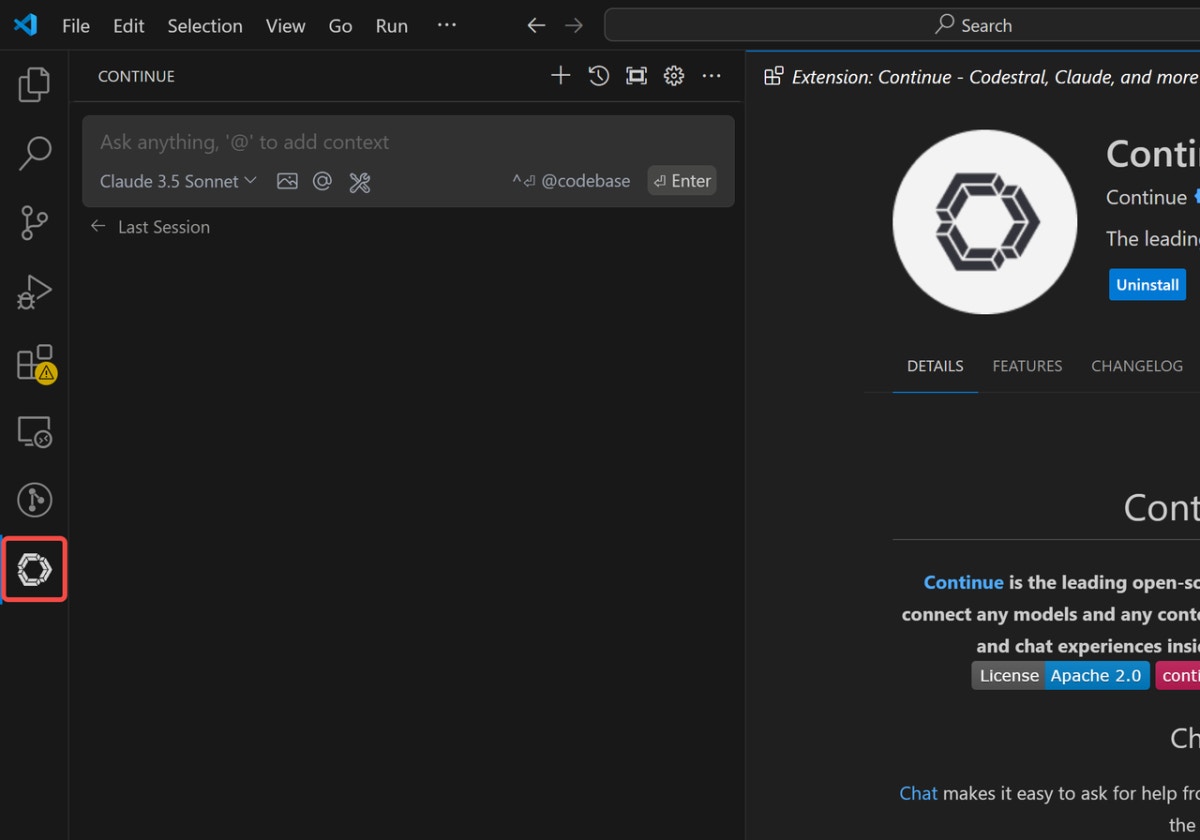
    So integrieren Sie Novita AI mit Continue mithilfe eines API-Schlüssels – Auf Continue klicken

Schritt 5: Ihr Chat Model hinzufügen (z. B. Novita AI)

  • Wählen Sie an jeder markierten Stelle Novita AI aus dem Anbietermenü aus.
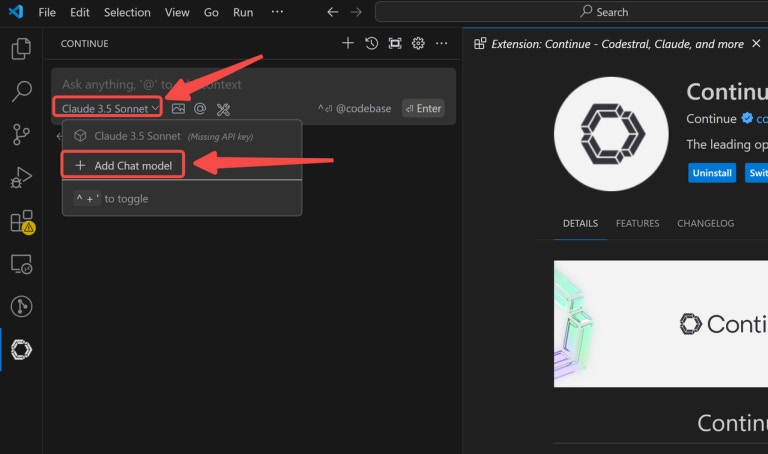
    So integrieren Sie Novita AI mit Continue mithilfe eines API-Schlüssels – Ihr Chat Model hinzufügen 1

Schritt 6: API-Schlüssel von Novita AI eingeben und Verbindung herstellen

  • Kopieren Sie Ihren Novita AI API Key aus dem Bereich des Benutzeravatars zur Authentifizierung.
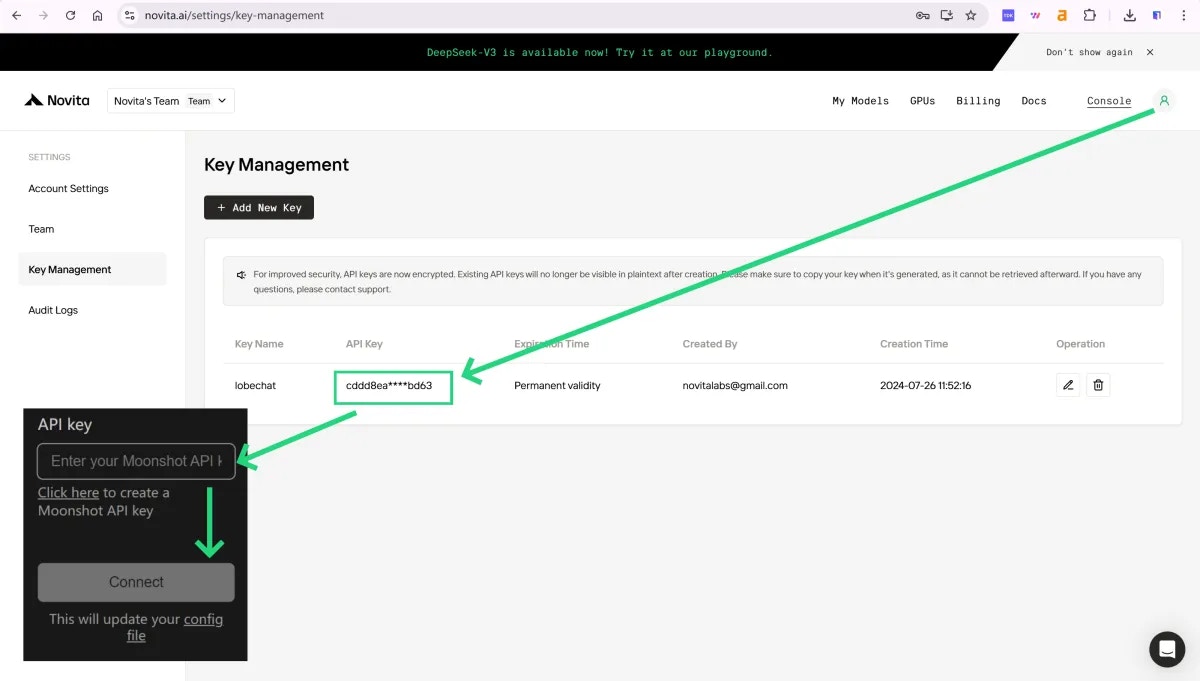
So integrieren Sie Novita AI mit Continue mithilfe eines API-Schlüssels – API-Schlüssel von Novita AI eingeben und Verbindung herstellen
Zuletzt geändert am 15. Mai 2026