Was ist ChatBox
ChatBox ist eine plattformübergreifende Open-Source-KI-Chat-Anwendung, die für die Interaktion mit verschiedenen LLMs entwickelt wurde. Sie unterstützt eine breite Palette von LLM-Anbietern, darunter OpenAI, Claude, Google Gemini und Novita AI. Mit Funktionen wie Mehrsprachenunterstützung, erweitertem Prompt-Management, Bilderzeugung über DALL·E 3 und Kollaborationstools ermöglicht Chatbox Entwicklern und Nutzern gleichermaßen, KI-Workflows effizient zu erstellen und zu verwalten.Integrationsschritte
Schritt 1 Einstellungen öffnen
Öffnen Sie die Chatbox-App und suchen Sie unten links nach Einstellungen.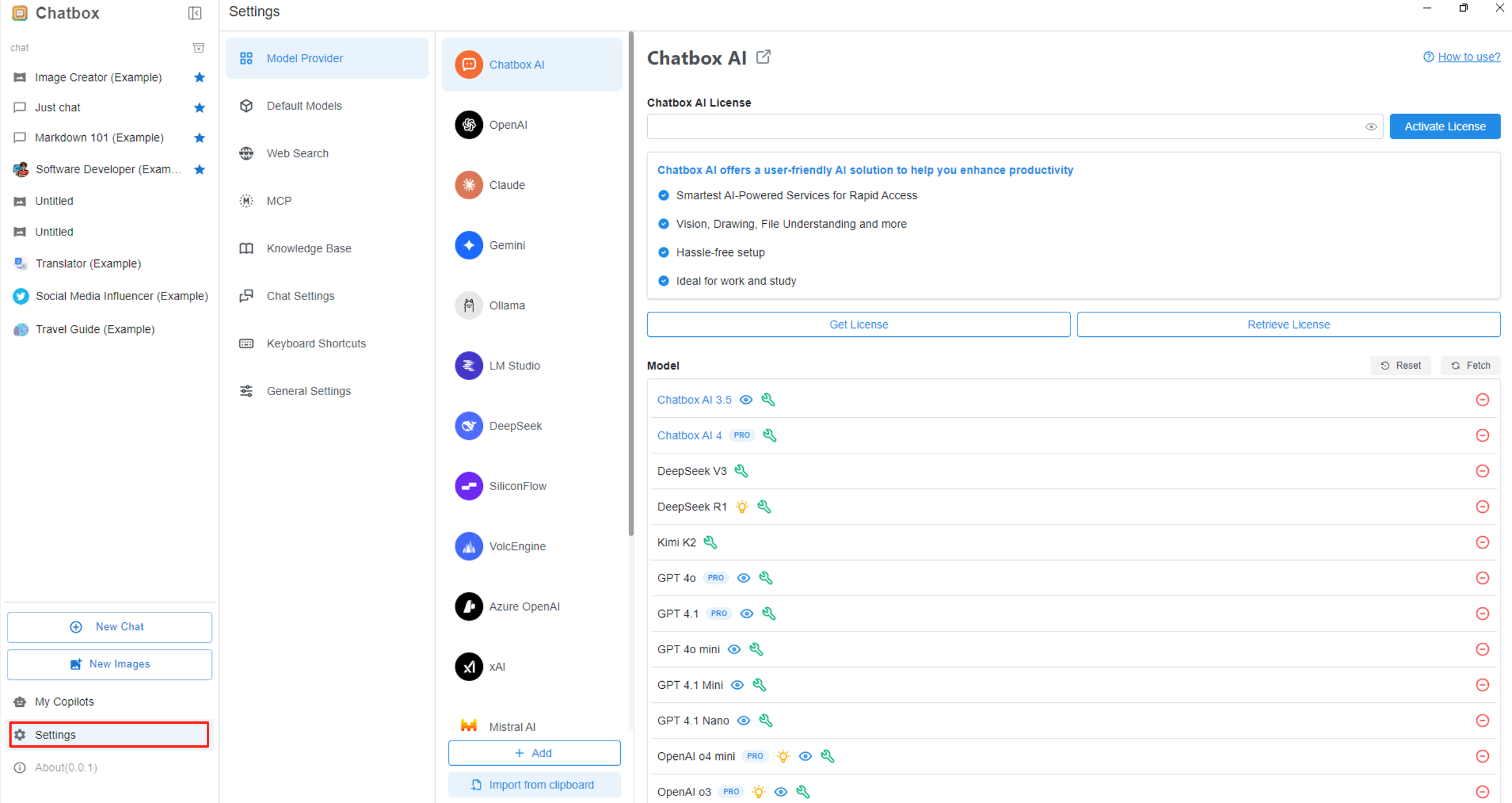
Schritt 2 Novita AI finden
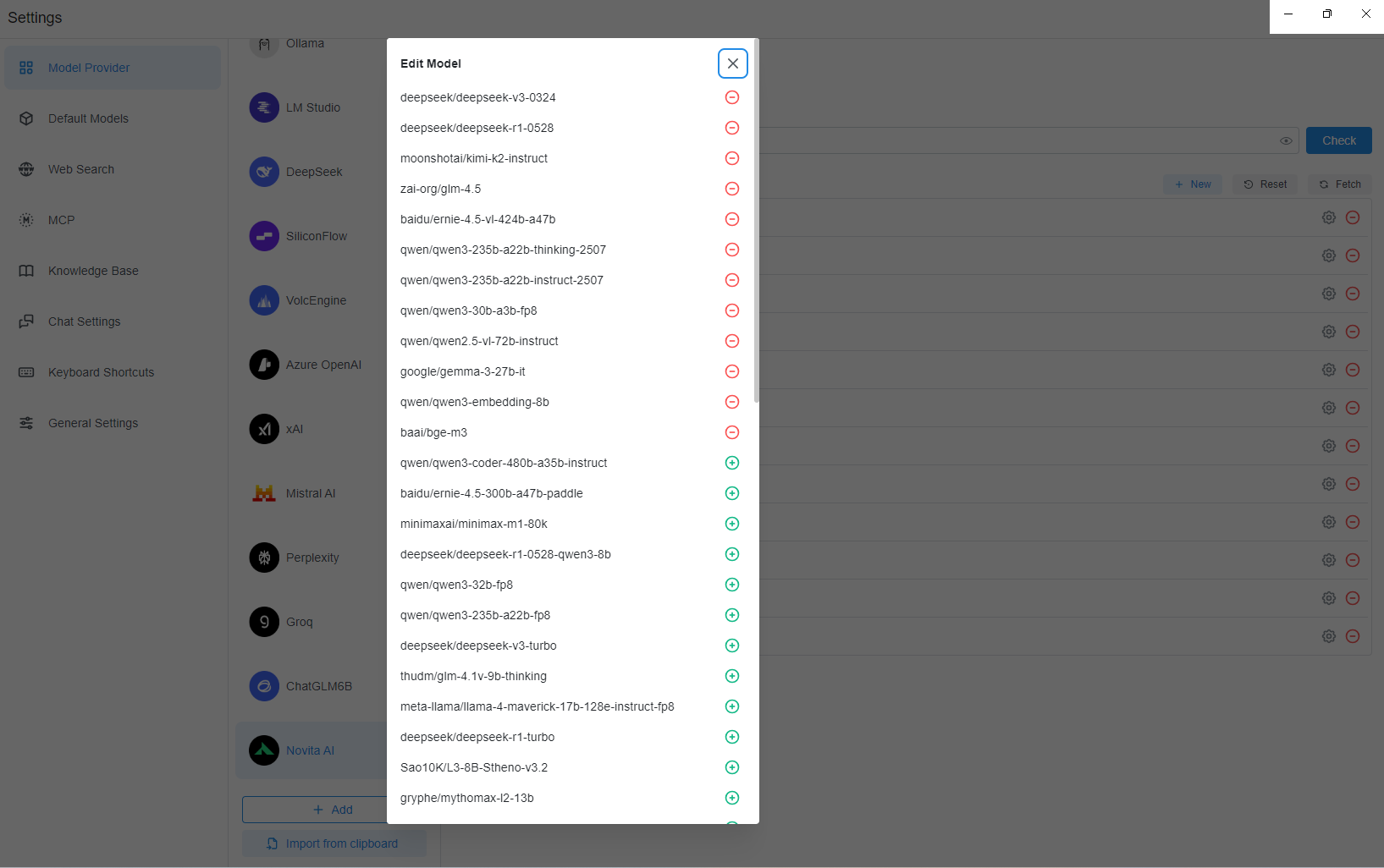
Die Seite „Einstellungen“ öffnet standardmäßig den Tab „Model Providers“. Scrollen Sie durch die Modellliste, um Novita AI zu finden.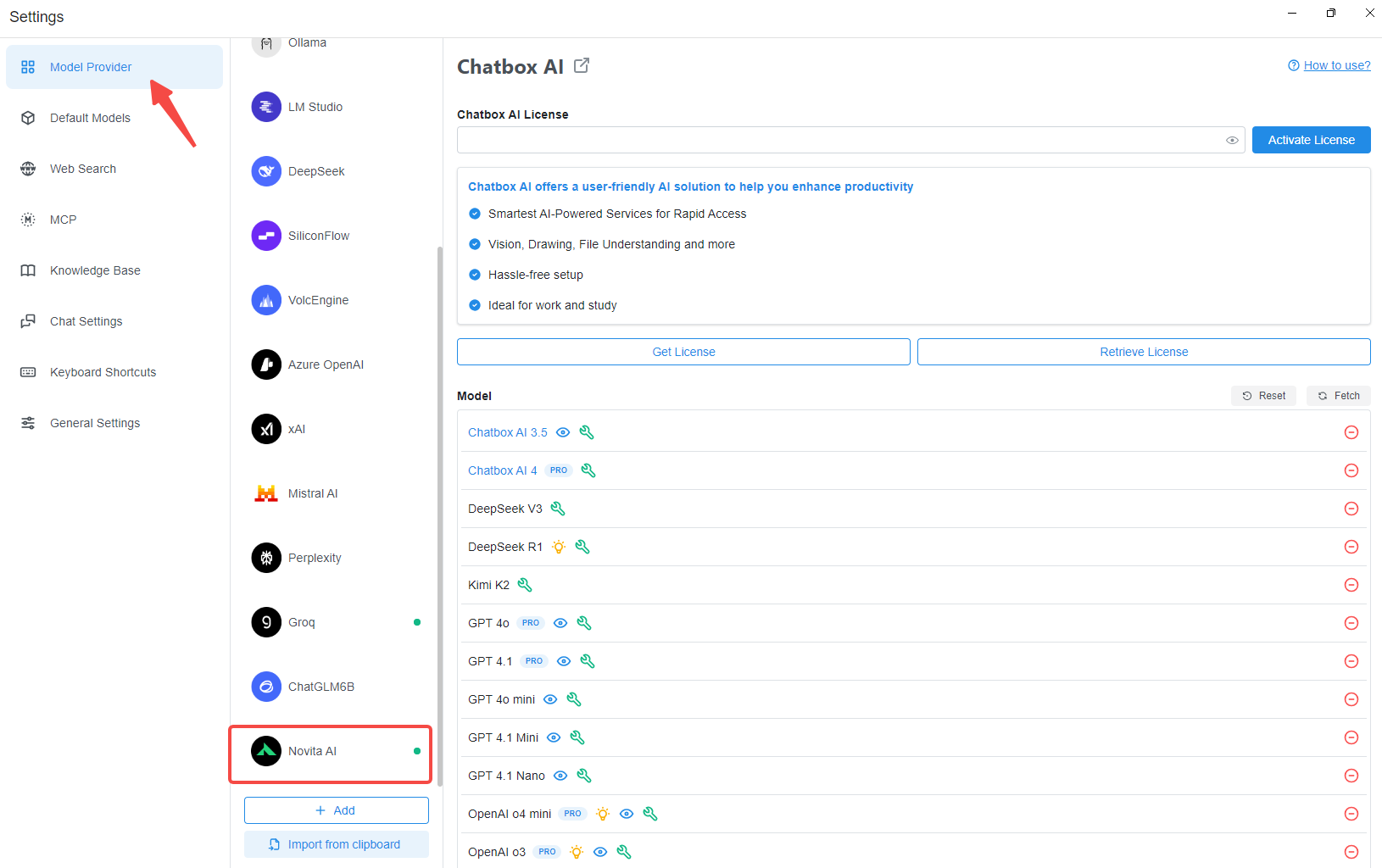
Schritt 3 Modellauswahl
Wählen Sie Novita AI aus, um den Bereich zur Modellauswahl anzuzeigen. Dort sind mehrere Standardmodelle verfügbar, darunter von Novita unterstützte Modelle wie deepseek-v3-0324, deepseek-r1-0528, glm 4.5 und mehr. Die vollständige Liste der verfügbaren Modelle finden Sie unter https://novita.ai/models.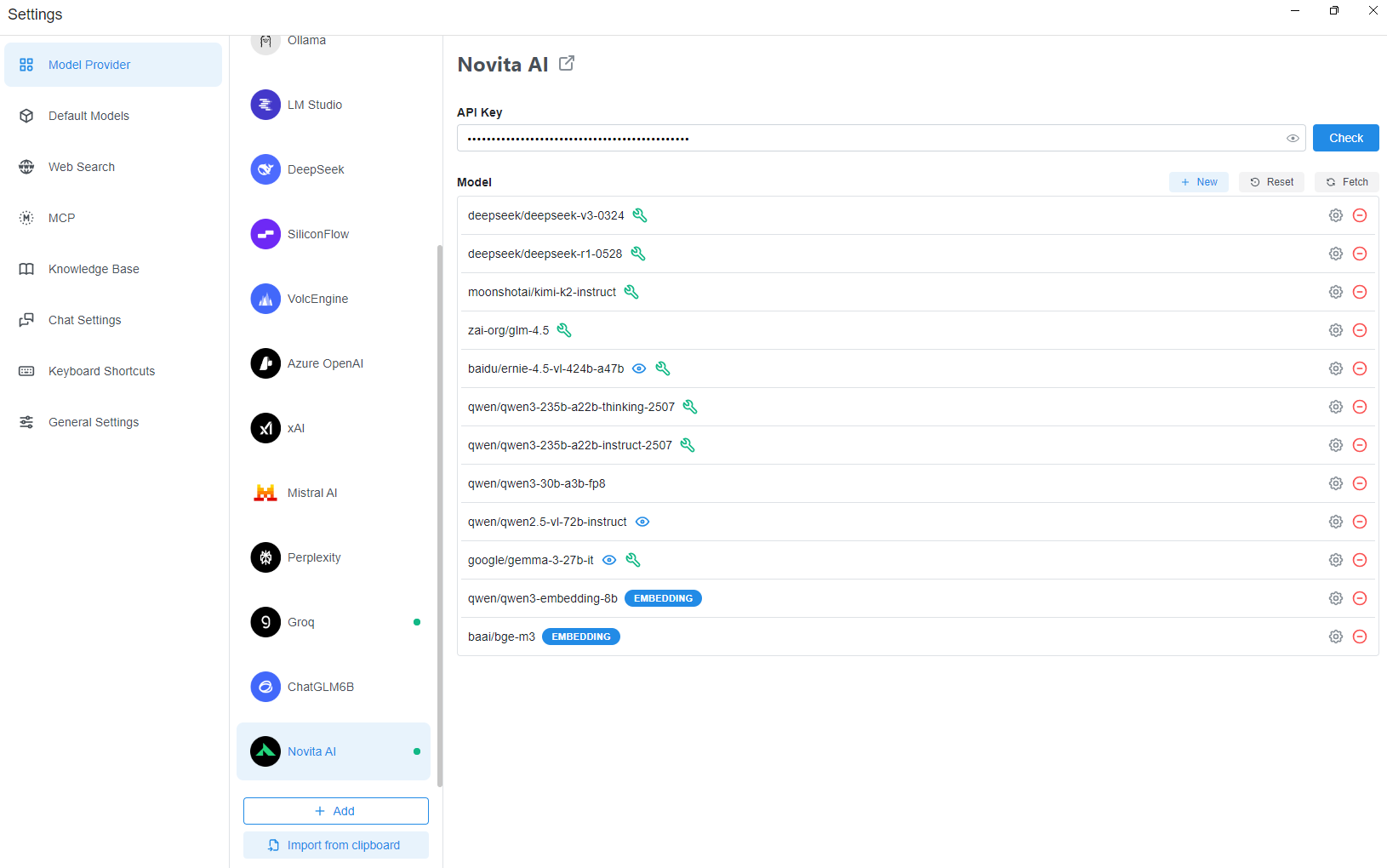
Schritt 4 API-Schlüssel überprüfen
Hier können Sie Ihren API-Schlüssel eingeben. Klicken Sie nach der Eingabe auf Check. Wenn die Meldung „Connection successful“ angezeigt wird, ist alles bereit, und Sie können mit der Nutzung beginnen.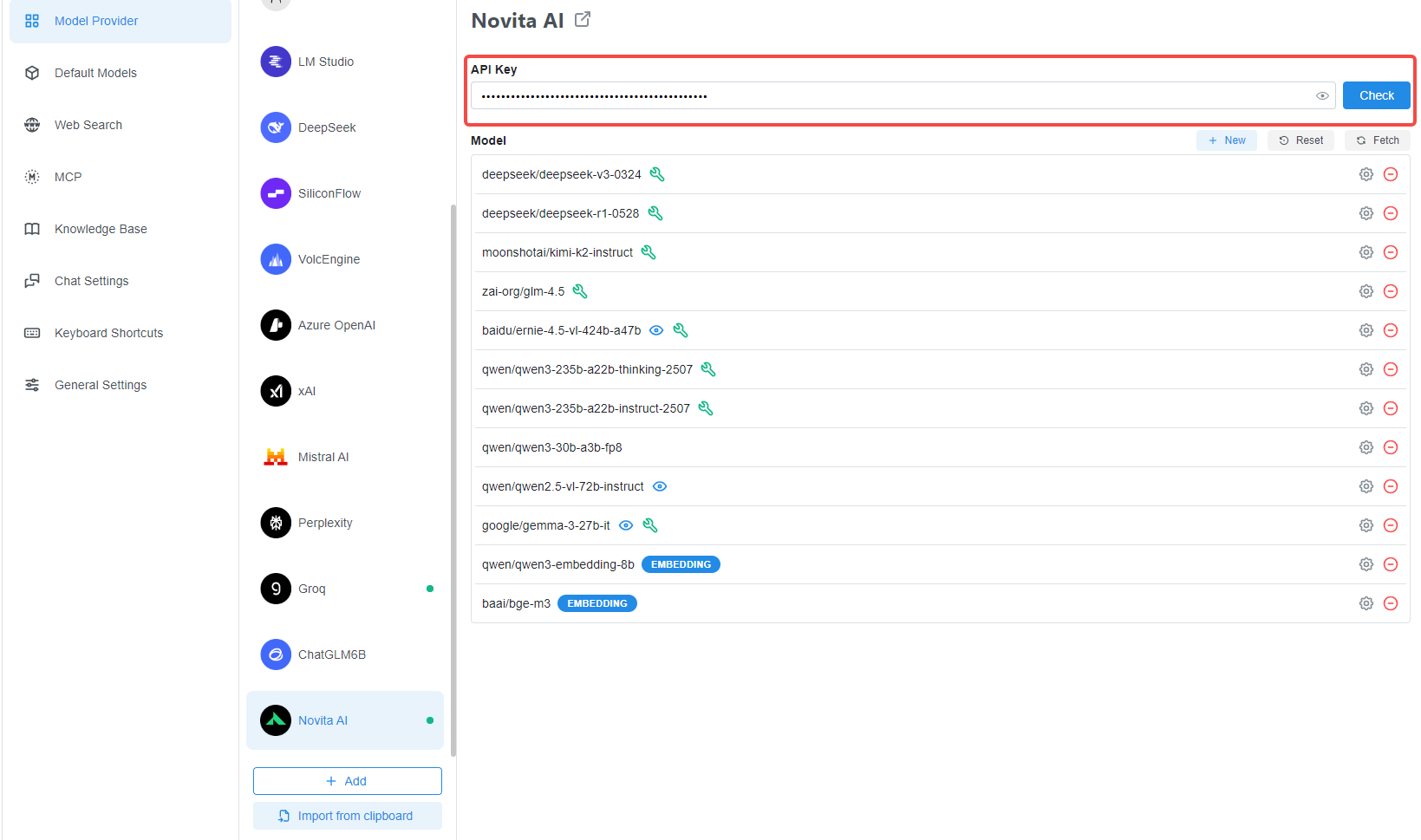
Schritt 5 Nutzung starten
Starten Sie einen neuen Chat. Geben Sie “Hello” ein und erhalten Sie eine Antwort. Sie sollten sehen, dass die Antwort von Novita AI bereitgestellt wird.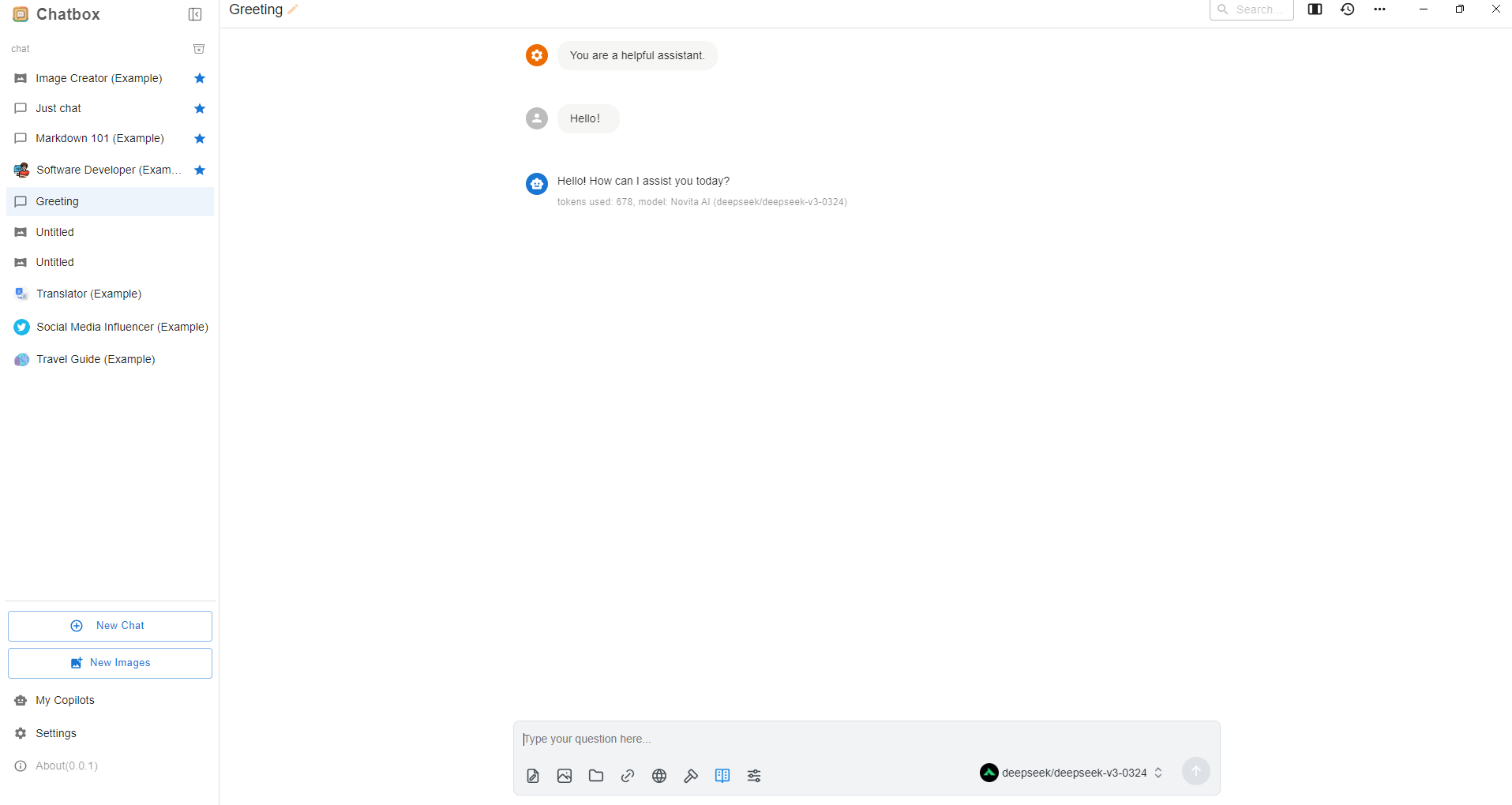
Verwendung von Embedding-Modellen
Schritt 1 Knowledge Base finden
Klicken Sie auf “Settings” und anschließend auf “Knowledge Base”. Wenn dort noch nichts vorhanden ist, werden Sie aufgefordert, eine neue Knowledge Base zu erstellen (der Screenshot zeigt eine bereits erstellte).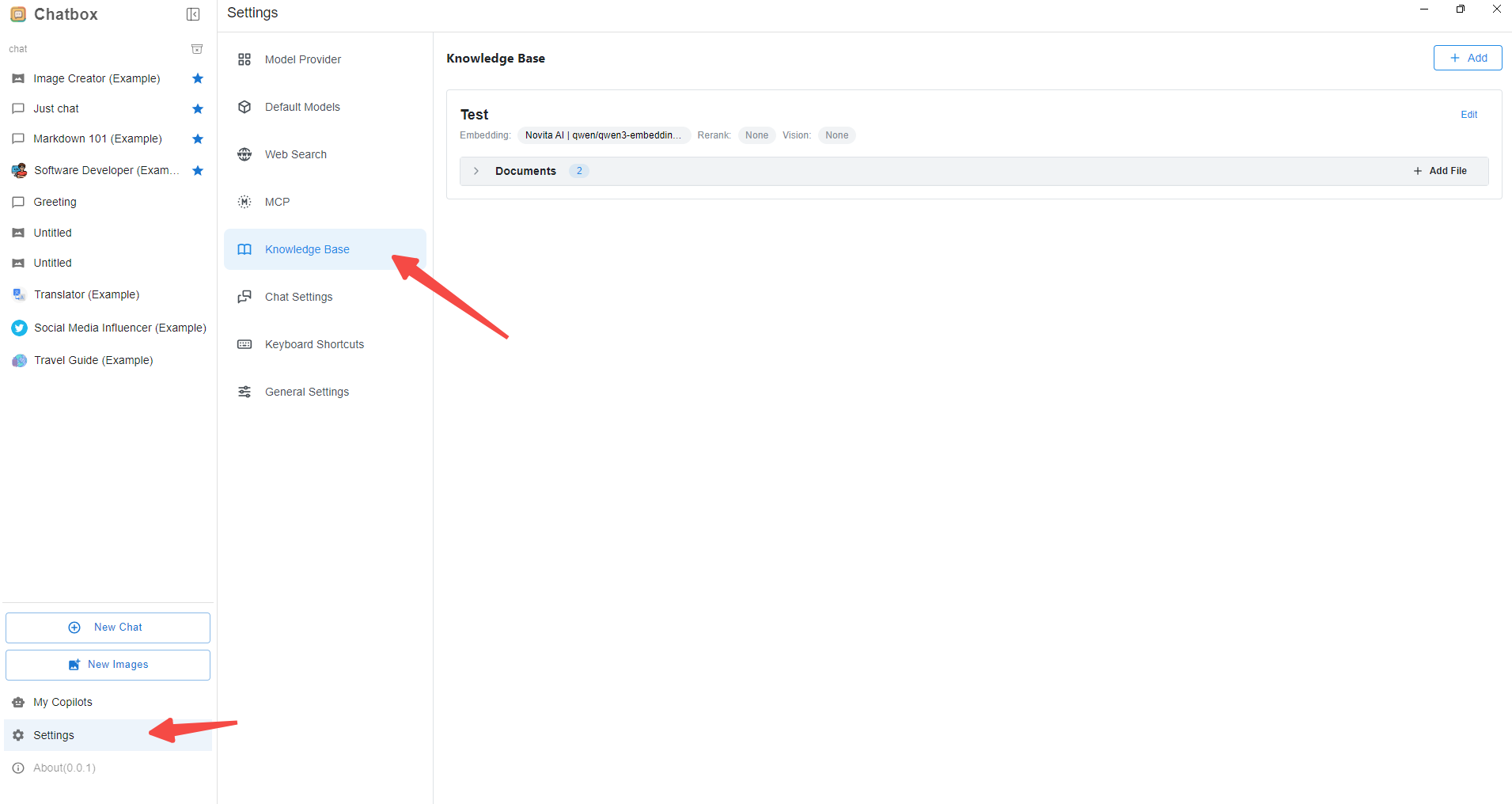
Schritt 2 Knowledge Base erstellen
Wenn Sie eine neue Knowledge Base erstellen, wählen Sie unbedingt das gewünschte Embedding-Modell aus und klicken Sie anschließend auf “Create”.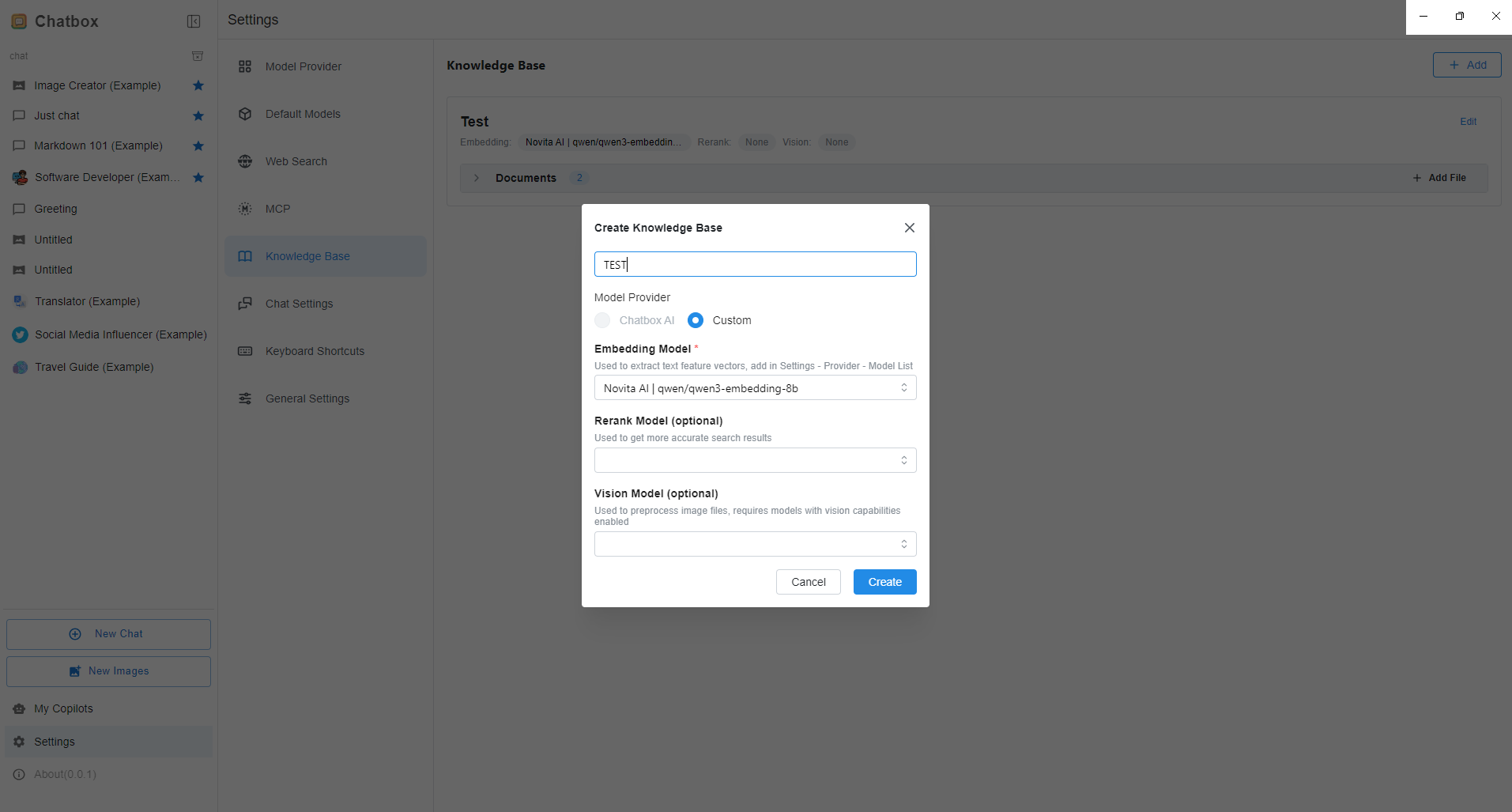
Schritt 3 Nutzung starten
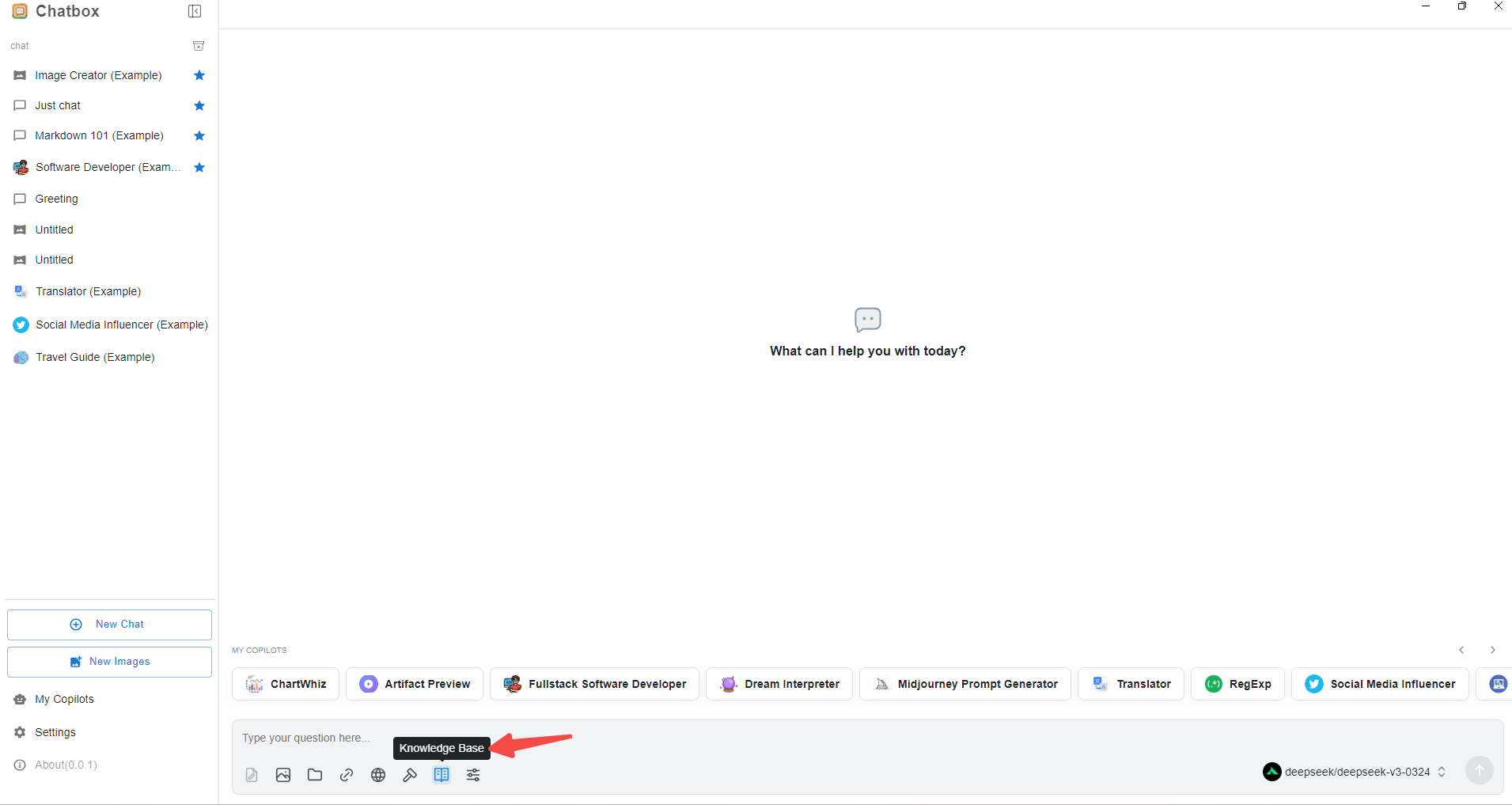
Kehren Sie zur Chat-Seite zurück und klicken Sie unterhalb des Eingabefelds auf das Knowledge-Base-Symbol. Wählen Sie anschließend die Knowledge Base aus, die Sie gerade erstellt haben. Starten Sie nun Ihre Unterhaltung mit dem Novita AI LLM in ChatBox.