

So verwenden Sie DocsGPT
Voraussetzungen:
Docker: Stellen Sie sicher, dass Docker auf Ihrem System installiert ist und ausgeführt wird.DocsGPT starten (macOS und Linux)
Für macOS- und Linux-Benutzer ist die einfachste Möglichkeit, DocsGPT zu starten, die Verwendung des bereitgestelltensetup.sh-Skripts. Dieses Skript automatisiert den Konfigurationsprozess und bietet mehrere Einrichtungsoptionen.
Schritt 1: Laden Sie das DocsGPT-Repository herunter
- Zunächst müssen Sie das DocsGPT-Repository auf Ihren lokalen Computer herunterladen. Dies können Sie mit Git tun:
setup.sh-Skript aus
- Navigieren Sie in Ihrem Terminal zum DocsGPT-Verzeichnis und führen Sie das
setup.sh-Skript aus:
.env-Datei und übernimmt die erforderlichen Downloads und Installationen basierend auf der von Ihnen gewählten Option.
DocsGPT starten (Windows)
Windows-Benutzer finden detaillierte Schritt-für-Schritt-Anweisungen zur Einrichtung von DocsGPT mit Docker in der Docker-Deployment-Dokumentation.So integrieren Sie die Novita AI API mit DocsGPT
Schritt 1: Melden Sie sich bei Novita AI an und erstellen Sie einen API Key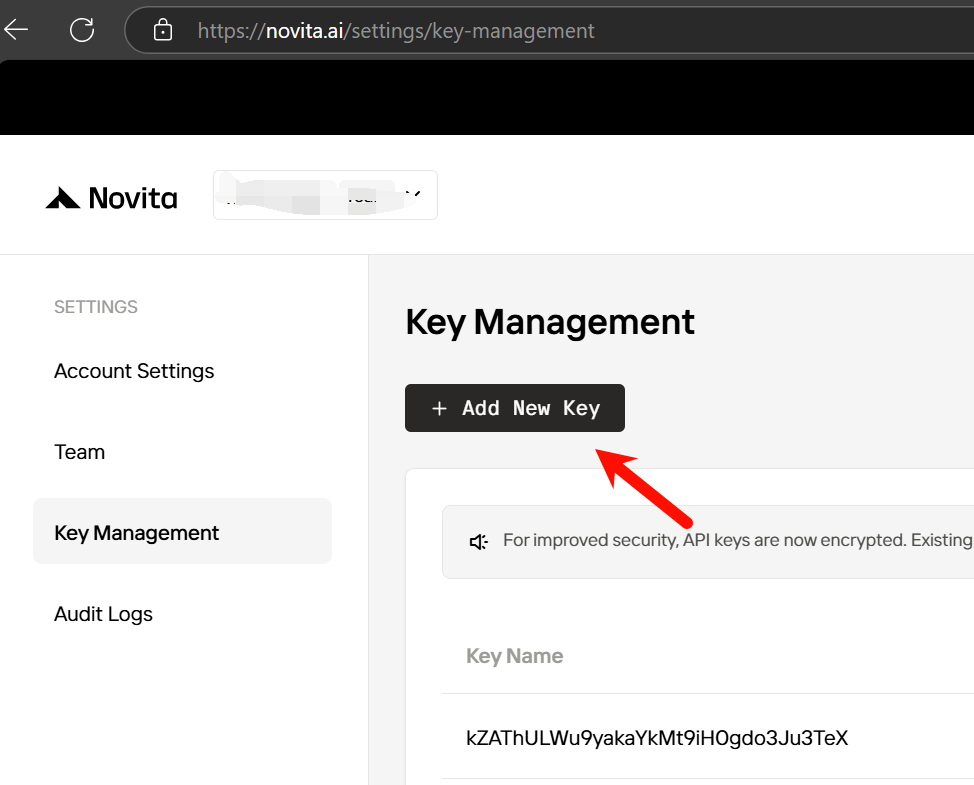
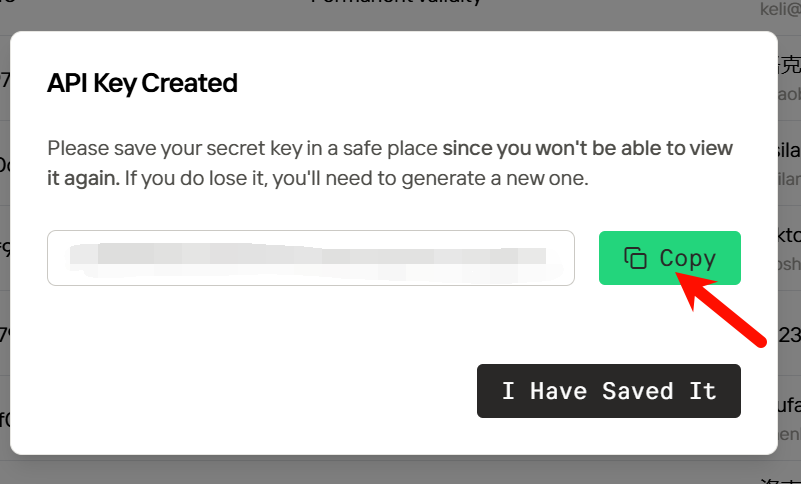
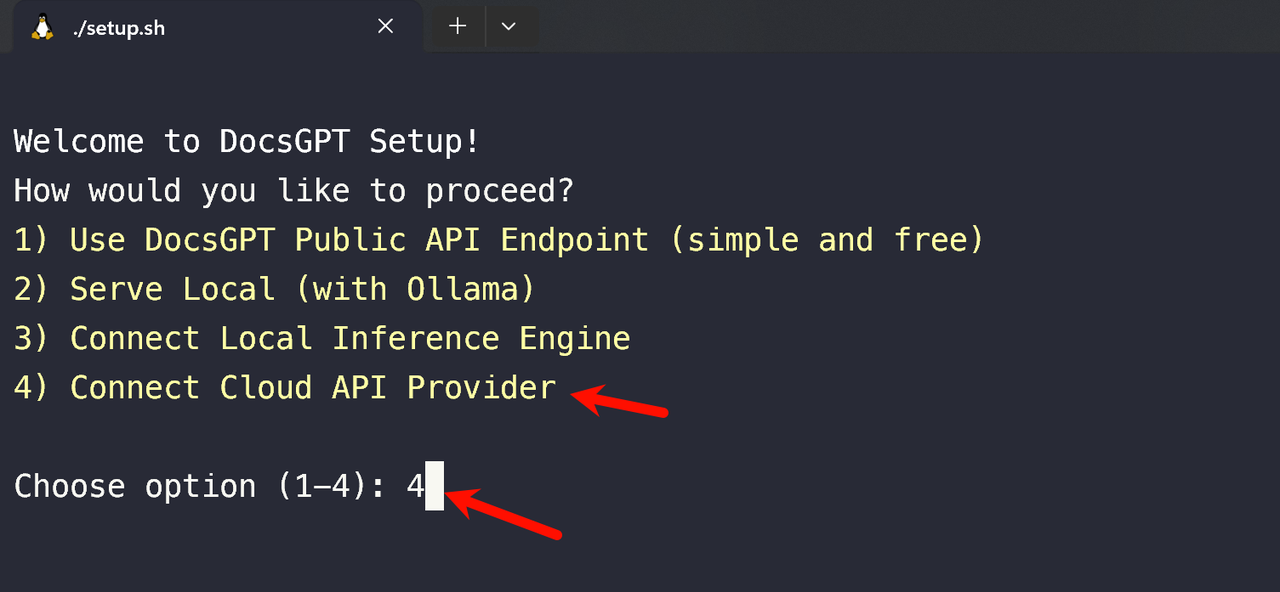
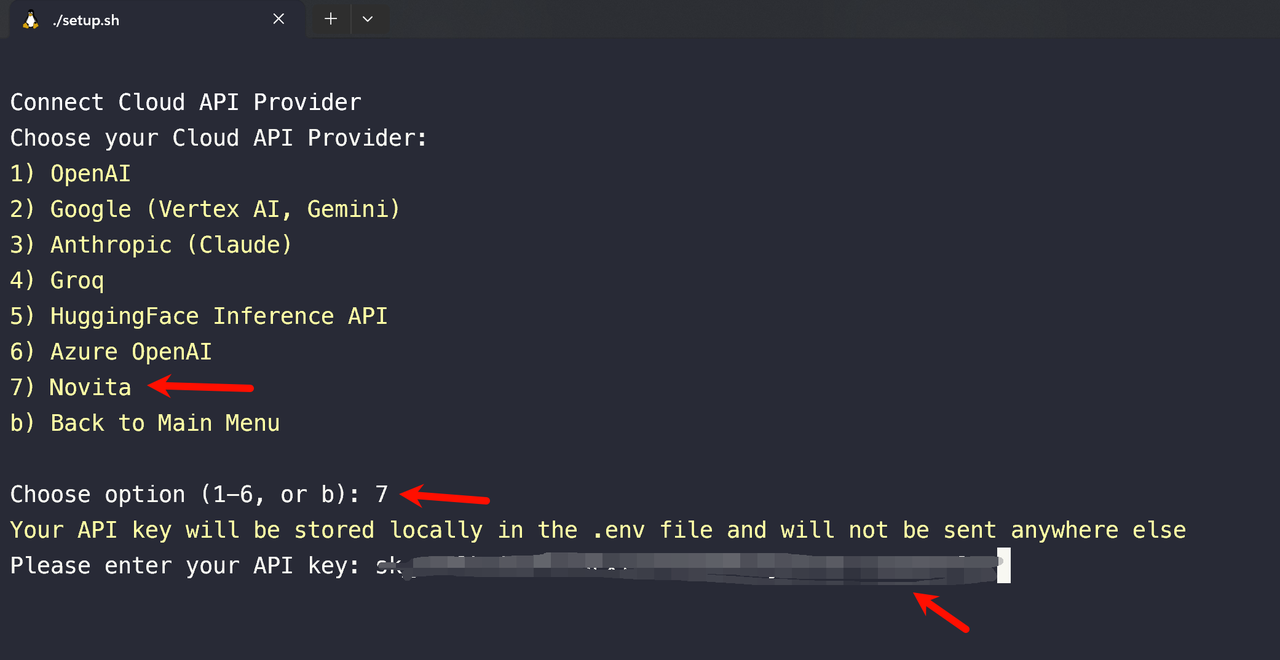
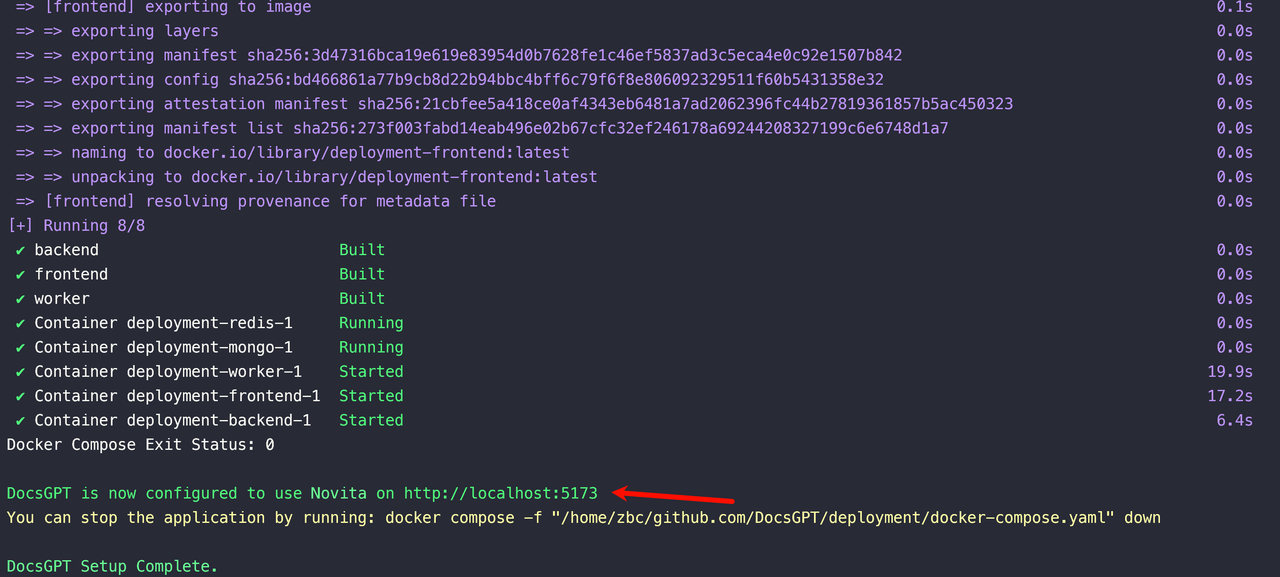
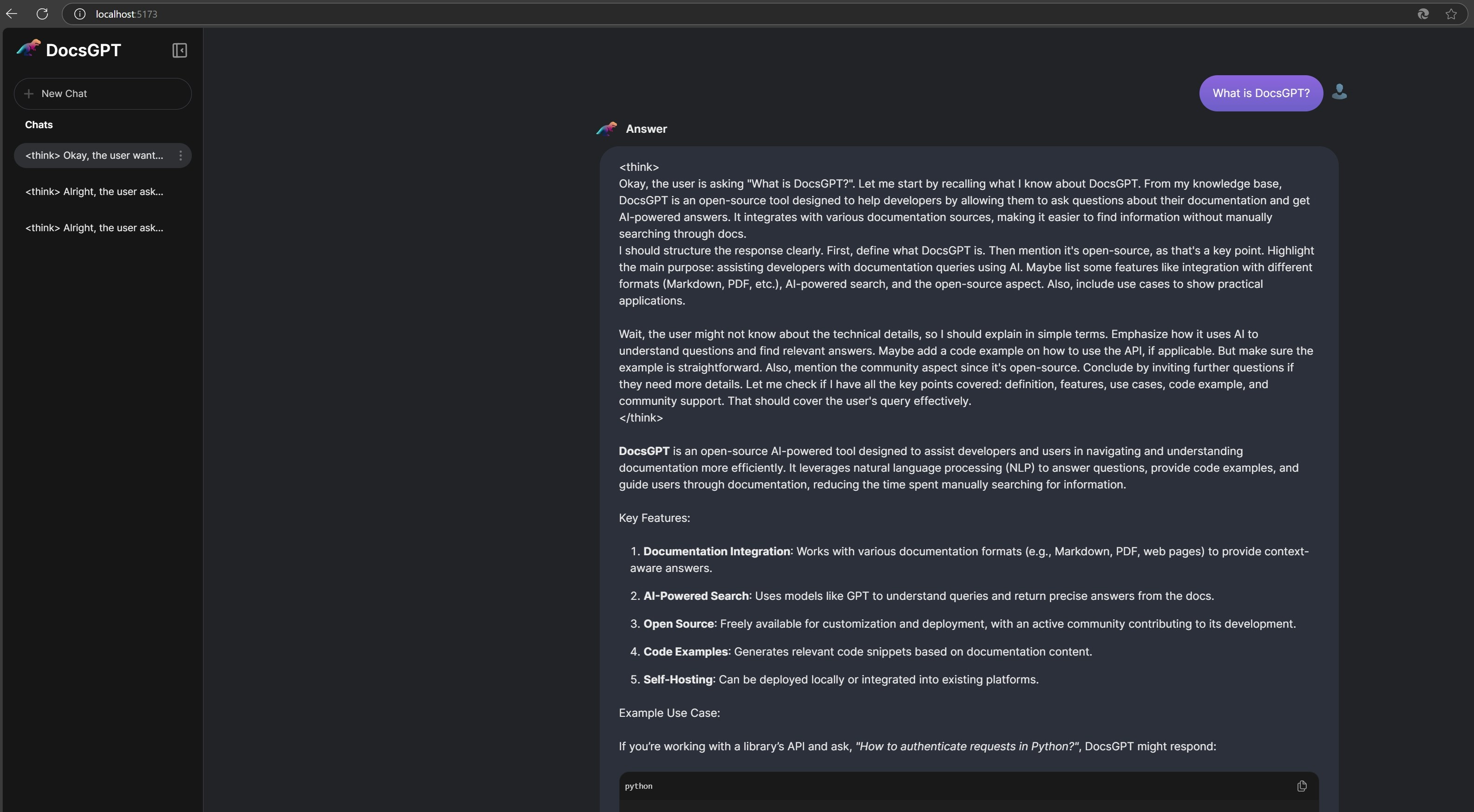
- Sobald die Einrichtung abgeschlossen ist und die Docker-Container ausgeführt werden, navigieren Sie in Ihrem Webbrowser zu
http://localhost:5173/, um auf die DocsGPT-Webanwendung zuzugreifen.
- Um DocsGPT zu stoppen, öffnen Sie einfach ein neues Terminal im Verzeichnis
DocsGPTund führen Sie aus:
- (oder den spezifischen
docker compose-Befehl, der am Ende der Ausführung vonsetup.shangezeigt wird und je nach Ihren Auswahlmöglichkeiten optionale compose-Dateien enthalten kann).