

Was ist Cursor?
Cursor ist ein Code-Editor, der für das Programmieren mit KI entwickelt wurde. Er integriert sich mit mehreren großen Sprachmodellen (LLMs) und ermöglicht es Ihnen, Ihre eigenen API-Schlüssel einzugeben, sodass Sie die volle Kontrolle über KI-Nutzung und Kosten haben. Egal, ob Sie programmieren oder mit KI interagieren: Cursor optimiert die Erfahrung mit Funktionen wie intelligenter Autovervollständigung, automatischen Vorschlägen und Multi-Modell-Unterstützung — alles innerhalb Ihrer Entwicklungsumgebung.Voraussetzungen
Bevor Sie mit der Integration beginnen, stellen Sie sicher, dass Folgendes vorhanden ist:Novita AI LLM API-Schlüssel
- Konto erstellen: Besuchen Sie die Website von Novita AI und registrieren Sie sich für ein Konto.
-
API-Schlüssel generieren: Navigieren Sie nach dem Anmelden zur Seite Key Management, um Ihren API-Schlüssel zu generieren. Dieser Schlüssel ist erforderlich, um die Modelle von Novita AI mit Cursor zu verbinden.

-
Modellnamen auswählen: Sie müssen den Namen des Modells, das Sie verwenden möchten, aus der Model Library von Novita AI kopieren. Einige verfügbare Modelle sind:
-
deepseek/deepseek-r1 -
deepseek/deepseek-v3 -
deepseek/deepseek-r1-distill-llama-70b -
deepseek/deepseek-r1-distill-llama-8b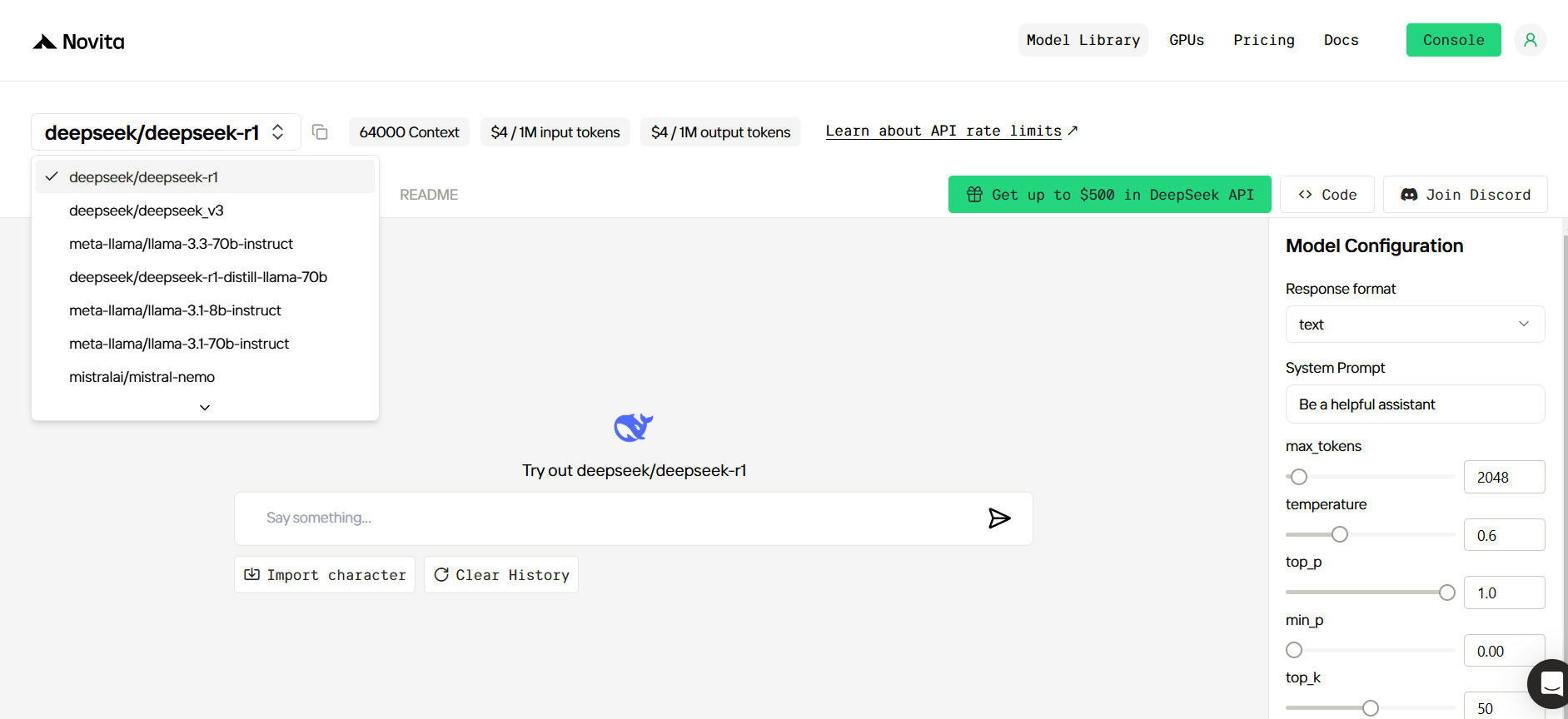
-
Cursor-App herunterladen
- Besuchen Sie die offizielle Cursor-Website und laden Sie die Cursor-App herunter.
- Laden Sie die Cursor-App von der offiziellen Website herunter.
Integrationsschritte
Novita AI mit Cursor verbinden
- Öffnen Sie die Cursor-App und gehen Sie zu Settings.
- Navigieren Sie zum Abschnitt Models.
- Deaktivieren Sie alle anderen Modelle, die in Cursor vorkonfiguriert sind.
- Fügen Sie im Feld Model Name den Modellnamen ein, den Sie aus der Novita AI Model Library kopiert haben (z. B.
deepseek/deepseek-r1). - Geben Sie Ihren Novita AI API-Schlüssel in das dafür vorgesehene Feld ein.
- Klicken Sie auf die Schaltfläche Verify, um sicherzustellen, dass Ihr API-Schlüssel korrekt ist. Nach der Validierung wird der API-Schlüssel aktiviert.
- Überschreiben Sie im Feld Open AI Base URL die Standard-URL mit dem Novita AI-Endpunkt:
https://api.novita.ai/openai
Chat mit KI in Cursor starten
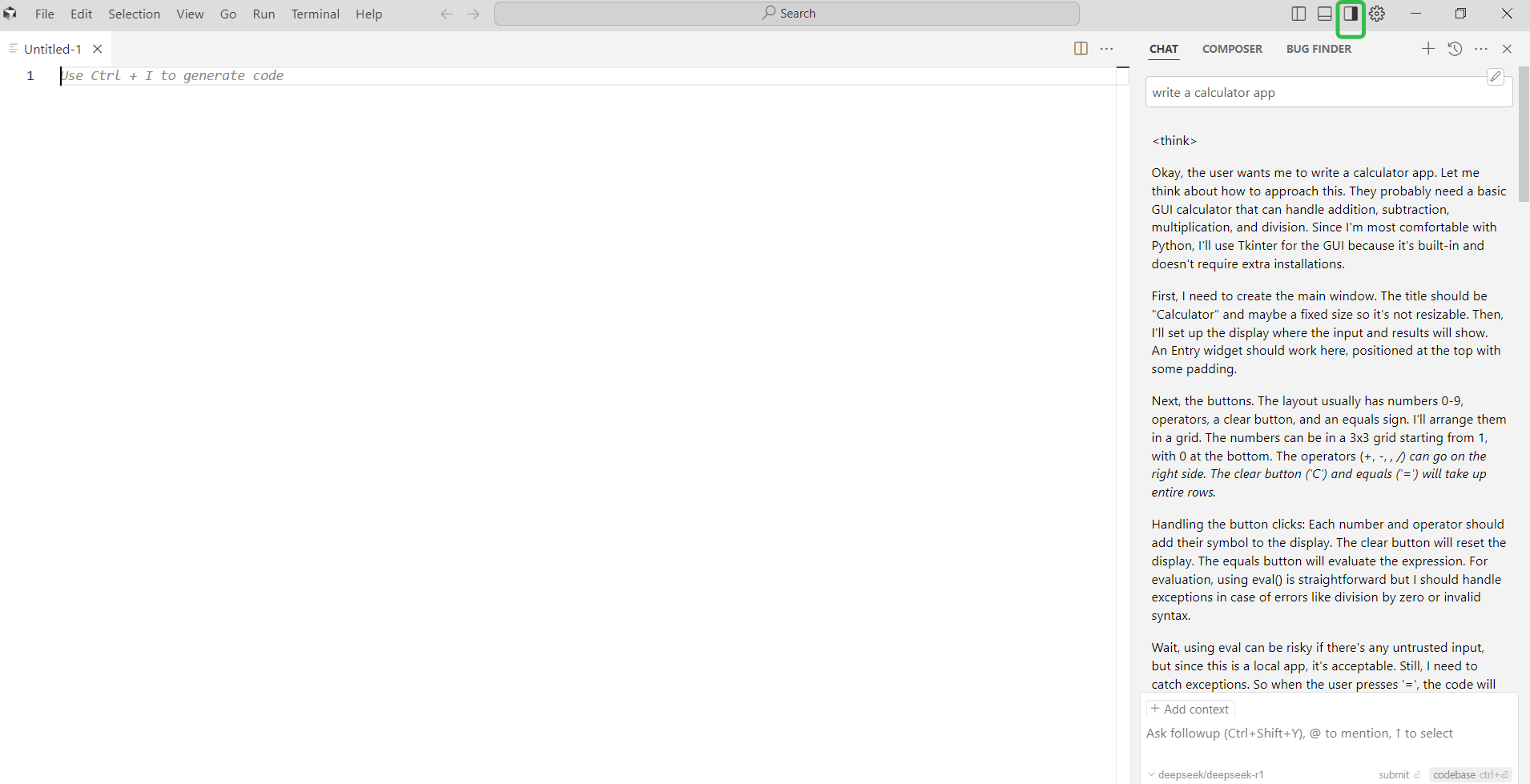
Um die Chat-Oberfläche zu öffnen, können Sie entweder:- Auf Toggle AI Pane klicken, oder
- Die Tastenkombination Ctrl + Alt + B drücken, um einen neuen Chat zu starten.
Hinweise zu Cursor-Funktionen
- Tab Completion, Apply from Chat und Composer: Diese Funktionen erfordern spezialisierte Modelle und funktionieren nicht mit benutzerdefinierten API-Schlüsseln. Wenn Sie diese spezifischen Funktionen verwenden möchten, sollten Sie in Betracht ziehen, zu den von Cursor bereitgestellten Standardmodellen zu wechseln.