

Vamos começar criando um template!
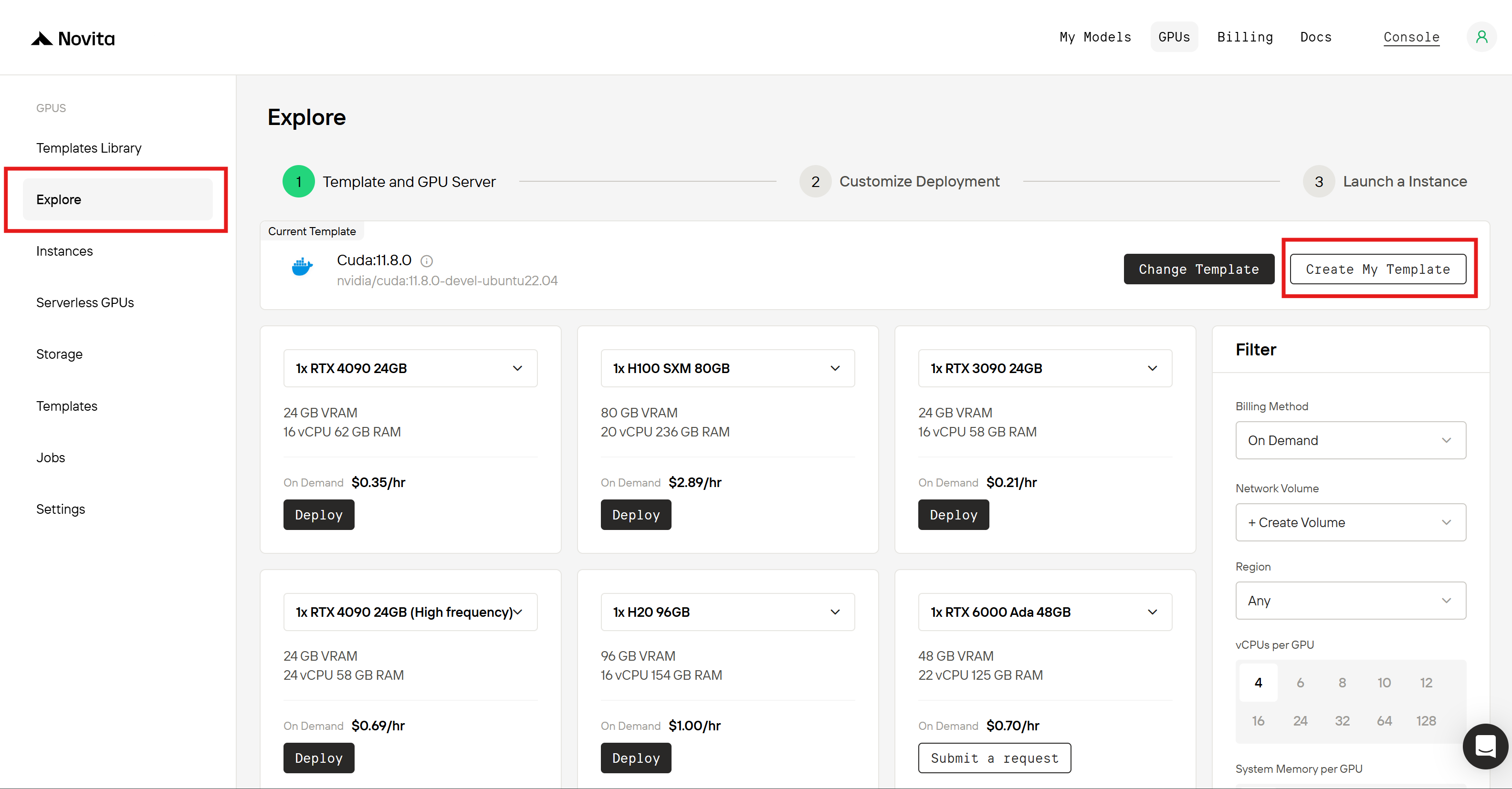
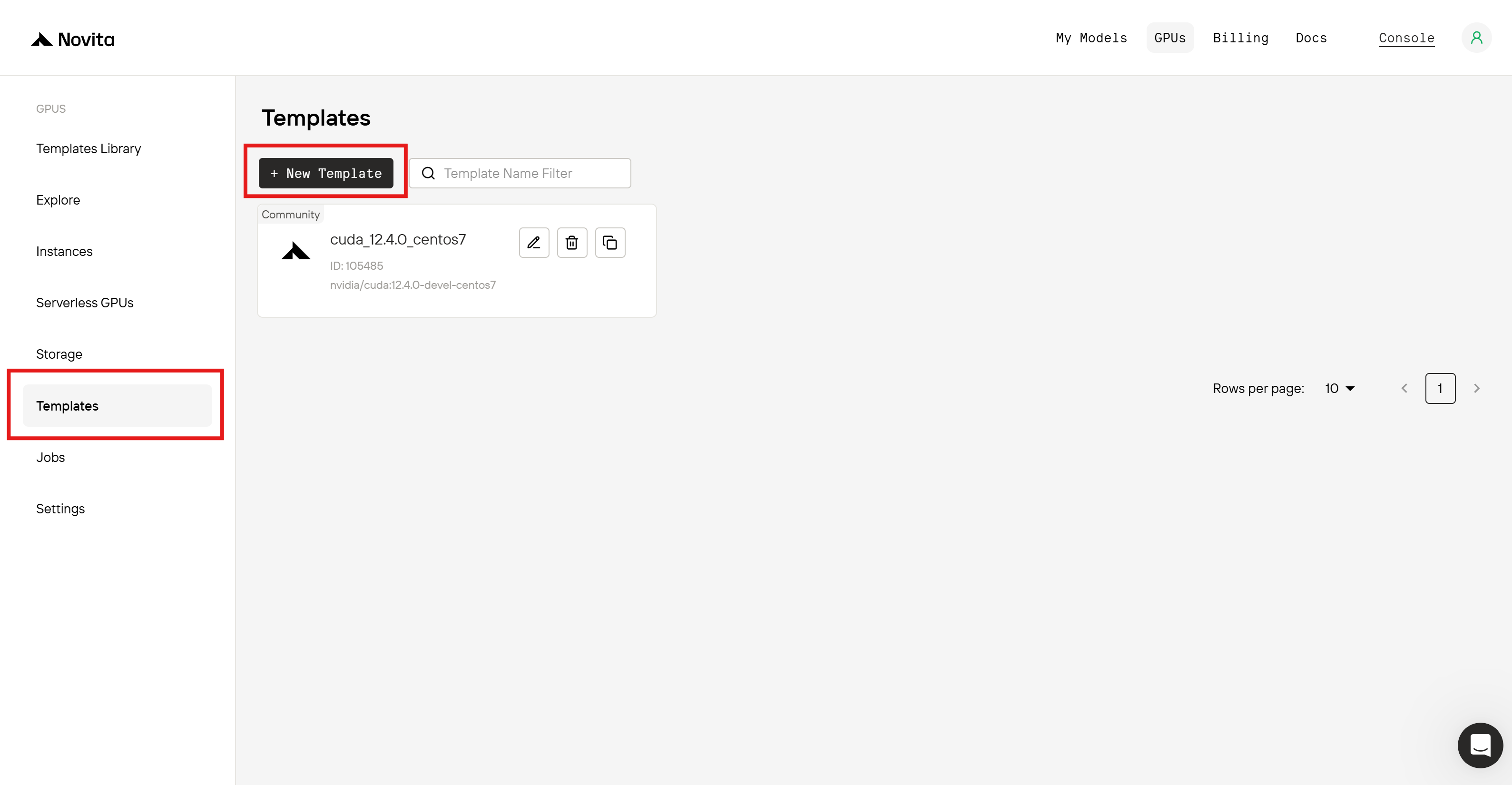
Há duas maneiras de acessar oCreate New Template :
- Opção 1: No Console, acesse a seção Explorar e encontre o botão
Create My Template.
- Opção 2: No Console, acesse a seção Template e encontre o botão
New Template.
Create Template.
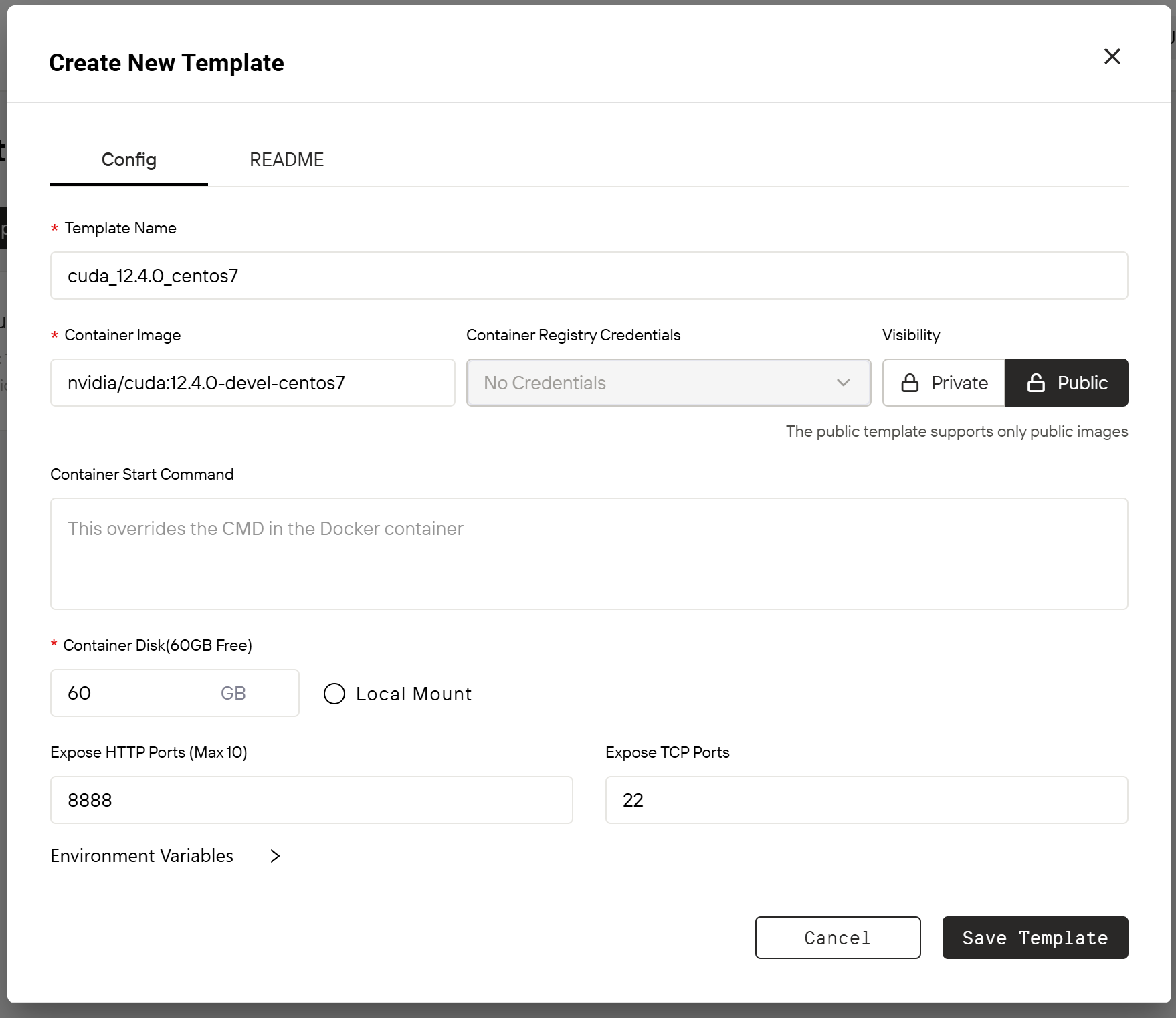
- Nomeie seu template: Escolha um nome claro que facilite a identificação e o uso. Sugerimos selecionar um nome relacionado ao conteúdo da imagem.
-
Configure a image: Empacote seu ambiente de runtime em uma image e faça o upload dela para um repositório de images com antecedência. Em seguida, cole a URL da image no campo
Container Image.
A Novita AI oferece suporte a repositórios de images públicos e privados (com credenciais de acesso opcionais). Se você estiver usando um repositório de images privado, deverá fornecer Container Registry Credentials, que podem ser adicionadas em Settings > Container Registry Auth. -
Defina a visibilidade do template: Você pode escolher
Private, o que torna o template acessível apenas para você e sua equipe. No entanto, recomendamos fortemente selecionarPublicpara compartilhar seu trabalho com a comunidade mais ampla. Templates públicos aparecerão na Template Library, onde todos os usuários podem visualizá-los, implantá-los, marcá-los como favoritos e compartilhá-los, ajudando seu trabalho a ganhar visibilidade e reconhecimento. Observe: por motivos de segurança, templates públicos oferecem suporte apenas a repositórios de images públicos, e a entrada de Container Registry Credentials será desabilitada. - Especifique o tamanho do disco do contêiner: Determine o tamanho do disco com base nas suas necessidades. Fornecemos 60 GB de espaço em disco gratuito por padrão.
-
Opções de configuração avançada: Para melhorar a usabilidade, você pode fornecer opcionalmente opções de configuração avançada, como
Container Start Command,Local Mount,Expose HTTP/TCP PortseEnvironment Variables.
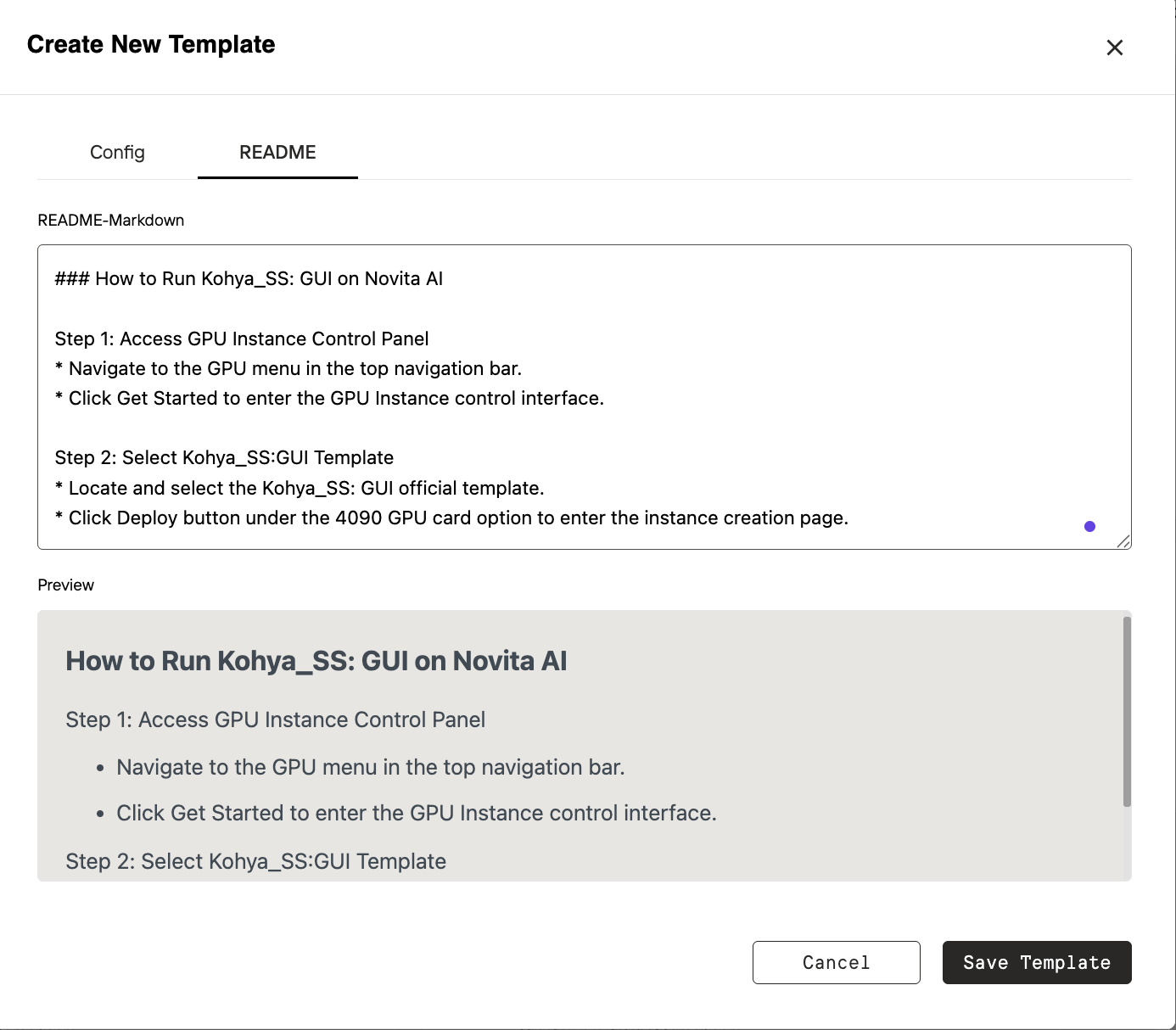
README que explique claramente a finalidade e a configuração do seu template. Um README bem escrito ajuda tanto você quanto sua equipe a entender rapidamente o template e facilita o uso por outras pessoas, especialmente se você optar por compartilhá-lo publicamente.
- Para garantir que seu template seja fácil de adotar, recomendamos manter seu README conciso e amigável para iniciantes.
- Se o seu template exigir quaisquer dependências externas, inclua instruções claras de configuração no README. Essa orientação ajuda outras pessoas a implantar seu template com sucesso e garante uma experiência tranquila
- Sugerimos conferir projetos open-source populares, como vLLM, SGLang, Ollama, ComfyUI, Stable Diffusion WebUI, ou ambientes base como CUDA, PyTorch, ou configurações específicas de SO (por exemplo, CentOS / Ubuntu, diferentes versões).
Em seguida, experimente explorar alguns templates na biblioteca!
Se você criou um template público, ele aparecerá na seção Console > Template Library.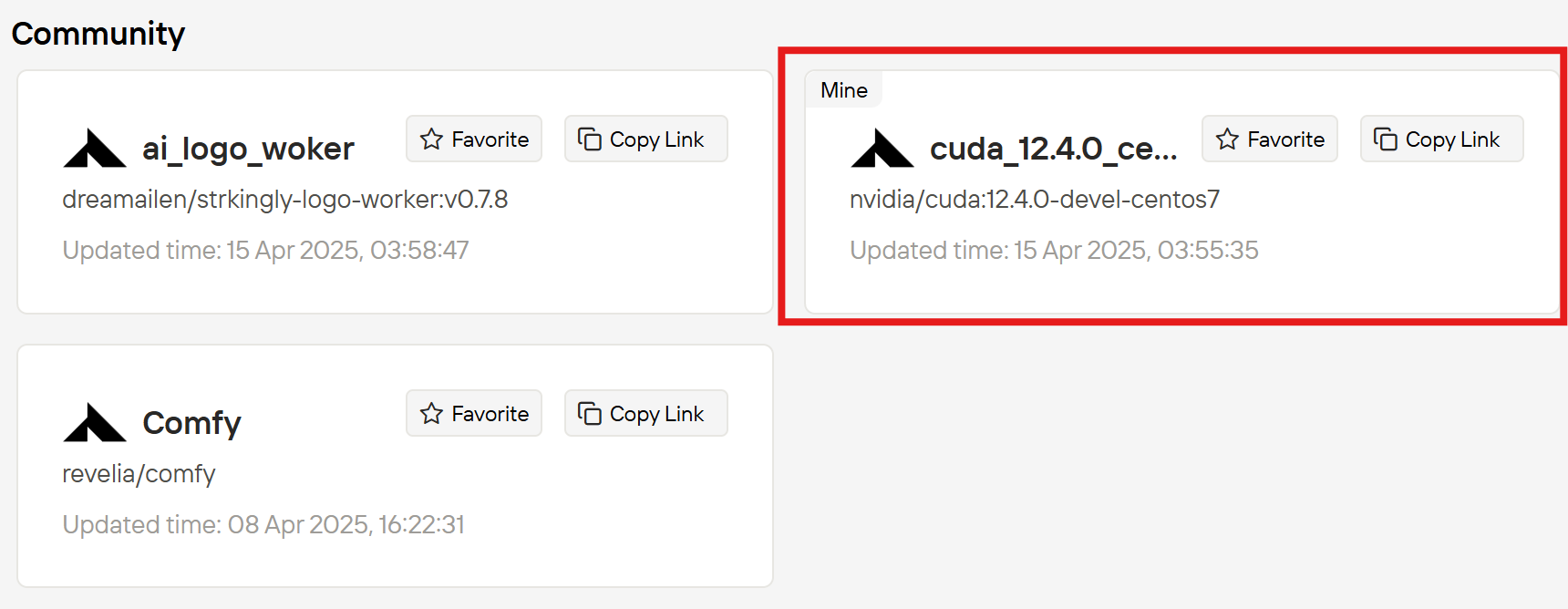
Template Library, você encontrará templates enviados tanto pela Novita quanto pela comunidade. Clicar em um template exibirá as informações sobre ele, incluindo o README e o configuration details. Se gostar do template, você pode clicar em Deploy para implantá-lo instantaneamente.
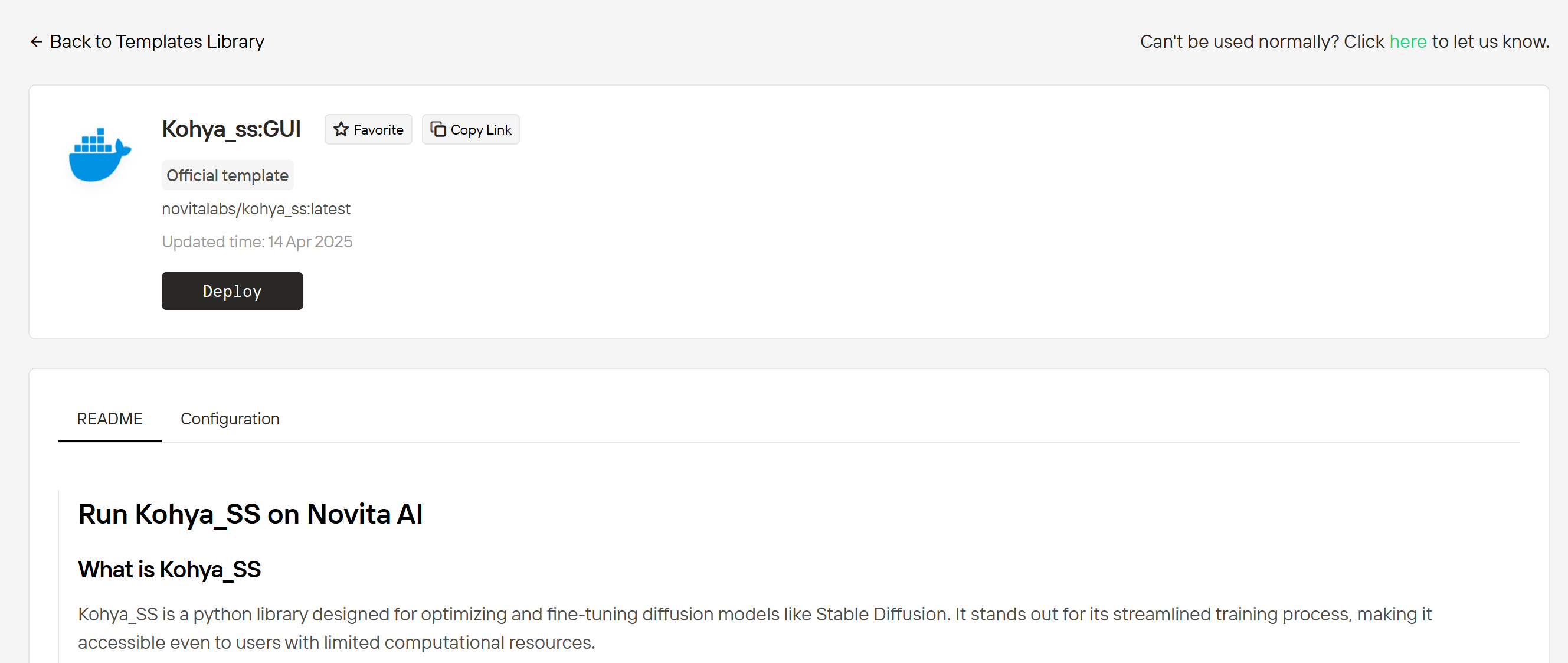
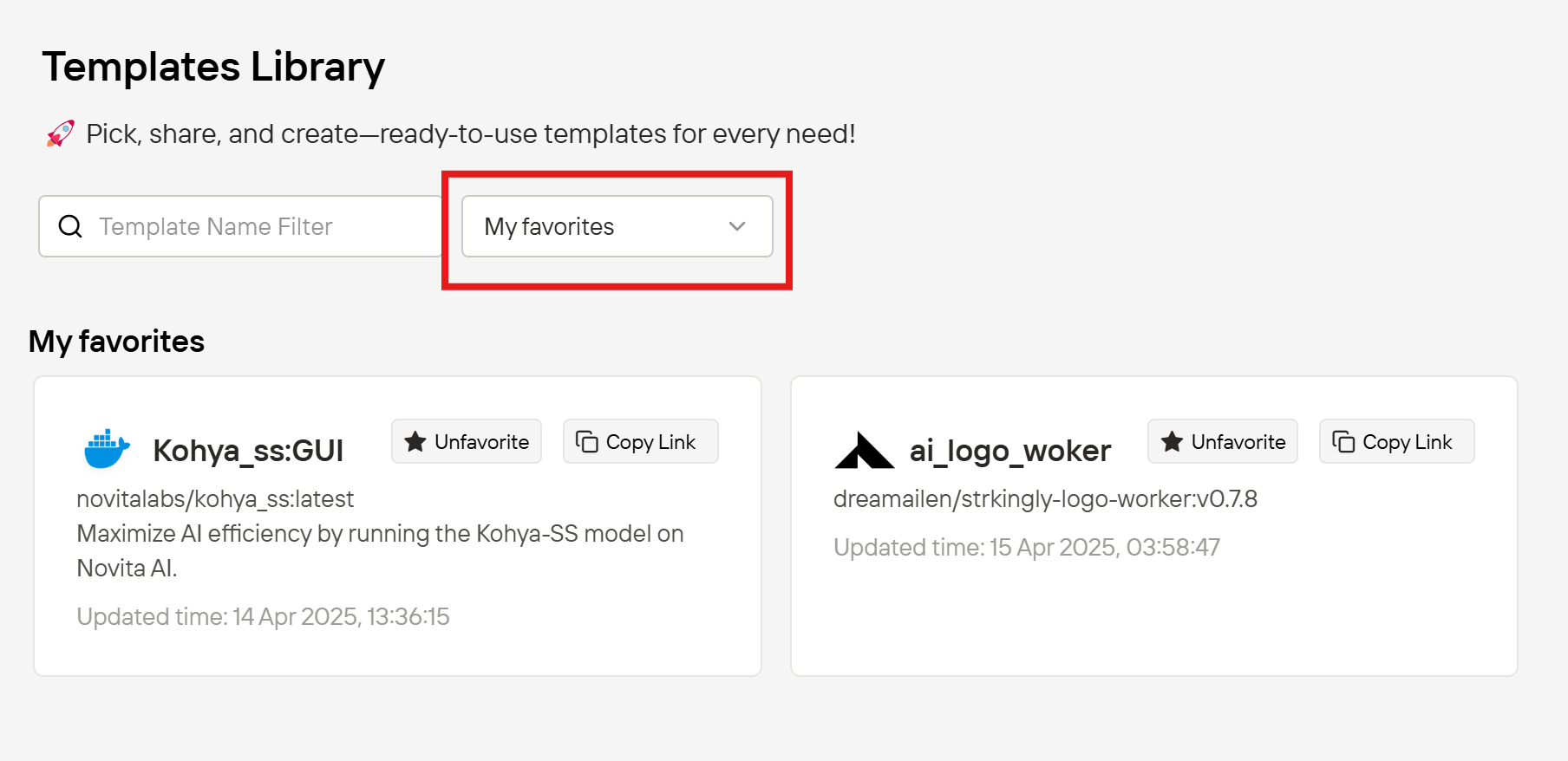
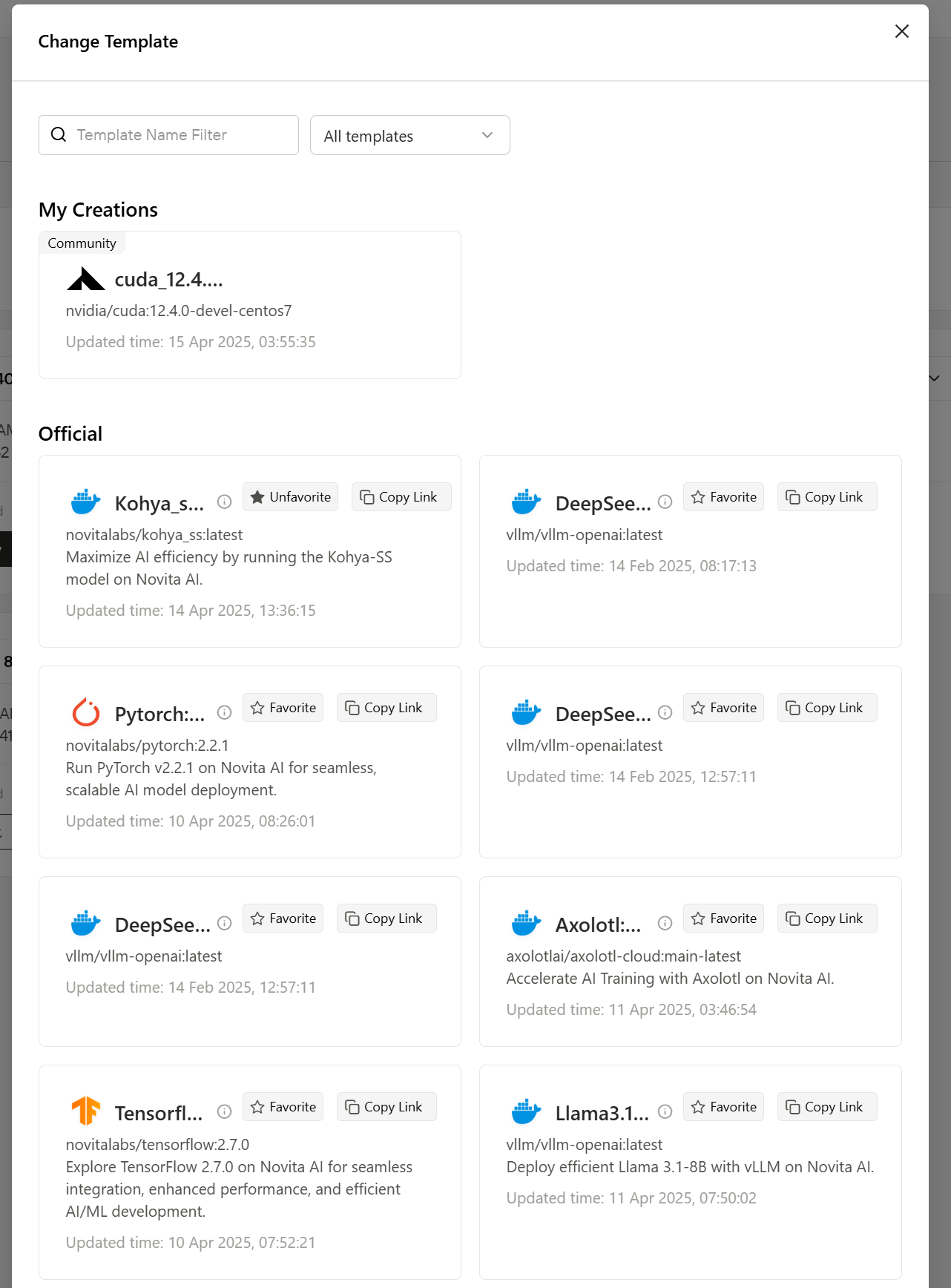
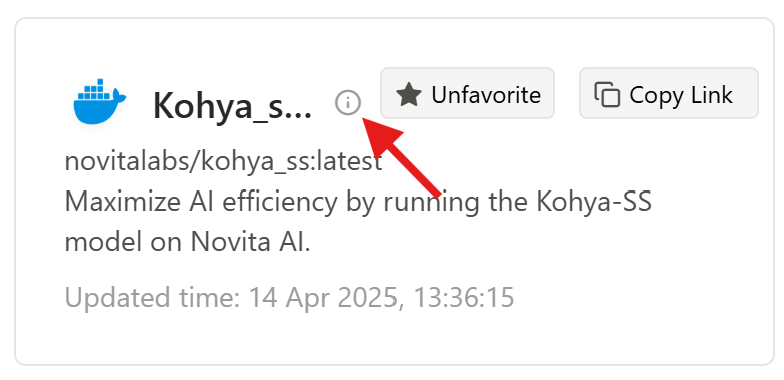
Favorite para salvá-lo nos seus favoritos. Isso facilita encontrá-lo mais tarde, e seu favoriting ajuda a chamar atenção para o template, permitindo que mais usuários o descubram. Seus templates favoritados serão exibidos quando você filtrar por My favorites.
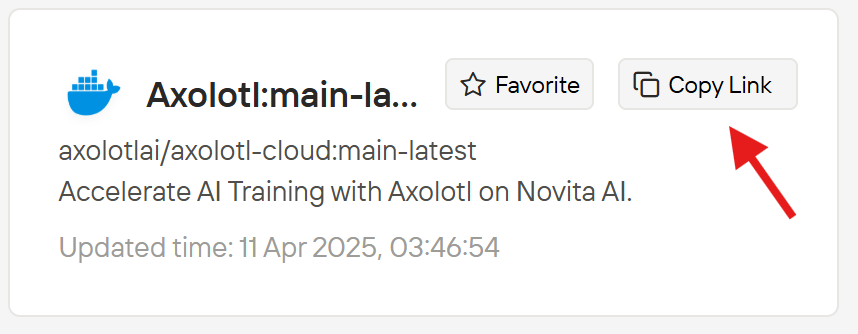
Copy Link para compartilhá-lo facilmente. Assim, eles podem conferir e usá-lo!
Use um template para criar uma instância
OTemplate Library é integrado à seção Explore durante a criação da instância.
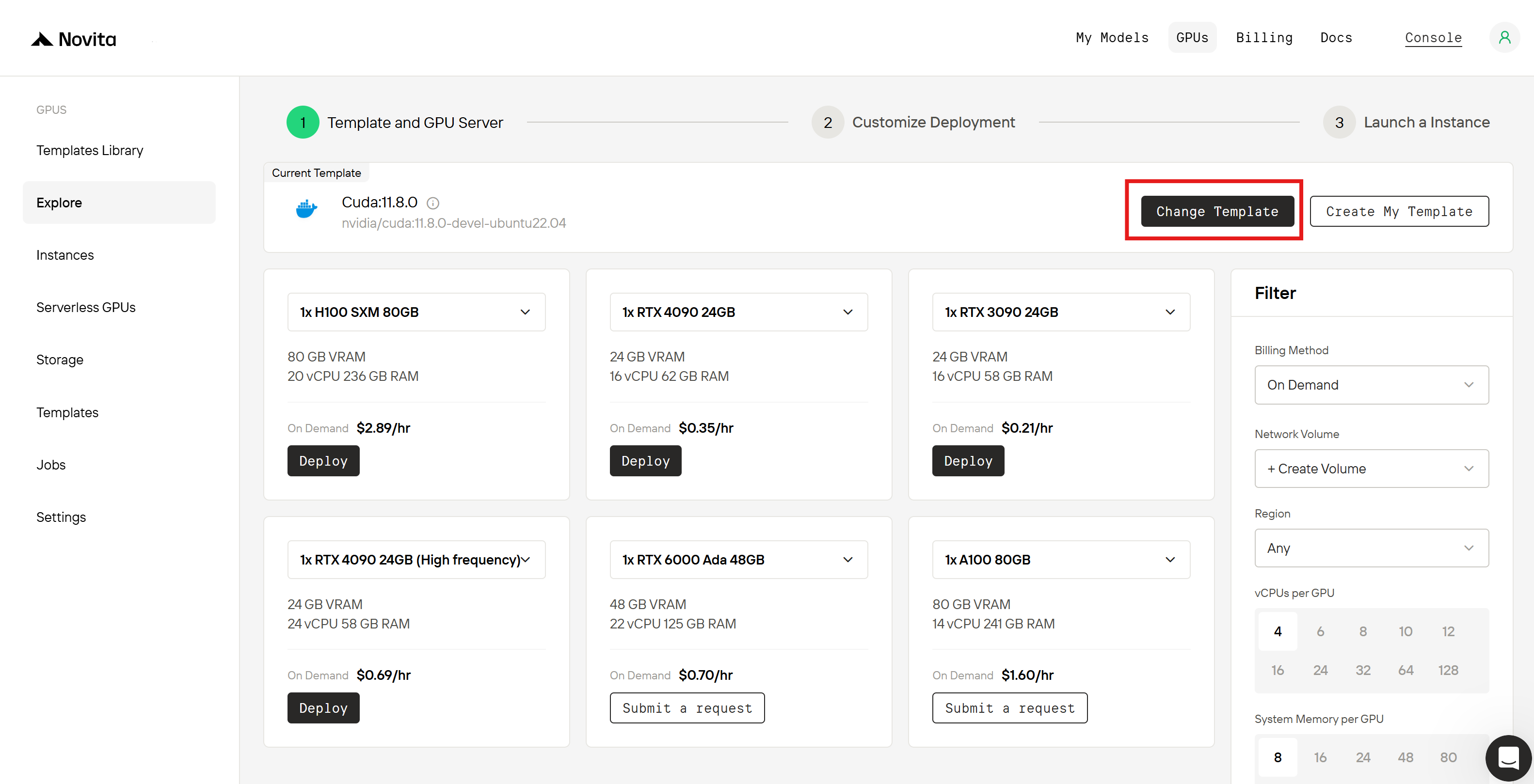
Change Template para visualizar modelos pessoais/team-created e todos os templates da Template Library. Aqui, você também pode filtrar para selecionar seus templates favoritados.
Junte-se a nós!
Agora que você sabe como criar, fazer upload e compartilhar templates, venha se juntar a nós na construção de um ecossistema de templates amigável para a comunidade de entusiastas de tecnologia! Entre em contato:- Discord: novita.ai