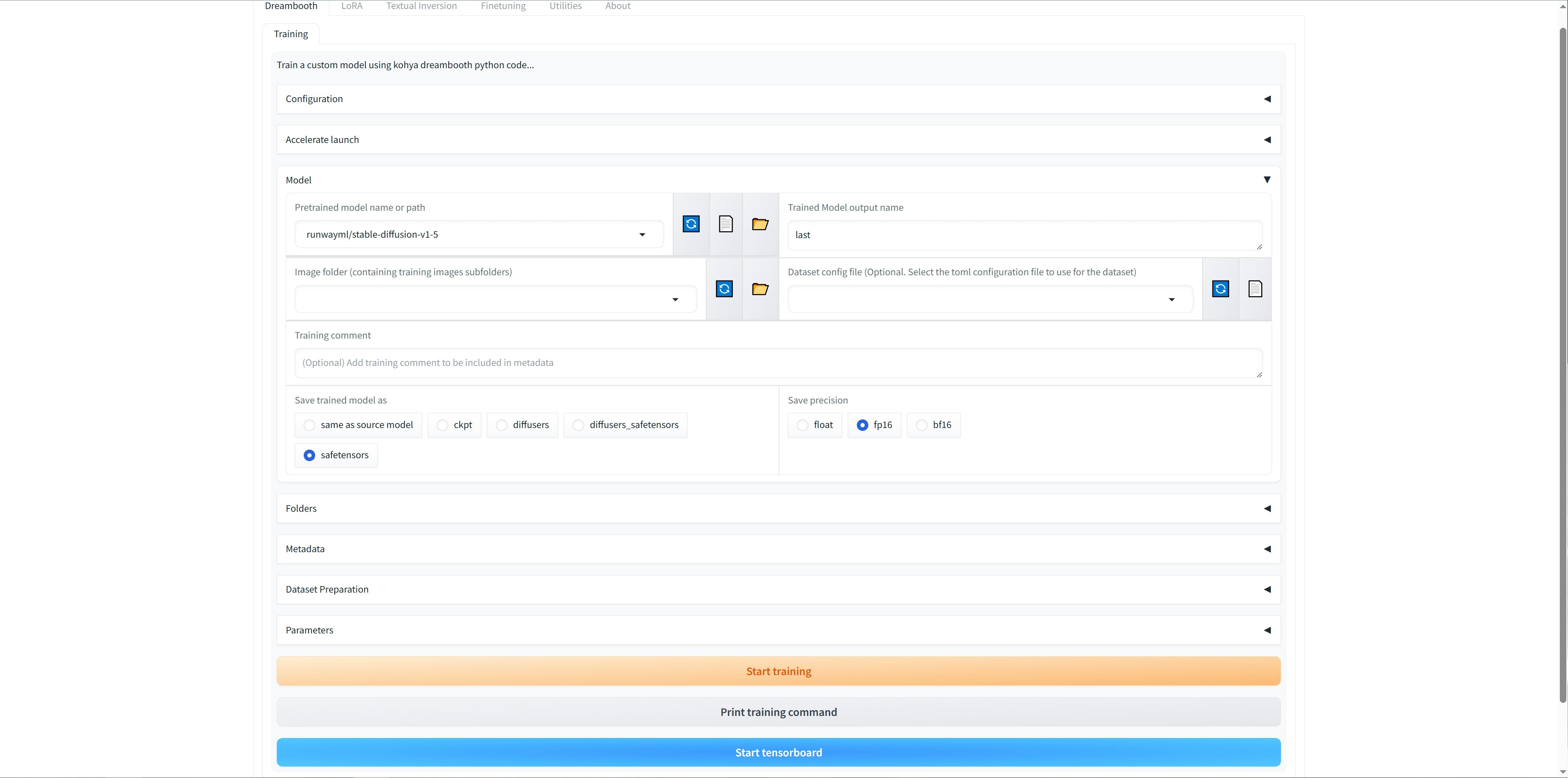
Como executar Kohya_ss: GUI na Novita AI
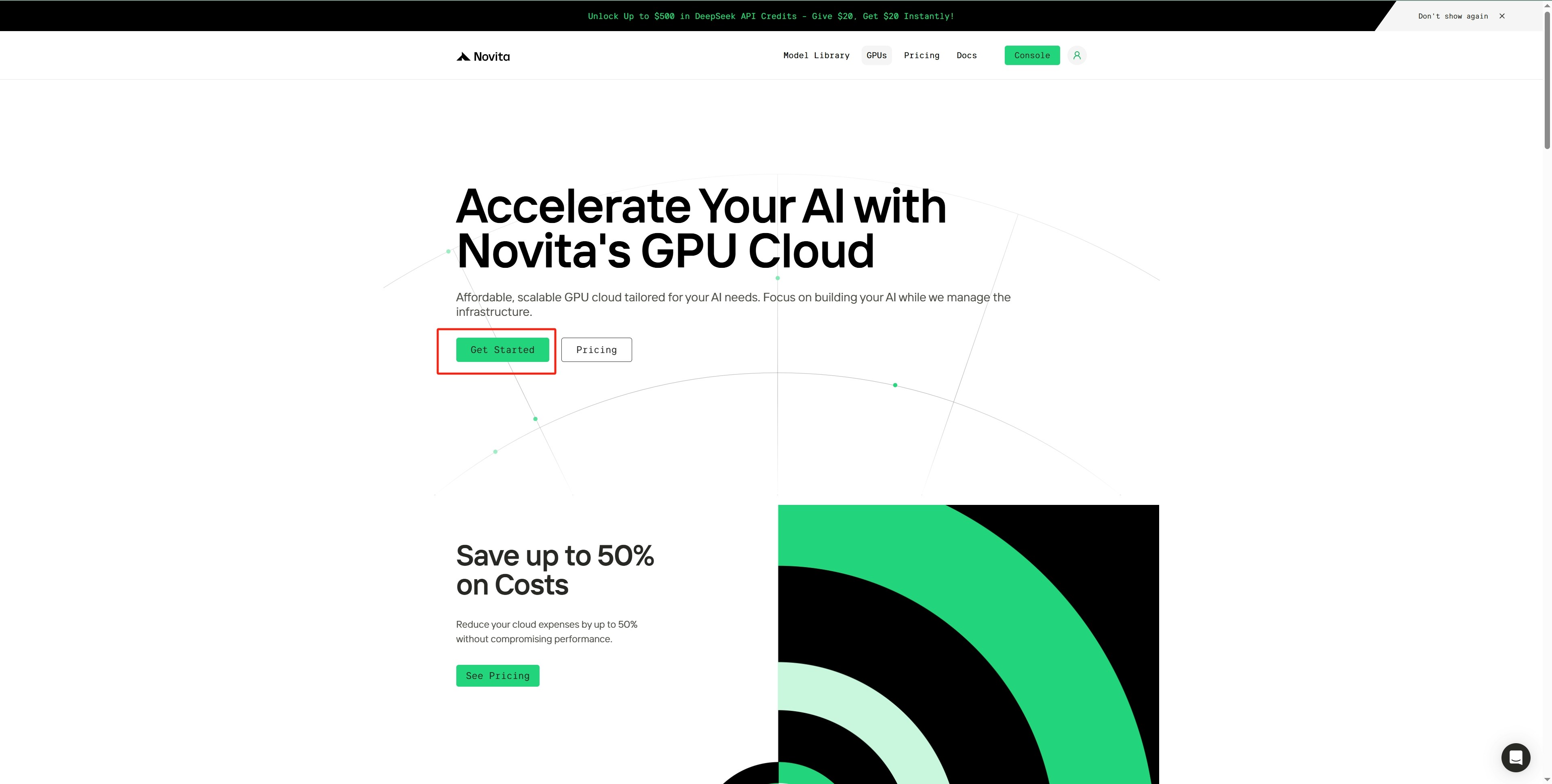
Etapa 1: Acesse o painel de controle de instâncias de GPU- Navegue até
GPU menuna barra de navegação superior. - Clique em
Get Startedpara entrar na interface de controle de instâncias de GPU.
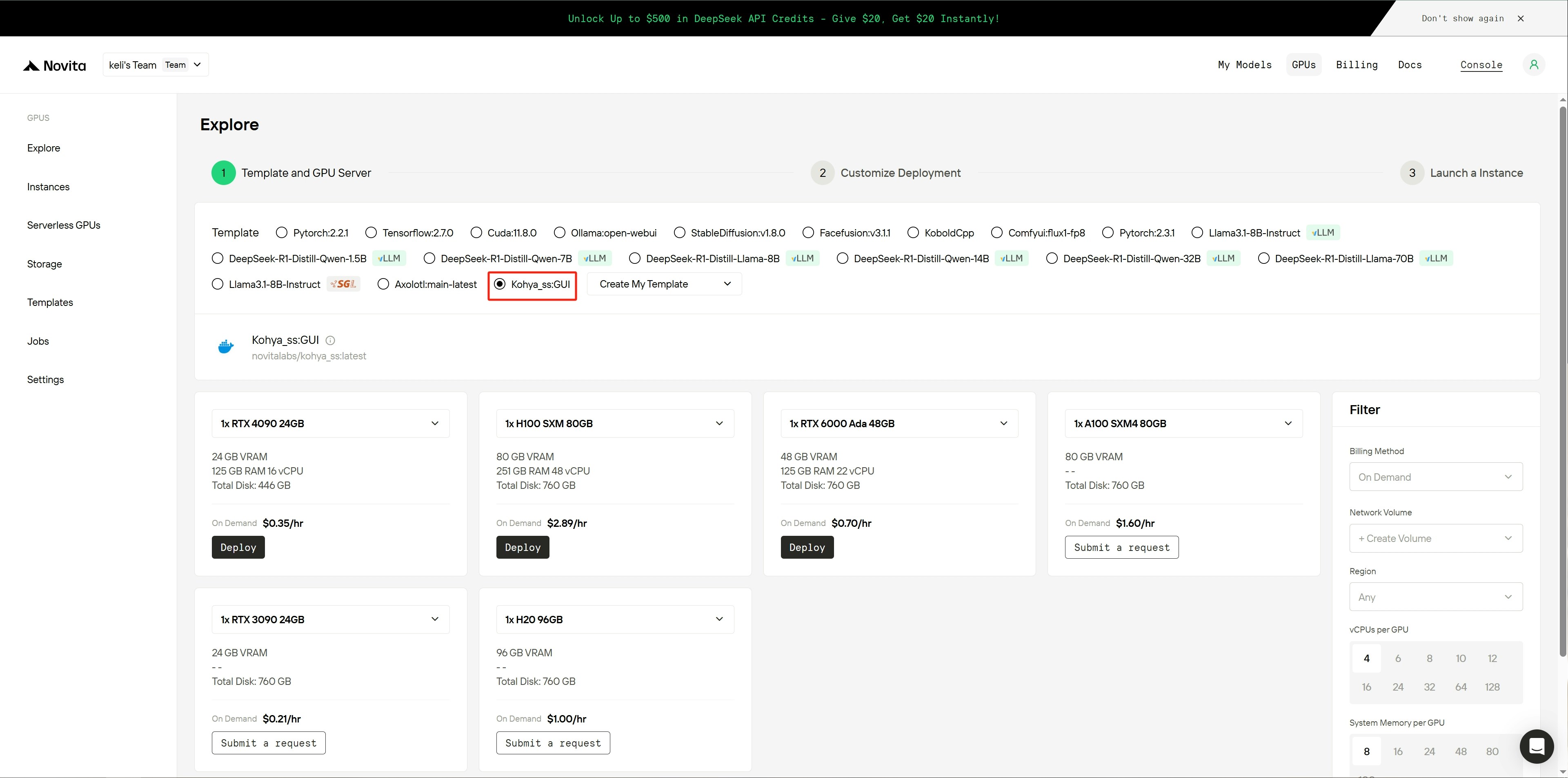
- Localize e selecione o template oficial
Kohya_ss:GUI. - Clique no botão
Deployna opção da placa GPU 4090 para entrar na página de criação da instância.
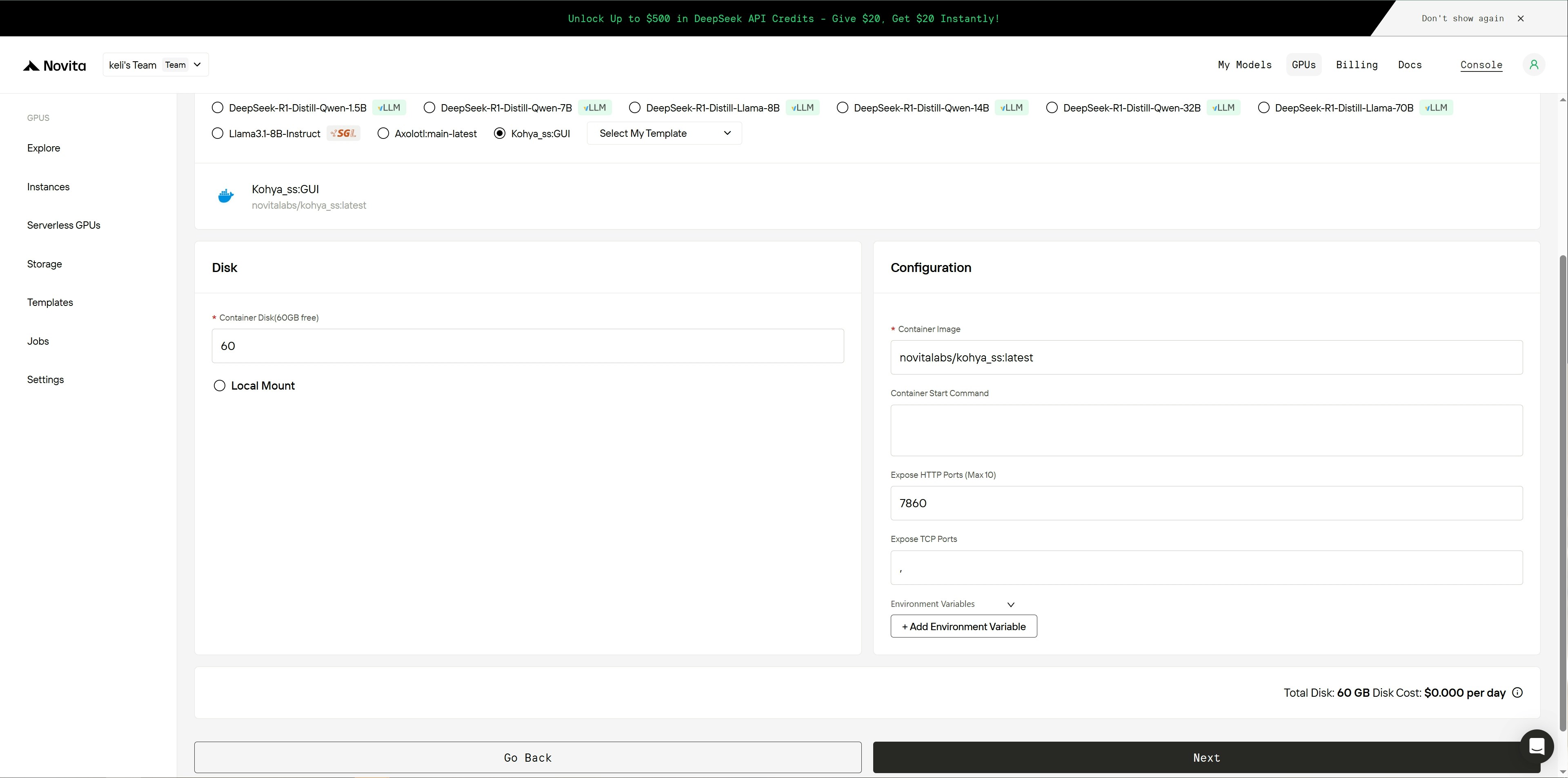
- No painel esquerdo, ajuste as configurações de disco conforme necessário:
- Defina um tamanho adequado para o disco do sistema;
- Configure a capacidade do disco local com base nas suas necessidades de armazenamento.
- Verifique no painel direito as opções de configuração:
- Verifique se as configurações da imagem estão corretas;
- Confirme se os comandos de inicialização estão configurados corretamente;
- Certifique-se de que as portas e variáveis de ambiente atendam aos seus requisitos.
- Confirme se todas as configurações estão corretas e então clique no botão
Nextpara avançar para a página de confirmação final.
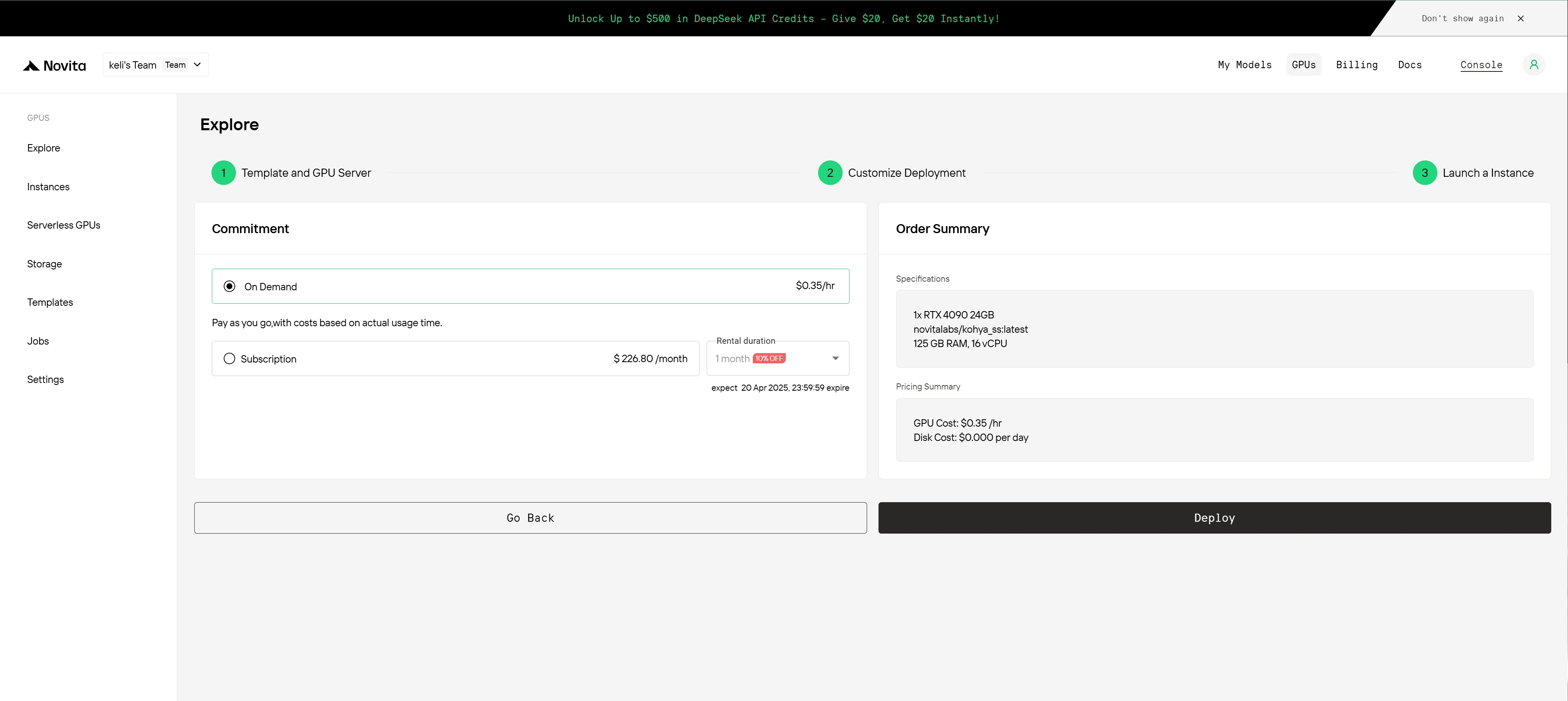
- Revise o resumo completo da configuração da instância.
- Verifique os detalhes de custo exibidos nesta página.
- Clique em
Deploypara iniciar o processo de implantação.
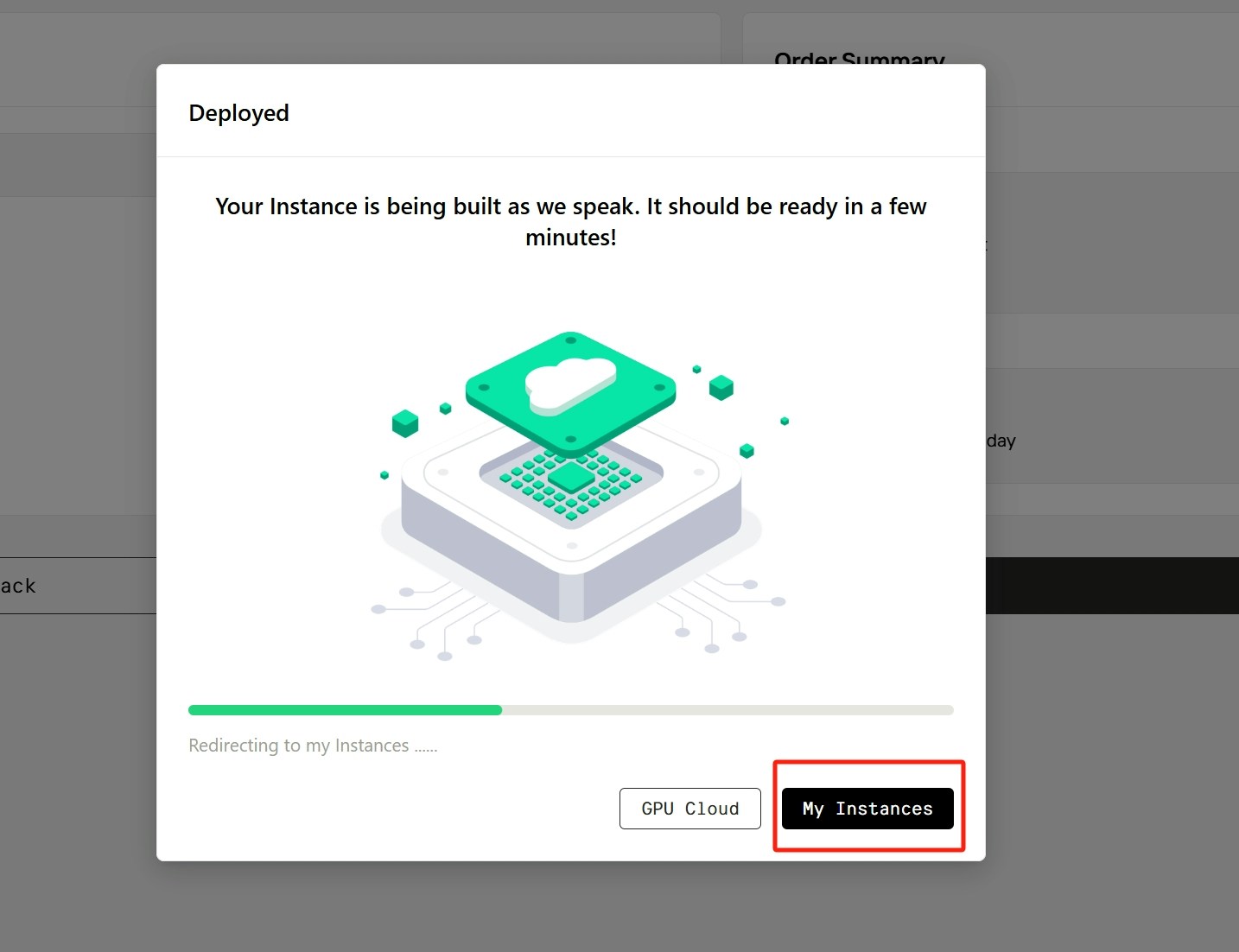
- Após a implantação, o sistema redirecionará você automaticamente para a página de gerenciamento de instâncias.
- Sua nova instância exibirá o status
Pullingenquanto baixa a imagem. - Depois de clicar no ícone de seta ao lado do nome da sua instância, o painel de detalhes da instância será expandido com o progresso do download da imagem em tempo real.
- Quando o download da imagem for concluído, a instância mudará o status de
PullingparaRunning.
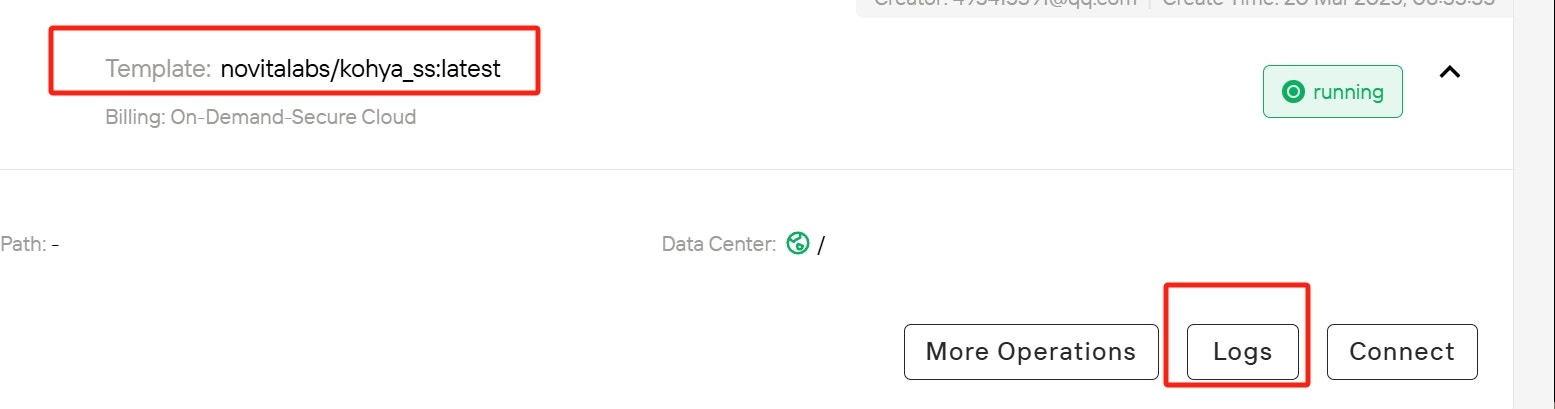
- Clique no botão
Logsda sua instância e selecioneInstance Logsnas opções disponíveis. - Observe o processo de inicialização do serviço Kohya_ss nos logs e aguarde a confirmação de que todos os serviços foram carregados com sucesso.
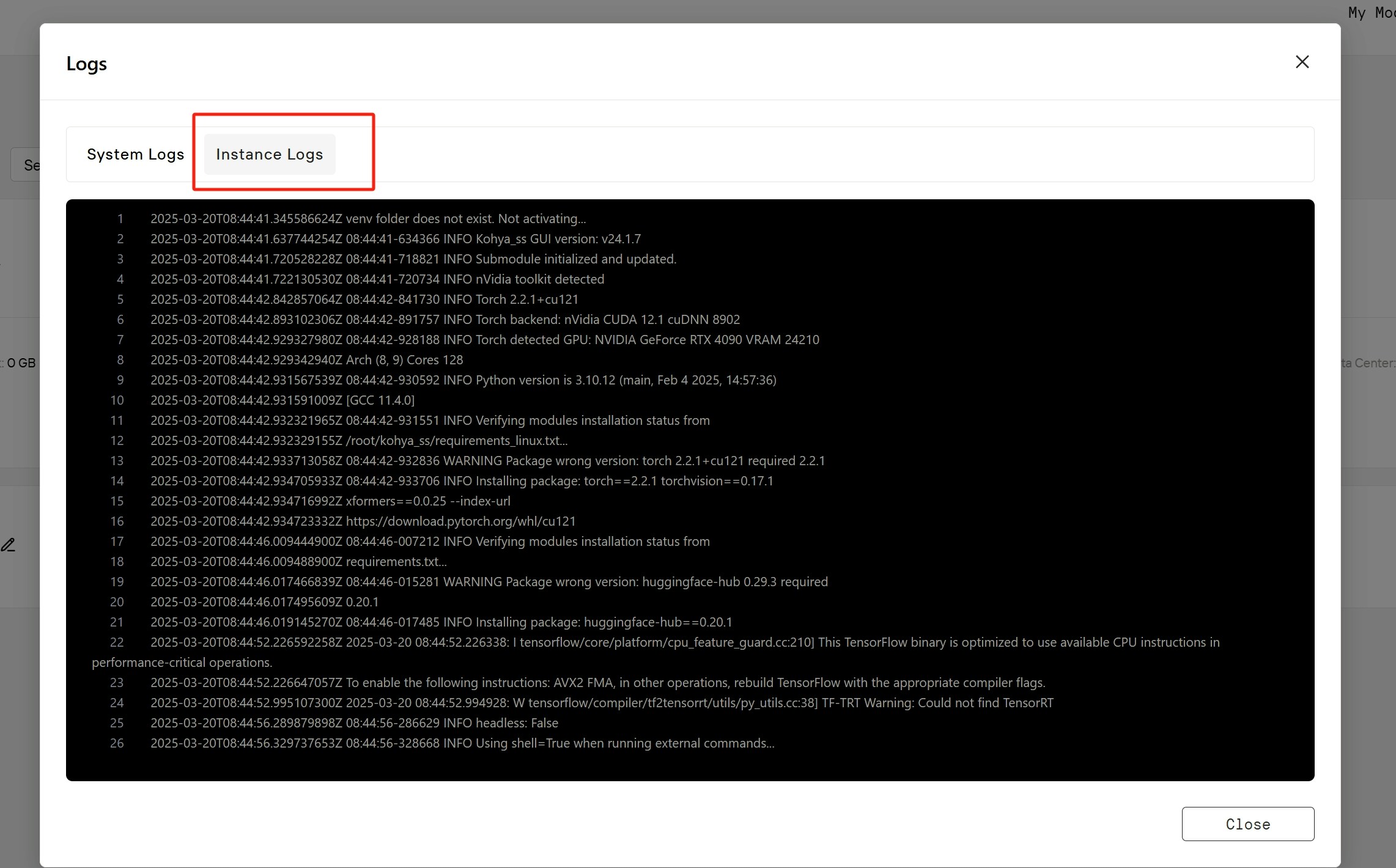
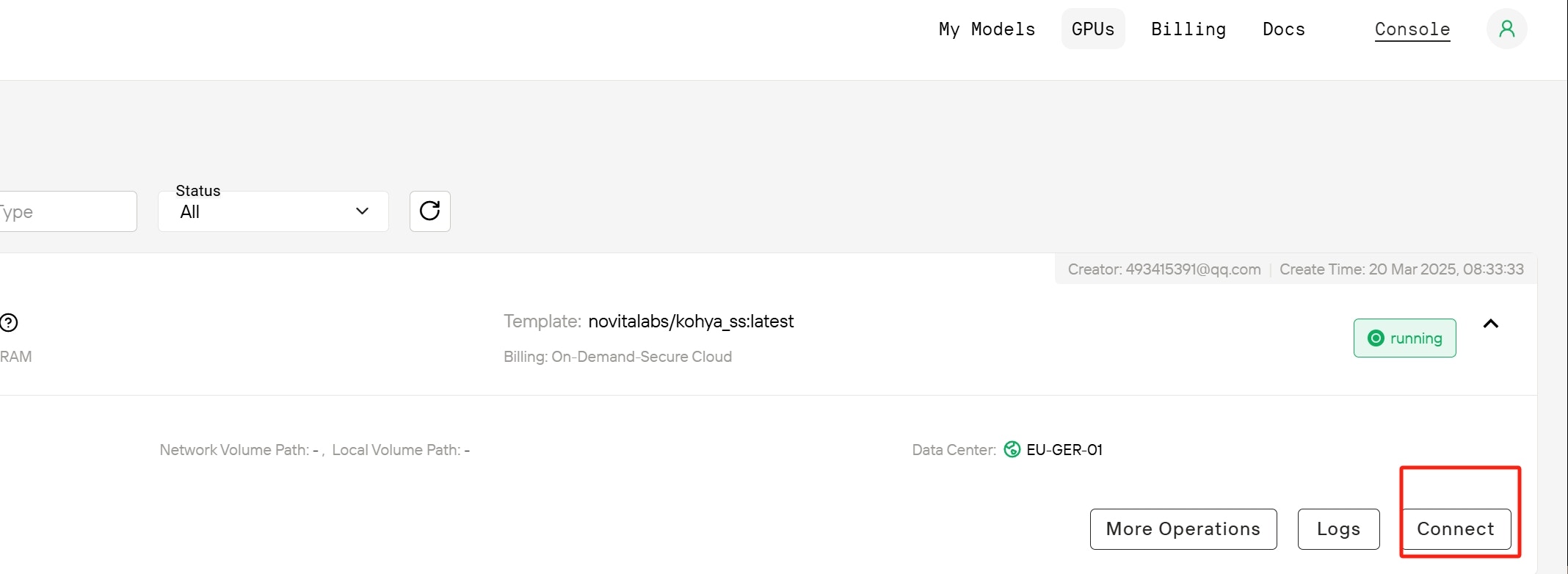
- Feche a visualização de logs quando estiver pronto e clique no botão
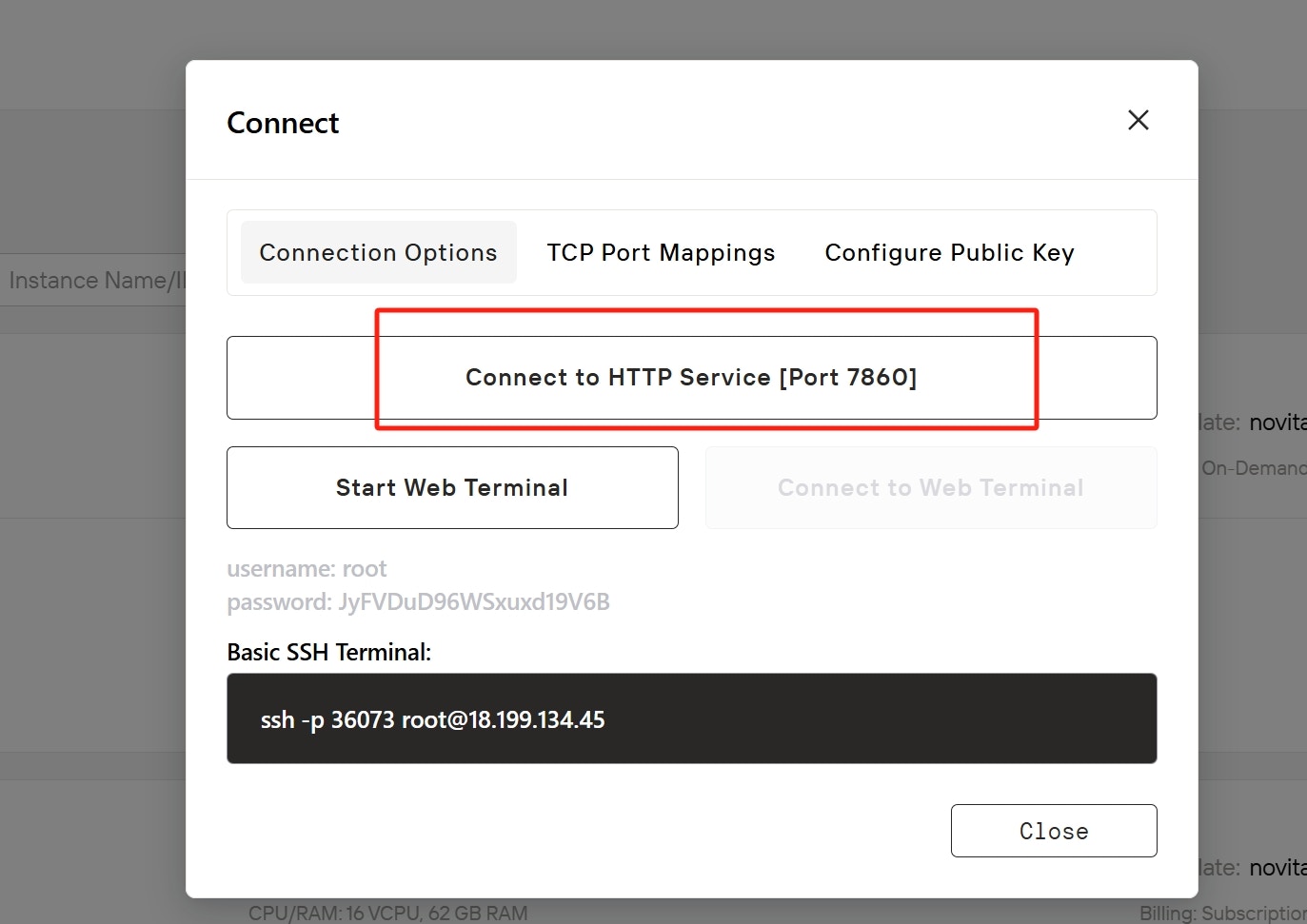
Connectpara ver as opções de conexão. - Veja os vários métodos de conexão da sua instância: SSH, TCP e HTTP.
- Para acessar Kohya_SS GUI, concentre-se nos detalhes da conexão HTTP. Portanto, na seção Connection Options, clique em
Connect to HTTP Servicee acesse em uma nova guia ou janela do navegador.
- Aguarde alguns instantes para que a interface web carregue completamente e fique pronta para executar Kohya_ss:GUI na Novita AI.