

Como usar o Axolotl:main-latest na Novita AI
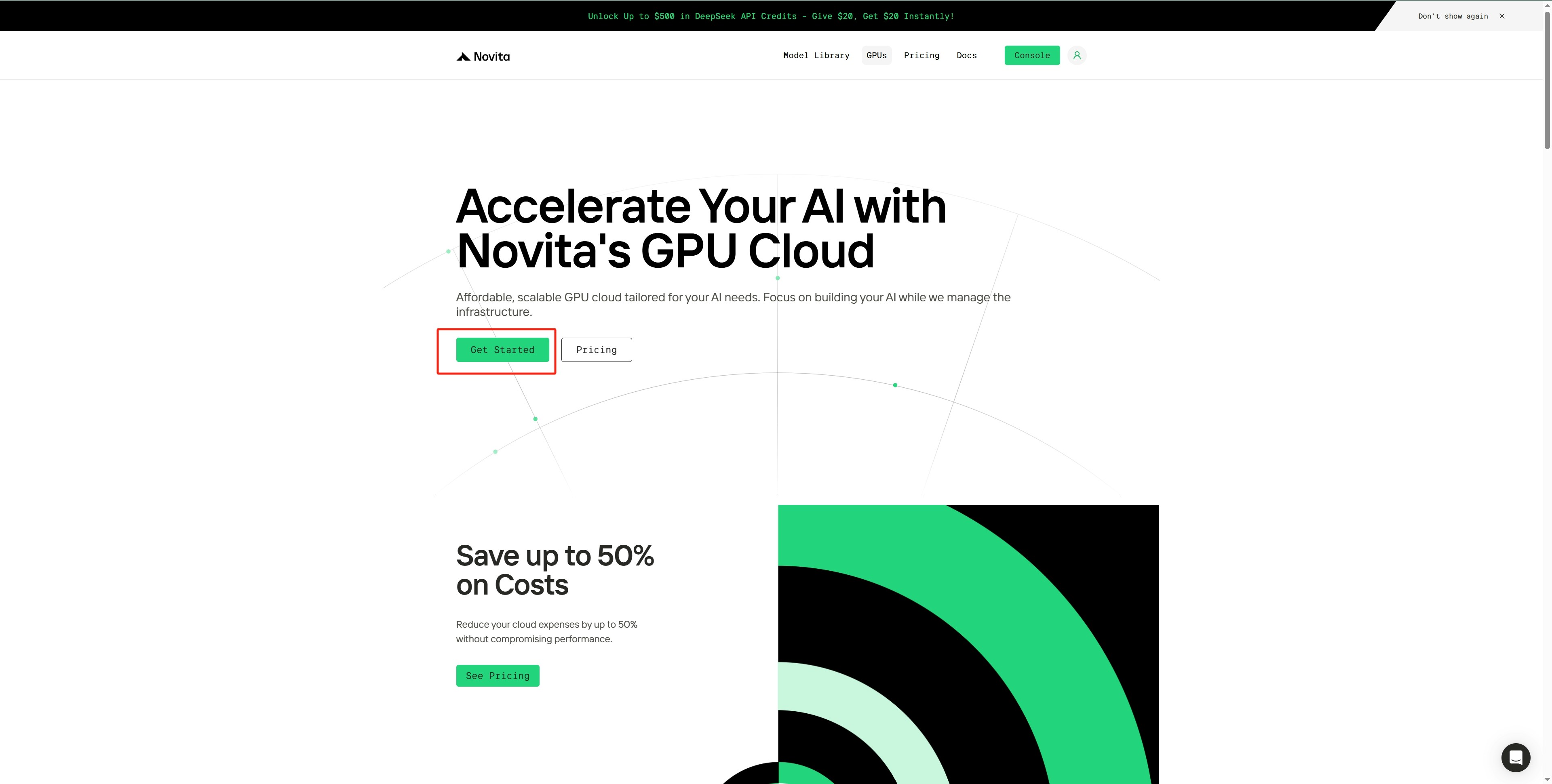
Etapa 1: Acesse o Console de Instâncias de GPU- Clique em
Get Startedpara acessar o console de Instâncias de GPU.
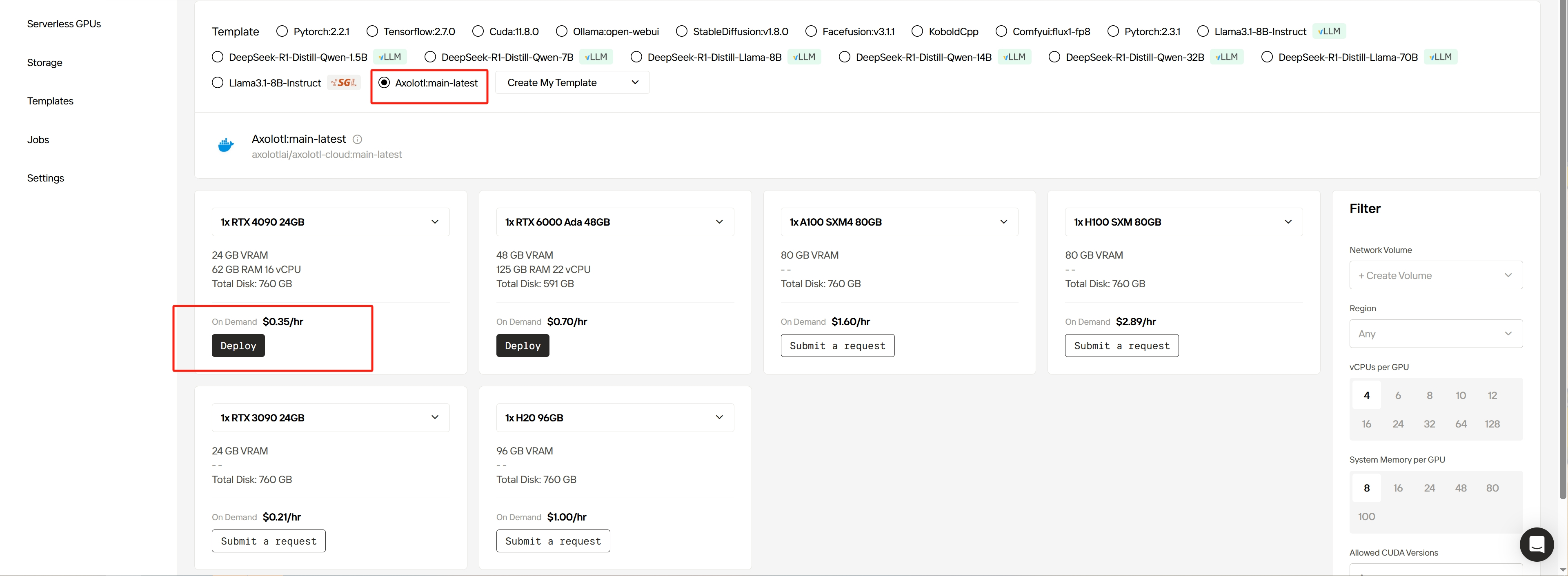
- Navegue por vários templates oficiais e opções de placas GPU.
- Selecione o template Axolotl:main-latest.
- Clique em
Deploysob a placa GPU 4090 para prosseguir para a página de criação de instância.
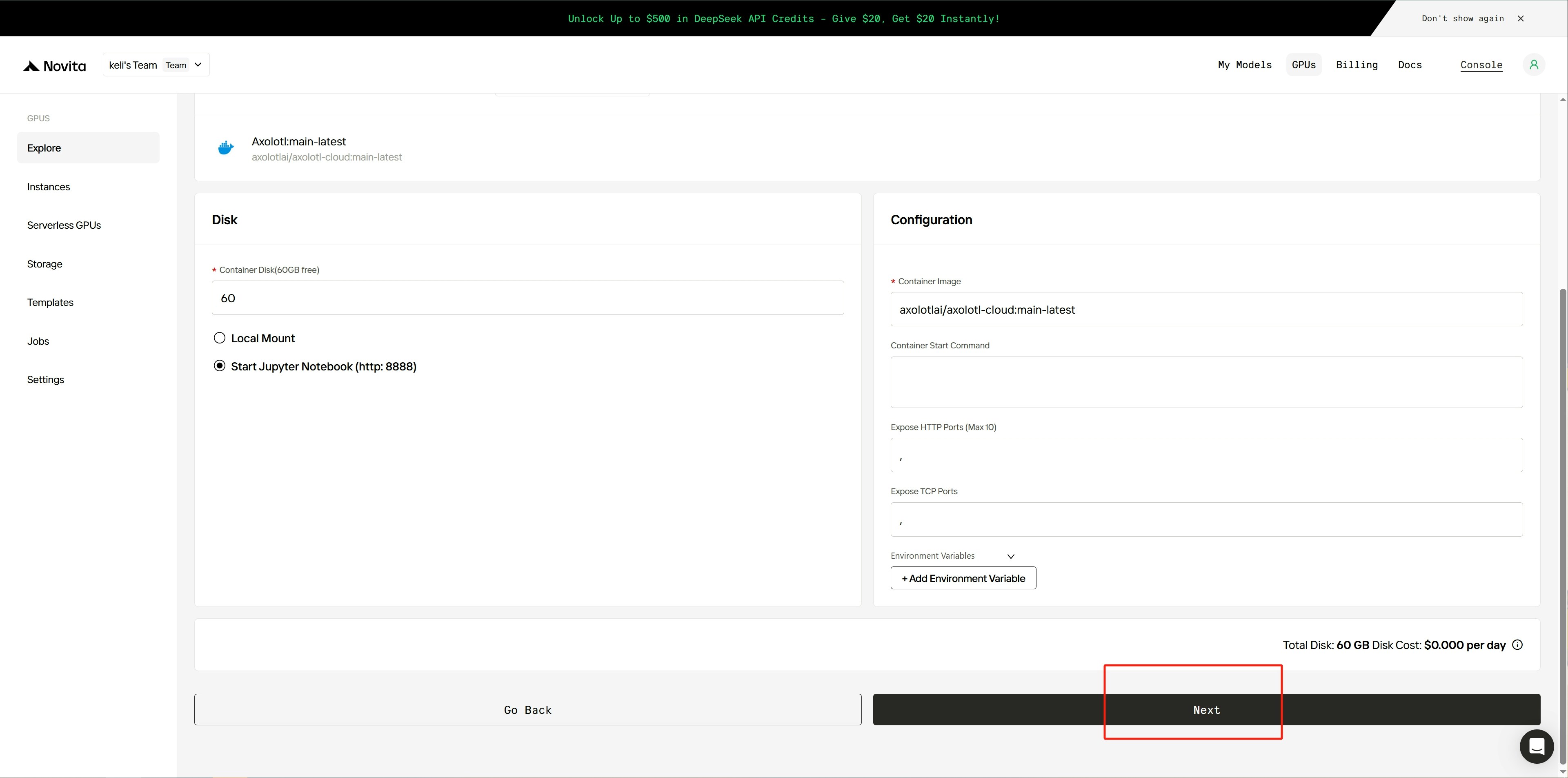
- Na seção
Disk, ajuste o tamanho do disco do sistema e do disco local. - Na seção
Configuration, modifique configurações como a imagem, comandos de inicialização, portas e variáveis de ambiente. - Marque a caixa Start Jupyter Notebook para iniciar o Jupyter.
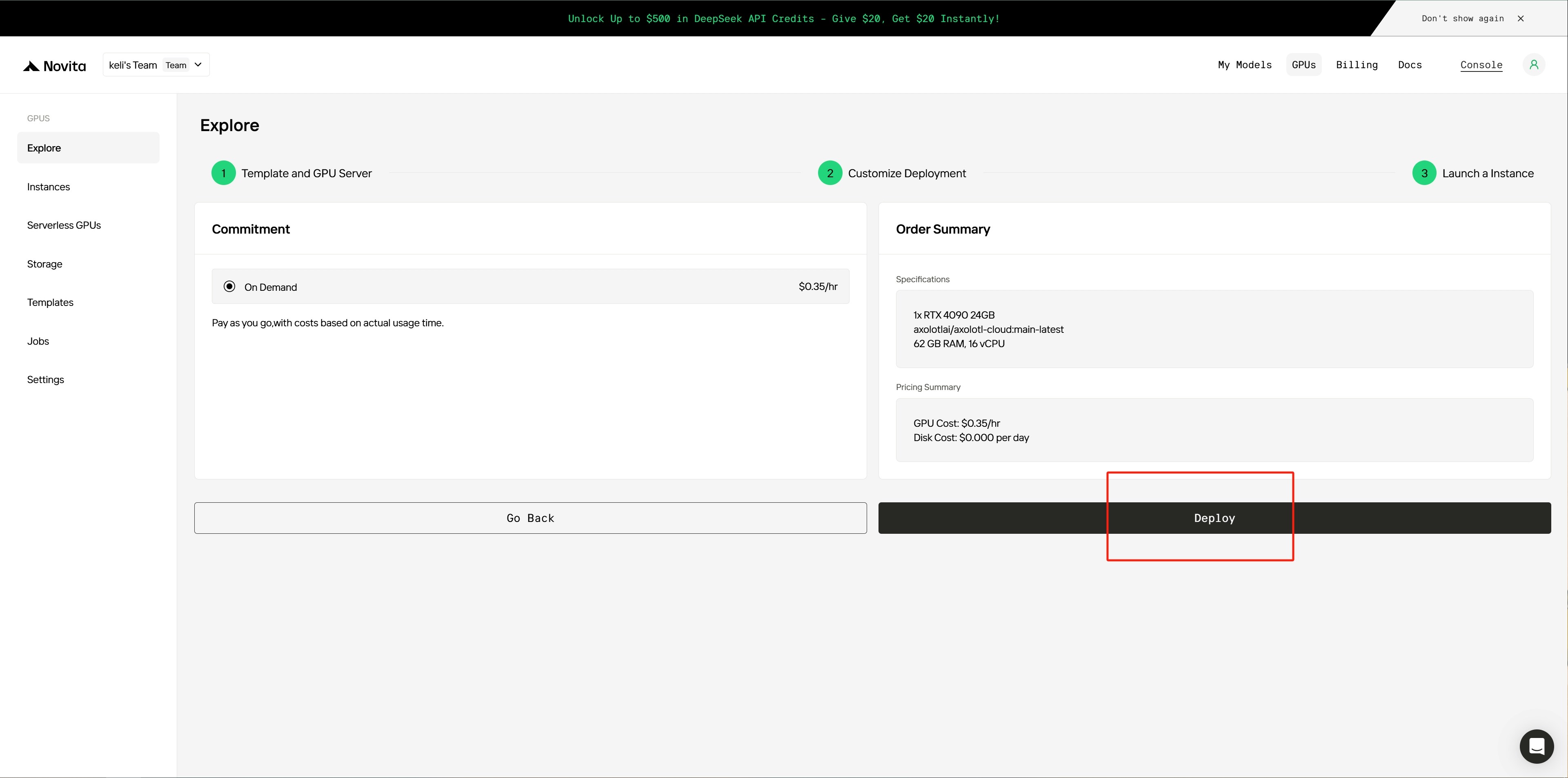
- Revise a configuração e os custos da instância na página de confirmação.
- Clique em
Deploypara iniciar o processo de implantação.
- Aguarde até que a instância conclua a implantação.
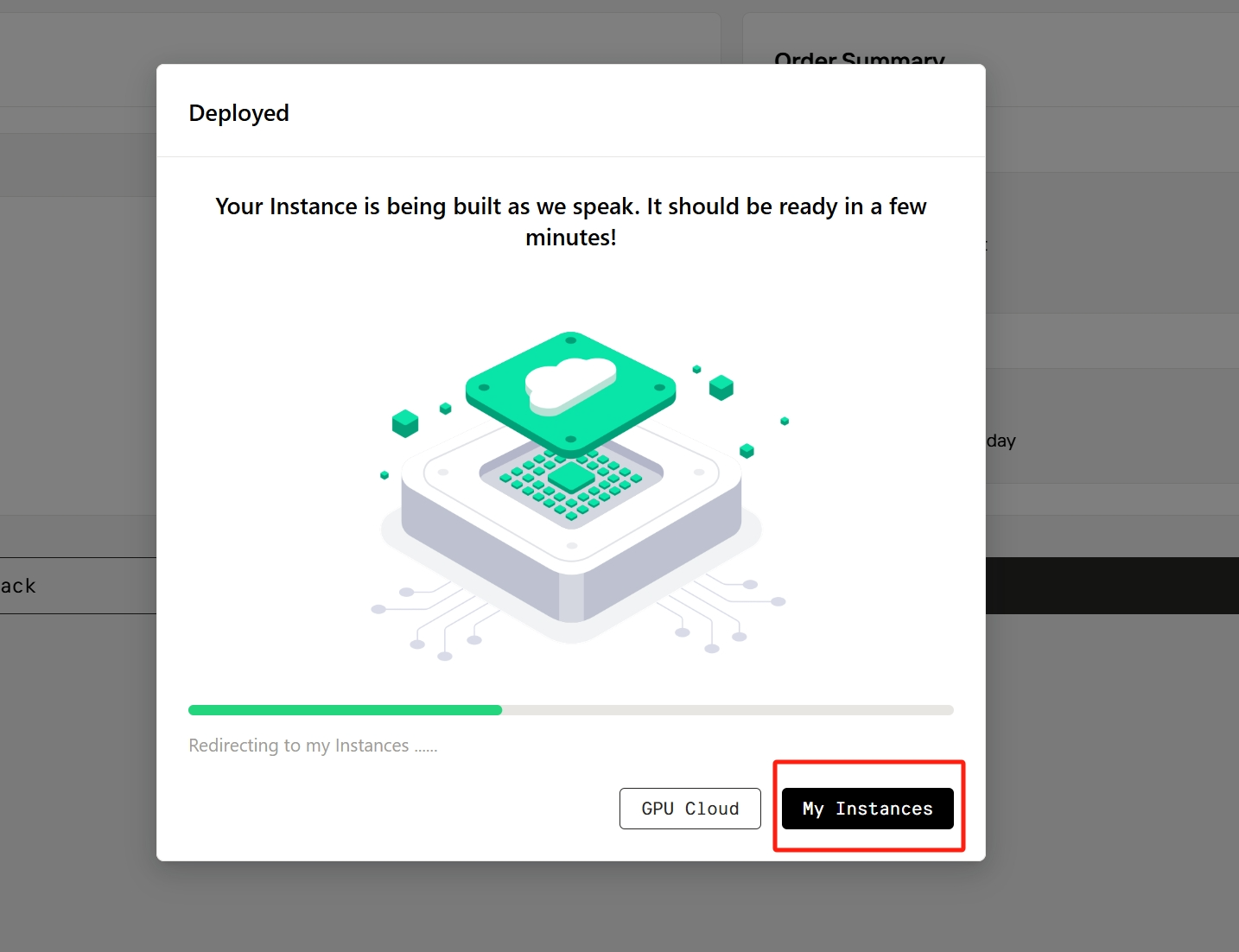
- Assim que a implantação for concluída, o sistema redirecionará você para a página
Instance Management. - Localize sua instância recém-criada, que inicialmente exibirá o status Pulling (indicando que a imagem está sendo baixada).
- Clique na pequena seta no lado direito da instância para ver os detalhes.
- Monitore o progresso do pull da imagem. Após a conclusão, a instância fará a transição para o status Running.
- Clique em
Logspara visualizar os logs de implantação.

- Vá para a aba
Instance Logspara verificar se o serviço está iniciando. - Aguarde até que o serviço termine de inicializar.
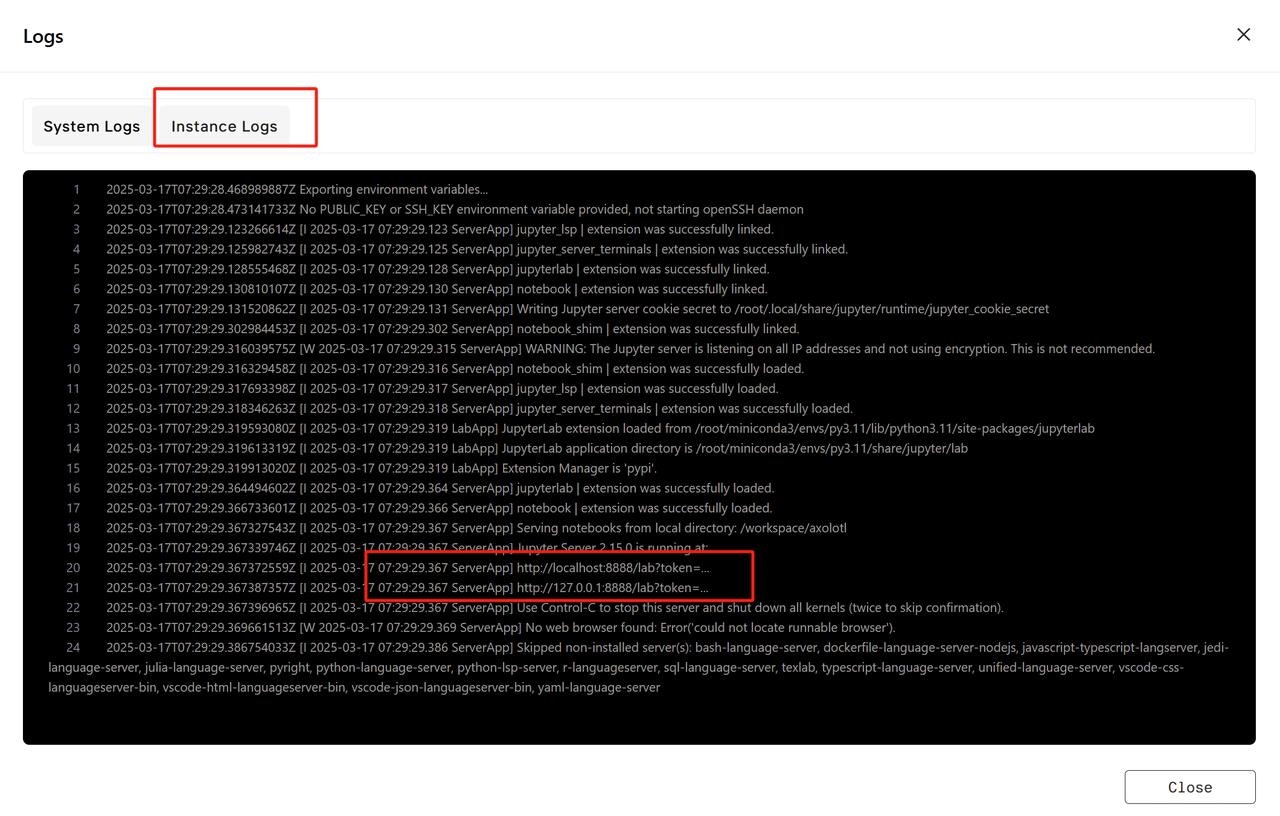
- Feche a página de logs.
- Clique em
Connectpara abrir a página de informações de conexão. - Localize a seção
Connection Optionse clique emConnect to Jupyter Labpara acessar a interface do Jupyter.
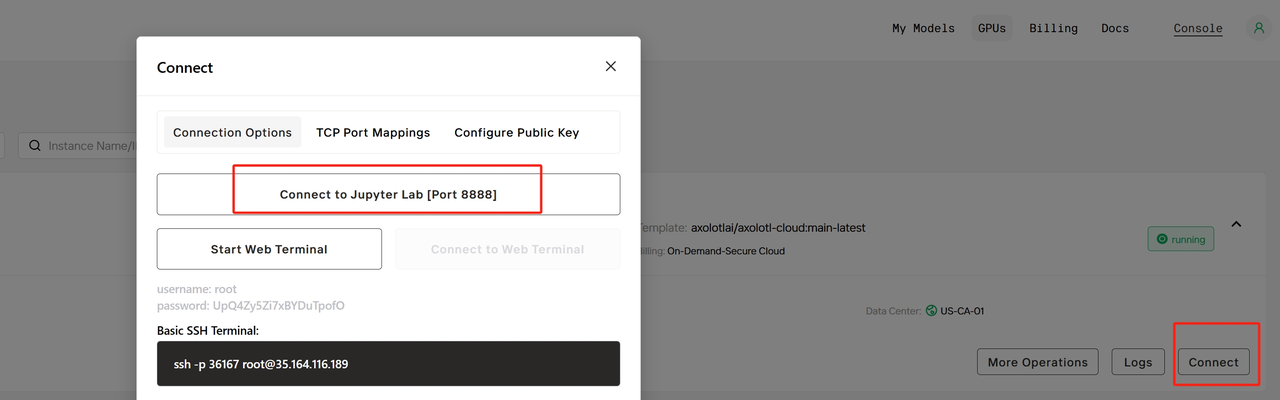
- Aguarde até que a interface web do Jupyter Lab seja carregada.
- Abra
Terminalpara executar um exemplo oficial e verificar se o serviço está funcionando corretamente.
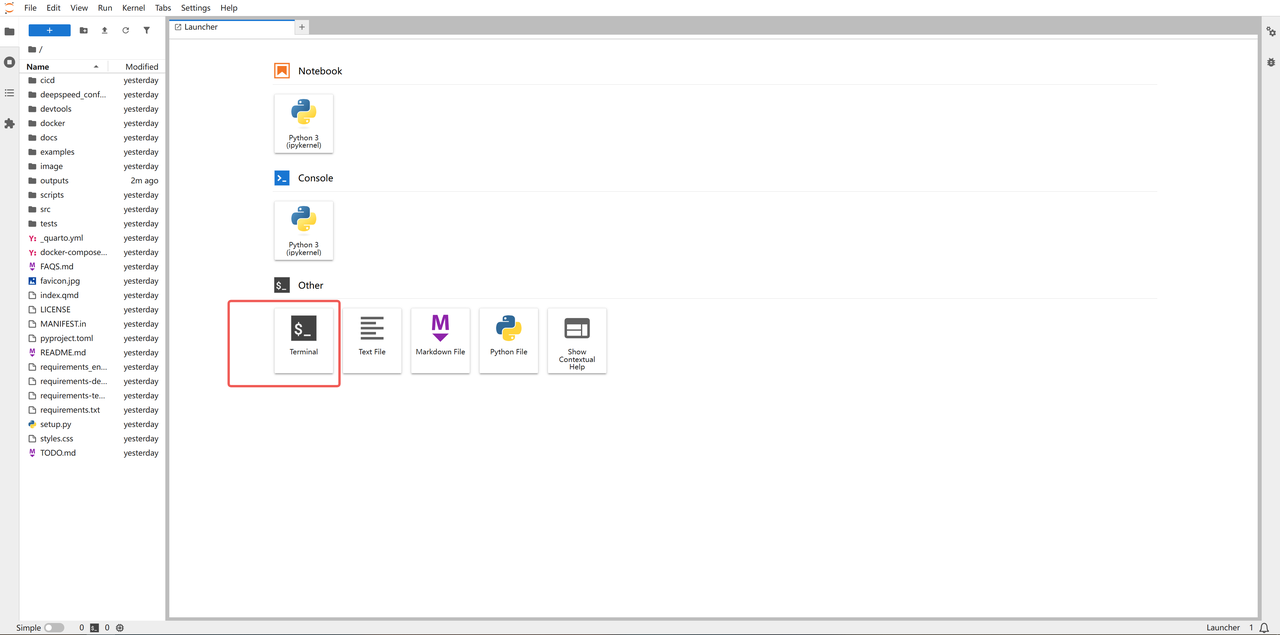
- Execute o código de exemplo oficial para realizar uma tarefa de fine-tuning.