

Este recurso está disponível apenas para contas de equipe. Contas pessoais ou contas que não fazem parte de uma equipe podem ver o menu, mas não podem acessar o gerenciamento de orçamentos. Você pode converter sua conta pessoal em uma conta de equipe ou ingressar em uma equipe existente pela página Configurações da equipe.
Permissões
- As funções Proprietário da equipe, Admin e Cobrança podem visualizar e modificar orçamentos de todos os membros da equipe e suas chaves de API.
- As funções Desenvolvedor e Básico podem visualizar apenas seu próprio tipo de orçamento e limites (incluindo suas chaves de API). Elas não podem fazer alterações.
Orçamentos de membros e orçamentos de chaves de API
Você pode controlar os gastos em dois níveis:- Orçamento do membro: um teto para tudo o que um membro gasta em todos os serviços (LLM API, instâncias de GPU, sandbox etc.)
- Orçamento da chave de API: um limite de gastos separado apenas para o uso de LLM API dessa chave. Instâncias de GPU, sandbox e outros serviços não são contabilizados nos orçamentos das chaves, mas contam para o orçamento do membro.
- O orçamento de uma chave se esgota → essa chave é pausada; as outras chaves do membro e os serviços de GPU não são afetados.
- O orçamento do membro se esgota → todos os serviços desse membro são pausados. Para instâncias de GPU e outros produtos cobrados por tempo, nenhum novo recurso pode ser criado; os recursos existentes continuam até o fim do ciclo de cobrança.
Tipos de orçamento
Tanto os orçamentos de membros quanto os orçamentos de chaves de API oferecem suporte aos mesmos três tipos e podem ser configurados de forma independente:
Exemplos de combinações de tipos:
- Membro: mensal $500 + chave: mensal $100 → controle padrão em dois níveis
- Membro: ilimitado + chave: mensal $50 → confie no membro como um todo, mas limite uma chave voltada ao público
- Membro: mensal $500 + chave: orçamento fixo $200 → a chave é para um projeto com orçamento total definido
”Não definido” vs. “Ilimitado”
- Não definido: nenhum orçamento foi configurado para este membro / chave ainda. Admins devem configurar isso para evitar um ponto cego de gerenciamento.
- Ilimitado: o admin escolheu intencionalmente não definir um limite. Revise periodicamente.
Alternando tipos de orçamento
Ao alterar um tipo de orçamento, o sistema aplica as seguintes regras ao uso existente e aos ciclos de redefinição:Detalhes do orçamento mensal
Redefinição automática
Os orçamentos mensais são redefinidos às 00:00 UTC no dia 1º de cada mês: o valor usado é zerado e o limite total é restaurado. O saldo não utilizado não é acumulado para o próximo mês.Ajustando limites mensais
Admins podem atualizar o limite mensal a qualquer momento. As alterações entram em efeito imediatamente. Saldo restante = novo limite − valor já usado neste mês. Cenários comuns:- Aumentar limite: o saldo disponível aumenta imediatamente. Se os serviços estavam pausados, eles são retomados imediatamente.
- Diminuir limite: o saldo disponível diminui. Se o novo limite estiver abaixo do valor já usado, os serviços são pausados imediatamente e retomados quando o limite for aumentado novamente.
- Orçamento fixo — adicionar mais cota: aumente o limite do orçamento diretamente. A redefinição manual do valor usado não é compatível.
Configurando orçamentos de membros
-
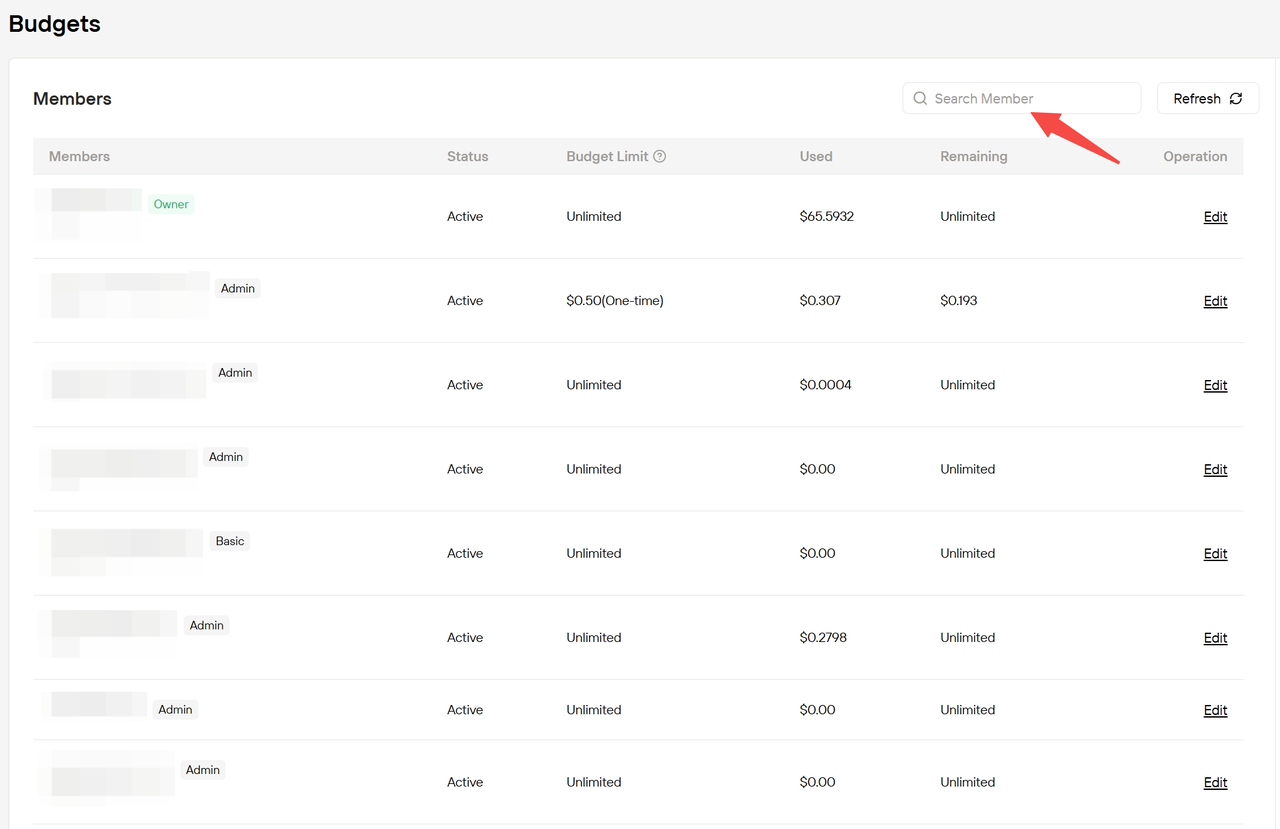
Acesse a página Orçamentos. Encontre o membro desejado na lista ou use a caixa de pesquisa.
-
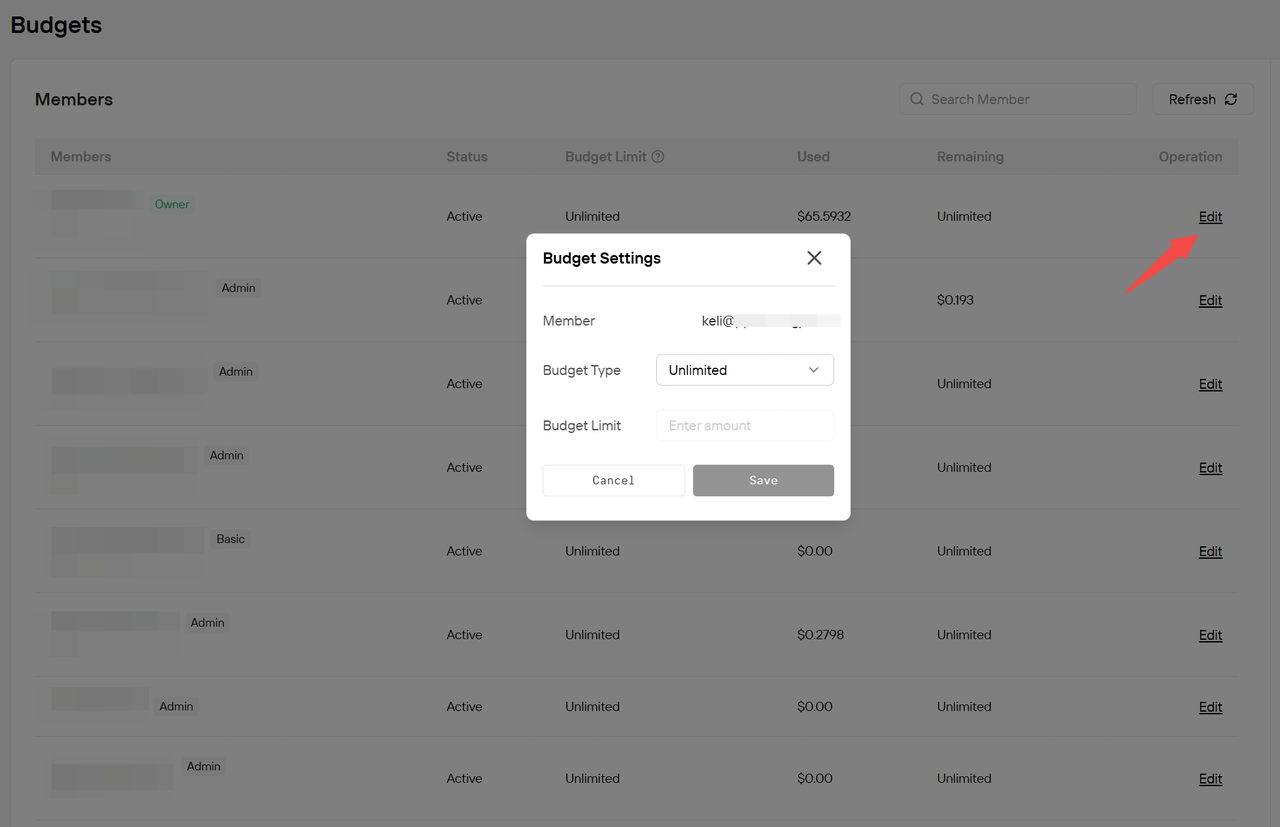
Clique em Editar, selecione um tipo de orçamento e insira o valor do limite.
- Novos membros têm Ilimitado como padrão. Isso pode ser alterado a qualquer momento.
- Os tipos Orçamento fixo e Orçamento mensal exigem um valor específico.
-
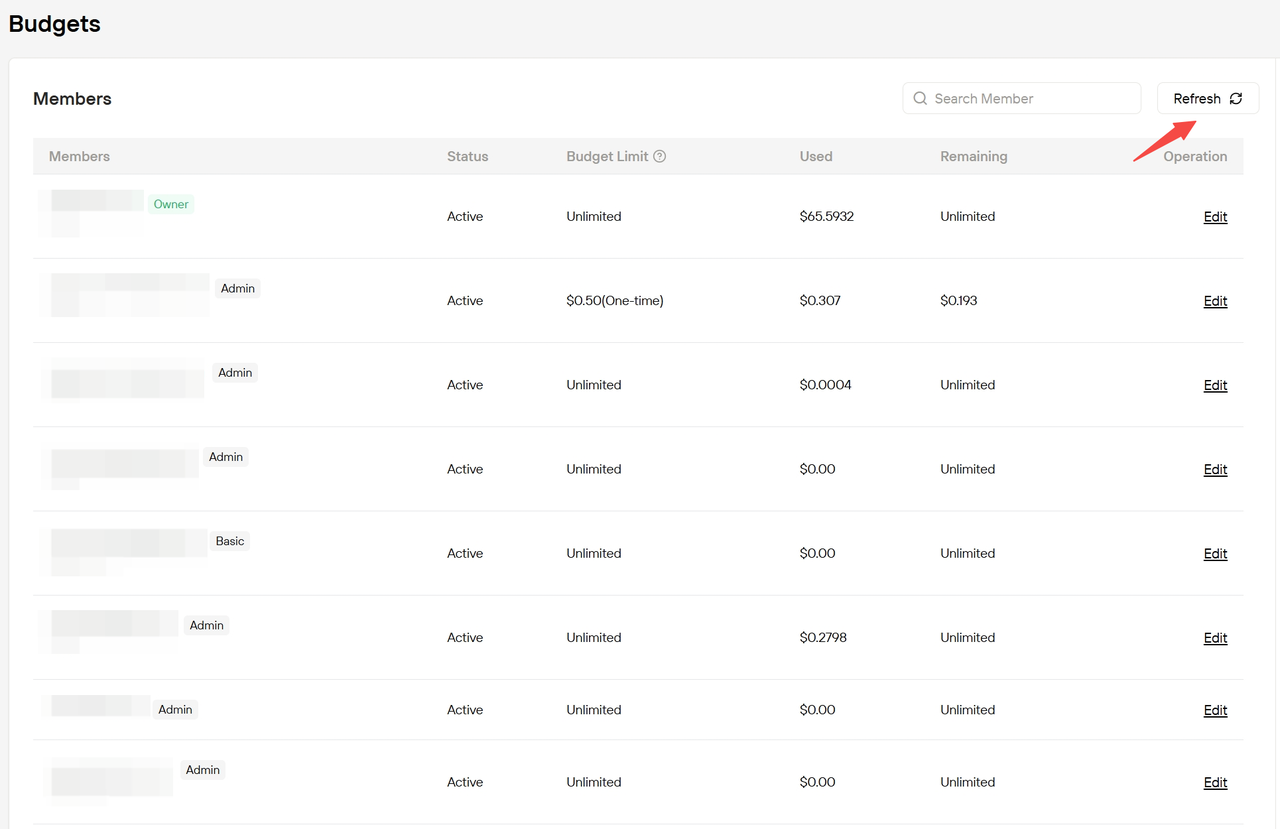
Clique em Atualizar para carregar os dados mais recentes de orçamento e uso.
Configurando orçamentos de chaves de API
Entrada principal: acesse a página Orçamentos e clique em Ver chaves de API na linha de um membro. Um painel é aberto mostrando todas as chaves desse membro, onde você pode visualizar e editar seus orçamentos. Entrada secundária: acesse LLM API → Chaves de API. Os rótulos de status do orçamento são exibidos na lista de chaves. Clique nos detalhes de uma chave para ser redirecionado à página Orçamentos para configuração. Orçamentos de chaves de API oferecem suporte aos mesmos três tipos dos orçamentos de membros (Ilimitado / Orçamento fixo / Orçamento mensal) e são configurados da mesma forma.Orçamentos de chaves de API se aplicam apenas ao uso de LLM API. Instâncias de GPU, sandbox e outros serviços não estão sujeitos aos limites de orçamento de chaves, mas seus custos ainda contam para o orçamento total do membro.
Quando uma chave de API é excluída, sua configuração de orçamento é arquivada automaticamente. Registros históricos de uso são mantidos e permanecem acessíveis.
Limite de orçamento atingido
Quando um orçamento se esgota, tanto o dashboard quanto as respostas da API indicam qual nível de orçamento foi atingido:- Orçamento do membro esgotado: “Seu orçamento de membro chegou ao limite ($200 / $200). Todos os serviços estão pausados. Entre em contato com seu admin para ajustar.”
- Orçamento da chave de API esgotado: “A chave de API your-key-name chegou ao limite de orçamento ($50 / $50). Outras chaves não são afetadas.”
- Ambos os limites atingidos ao mesmo tempo: a mensagem em nível de chave é mostrada primeiro, com o status do orçamento do membro incluído como contexto adicional.