

Como usar o DocsGPT
Pré-requisitos:
Docker: Certifique-se de que você tenha o Docker instalado e em execução no seu sistema.Inicializando o DocsGPT (macOS e Linux)
Para usuários de macOS e Linux, a forma mais fácil de iniciar o DocsGPT é usando o scriptsetup.sh fornecido. Esse script automatiza o processo de configuração e oferece várias opções de instalação.
Etapa 1: Baixe o repositório do DocsGPT
- Primeiro, você precisa baixar o repositório do DocsGPT para sua máquina local. Você pode fazer isso usando Git:
setup.sh
- Navegue até o diretório do DocsGPT no seu terminal e execute o script
setup.sh:
.env e cuidará dos downloads e instalações necessários com base na opção escolhida.
Inicializando o DocsGPT (Windows)
Para usuários do Windows, consulte a documentação de implantação com Docker para obter instruções detalhadas passo a passo sobre como configurar o DocsGPT usando Docker.Como integrar a API da Novita AI ao DocsGPT
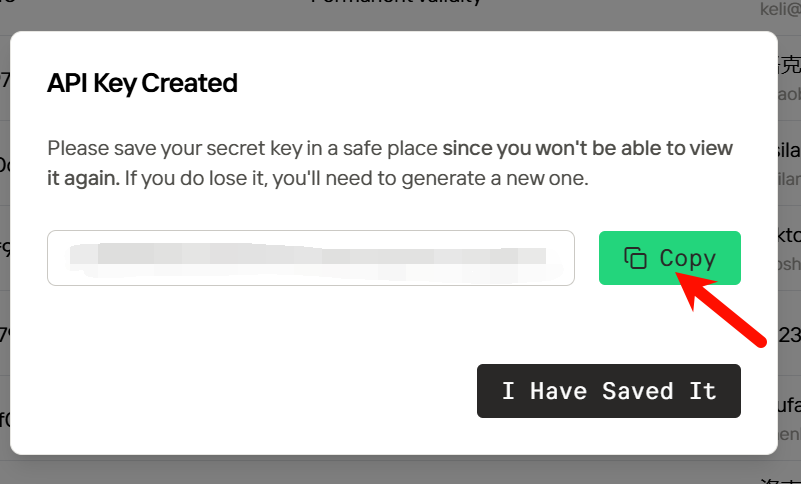
Etapa 1: Faça login na Novita AI e crie uma API Key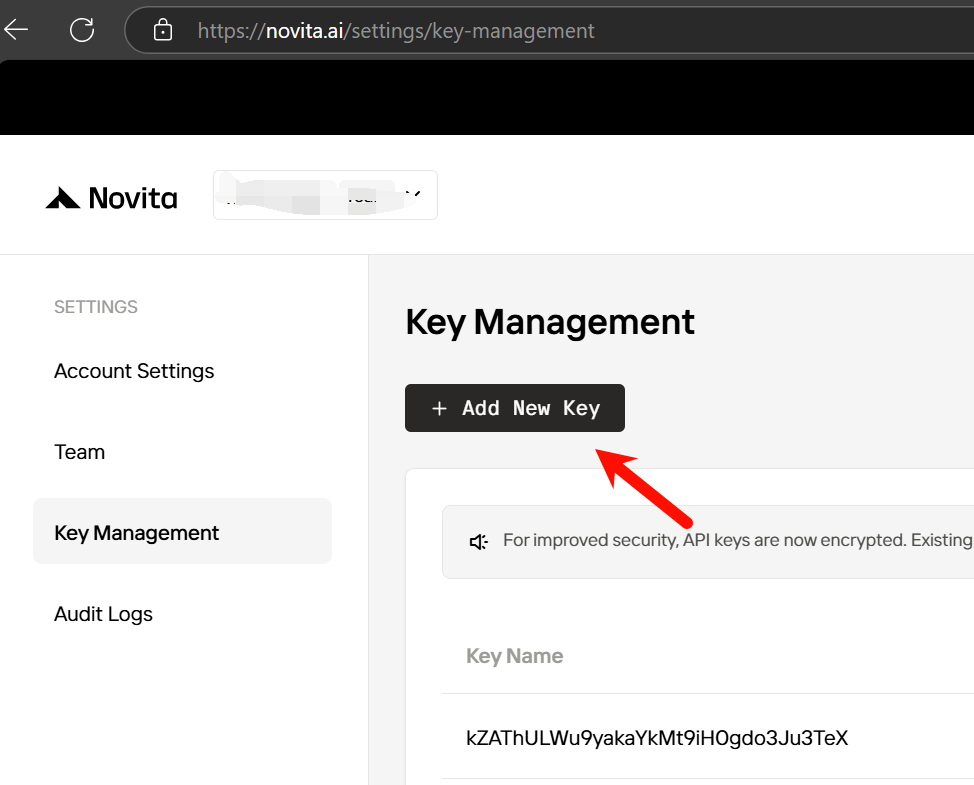
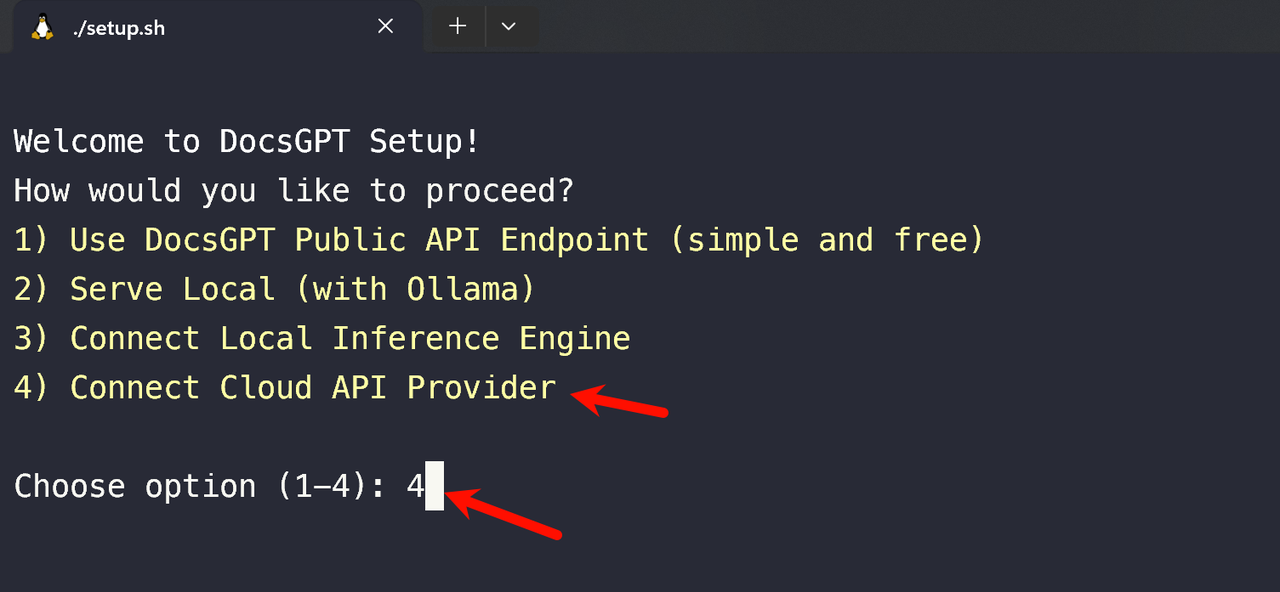
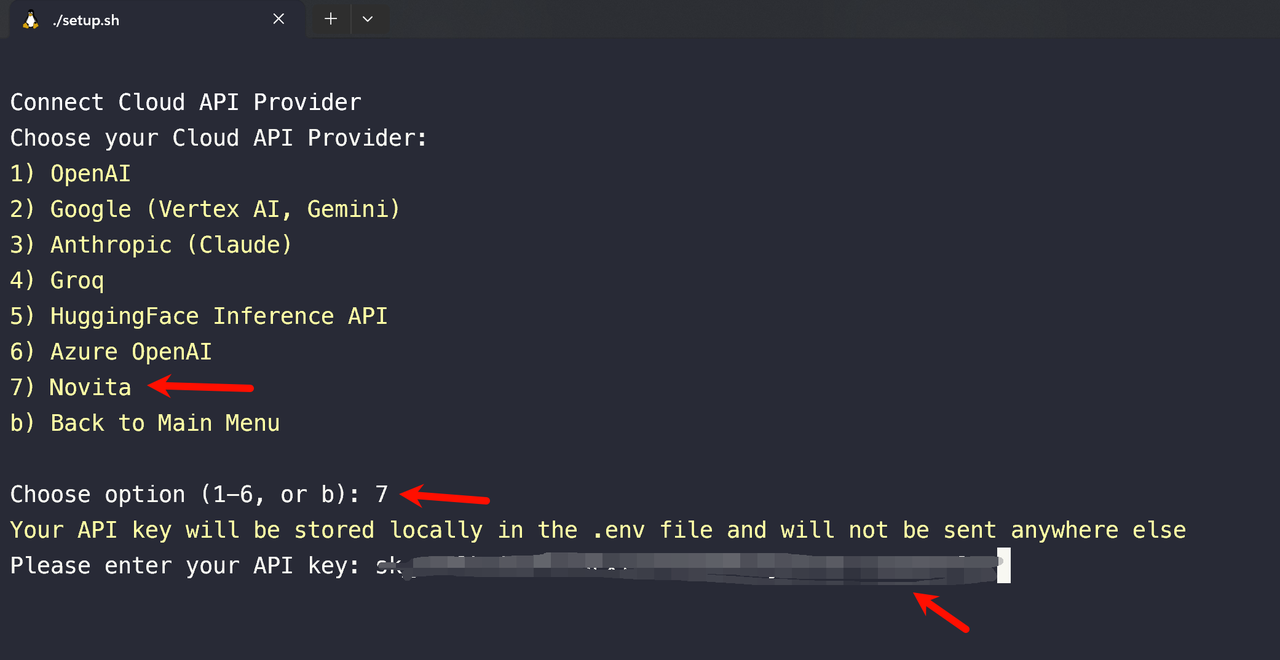
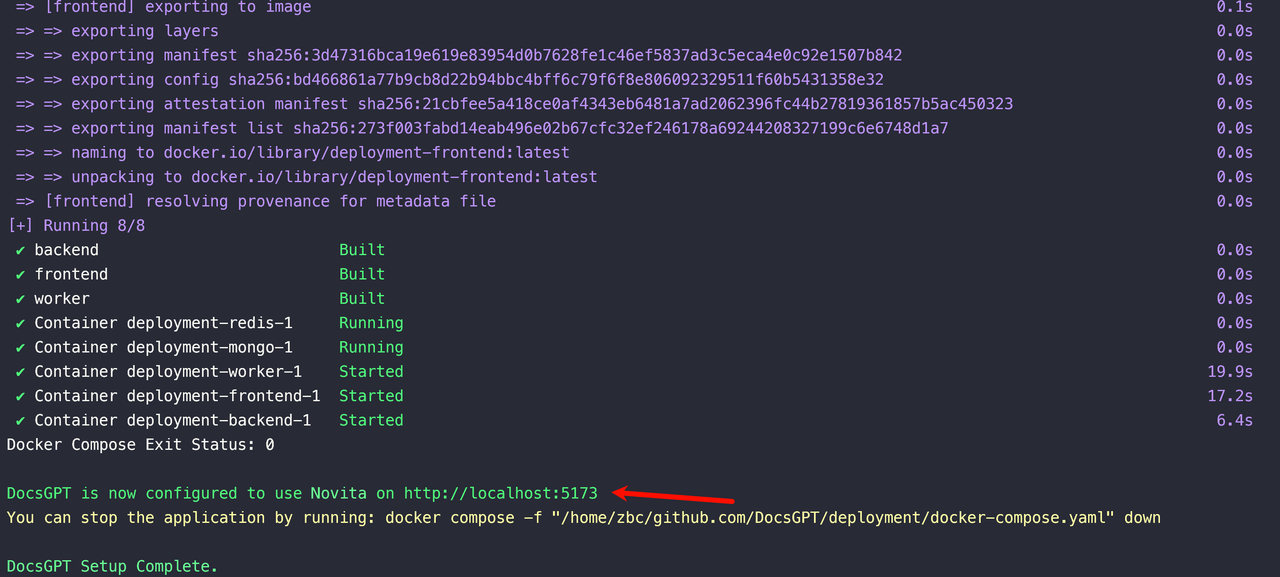
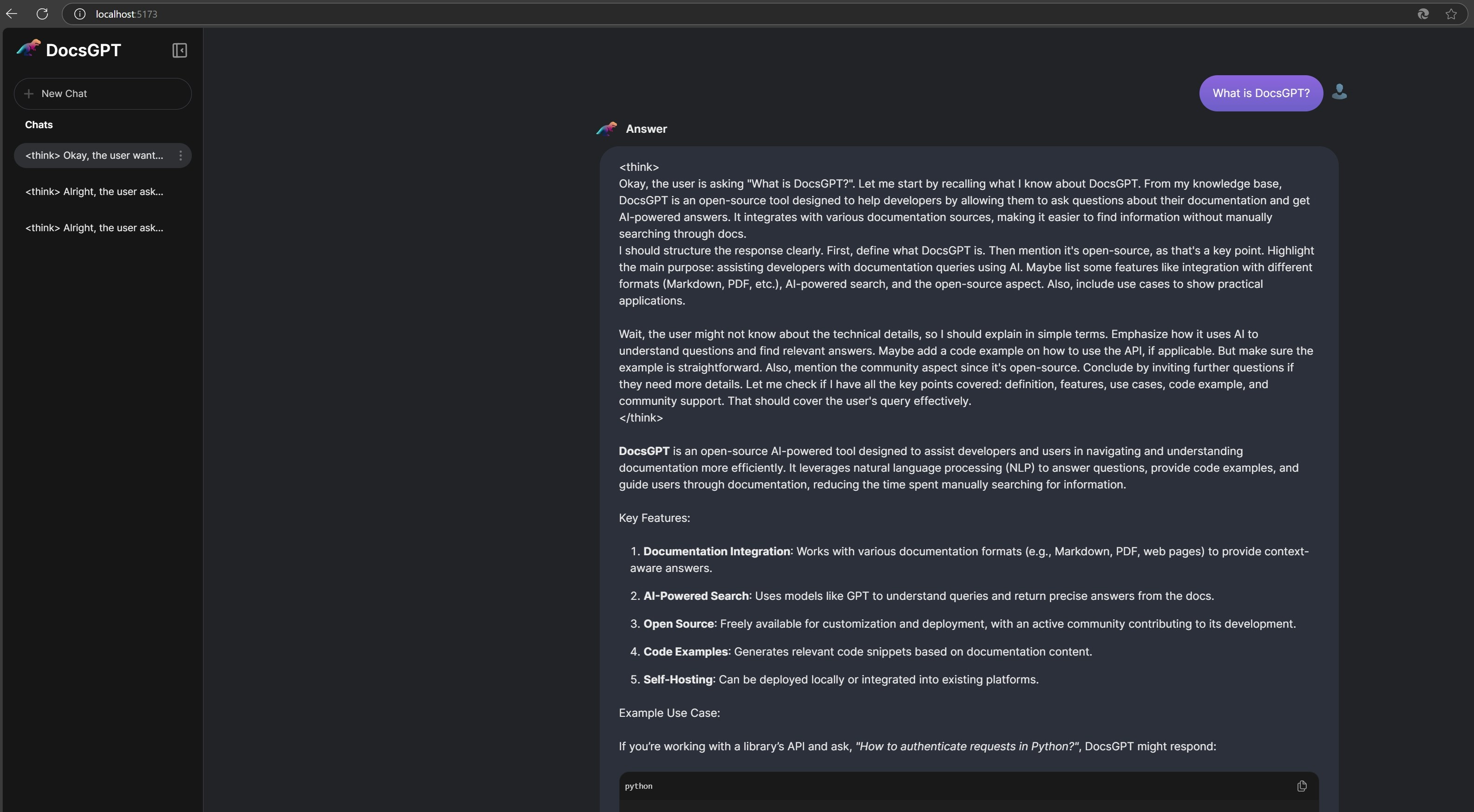
- Assim que a configuração for concluída e os contêineres Docker estiverem em execução, acesse
http://localhost:5173/no seu navegador da Web para acessar a aplicação Web do DocsGPT.
- Para parar o DocsGPT, basta abrir um novo terminal no diretório
DocsGPTe executar:
- (ou o comando
docker composeespecífico mostrado ao final da execução desetup.sh, que pode incluir arquivos compose opcionais dependendo das suas escolhas).