

O que é o Cursor?
O Cursor é um editor de código criado para programação com IA. Ele se integra a vários grandes modelos de linguagem (LLMs) e permite que você insira suas próprias chaves de API, oferecendo controle total sobre o uso e os custos de IA. Seja programando ou interagindo com IA, o Cursor simplifica a experiência com recursos como preenchimento automático inteligente, sugestões automáticas e suporte a vários modelos, tudo dentro do seu ambiente de desenvolvimento.Pré-requisitos
Antes de iniciar a integração, certifique-se de ter o seguinte:Chave de API LLM da Novita AI
- Crie uma conta: Acesse o site da Novita AI e crie uma conta.
-
Gere sua chave de API: Após fazer login, navegue até a página Key Management para gerar sua chave de API. Essa chave é essencial para conectar os modelos da Novita AI ao Cursor.

-
Selecione um nome de modelo: Você precisará copiar o nome do modelo que deseja usar da Biblioteca de Modelos da Novita AI. Alguns modelos disponíveis incluem:
-
deepseek/deepseek-r1 -
deepseek/deepseek-v3 -
deepseek/deepseek-r1-distill-llama-70b -
deepseek/deepseek-r1-distill-llama-8b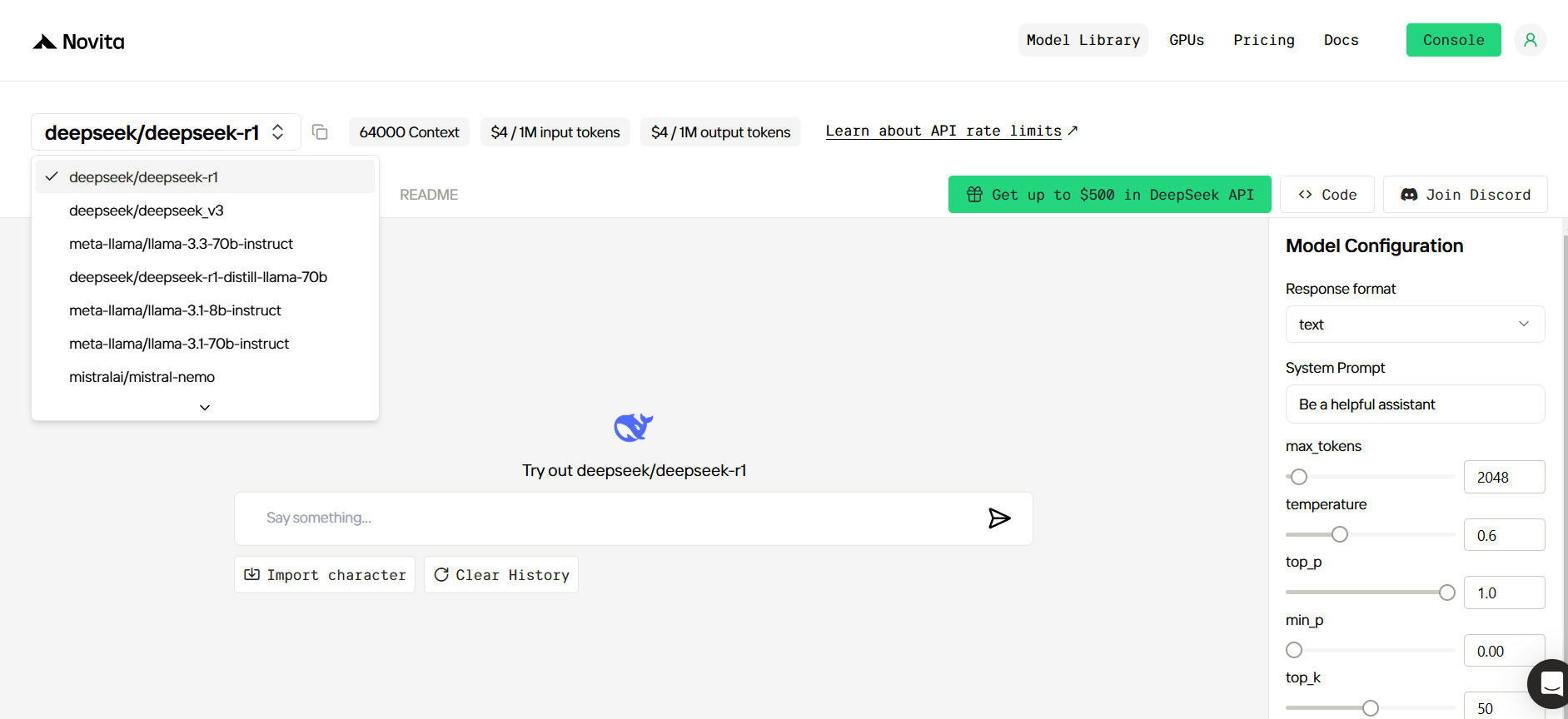
-
Baixe o app Cursor
- Acesse o site oficial do Cursor e baixe o app Cursor.
- Baixe o app Cursor pelo site oficial
Etapas de integração
Conectar a Novita AI ao Cursor
- Abra o app Cursor e vá para Settings.
- Navegue até a seção Models.
- Desmarque todos os outros modelos que vêm pré-configurados no Cursor.
- No campo Model Name, cole o nome do modelo que você copiou da Biblioteca de Modelos da Novita AI (por exemplo,
deepseek/deepseek-r1). - Insira sua chave de API da Novita AI no campo designado.
- Clique no botão Verify para garantir que sua chave de API esteja correta. Depois de validada, a chave de API será ativada.
- No campo Open AI Base URL, substitua a URL padrão pelo endpoint da Novita AI:
https://api.novita.ai/openai
Iniciar um chat com IA no Cursor
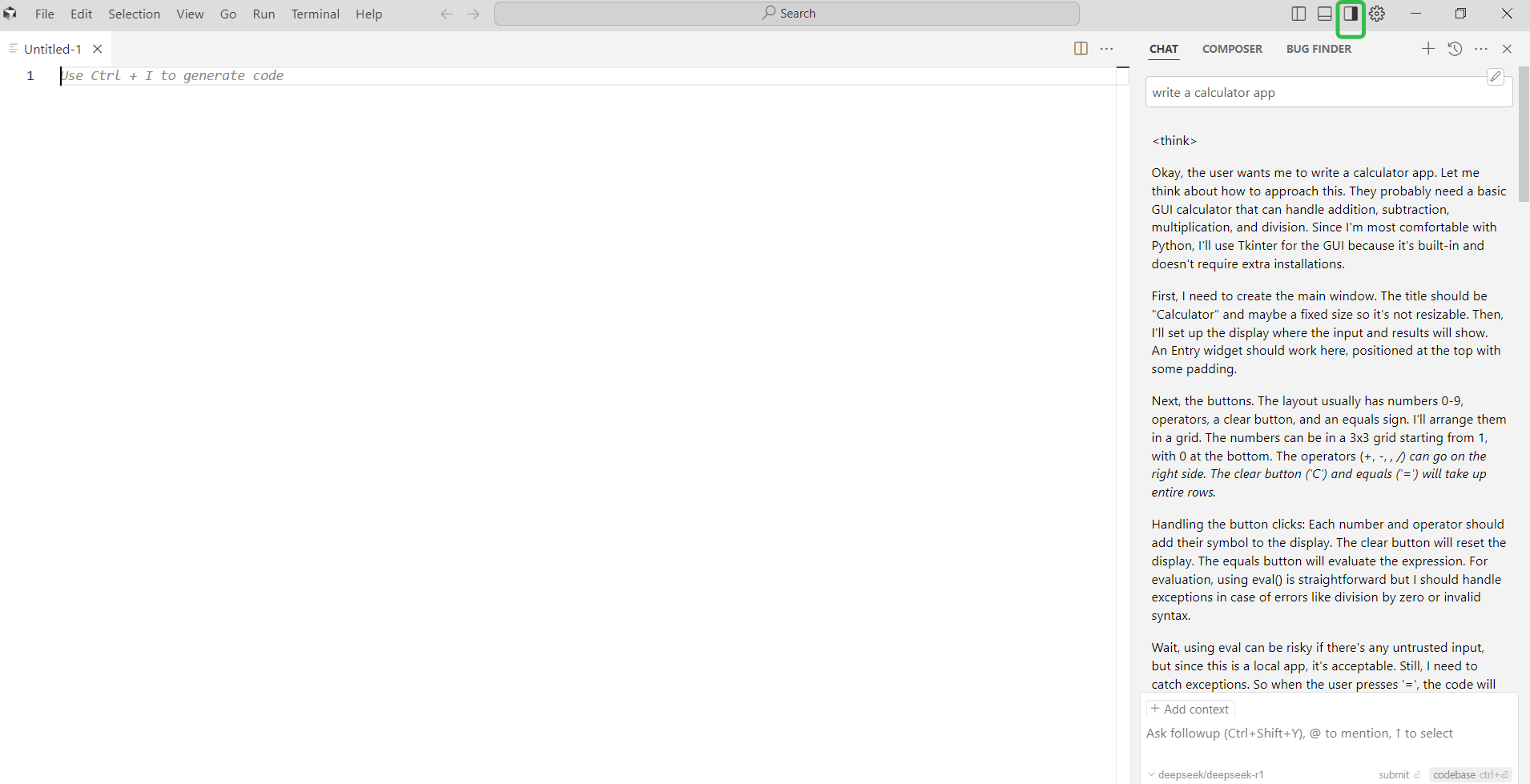
Para abrir a interface de Chat, você pode:- Clicar em Toggle AI Pane, ou
- Pressionar o atalho de teclado Ctrl + Alt + B para iniciar um novo chat.
Observações sobre os recursos do Cursor
- Tab Completion, Apply from Chat e Composer: Esses recursos exigem modelos especializados e não funcionarão com chaves de API personalizadas. Se você quiser usar esses recursos específicos, considere mudar para os modelos padrão fornecidos pelo Cursor.