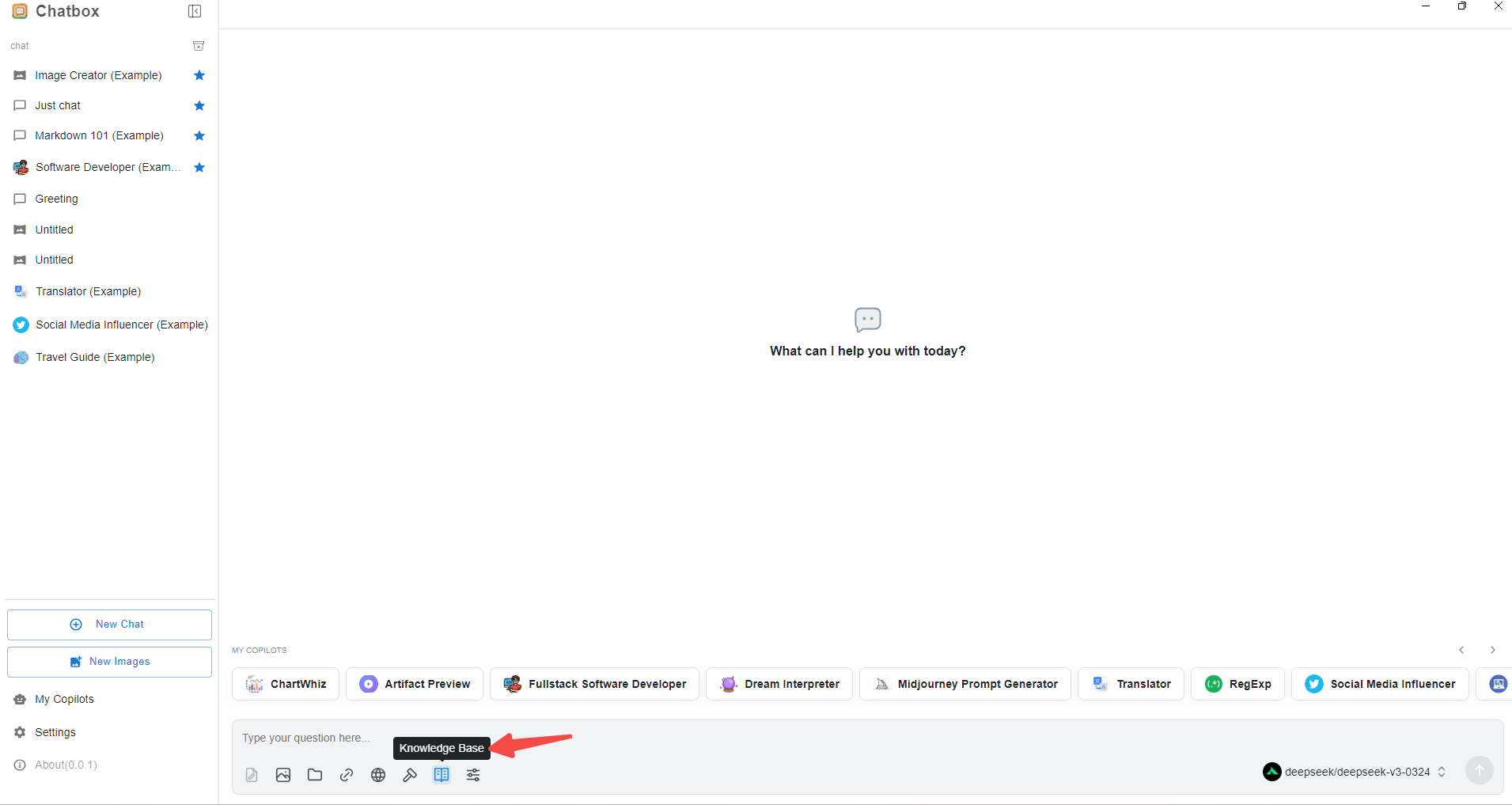
O que é o ChatBox
O ChatBox é um aplicativo de chat com IA de código aberto e multiplataforma, projetado para interagir com uma variedade de LLMs. Ele oferece suporte a uma ampla gama de provedores de LLM, incluindo OpenAI, Claude, Google Gemini e Novita AI. Com recursos como suporte multilíngue, gerenciamento avançado de prompts, geração de imagens via DALL·E 3 e ferramentas de colaboração, o Chatbox permite que desenvolvedores e usuários criem e gerenciem fluxos de trabalho de IA com eficiência.Etapas de integração
Etapa 1: Abra Settings
Abra o aplicativo Chatbox e encontre Settings no canto inferior esquerdo.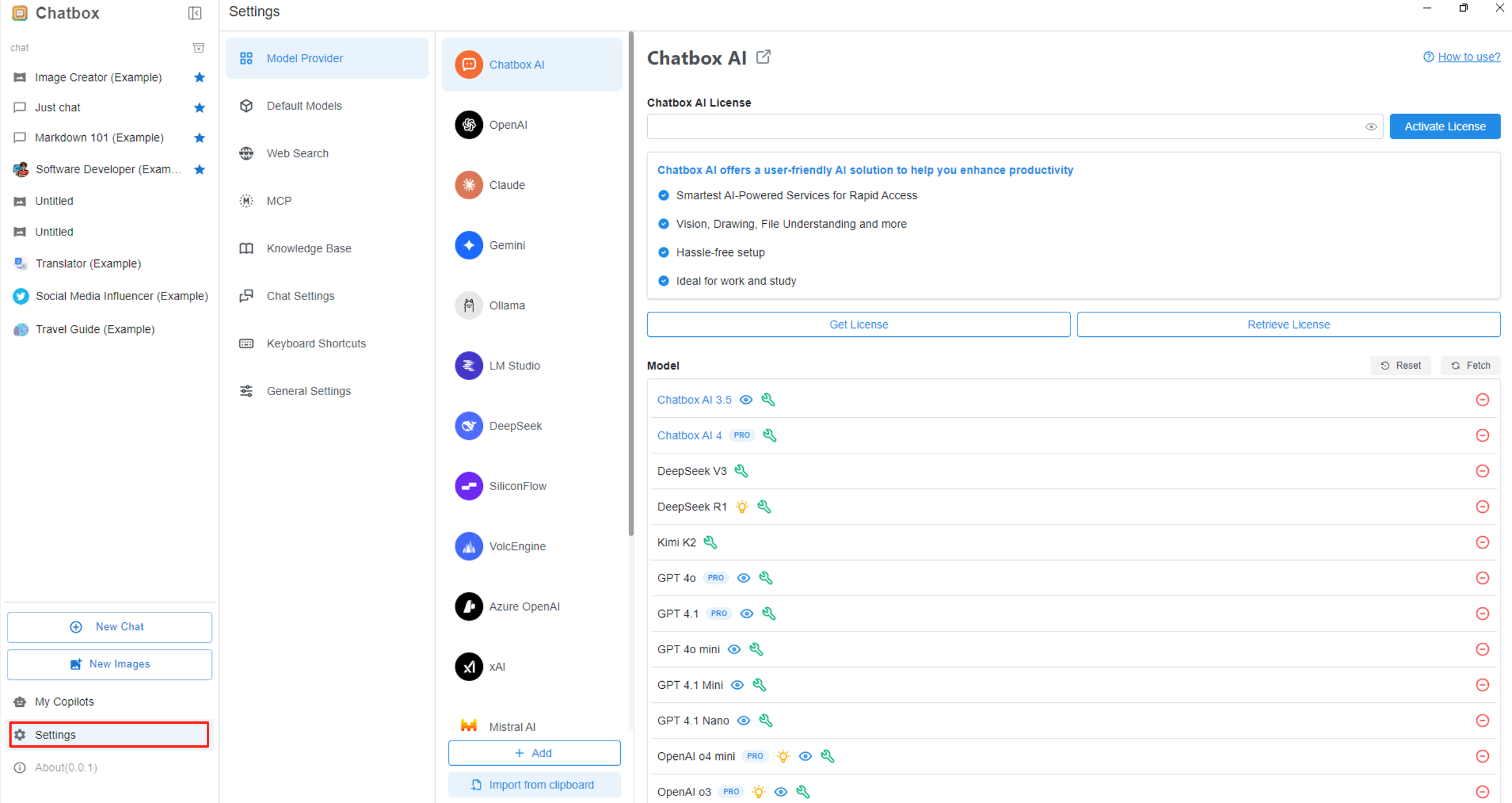
Etapa 2: Localize a Novita AI
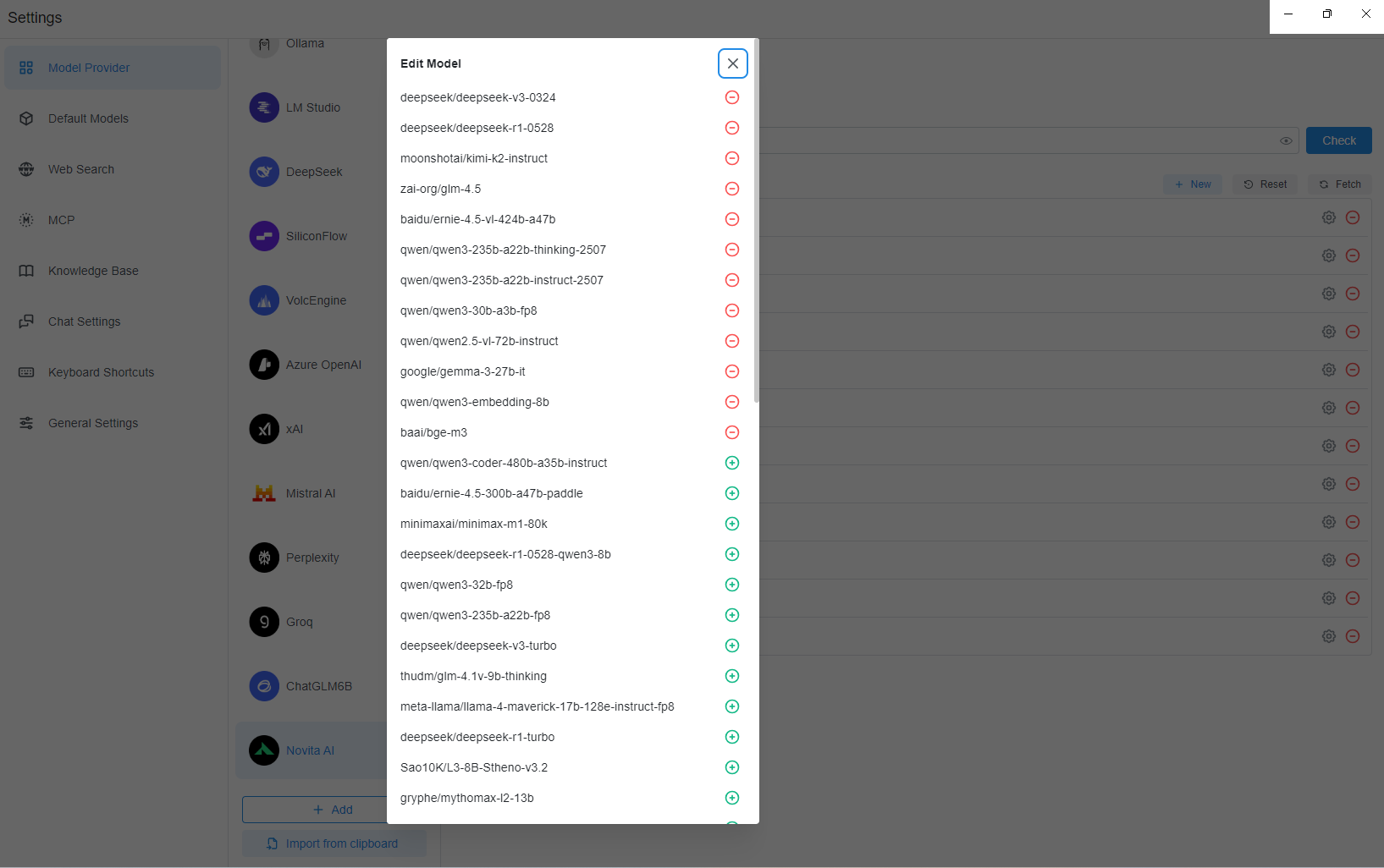
A página Settings abre por padrão na aba Model Providers. Role pela lista de modelos para encontrar Novita AI.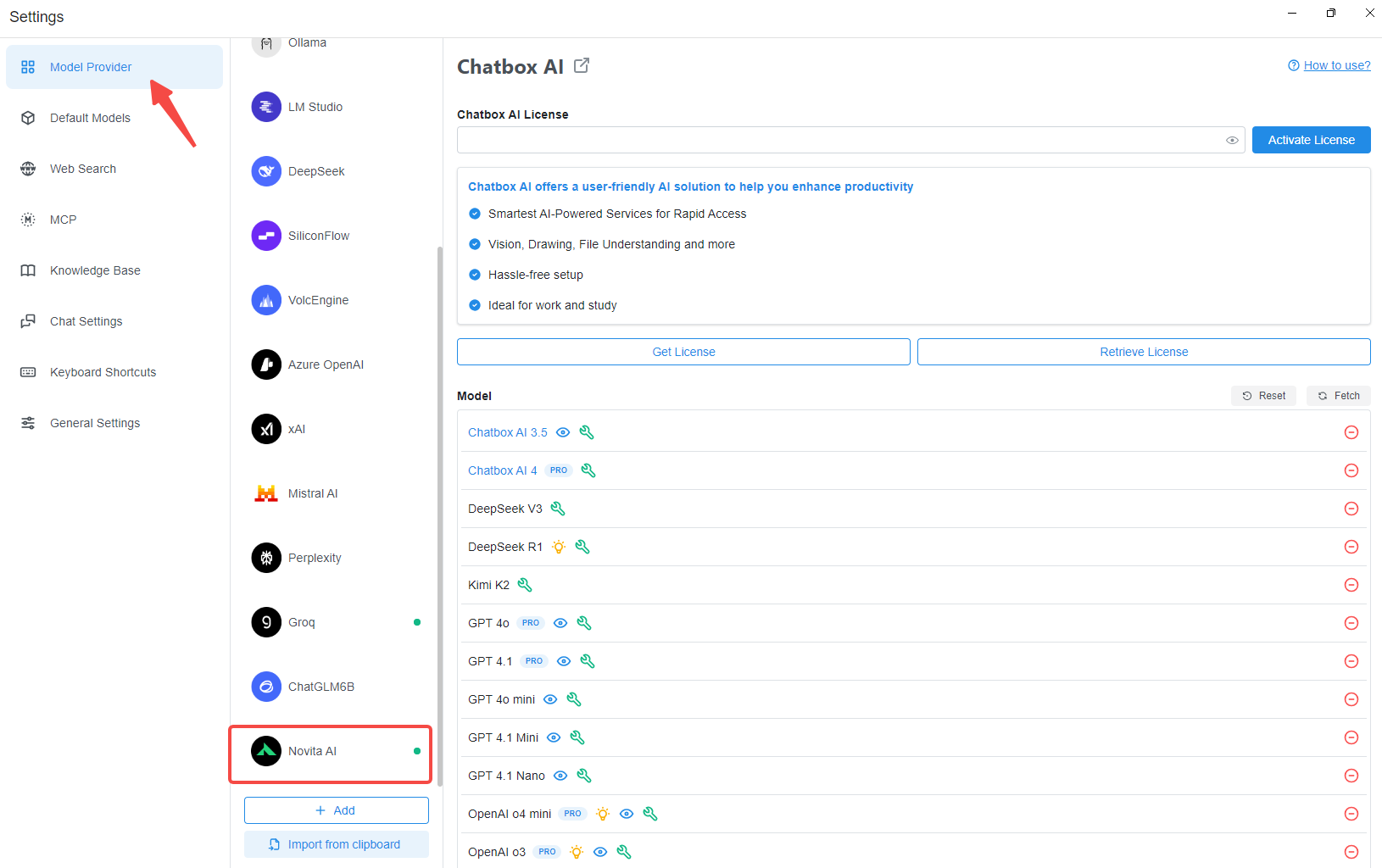
Etapa 3: Seleção de modelo
Selecione Novita AI para visualizar a seção de seleção de modelos, onde vários modelos padrão estão disponíveis, incluindo modelos compatíveis com a Novita, como deepseek-v3-0324, deepseek-r1-0528, glm 4.5 e outros. Para ver a lista completa de modelos disponíveis, acesse https://novita.ai/models.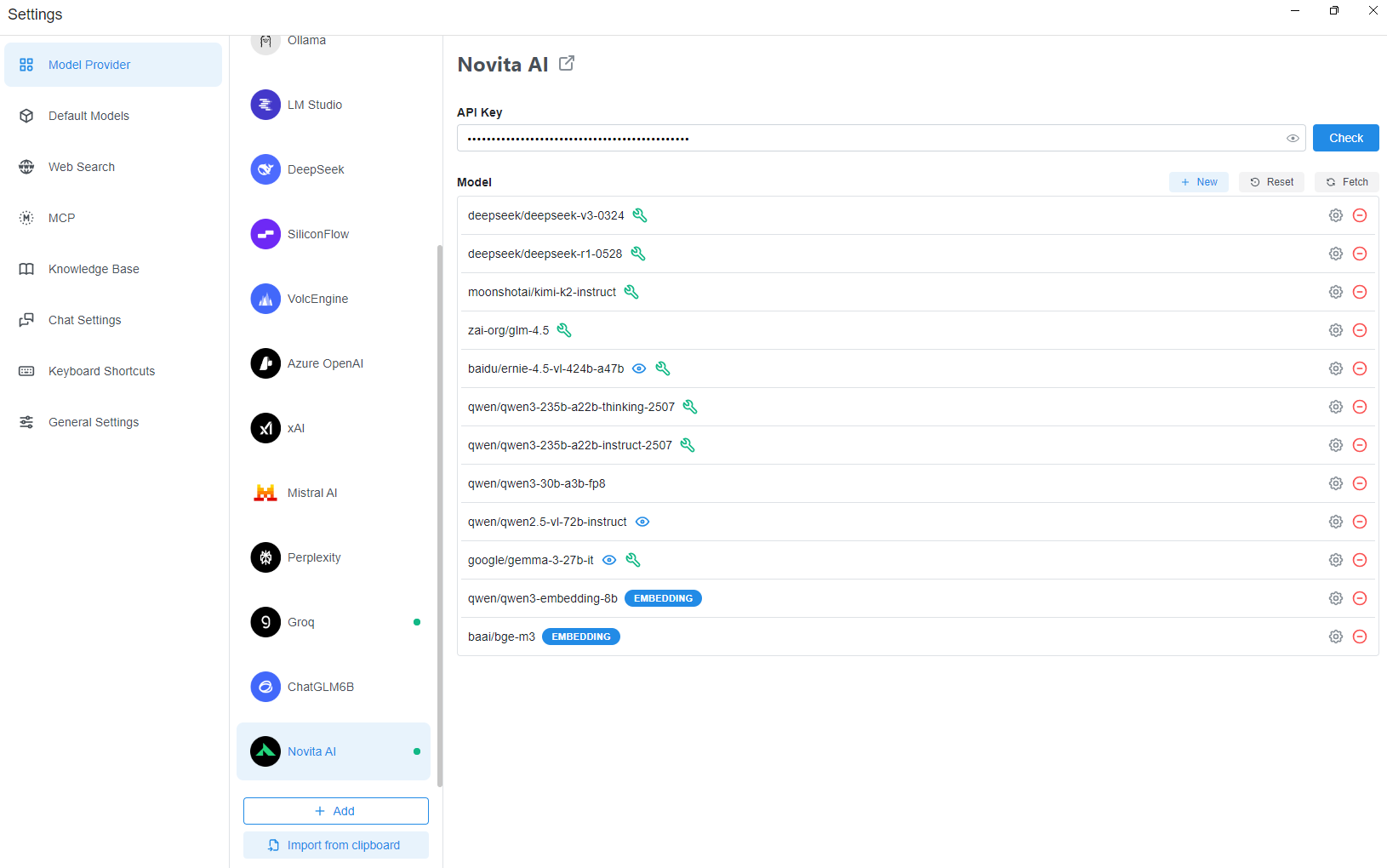
Etapa 4: Verifique a chave de API
Aqui, você pode inserir sua chave de API. Depois de inseri-la, clique em Check. Se você vir a mensagem “Connection successful”, isso significa que está tudo pronto para começar a usar.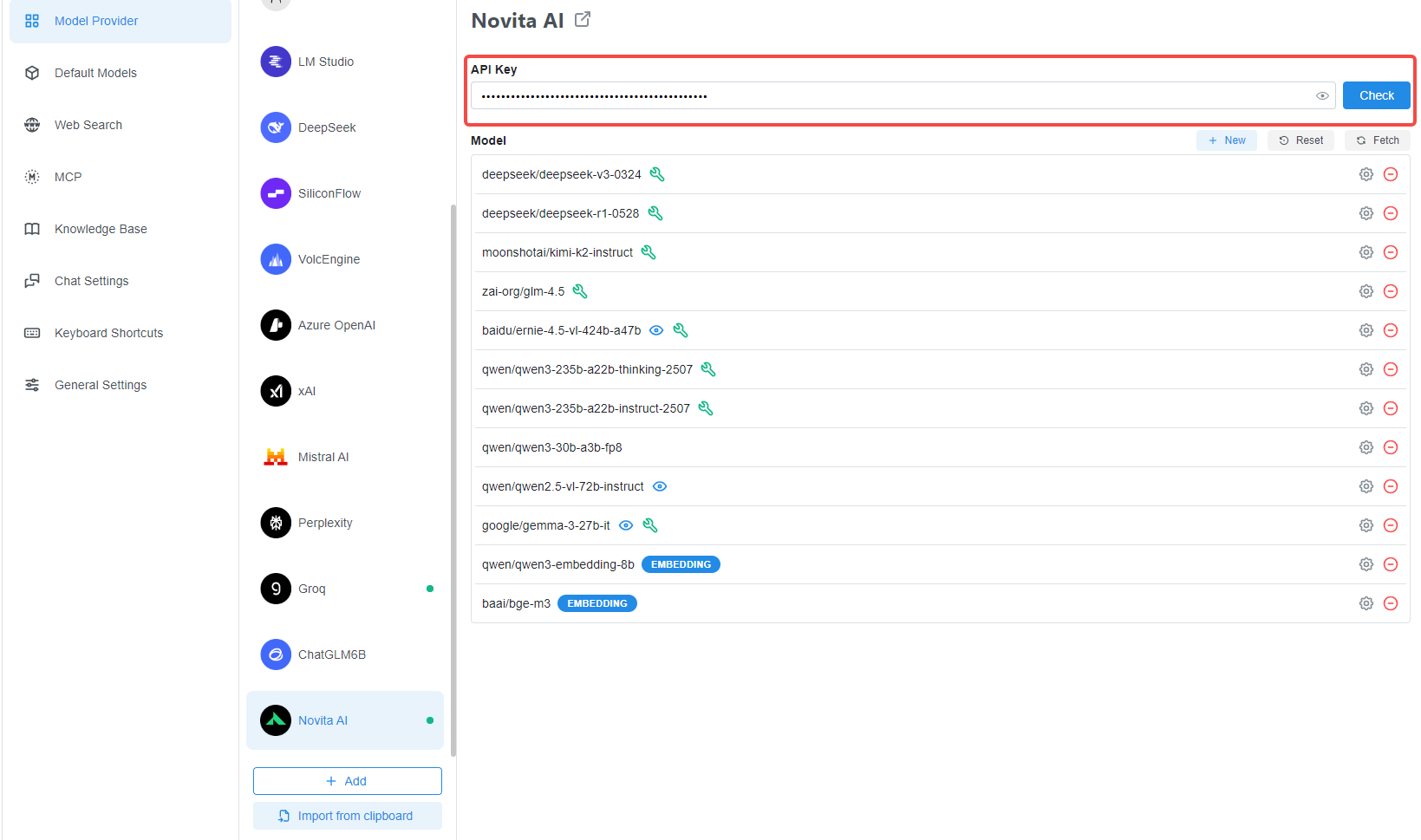
Etapa 5: Comece a usar
Inicie um novo chat. Digite “Hello” e receba uma resposta. Você deverá ver que a resposta é fornecida pela Novita AI.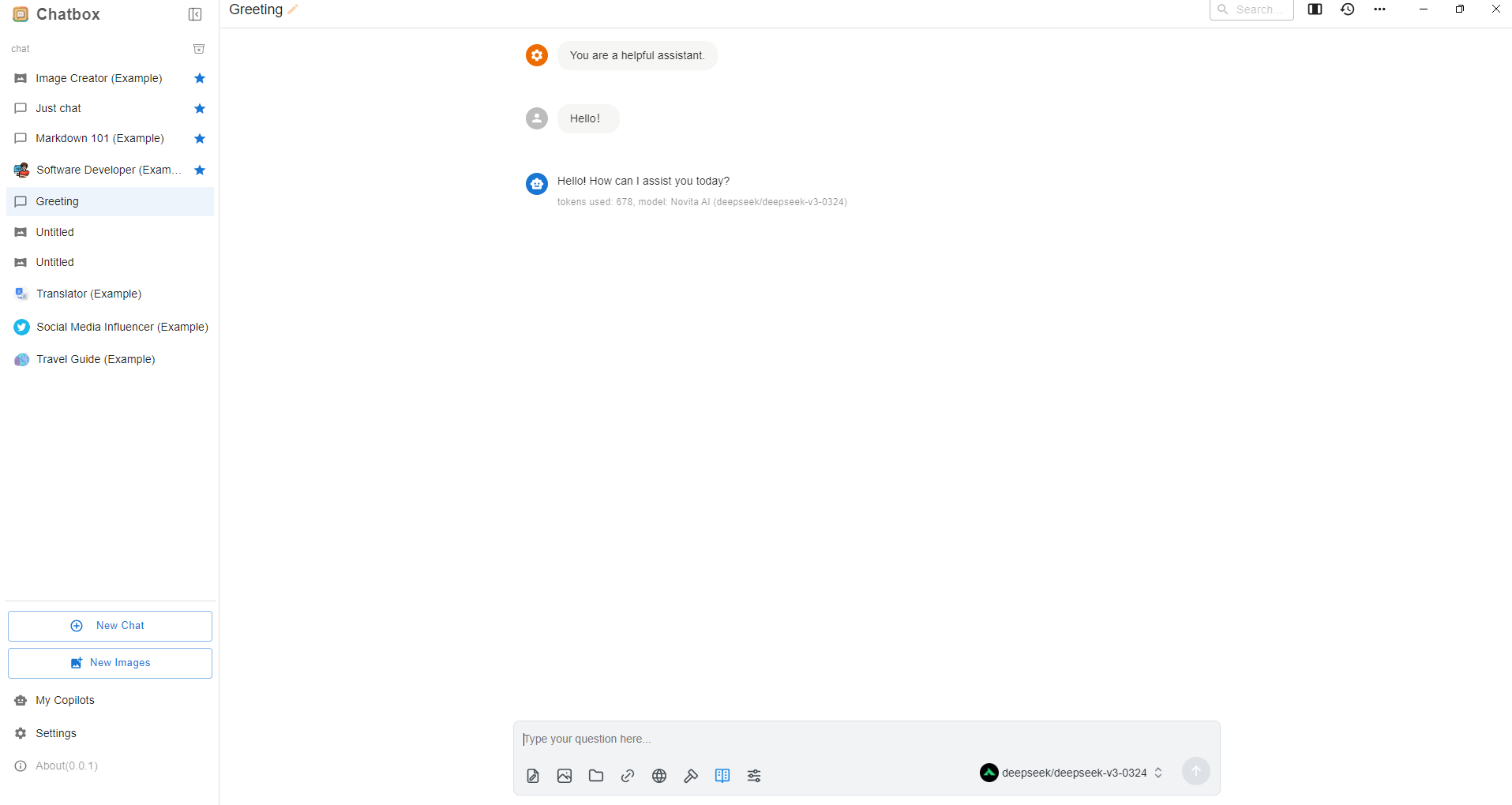
Uso de modelos de embedding
Etapa 1: Localize Knowledge Base
Clique em “Settings” e depois em “Knowledge Base”. Se ainda não houver nada lá, você será solicitado a criar uma nova base de conhecimento (a captura de tela mostra uma já criada).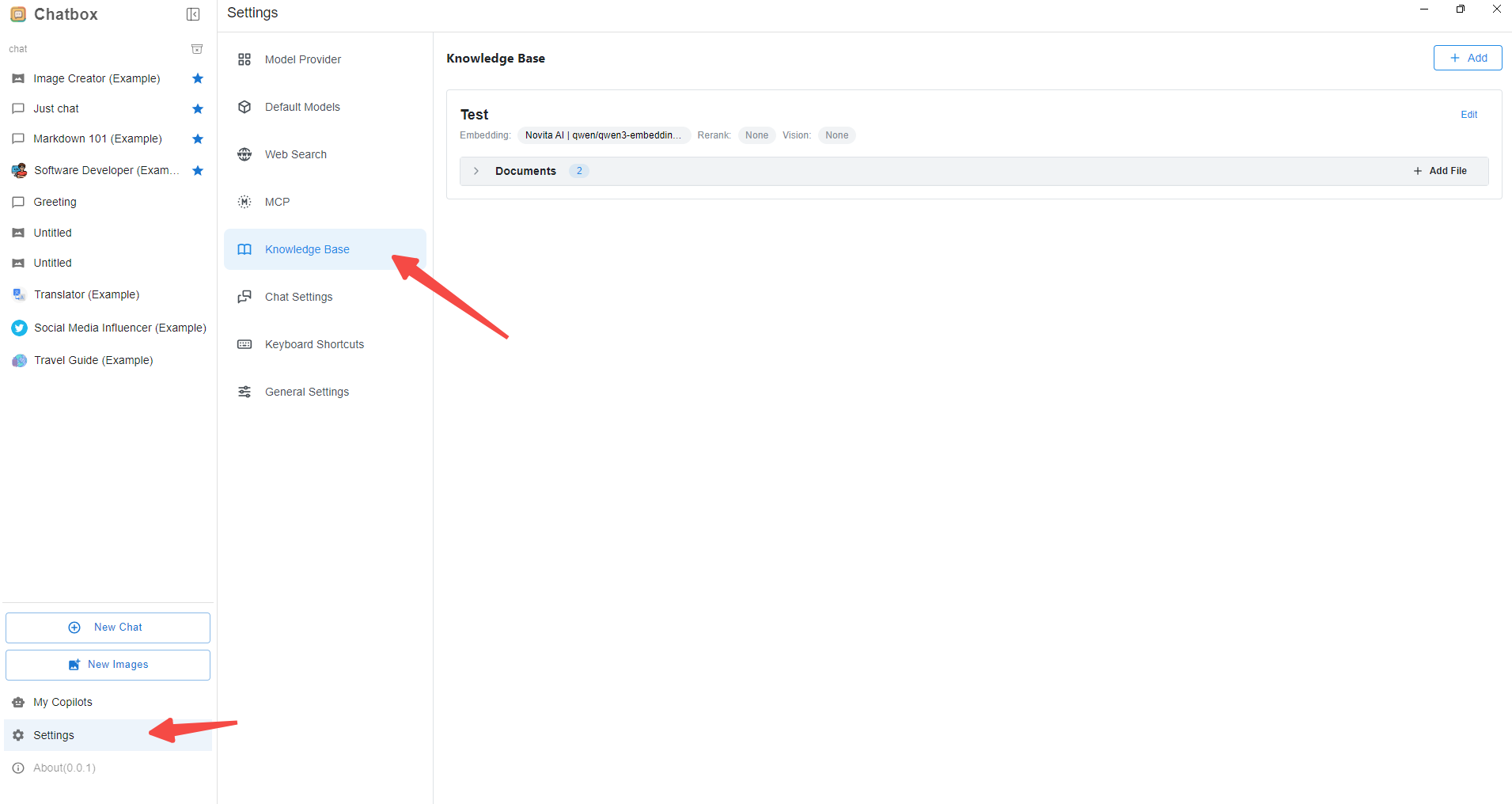
Etapa 2: Crie uma base de conhecimento
Ao criar uma nova base de conhecimento, lembre-se de selecionar o embedding model desejado e então clique em “Create”.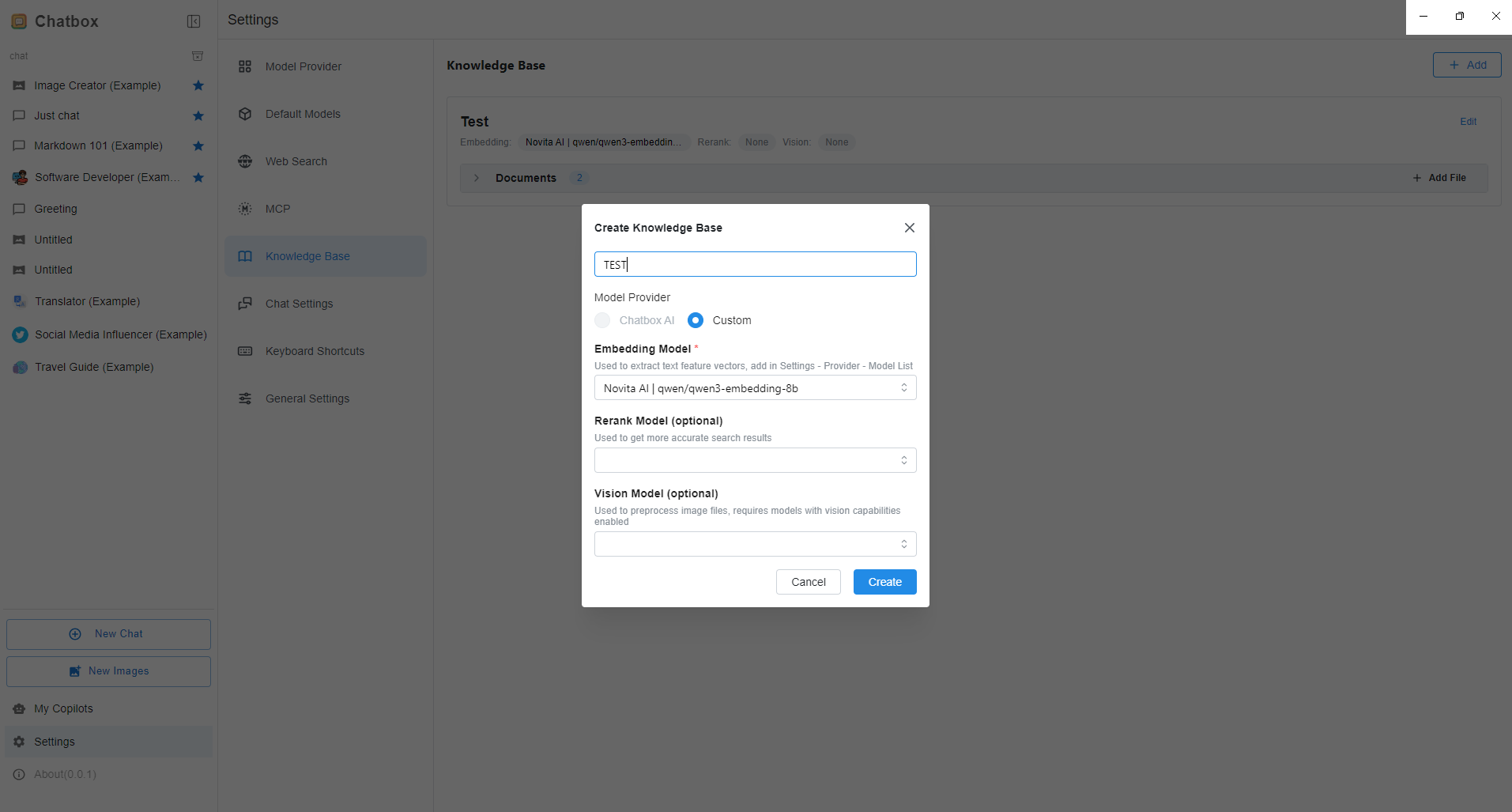
Etapa 3: Comece a usar
Retorne à página de chat e clique no ícone de base de conhecimento abaixo da caixa de entrada. Em seguida, selecione a base de conhecimento que você acabou de criar. Agora, inicie sua conversa com o LLM da Novita AI no ChatBox.