

まずはテンプレートを作成してみましょう!
Create New Template にアクセスする方法は2つあります:
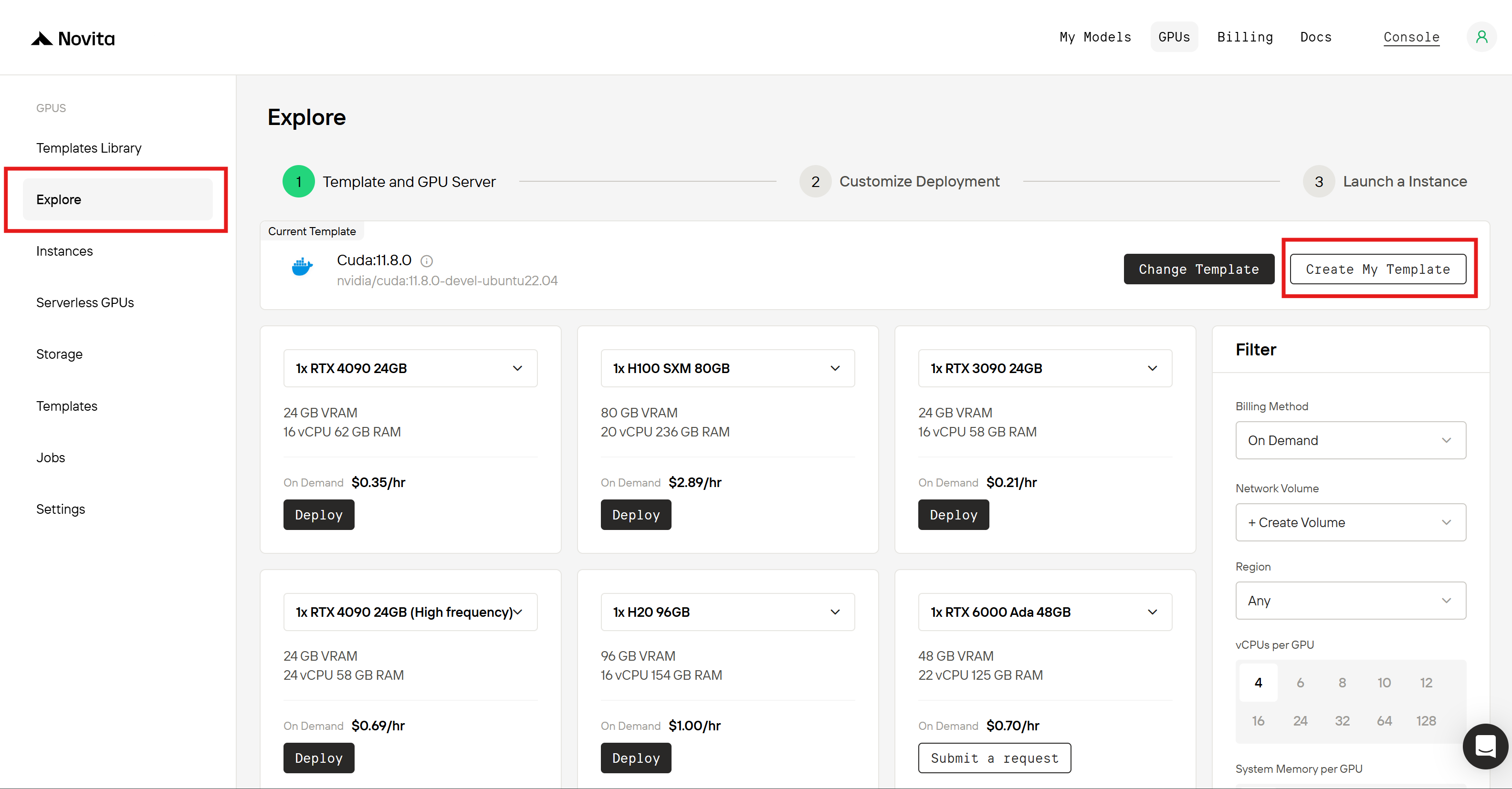
- Option 1: Console で Explore セクションに移動し、
Create My Templateボタンを見つけます。
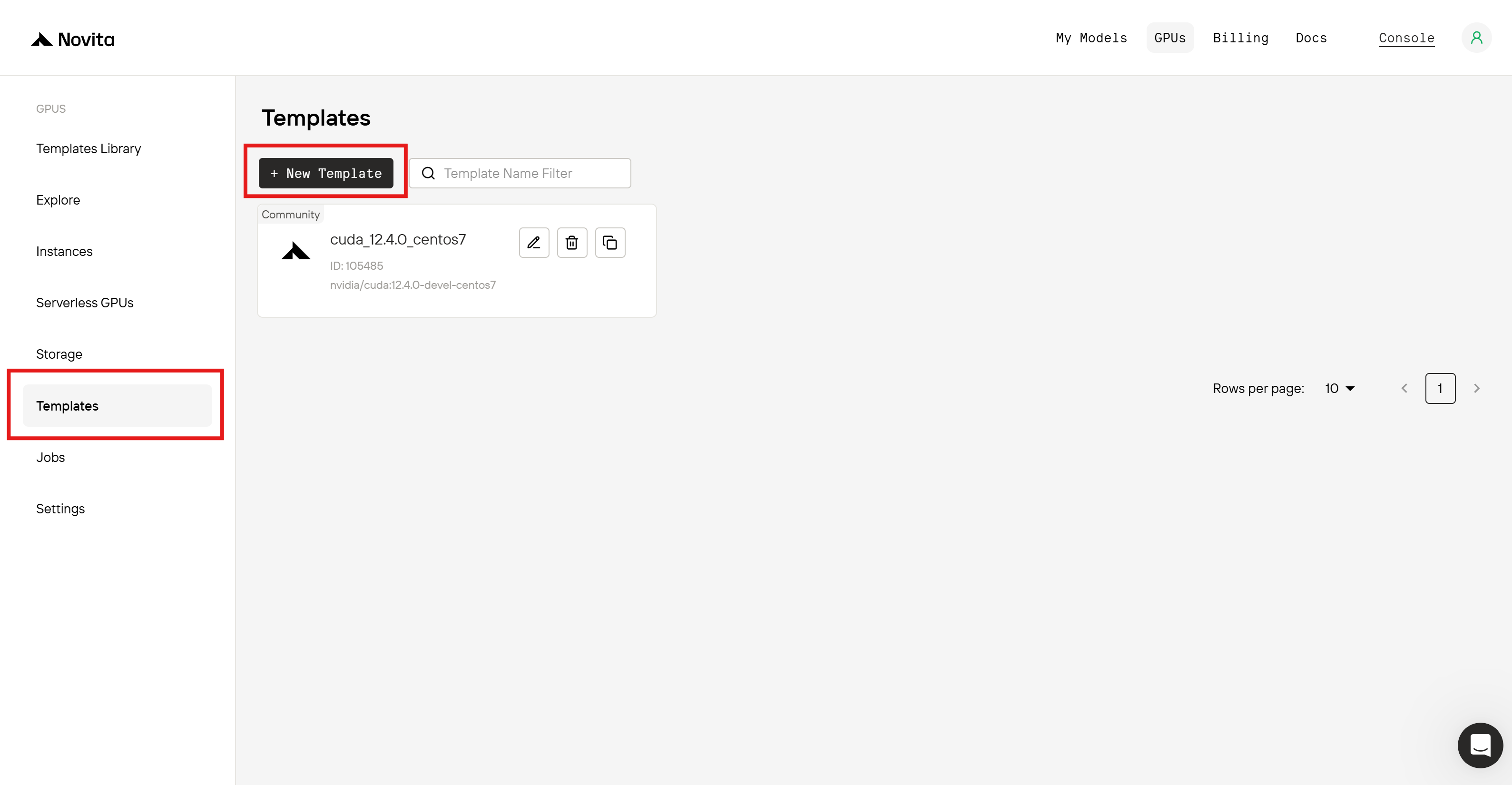
- Option 2: Console で Template セクションに移動し、
New Templateボタンを見つけます。
Create Template ポップアップが開きます。
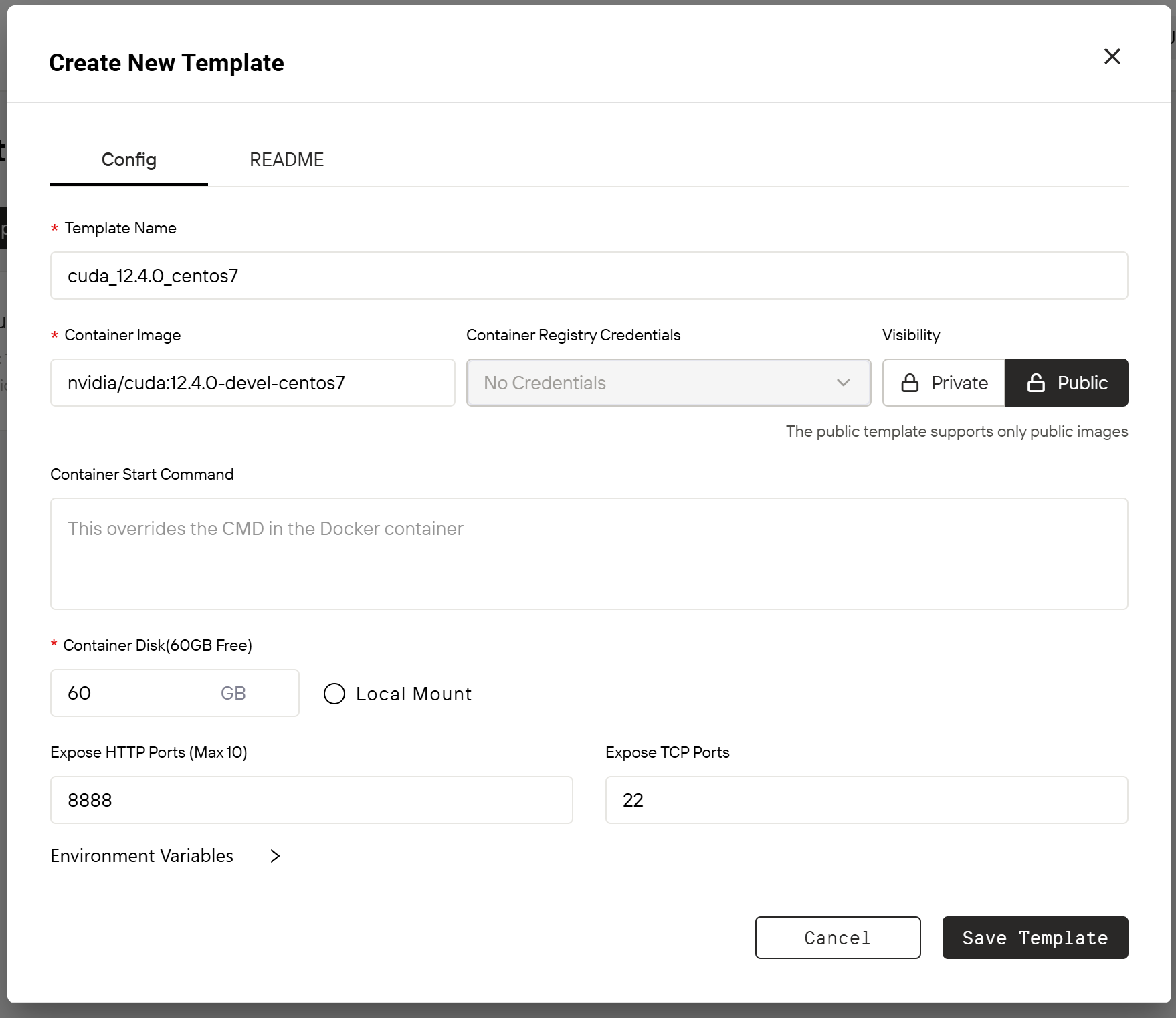
- テンプレートに名前を付ける: 識別しやすく、使いやすい明確な名前を選びます。画像の内容に関連した名前を選ぶことをおすすめします。
-
画像を設定する: ランタイム環境をイメージにまとめ、事前にイメージリポジトリへアップロードします。その後、イメージ URL を
Container Imageフィールドに貼り付けます。
Novita AI は、公開イメージリポジトリと非公開イメージリポジトリの両方をサポートしています(任意でアクセス認証情報を使用可能)。非公開イメージリポジトリを使用する場合は、Container Registry Credentials を提供する必要があります。これは Settings > Container Registry Auth. で追加できます。 -
テンプレートの公開範囲を設定する:
Privateを選択すると、テンプレートは自分とチームだけがアクセスできるようになります。ただし、より広いコミュニティと成果を共有するために、Publicを選択することを強くおすすめします。公開テンプレートは Template Library に表示され、すべてのユーザーが閲覧、デプロイ、お気に入り登録、共有できるようになります。これにより、あなたの成果がより多くの人の目に触れ、評価されやすくなります。 注意: セキュリティ上の理由により、公開テンプレートは公開イメージリポジトリのみをサポートしており、Container Registry Credentials の入力は無効になります。 - コンテナのディスクサイズを指定する: 必要に応じてディスクサイズを決定します。デフォルトで 60 GB の無料ディスクスペースを提供しています。
-
高度な設定オプション: 使いやすさを向上させるために、必要に応じて
Container Start Command、Local Mount、Expose HTTP/TCP Ports、Environment Variablesなどの高度な設定オプションを指定できます。
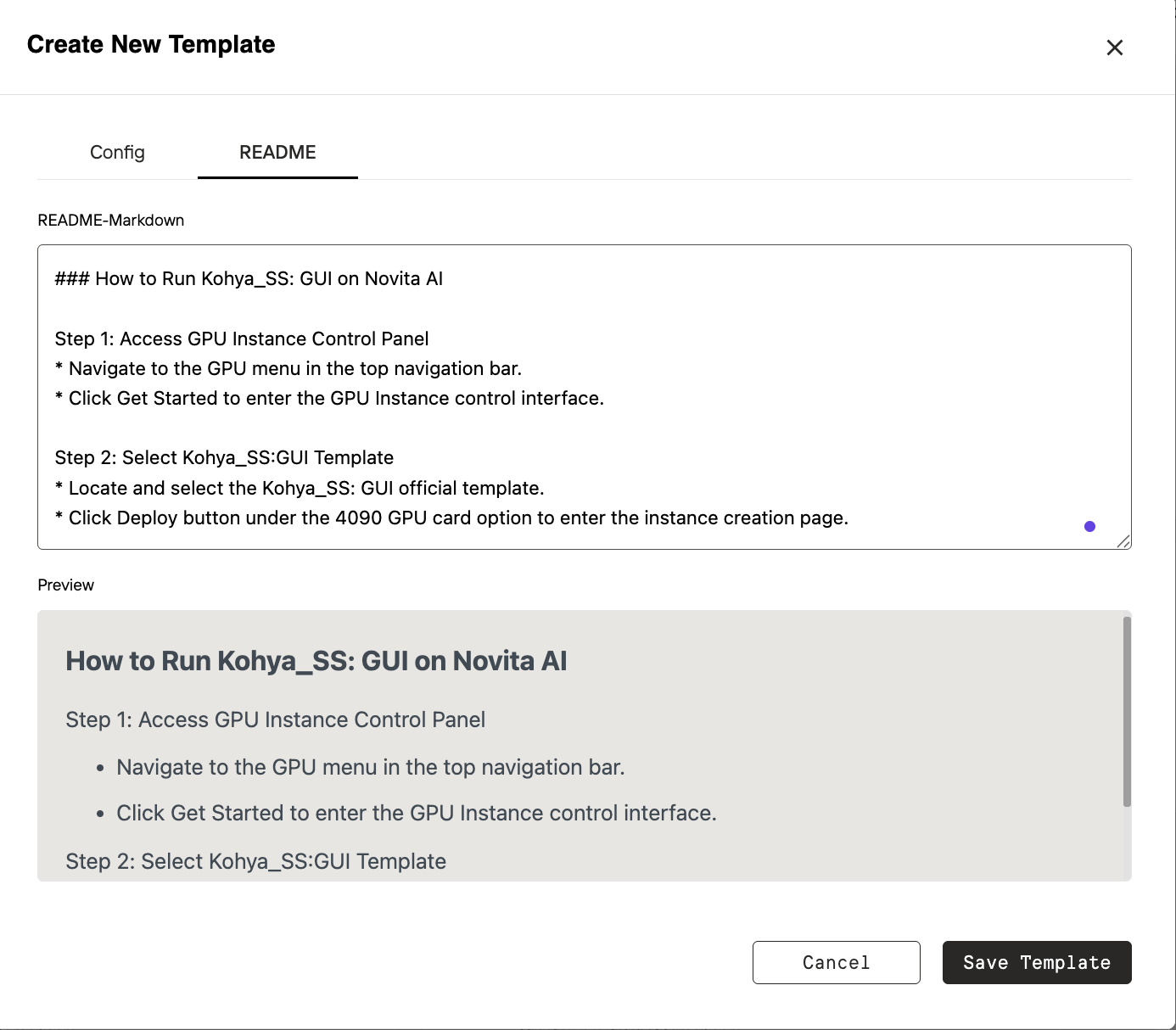
README を作成することを強くおすすめします。よく書かれた README は、あなた自身とチームがテンプレートをすばやく理解する助けになり、公開共有する場合には他のユーザーにとっても使いやすくなります。
- テンプレートを導入しやすくするため、README は簡潔で初心者にもわかりやすい内容にすることをおすすめします。
- テンプレートに外部依存関係が必要な場合は、README 内に明確なセットアップ手順を含めてください。この案内により、他のユーザーがテンプレートを正常にデプロイでき、スムーズな体験を得られます
- vLLM、SGLang、Ollama、ComfyUI、Stable Diffusion WebUI などの人気のオープンソースプロジェクトや、CUDA、PyTorch、OS 固有のセットアップ(例:CentOS / Ubuntu、各種バージョン)などのベース環境を確認してみることをおすすめします。
次に、ライブラリ内のテンプレートを探してみましょう!
公開テンプレートを作成した場合は、Console > Template Library セクションに表示されます。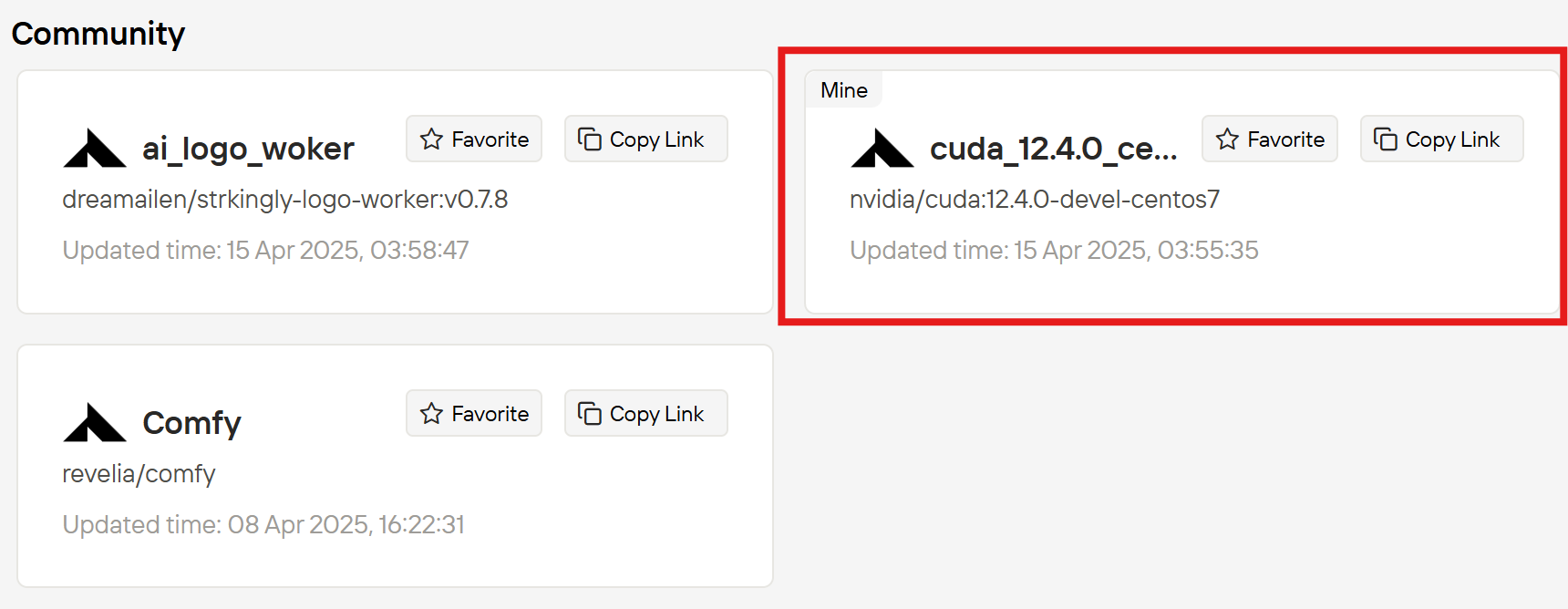
Template Library では、Novita とコミュニティの両方がアップロードしたテンプレートを見つけることができます。テンプレートをクリックすると、README や configuration details など、そのテンプレートに関する情報が表示されます。テンプレートが気に入った場合は、Deploy をクリックして、すぐにデプロイできます。
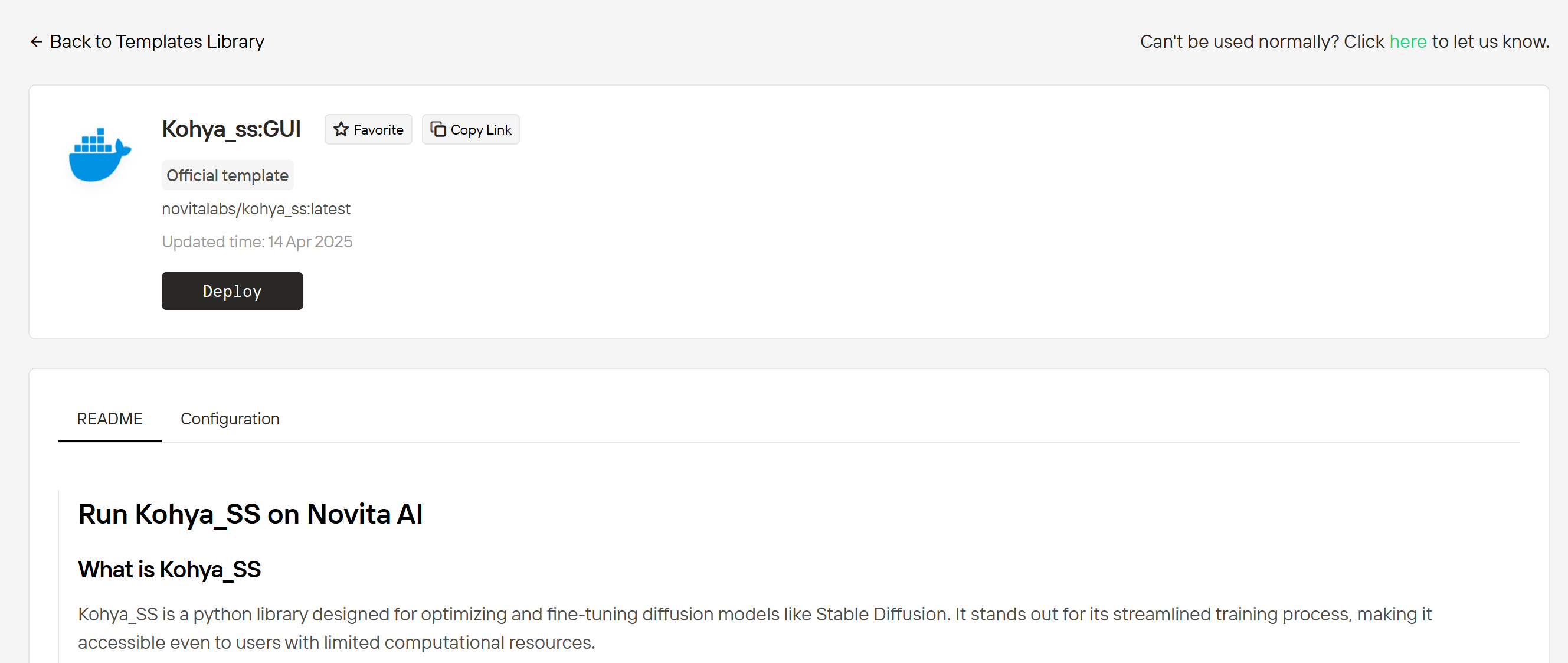
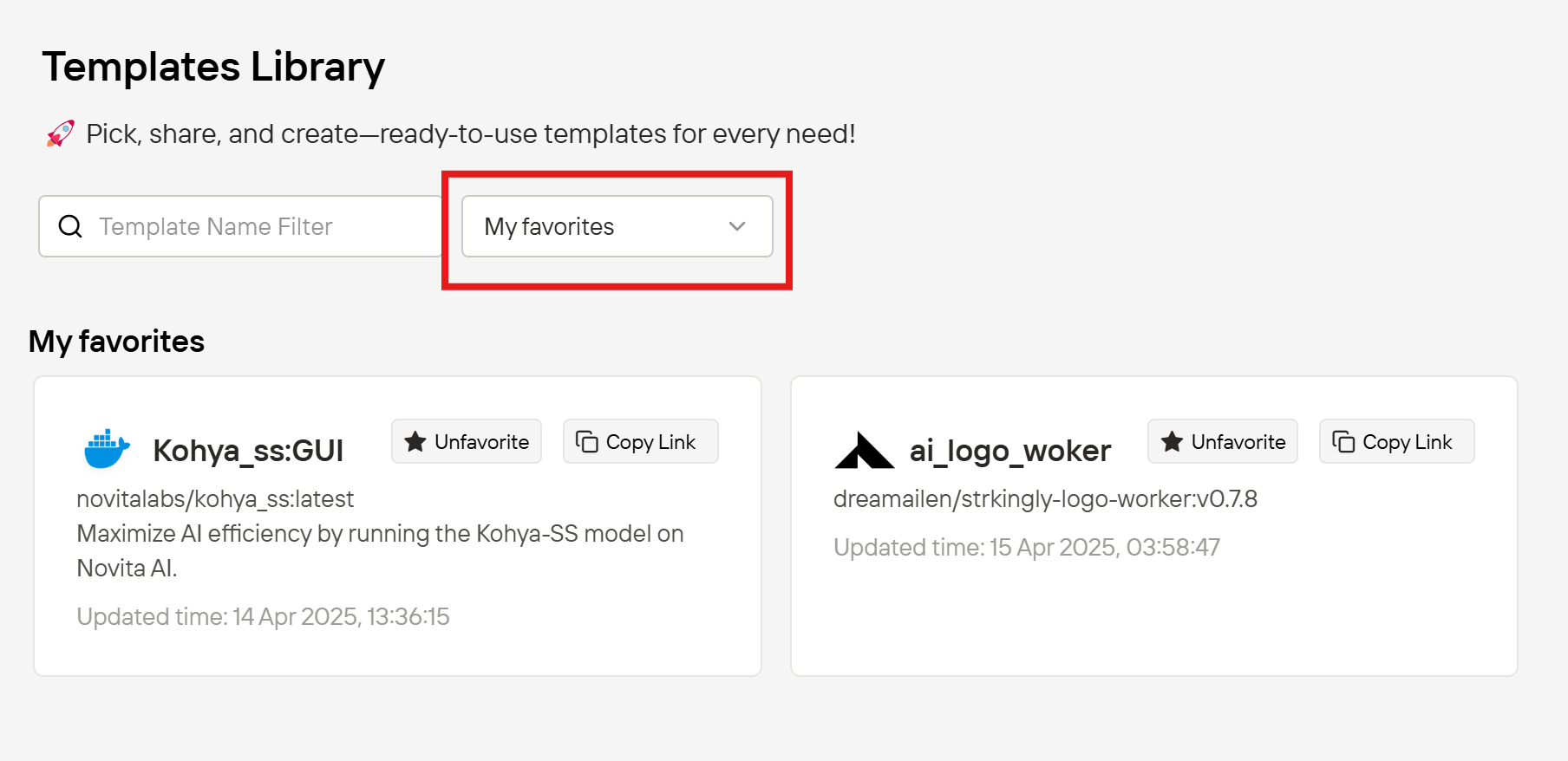
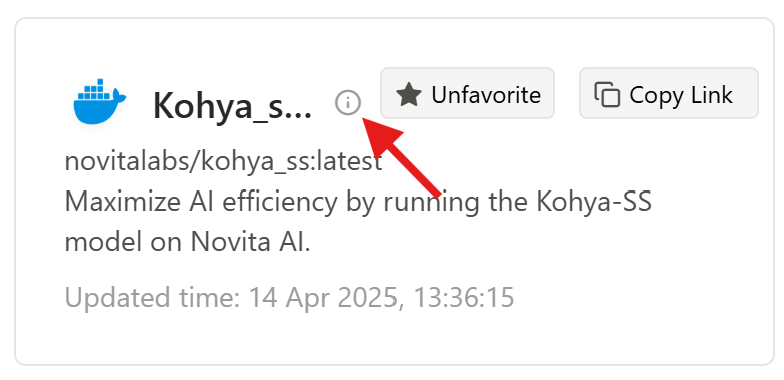
Favorite をクリックしてお気に入りに保存できます。これにより後で見つけやすくなり、あなたの favoriting がテンプレートへの注目を高め、より多くのユーザーが発見できるようになります。お気に入り登録したテンプレートは、My favorites でフィルターしたときに表示されます。
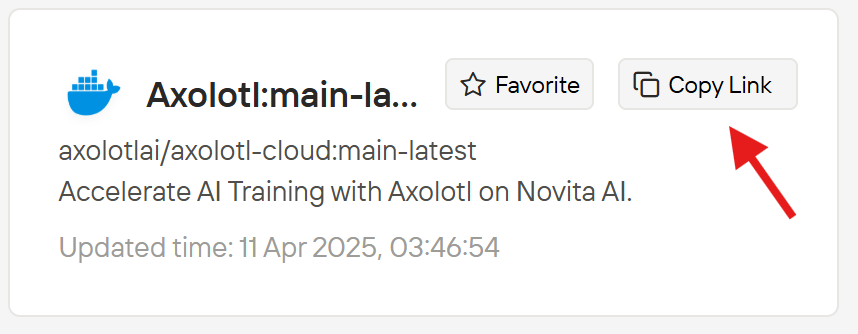
Copy Link ボタンをクリックすると、簡単に共有できます。これにより、友達もテンプレートを確認して使用できます!
テンプレートを使用してインスタンスを作成する
Template Library は、インスタンス作成時の Explore セクションに統合されています。
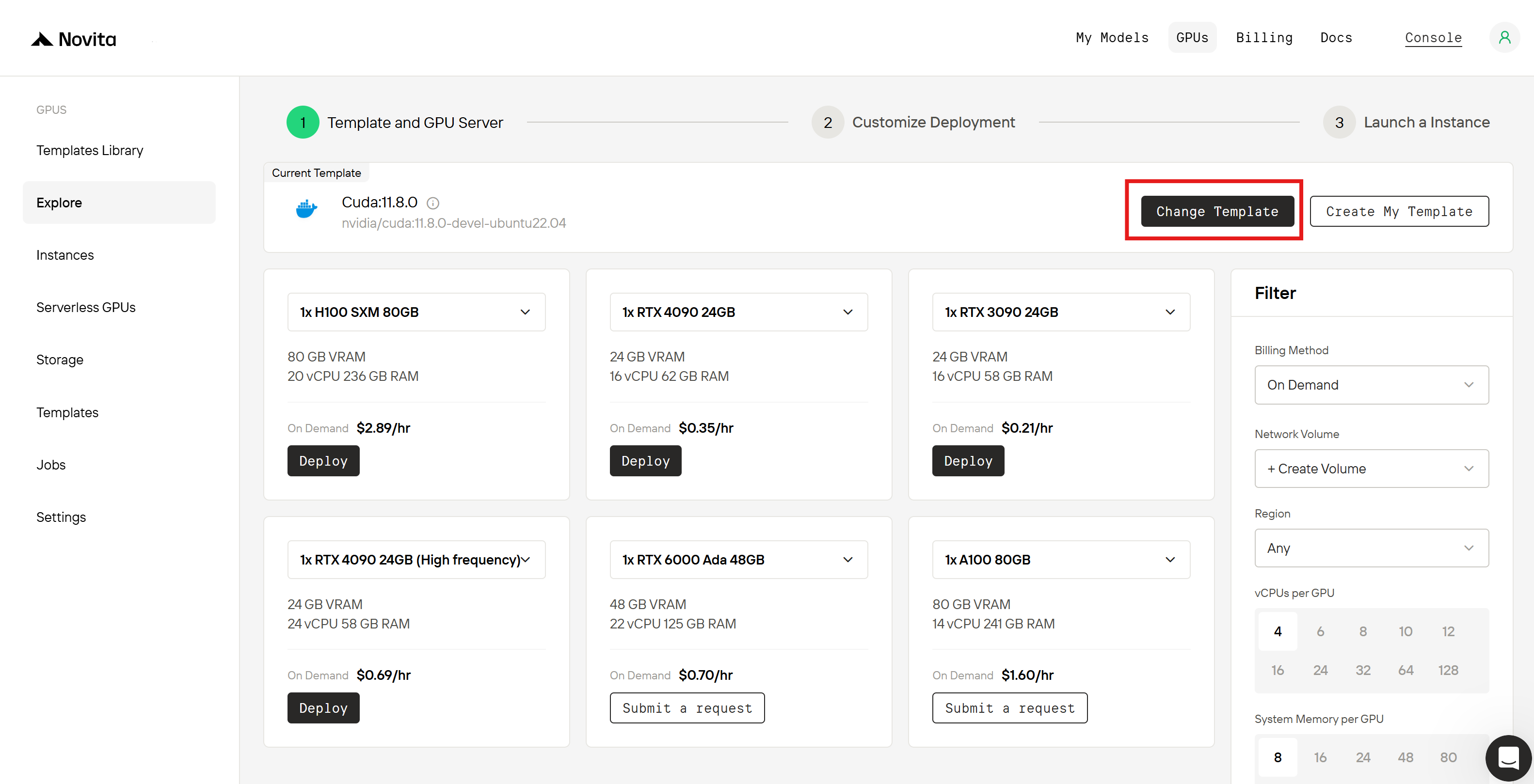
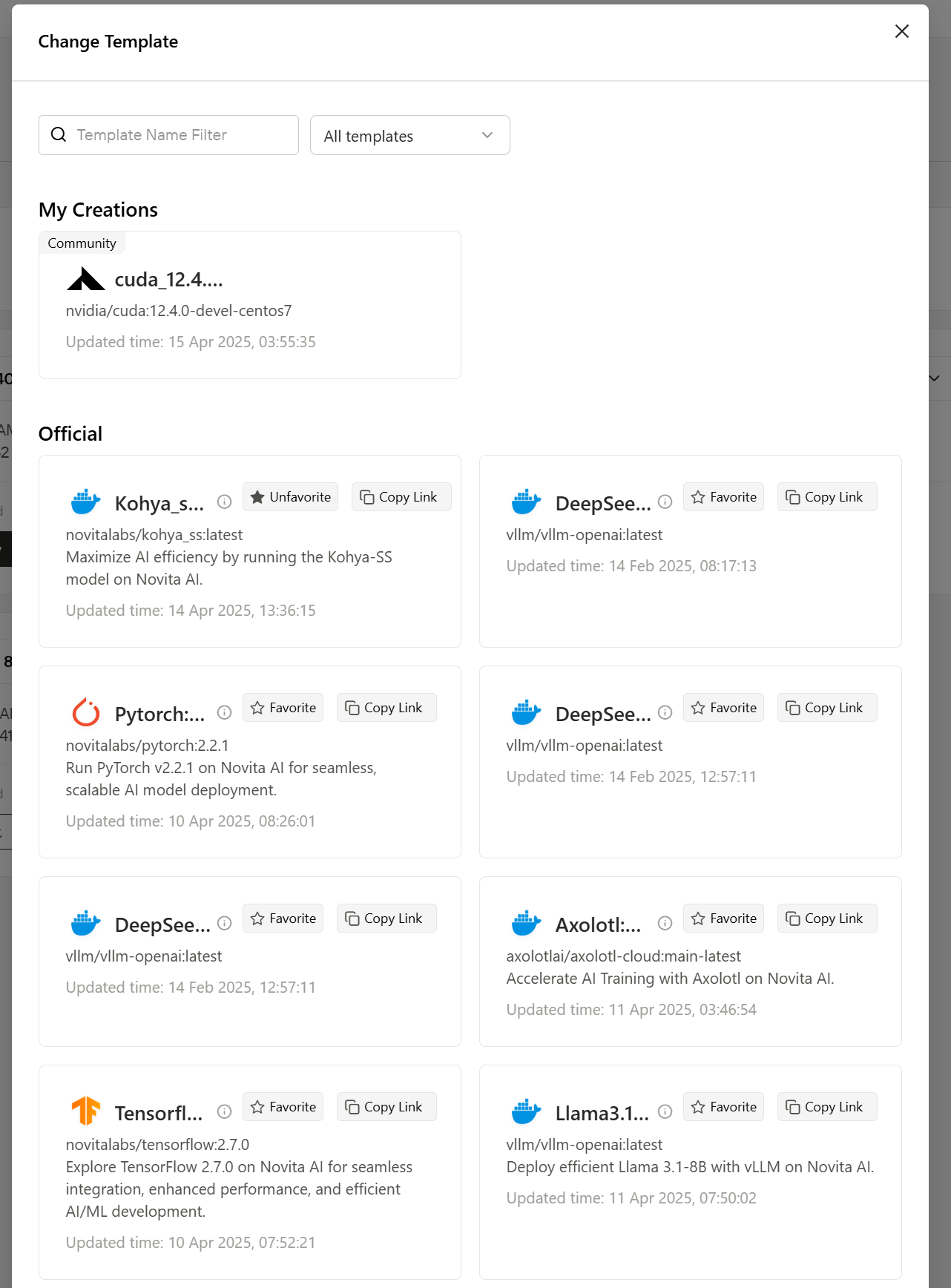
Change Template をクリックすると、個人用/team-createdテンプレートと、Template Library のすべてのテンプレートの両方を表示できます。ここでは、お気に入り登録したテンプレートを選択するためにフィルターすることもできます。
ぜひご参加ください!
テンプレートの作成、アップロード、共有方法がわかったところで、技術愛好家にとって使いやすいテンプレートエコシステムを一緒に構築しましょう! お問い合わせ:- Discord: novita.ai