

Novita AI で Axolotl:main-latest を使用する方法
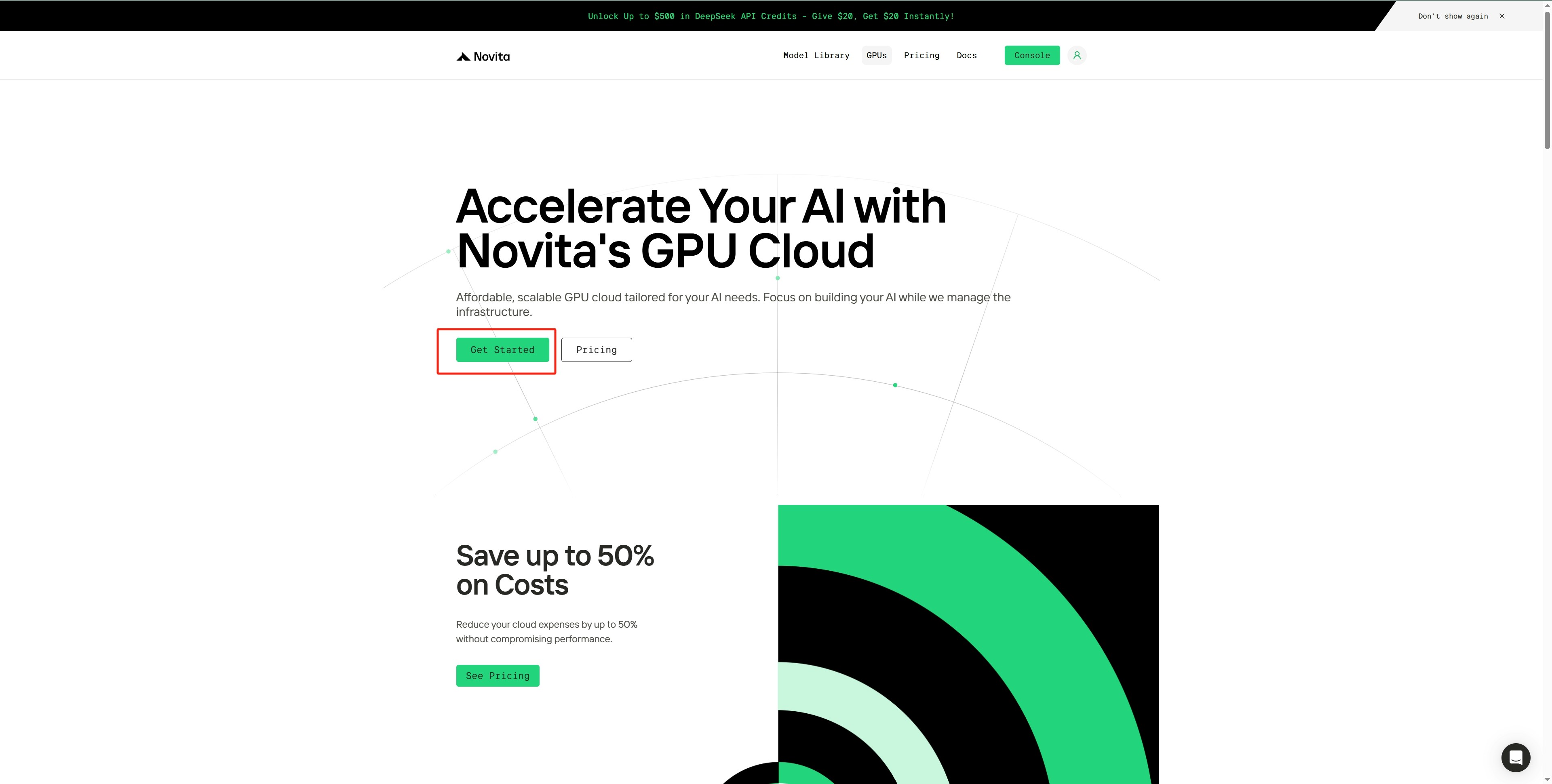
ステップ 1: GPU Instance Console にアクセスする- GPU Instance コンソールにアクセスするには、
Get Startedをクリックします。
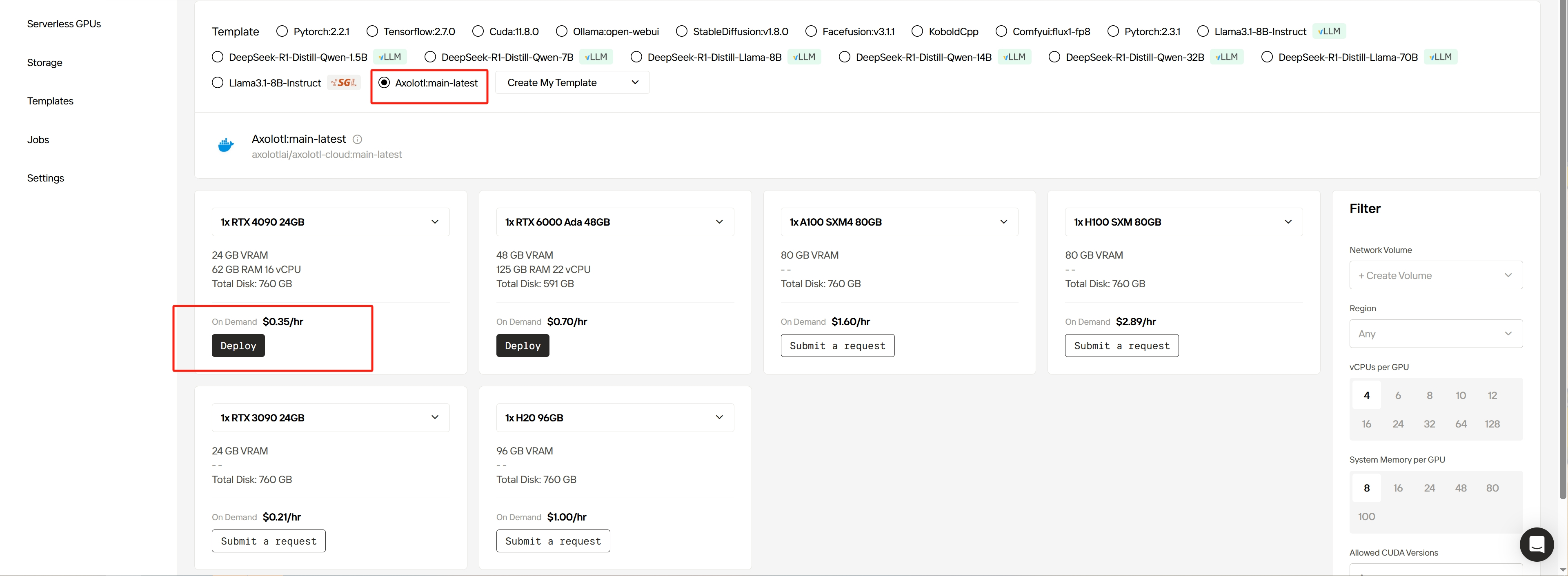
- さまざまな公式テンプレートと GPU カードのオプションを確認します。
- Axolotl:main-latest テンプレート を選択します。
- 4090 GPU カードの下にある
Deployをクリックして、インスタンス作成ページに進みます。
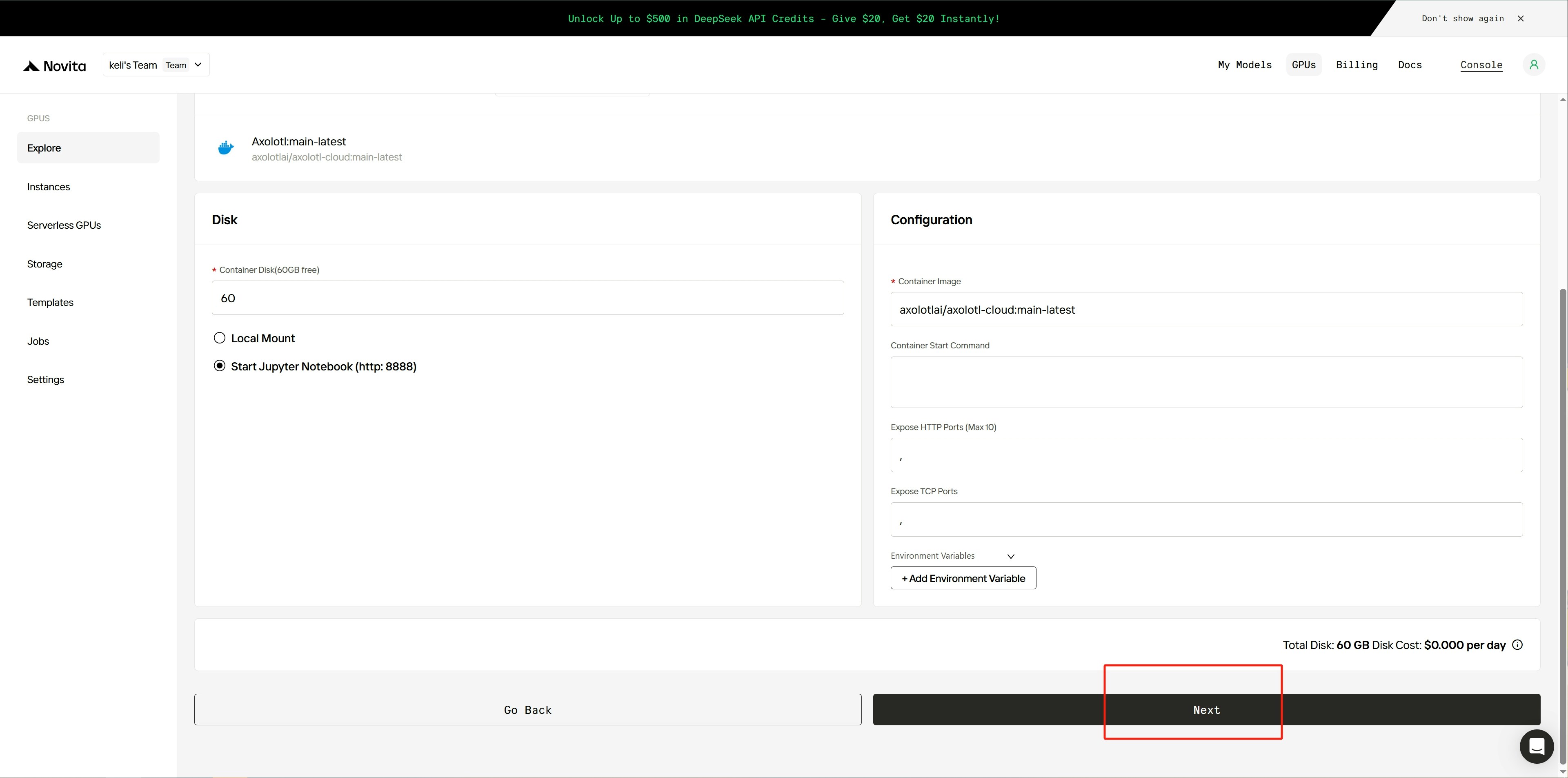
Diskセクションで、システムディスクとローカルディスクのサイズを調整します。Configurationセクションで、イメージ、起動コマンド、ポート、環境変数などの設定を変更します。- Jupyter を起動するために、「Start Jupyter Notebook」のチェックボックスをオンにします。
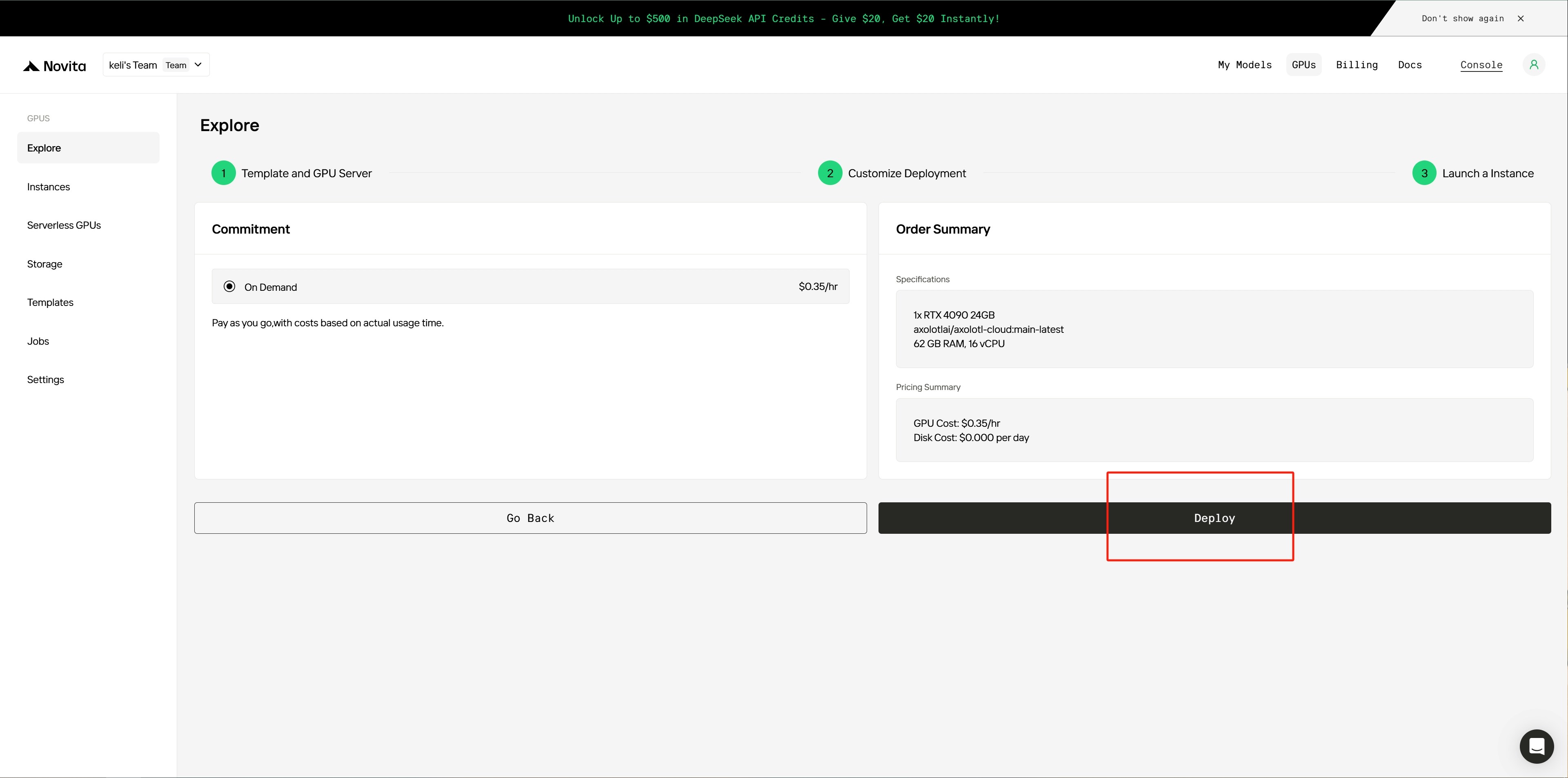
- 確認ページでインスタンス設定とコストを確認します。
Deployをクリックして、デプロイプロセスを開始します。
- インスタンスのデプロイが完了するまで待ちます。
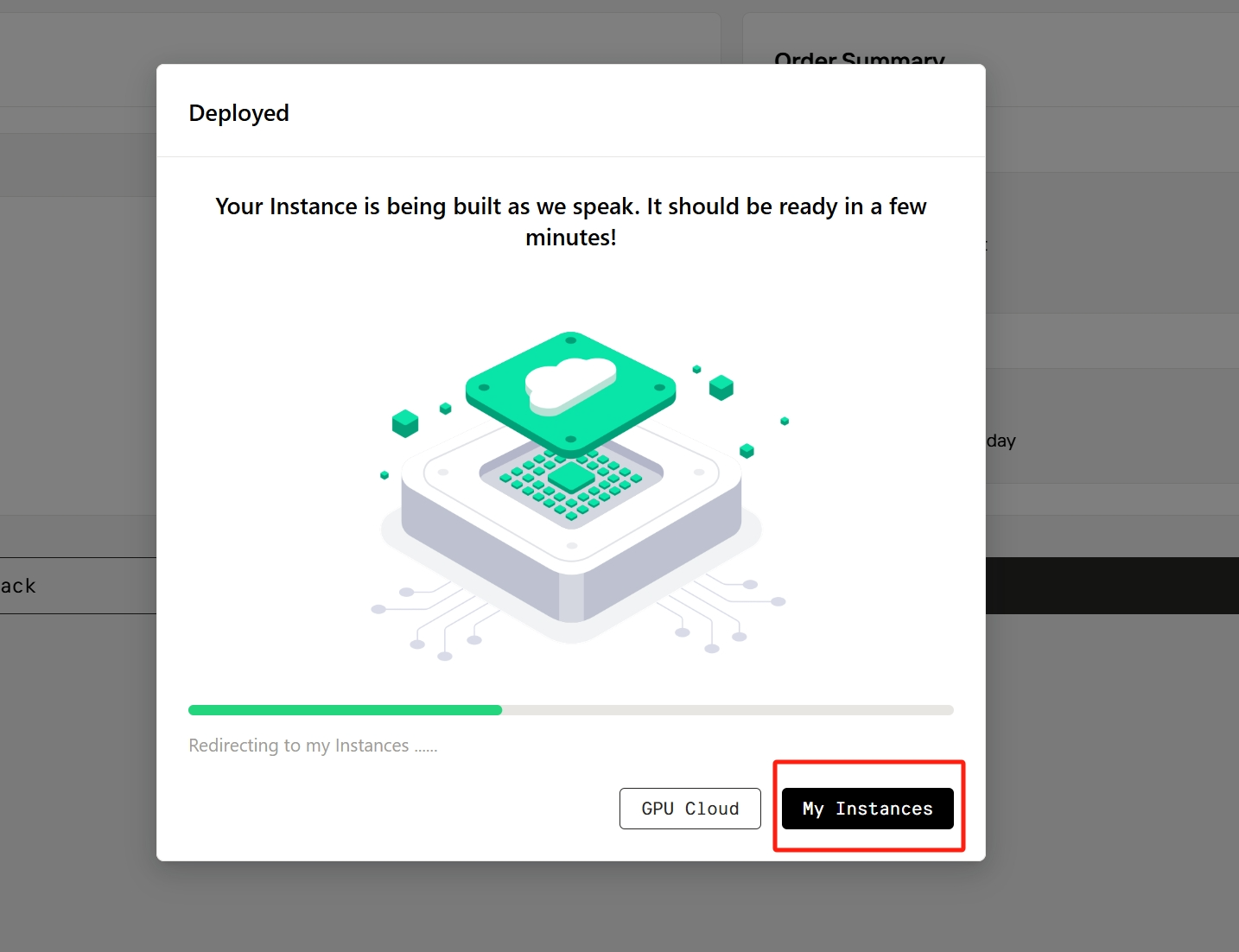
- デプロイが完了すると、システムは
Instance Managementページにリダイレクトします。 - 新しく作成したインスタンスを見つけます。最初は Pulling ステータス(イメージをダウンロード中であることを示します)で表示されます。
- インスタンスの右側にある小さな矢印をクリックして詳細を表示します。
- イメージの pull 進行状況を監視します。完了すると、インスタンスは Running ステータスに移行します。
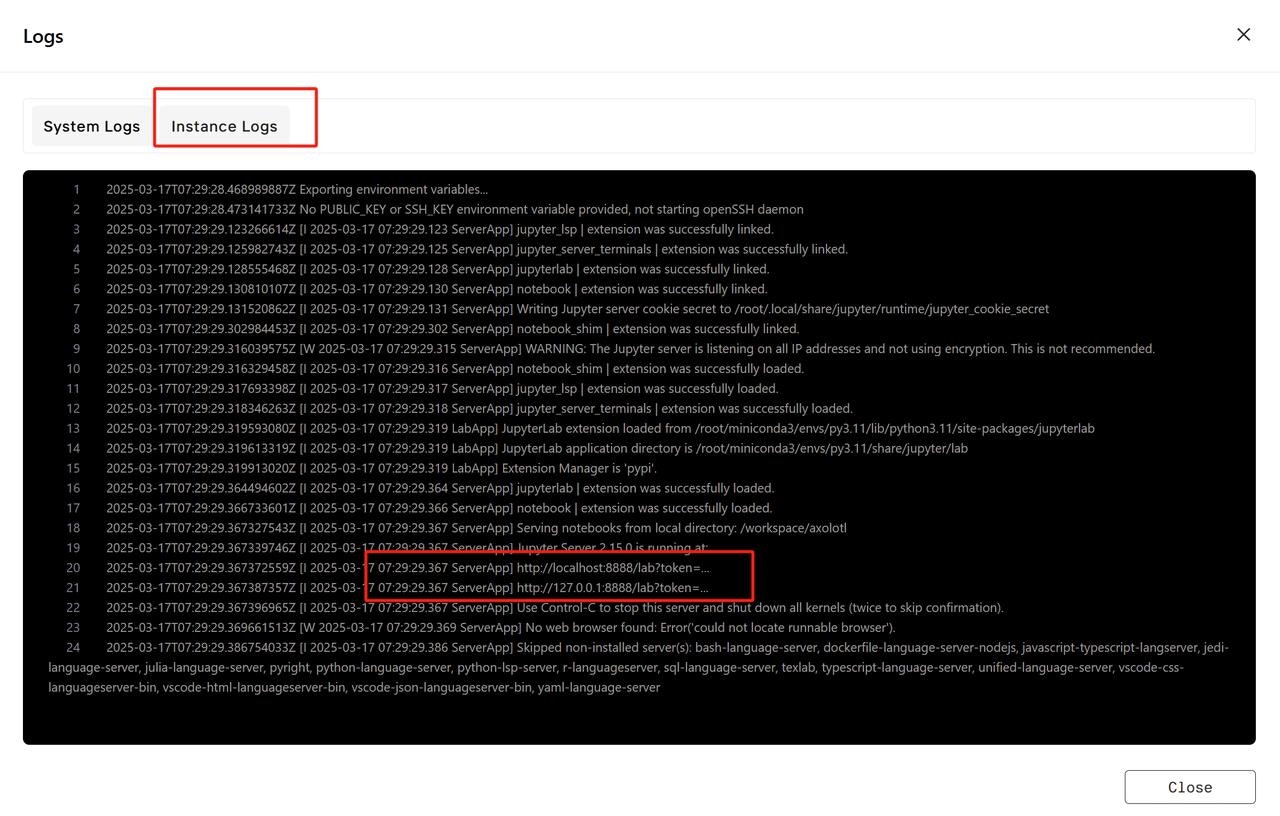
- デプロイログを表示するには、
Logsをクリックします。

- サービスが起動中かどうかを確認するには、
Instance Logsタブに移動します。 - サービスの初期化が完了するまで待ちます。
- ログページを閉じます。
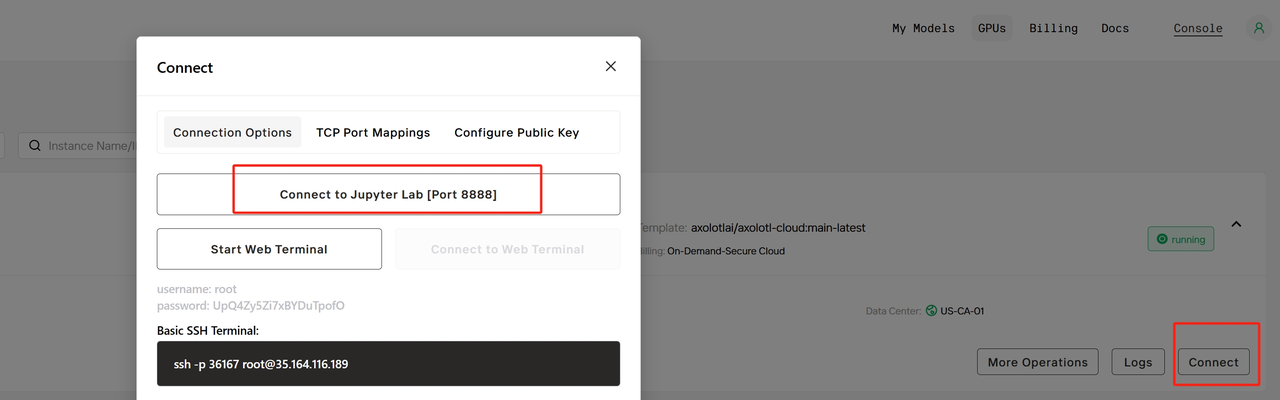
- 接続情報ページを開くには、
Connectをクリックします。 Connection Optionsセクションを見つけ、Connect to Jupyter Labをクリックして Jupyter インターフェイスにアクセスします。
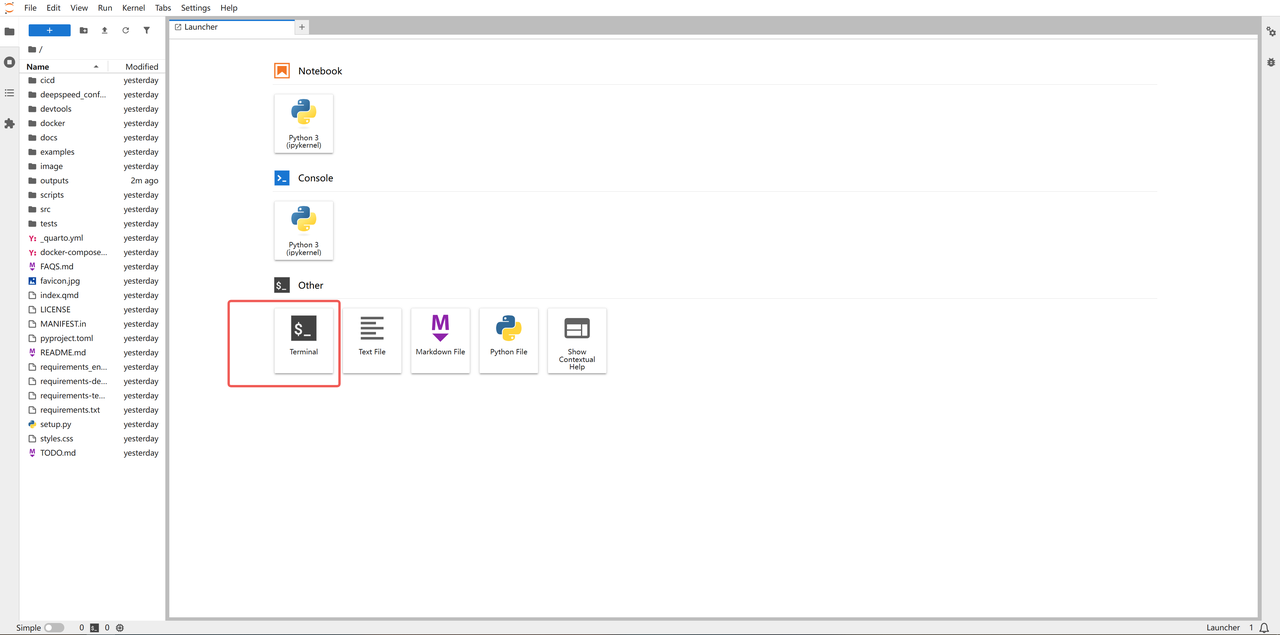
- Jupyter Lab の Web インターフェイスが読み込まれるまで待ちます。
- 公式サンプルを実行してサービスが正しく動作していることを確認するには、
Terminalを開きます。
- 公式サンプルコードを実行して、ファインチューニングタスクを行います。