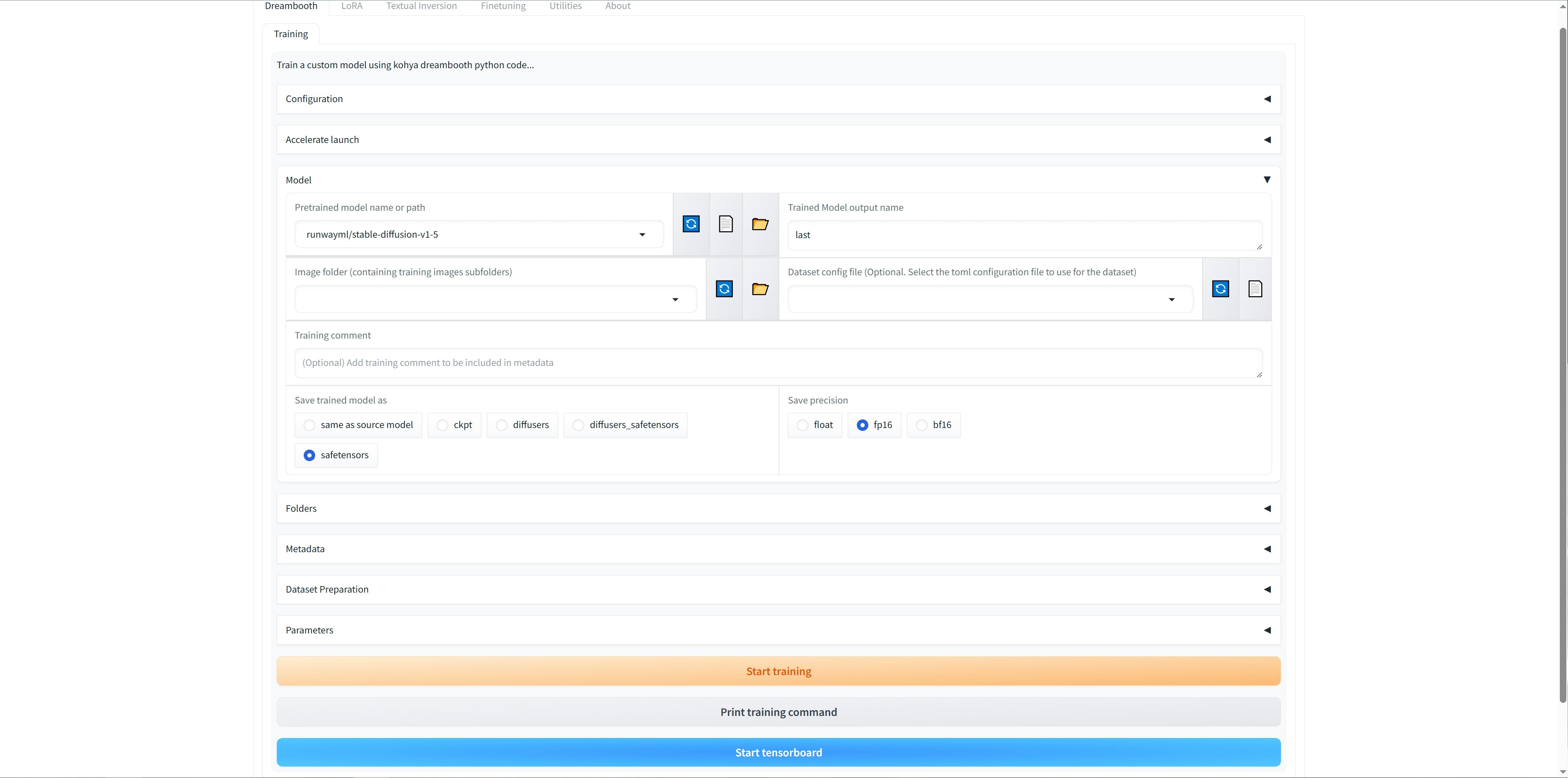
Novita AI で Kohya_ss: GUI を実行する方法
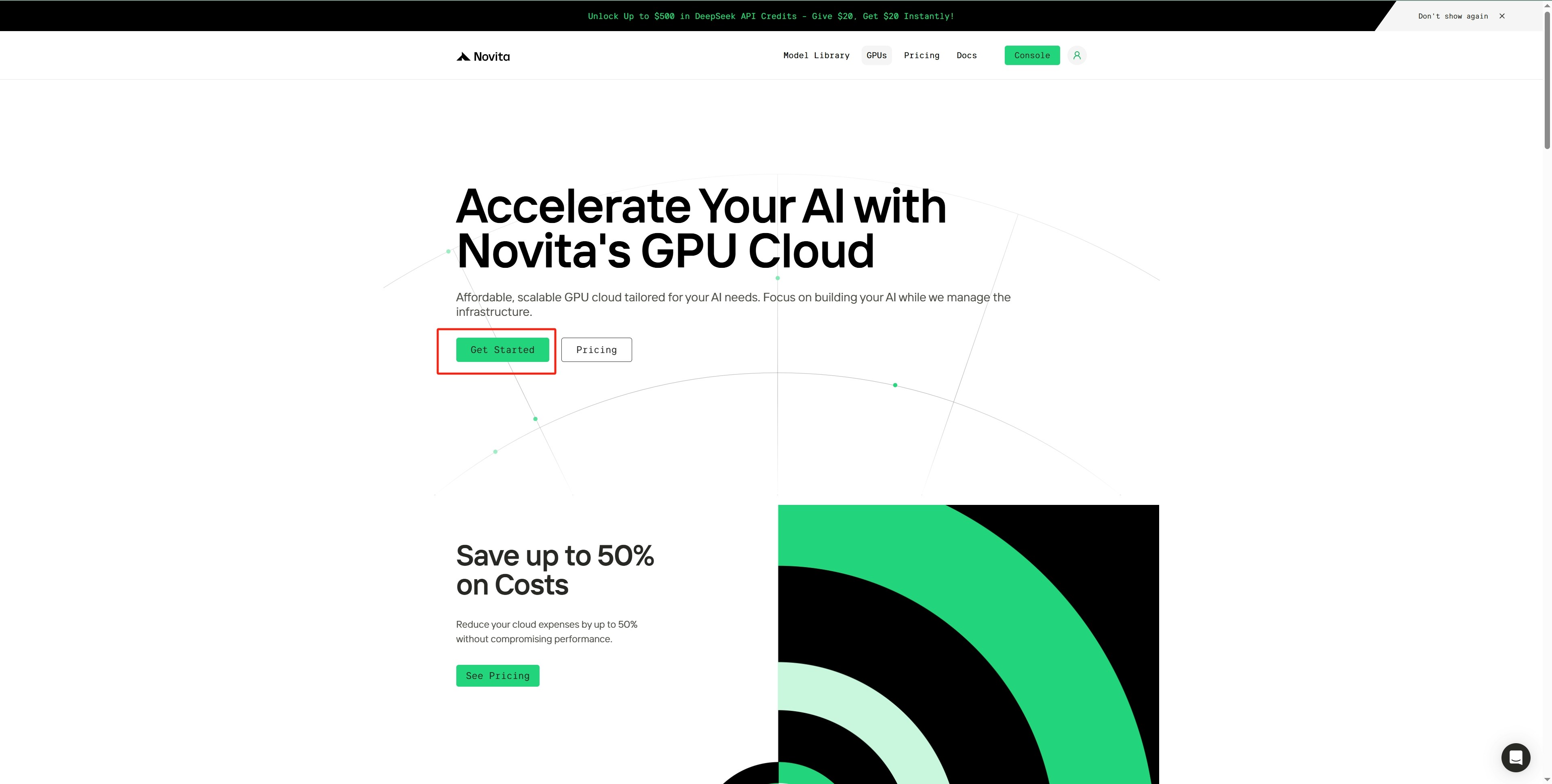
ステップ 1: GPU Instance コントロールパネルにアクセスする- 上部ナビゲーションバーの
GPU menuに移動します。 Get Startedをクリックして、GPU Instance のコントロールインターフェースに入ります。
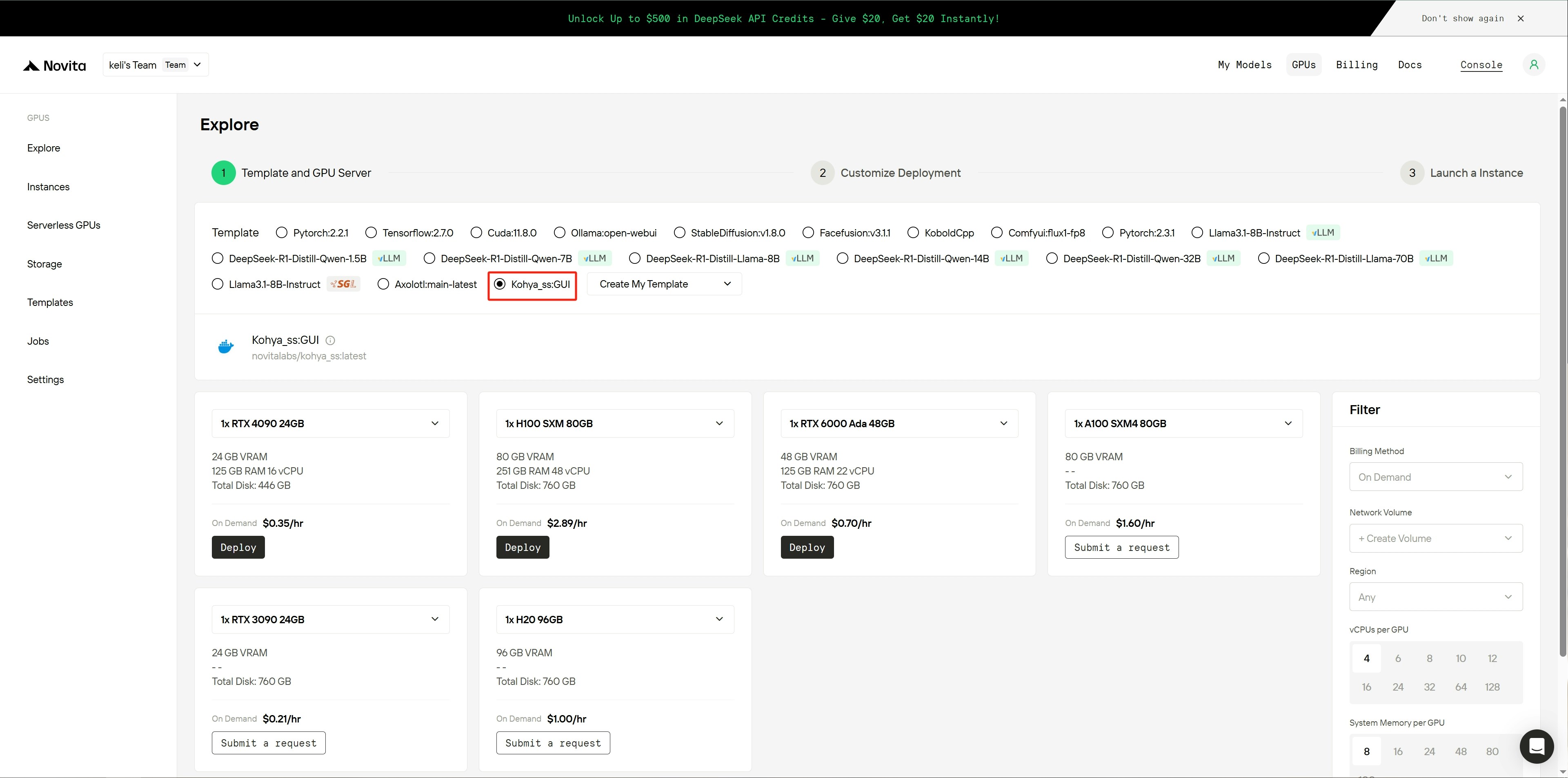
Kohya_ss:GUI公式テンプレートを見つけて選択します。- 4090 GPU カードオプションの下にある
Deployボタンをクリックして、インスタンス作成ページに進みます。
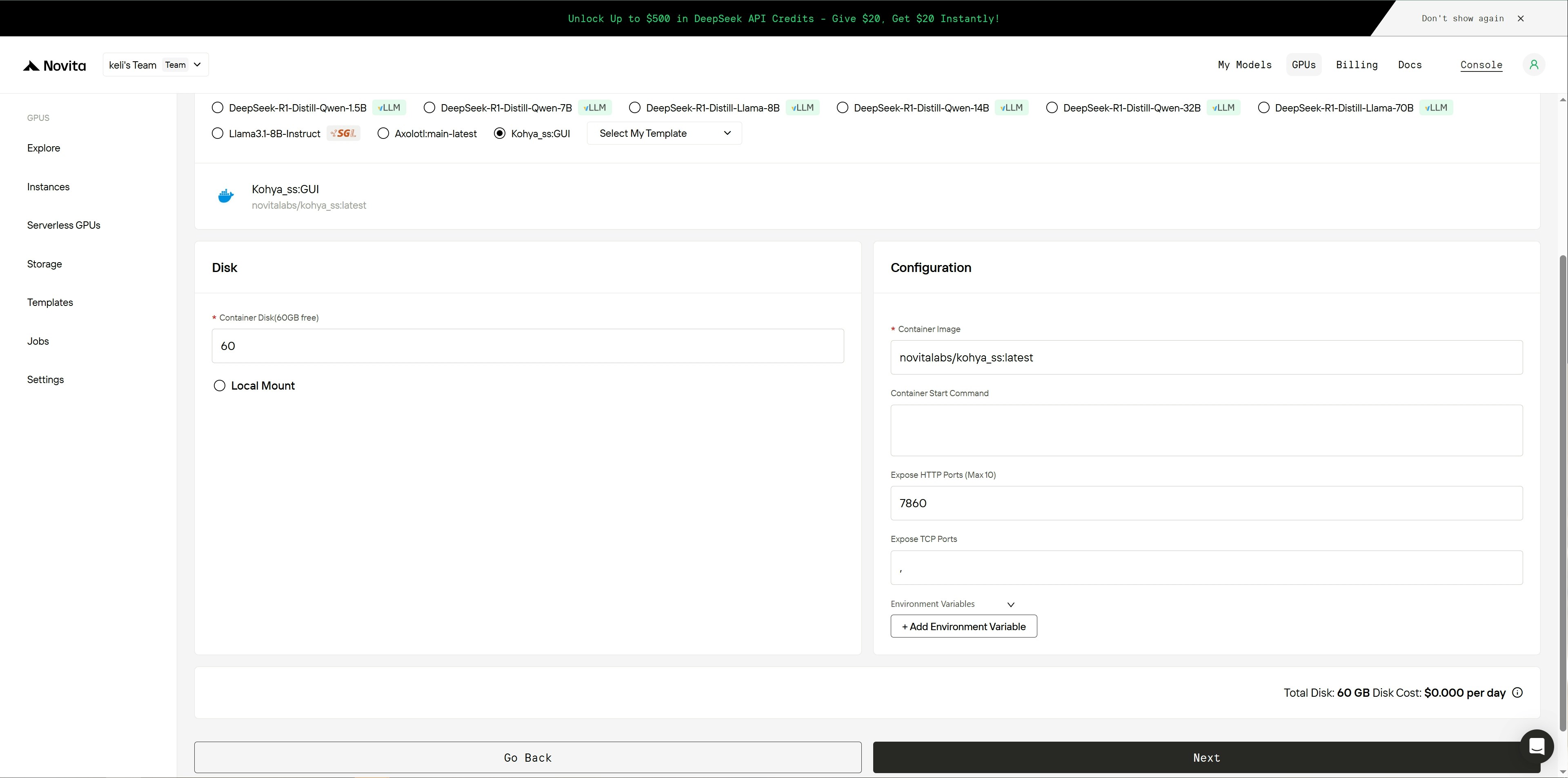
- 左側のパネルで、必要に応じてディスク設定を調整します。
- 適切なシステムディスクサイズを設定します。
- ストレージ要件に基づいてローカルディスク容量を設定します。
- 右側のパネルで構成オプションを確認します。
- イメージ設定が正しいことを確認します。
- 起動コマンドが適切に設定されていることを確認します。
- ポートと環境変数が要件を満たしていることを確認します。
- すべての設定が正しいことを確認したら、
Nextボタンをクリックして最終確認ページに進みます。
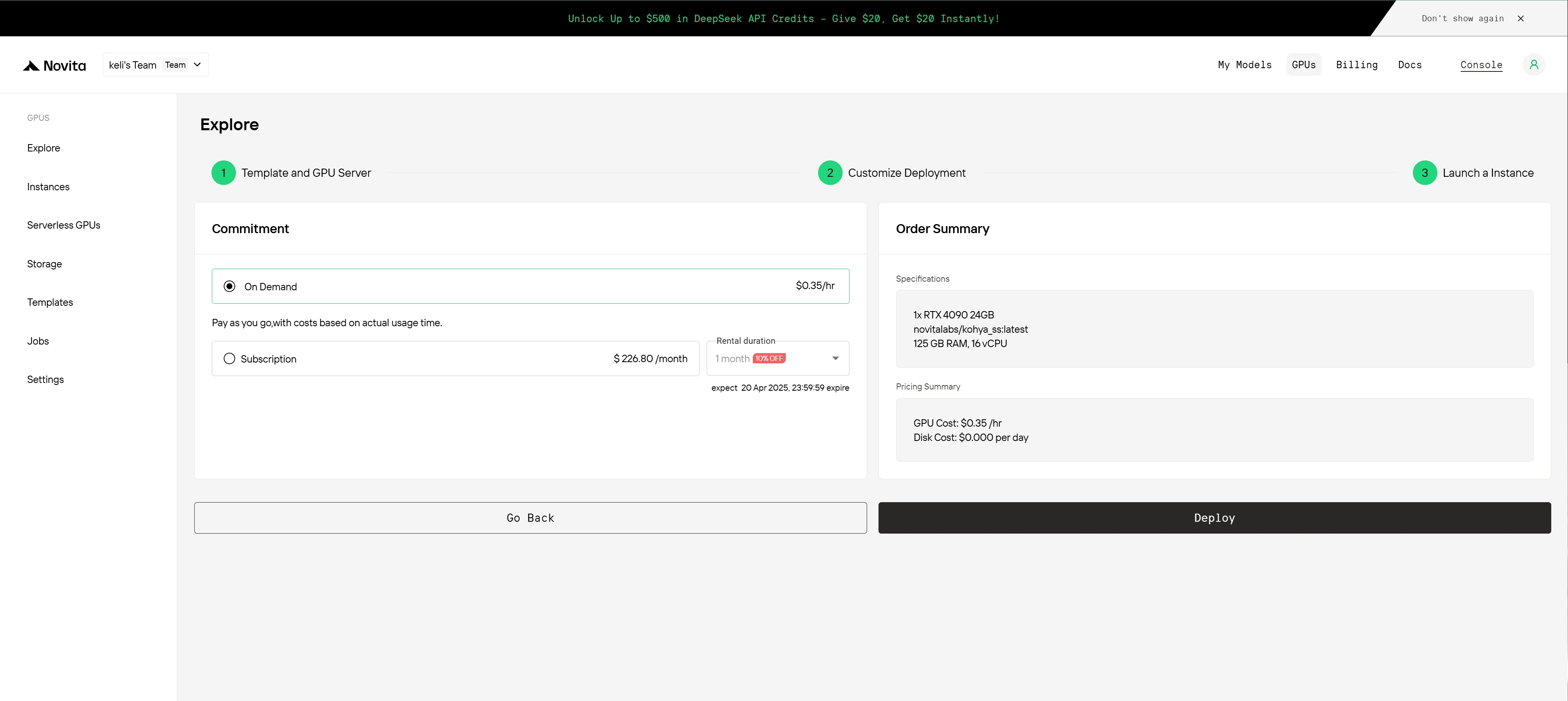
- インスタンス構成の完全な概要を確認します。
- このページに表示されるコスト詳細を確認します。
Deployをクリックして、デプロイプロセスを開始します。
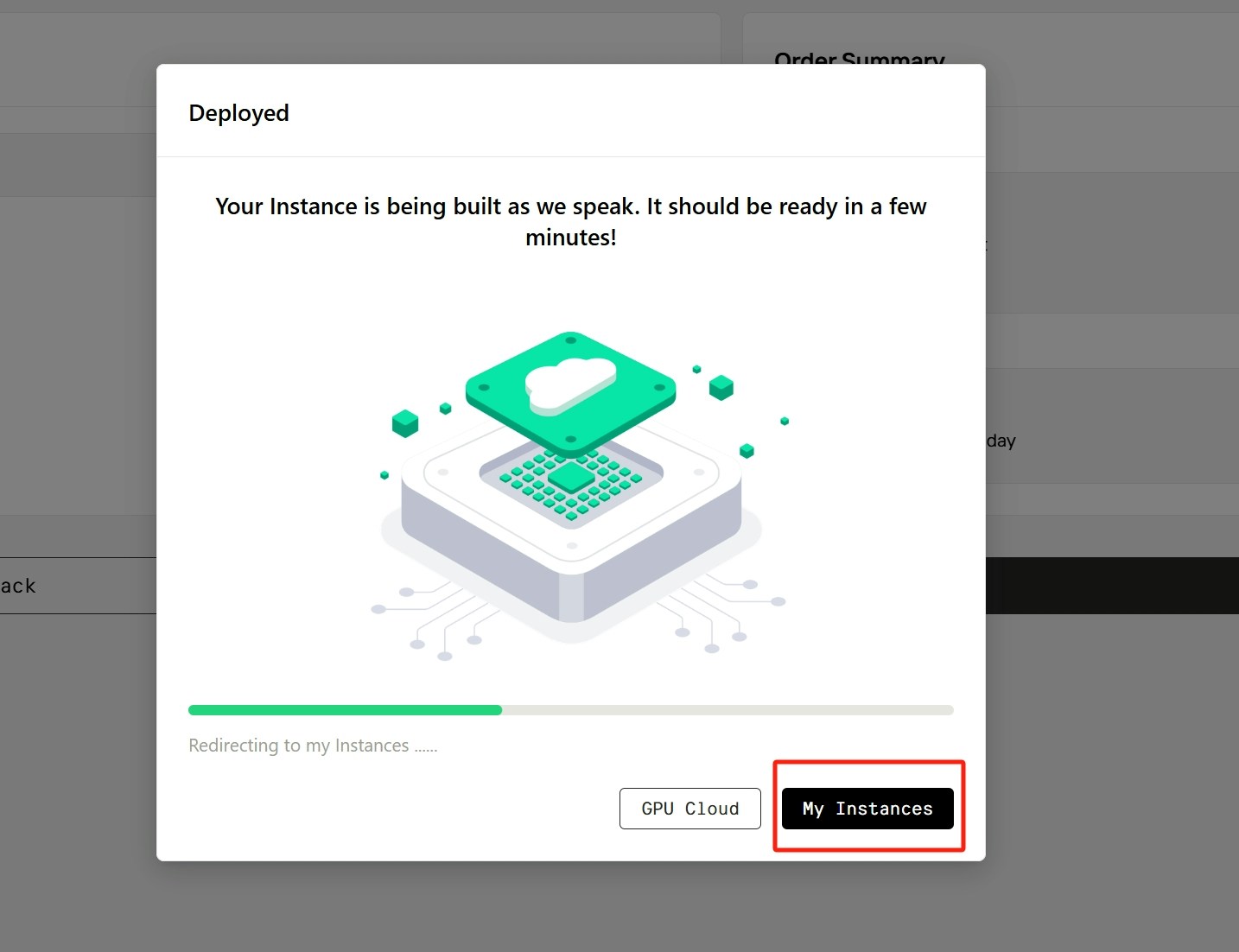
- デプロイ後、システムは自動的にインスタンス管理ページへリダイレクトします。
- 新しいインスタンスは、イメージのダウンロード中に
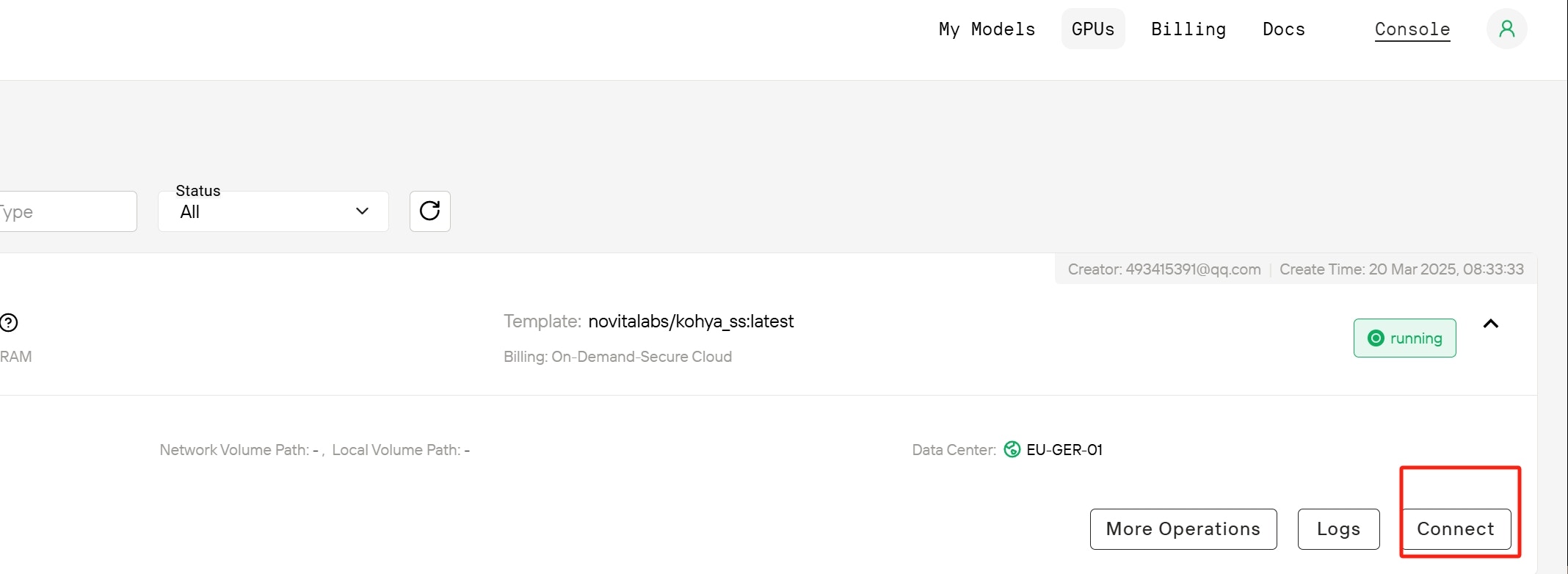
Pullingステータスで表示されます。 - インスタンス名の横にある矢印アイコンをクリックすると、インスタンス詳細パネルが展開され、イメージのダウンロード進捗がリアルタイムで表示されます。
- イメージのダウンロードが完了すると、インスタンスのステータスは
PullingからRunningに変わります。
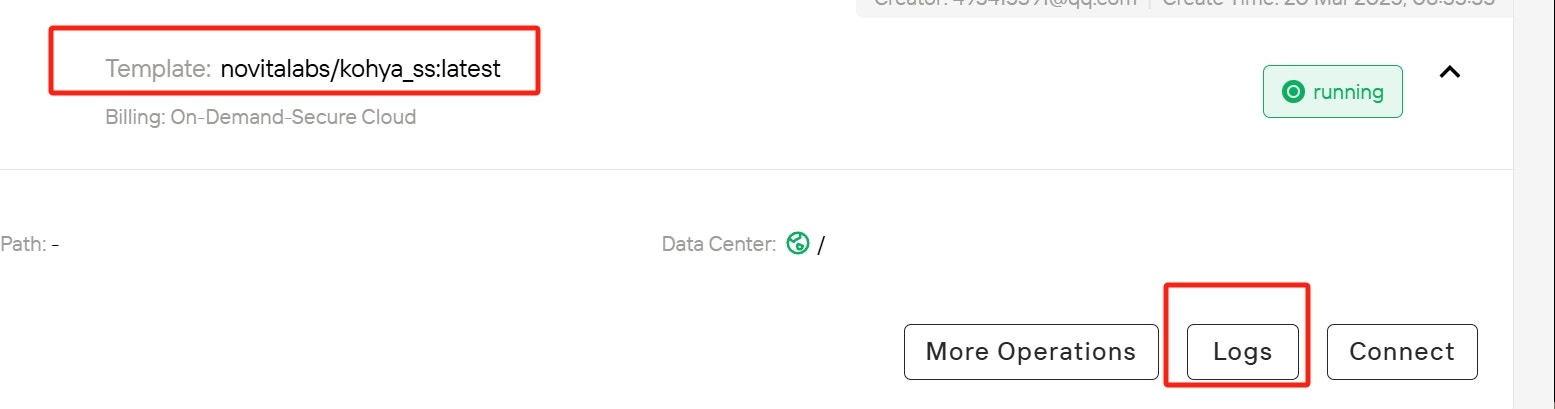
- インスタンス上の
Logsボタンをクリックし、利用可能なオプションからInstance Logsを選択します。 - ログで Kohya_ss サービスの起動プロセスを確認し、すべてのサービスが正常に読み込まれたことが確認できるまで待ちます。
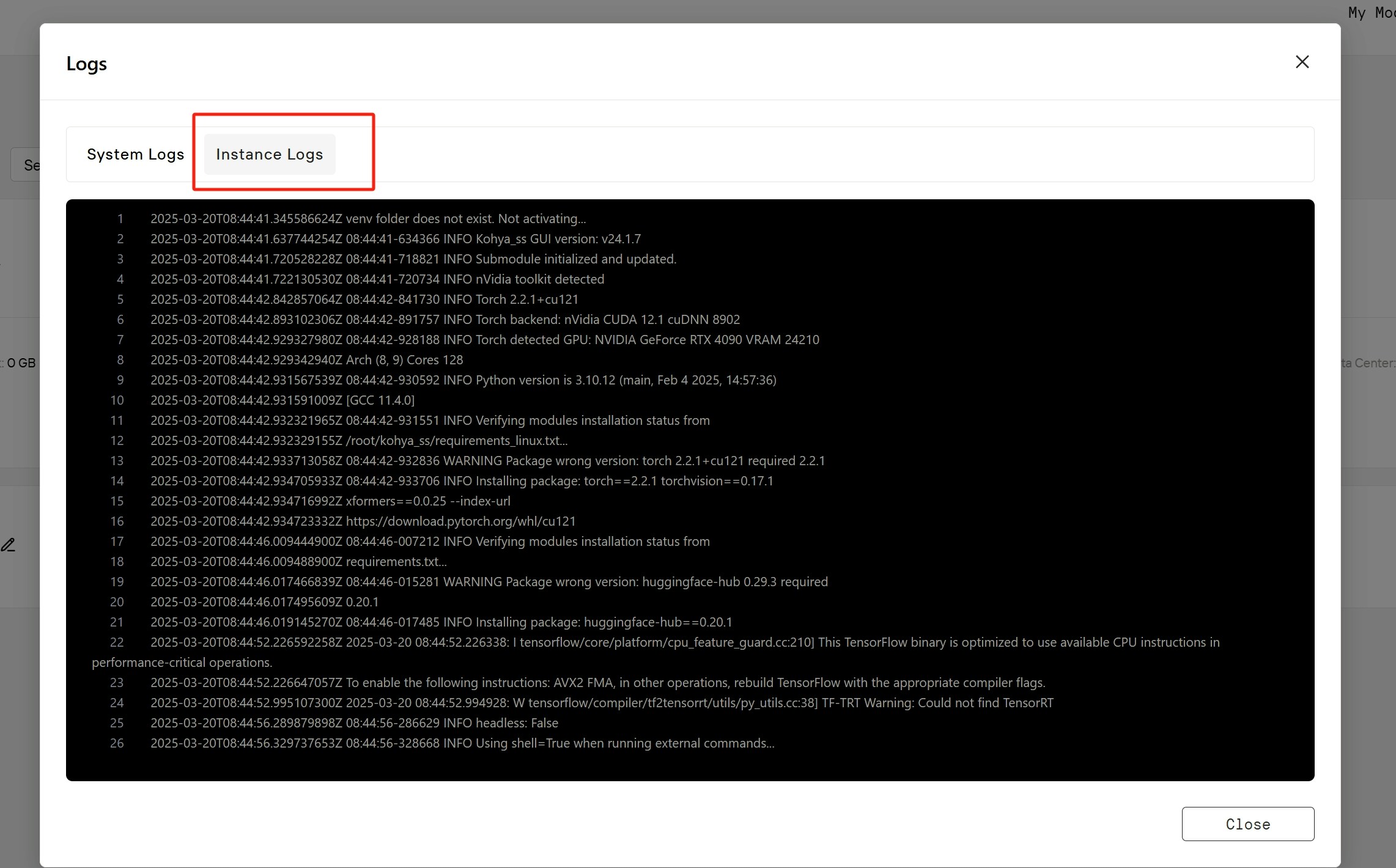
- 準備ができたらログビューを閉じ、
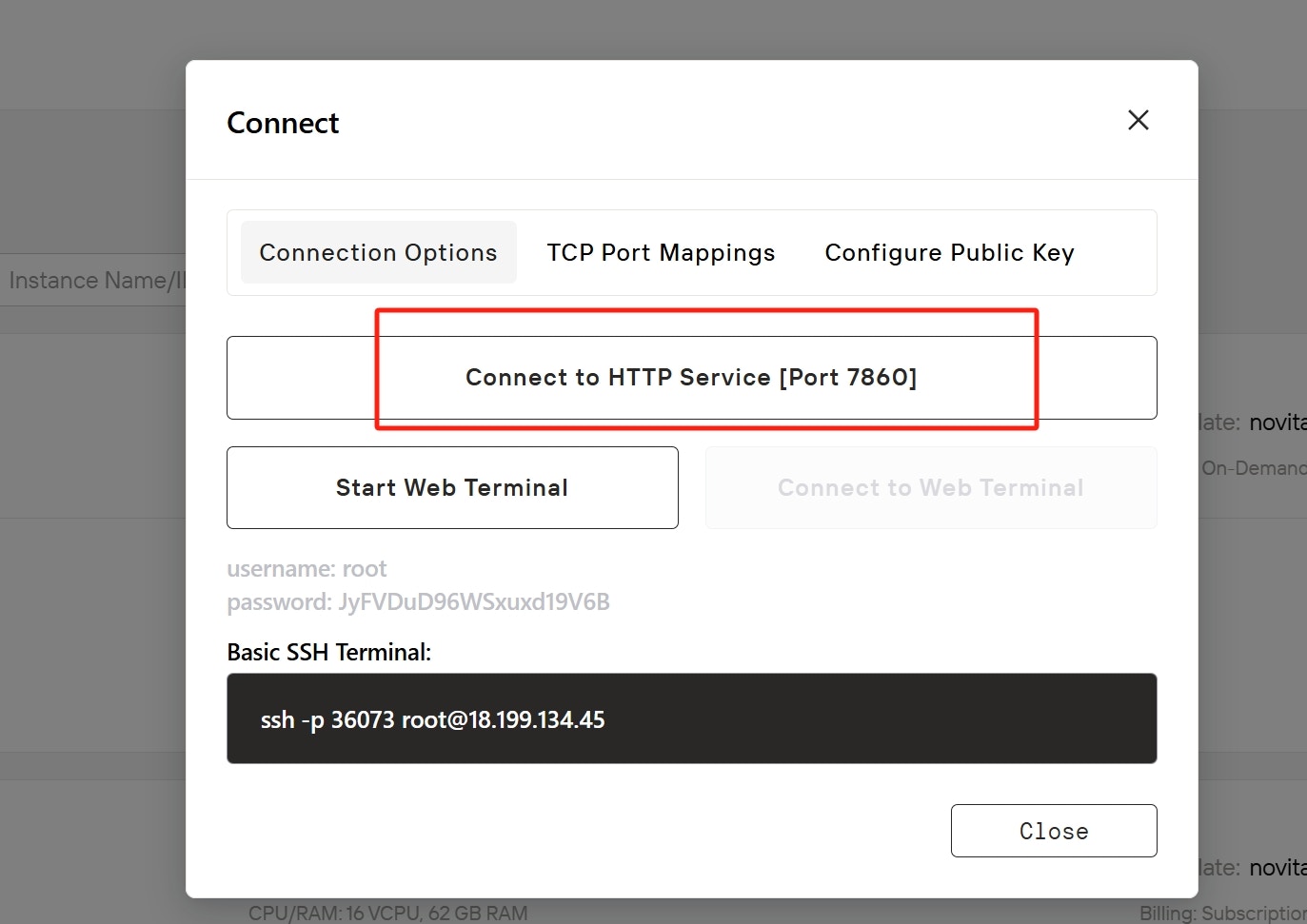
Connectボタンをクリックして接続オプションを表示します。 - インスタンスのさまざまな接続方法(SSH、TCP、HTTP)を確認します。
- Kohya_SS GUI へのアクセスでは、HTTP 接続の詳細に注目します。そのため、Connection Options セクションで
Connect to HTTP Serviceをクリックし、新しいブラウザータブまたはウィンドウでアクセスします。
- Web インターフェースが完全に読み込まれるまで少し待ち、Novita AI 上で Kohya_ss:GUI を実行する準備を整えます。