Étapes d’intégration
Étape 1 : Visiter le site Web de Verba
- Ouvrez votre navigateur et accédez à https://verba.weaviate.io/.
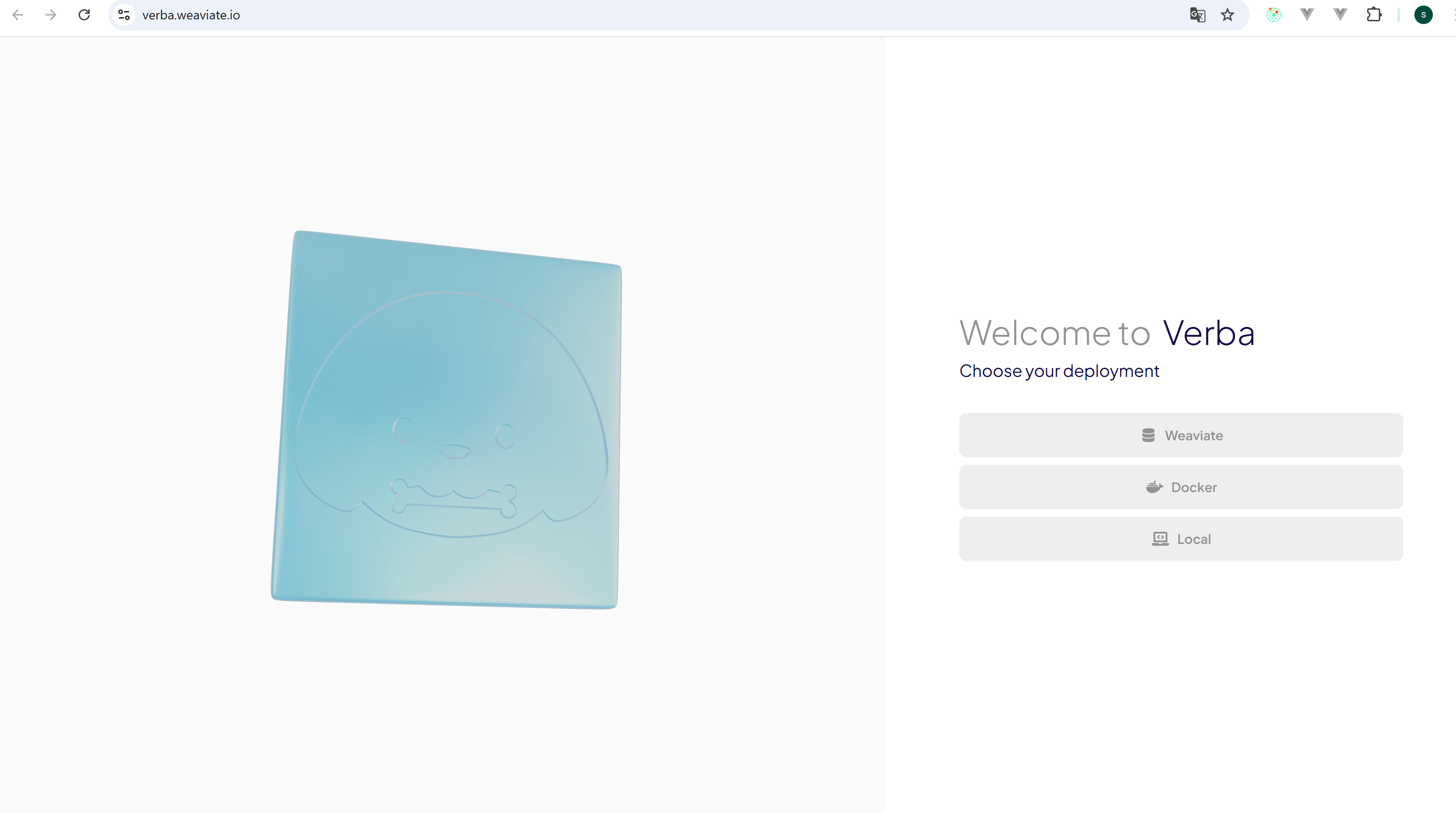
Étape 2 : Choisir l’option de déploiement
- Sélectionnez votre méthode de déploiement préférée sur la page d’accueil pour continuer.
Étape 3 : Configurer les paramètres
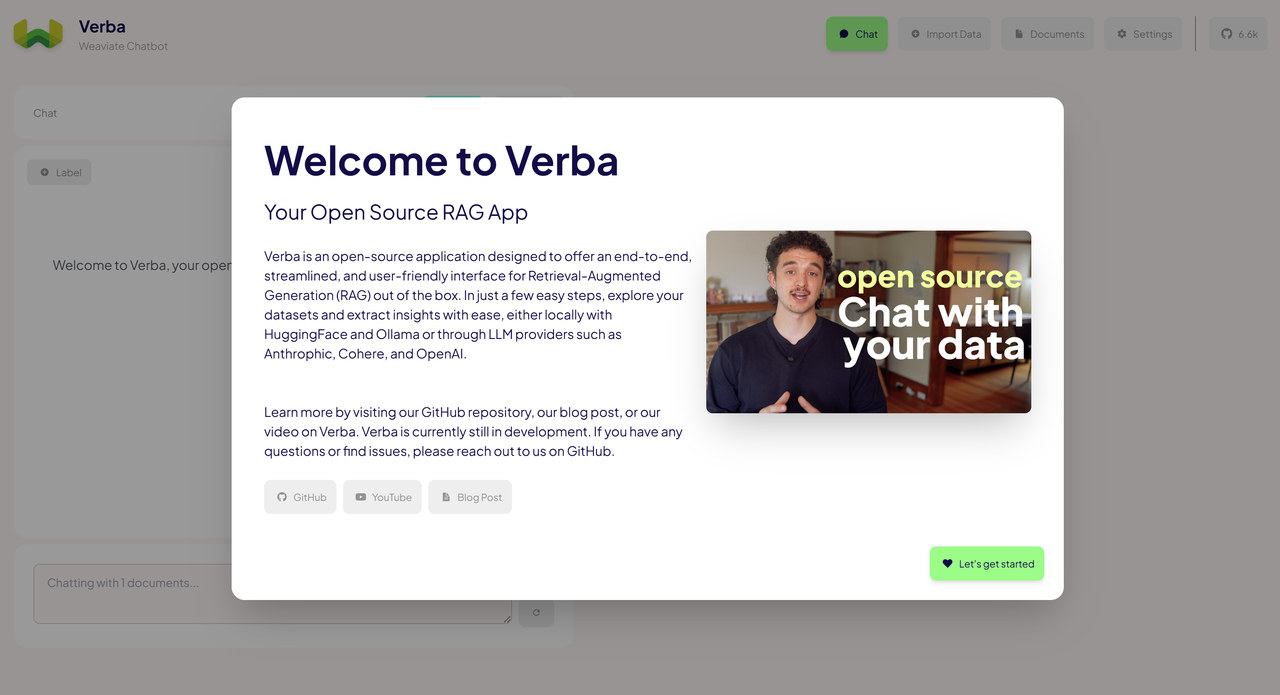
- Cliquez sur le bouton “Start” dans le coin inférieur droit.
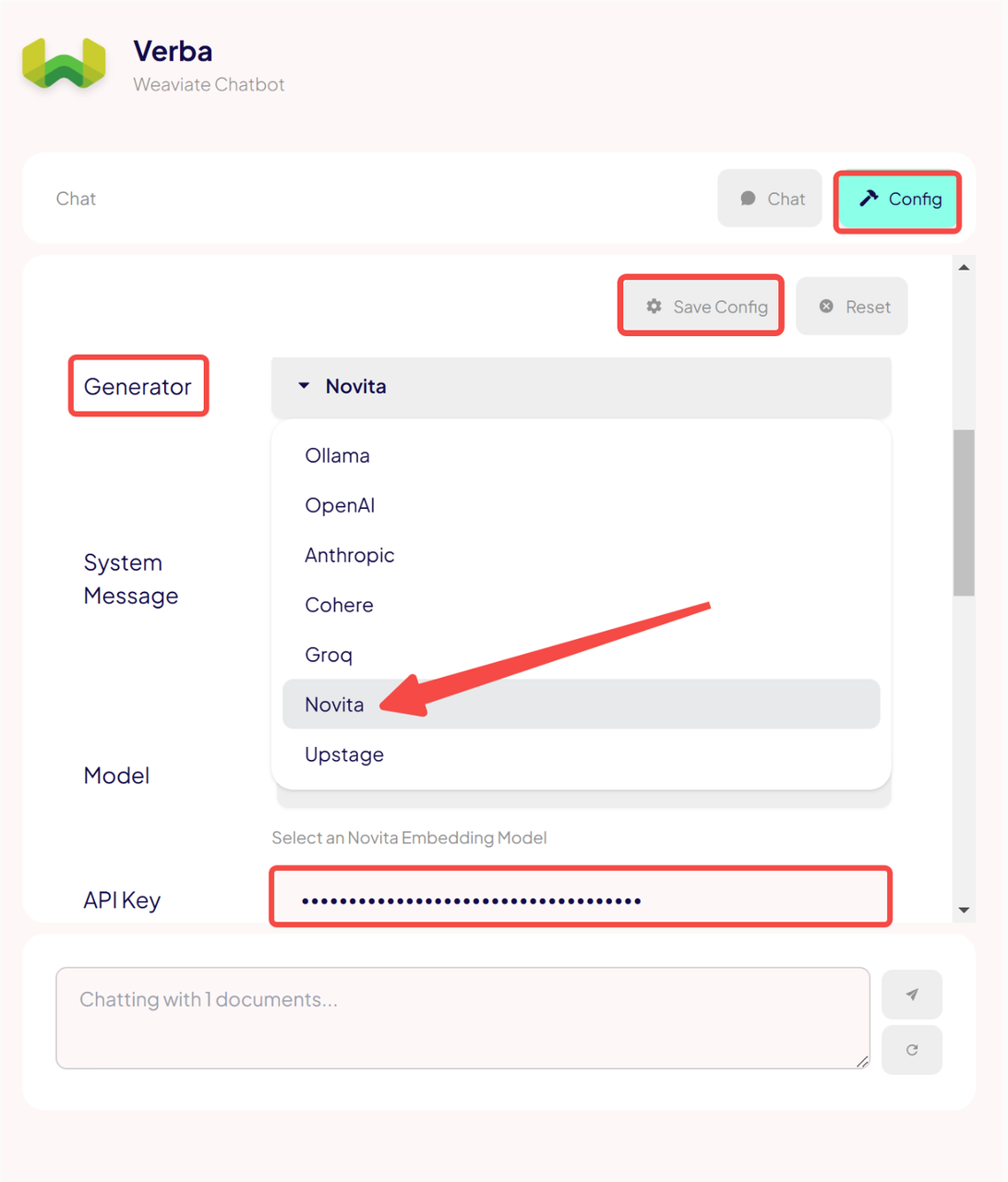
- Sur le côté gauche, cliquez sur Config.
- Sous Generator, sélectionnez Novita.
- Saisissez votre Novita API Key dans le champ API Key.
- Enfin, cliquez sur le bouton Save Config pour appliquer vos paramètres.
Étape 4 : Importer des données
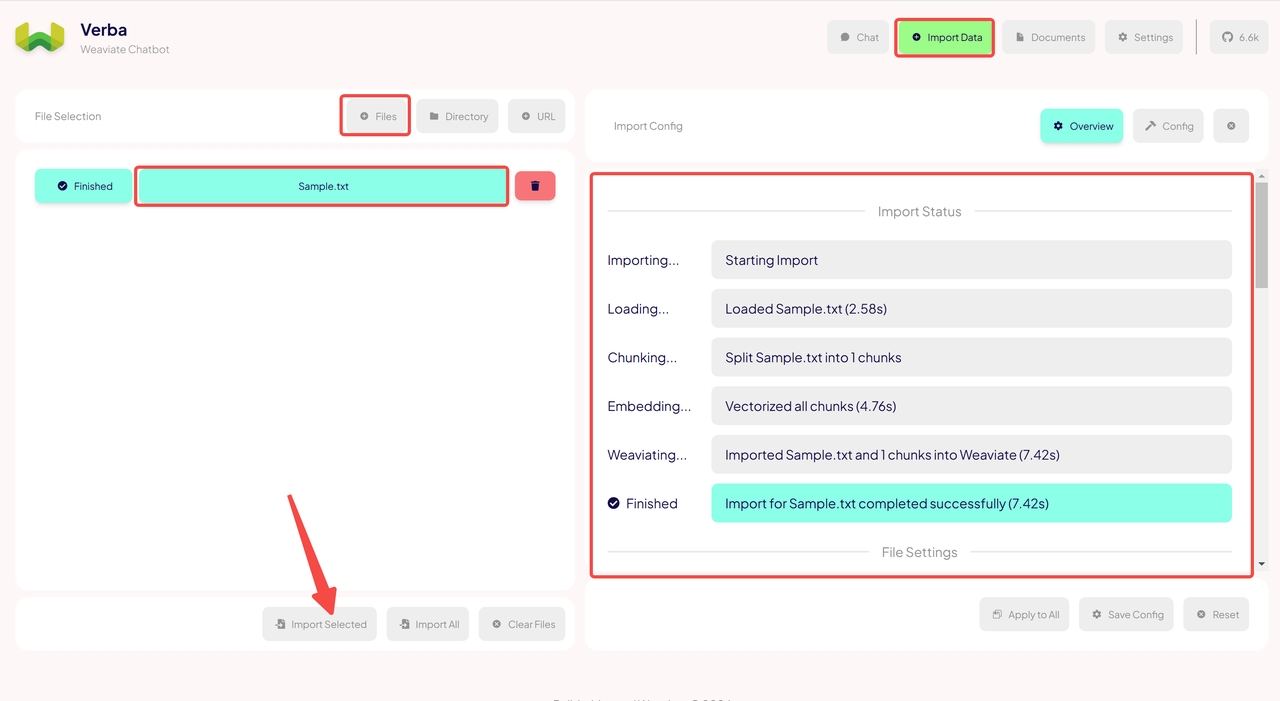
- Cliquez sur le bouton Import Data dans le coin supérieur droit pour ouvrir la page d’importation de fichiers.
- Sélectionnez le bouton Files en bas pour ouvrir la fenêtre de sélection de fichiers.
- Choisissez les fichiers que vous souhaitez importer, puis cliquez sur le bouton Import Selected dans le coin inférieur gauche.
- Un fichier importé avec succès s’affichera sur le côté droit de la page.
Étape 5 : Commencer à discuter
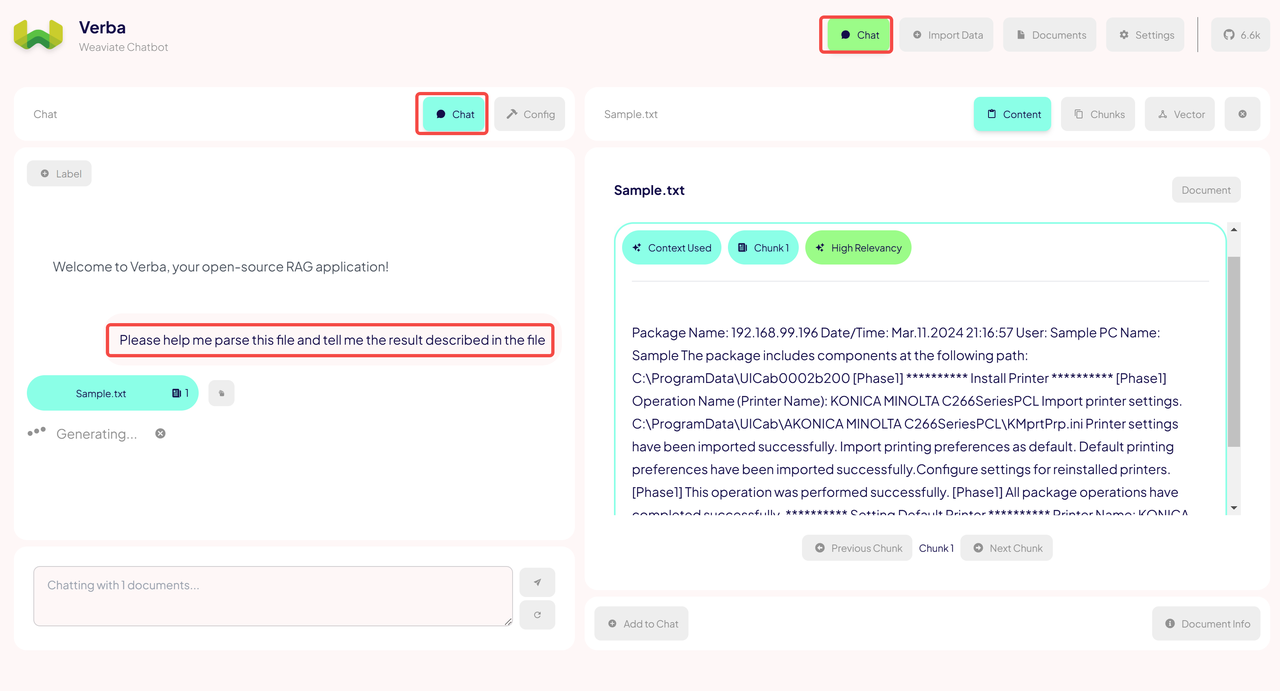
- Cliquez sur le bouton Chat en haut pour revenir à la page de discussion.
- Saisissez vos questions en fonction du fichier importé afin de recevoir instantanément des résultats précis.