

Comment utiliser DocsGPT
Prérequis :
Docker : Assurez-vous que Docker est installé et en cours d’exécution sur votre système.Lancer DocsGPT (macOS et Linux)
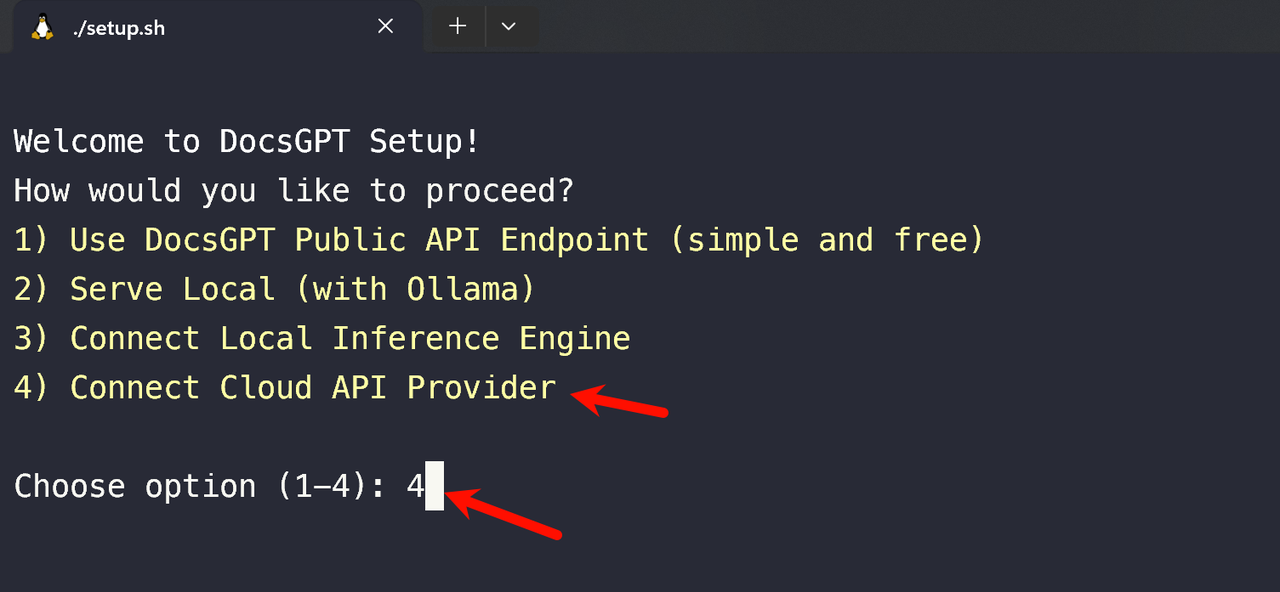
Pour les utilisateurs de macOS et Linux, la façon la plus simple de lancer DocsGPT consiste à utiliser le scriptsetup.sh fourni. Ce script automatise le processus de configuration et propose plusieurs options d’installation.
Étape 1 : Télécharger le dépôt DocsGPT
- Tout d’abord, vous devez télécharger le dépôt DocsGPT sur votre machine locale. Vous pouvez le faire avec Git :
setup.sh
- Accédez au répertoire DocsGPT dans votre terminal et exécutez le script
setup.sh:
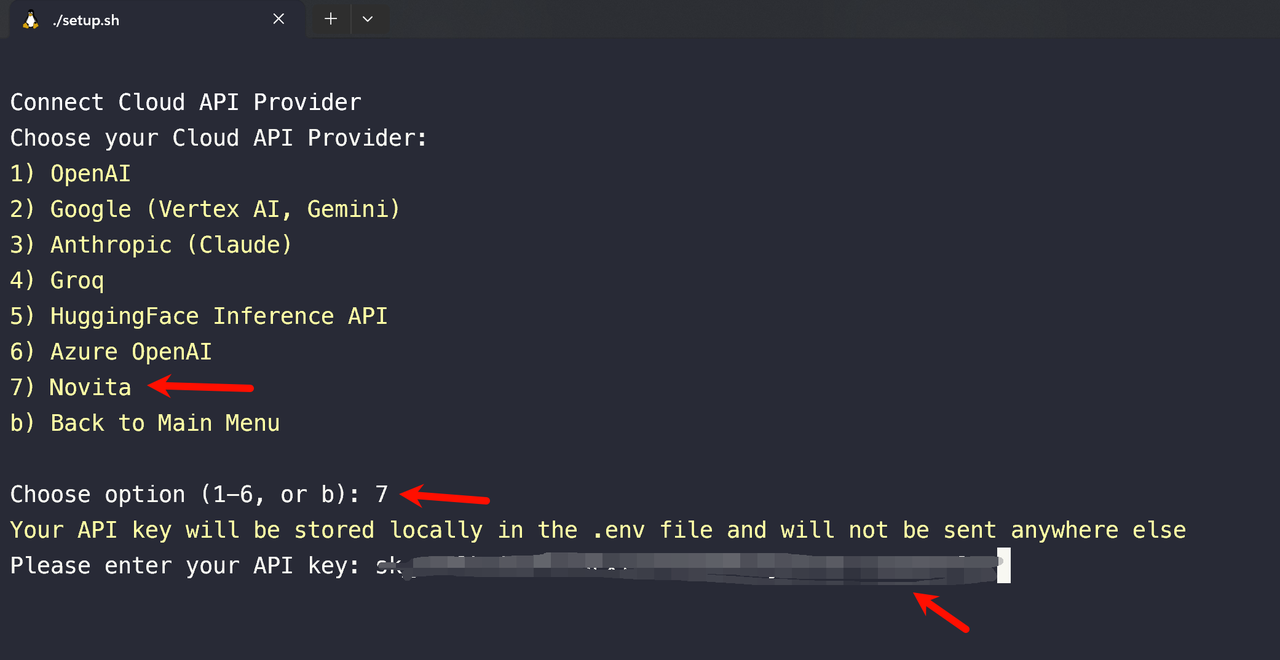
.env et gérera les téléchargements et installations nécessaires selon l’option choisie.
Lancer DocsGPT (Windows)
Pour les utilisateurs de Windows, veuillez consulter la documentation de déploiement Docker pour obtenir des instructions détaillées étape par étape sur la configuration de DocsGPT avec Docker.Comment intégrer l’API Novita AI avec DocsGPT
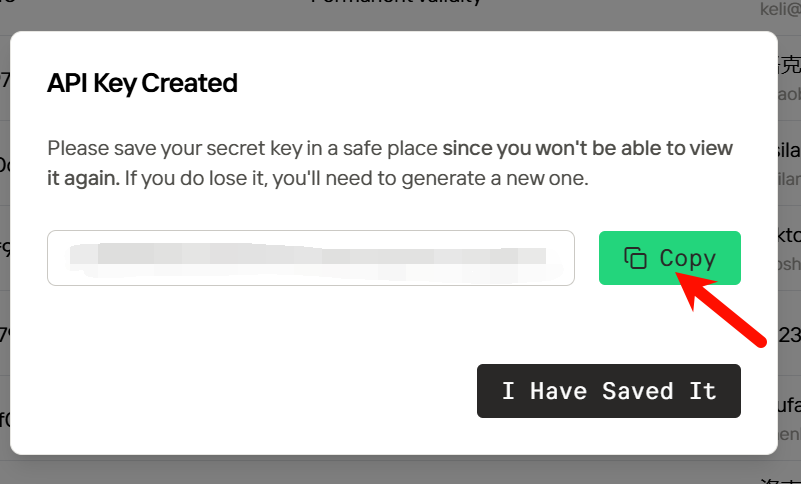
Étape 1 : Connectez-vous à Novita AI et créez une API Key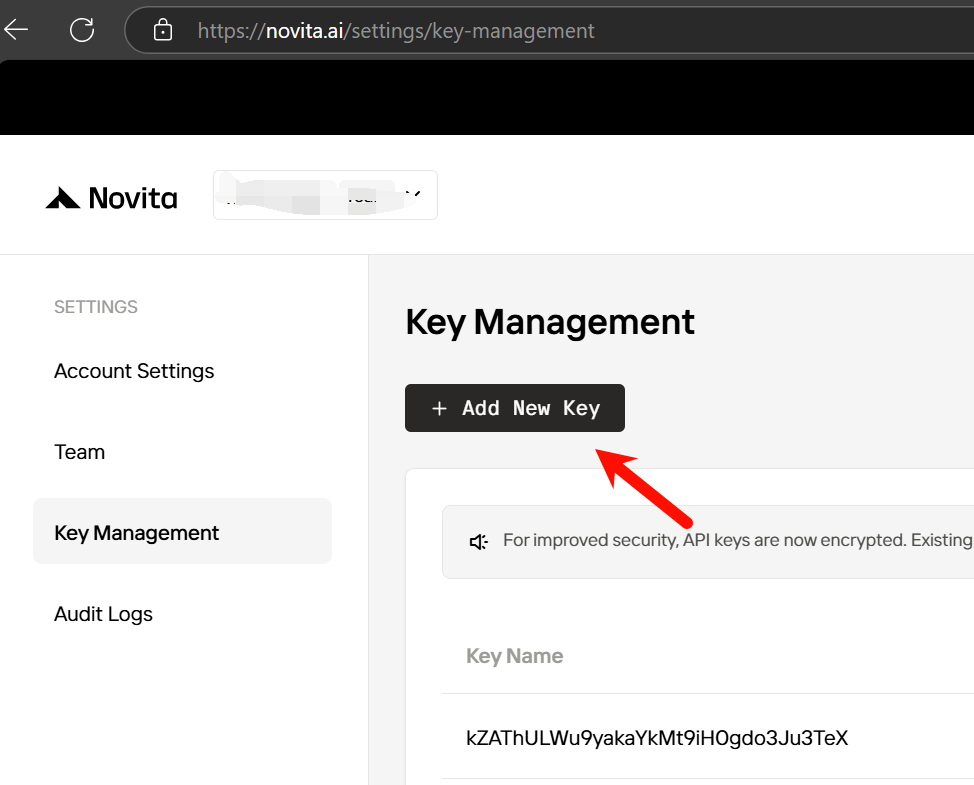
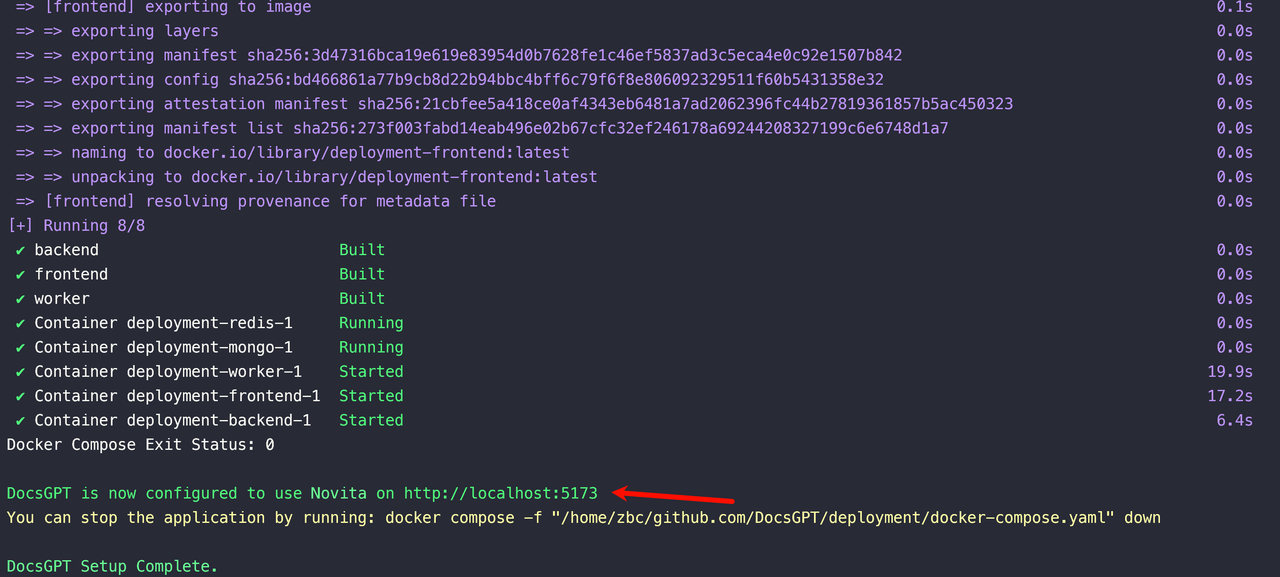
- Une fois la configuration terminée et les conteneurs Docker en cours d’exécution, accédez à
http://localhost:5173/dans votre navigateur web pour accéder à l’application web DocsGPT.
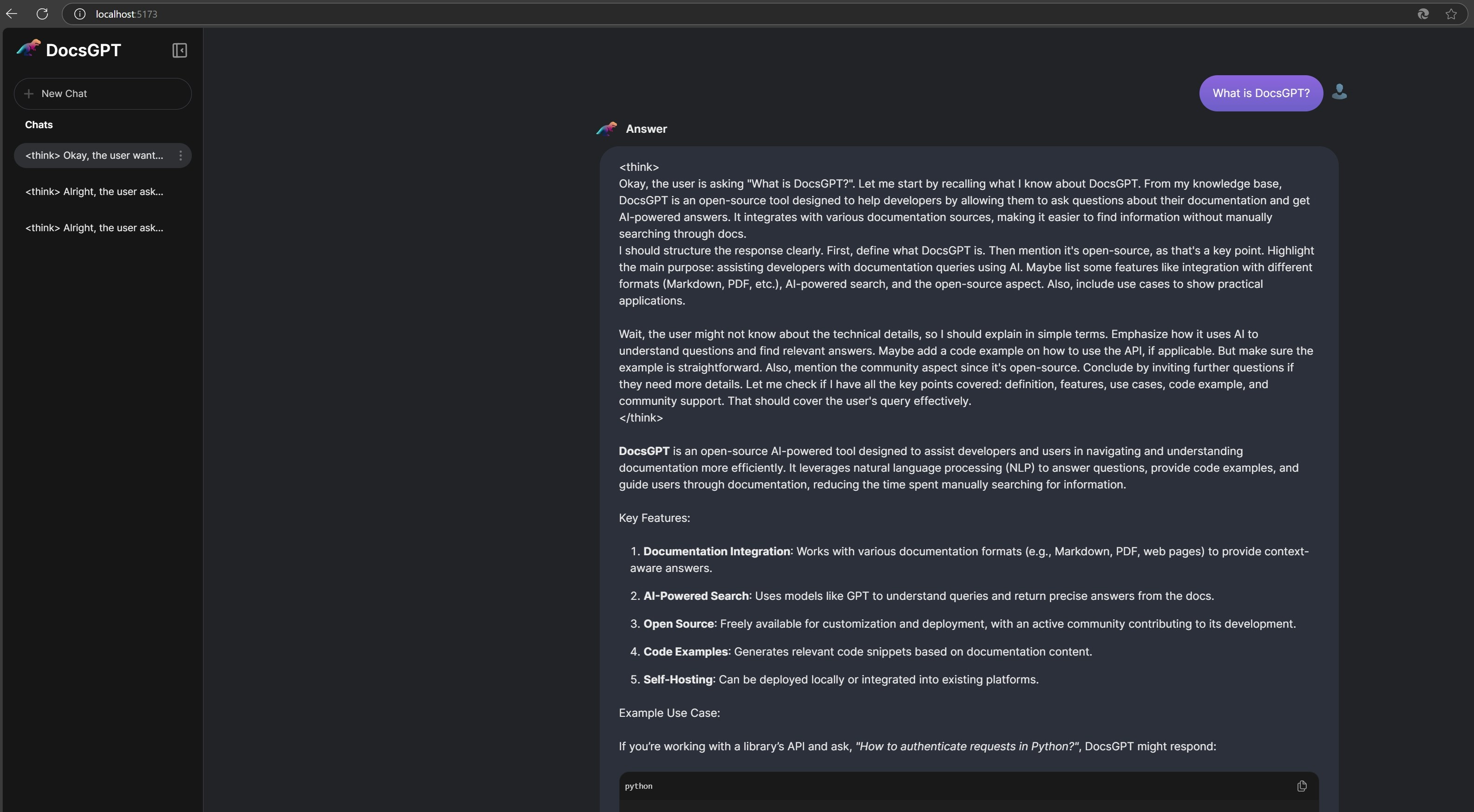
- Pour arrêter DocsGPT, ouvrez simplement un nouveau terminal dans le répertoire
DocsGPTet exécutez :
- (ou la commande
docker composespécifique affichée à la fin de l’exécution desetup.sh, qui peut inclure des fichiers compose facultatifs selon vos choix).