Comment utiliser Continue.dev ?
VS Code
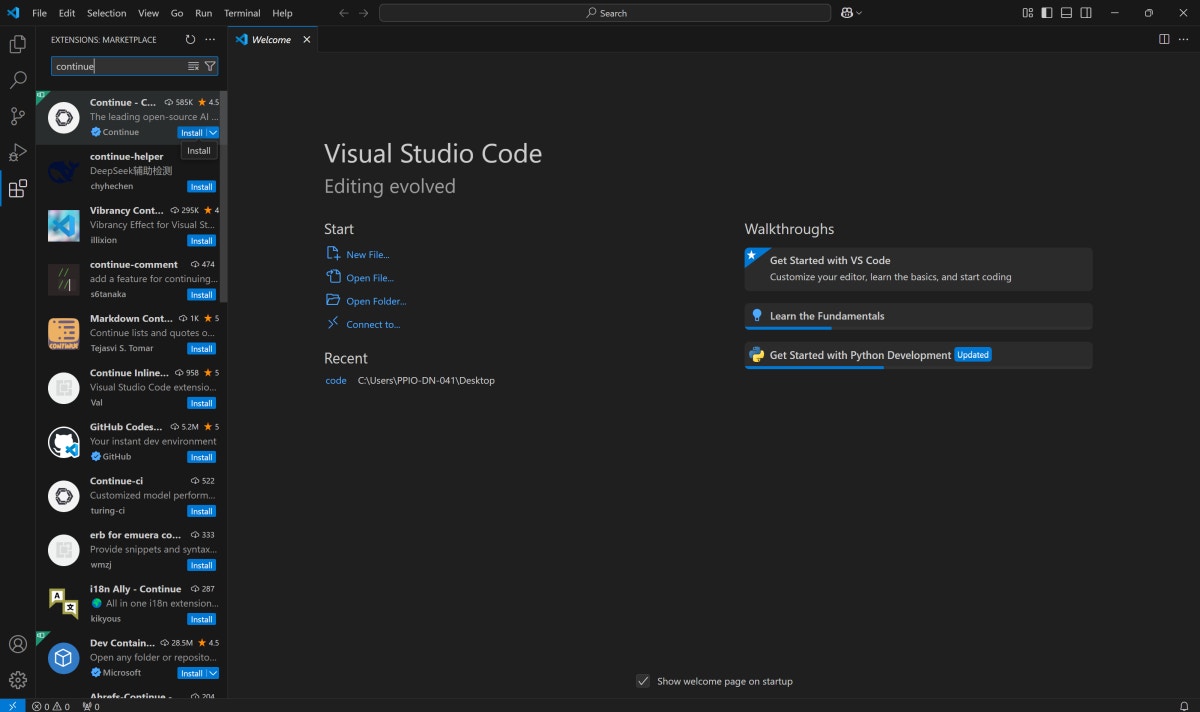
Étape 1 : Cliquez surInstall pour ajouter l’extension Continue depuis Visual Studio Marketplace.
Étape 2 : Cliquez à nouveau surInstalldans VS Code pour terminer la configuration de l’extension Continue.
Étape 3 : Déplacez le logo Continue vers votre barre latérale droite pour un accès amélioré à votre flux de travail.
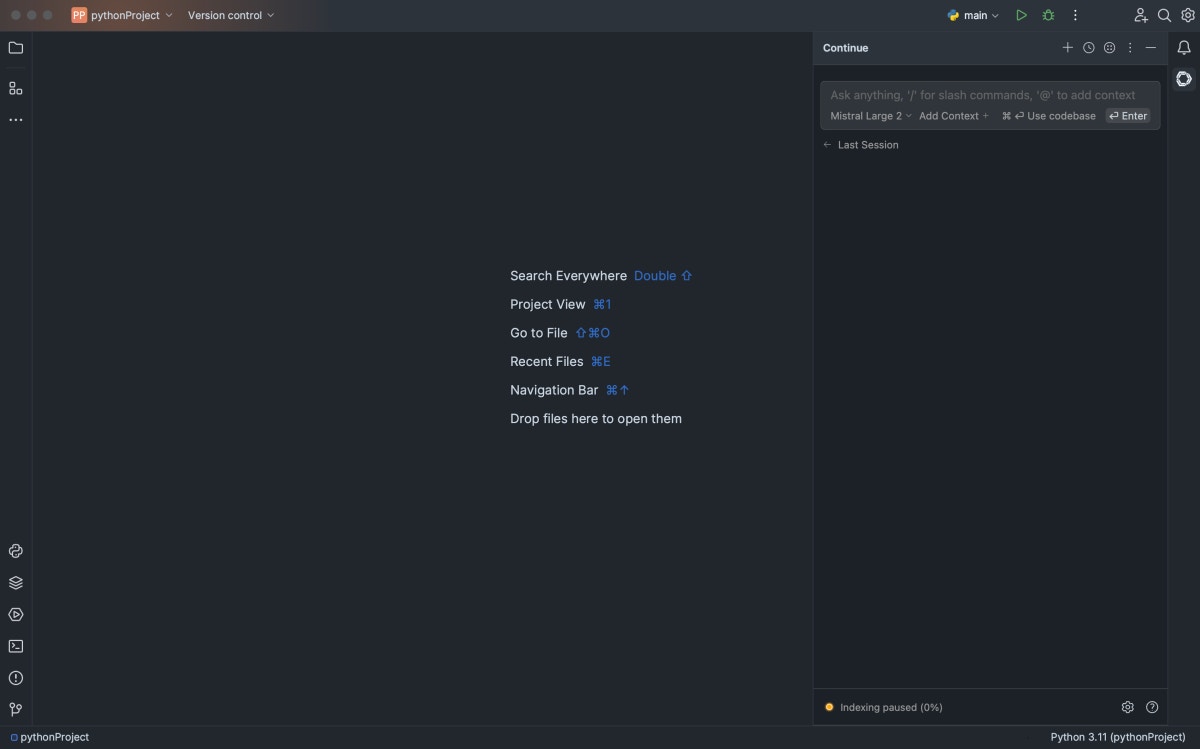
JetBrains
Étape 1 : Accédez aux paramètres de l’IDE en appuyant sur Ctrl + Alt + S dans votre environnement JetBrains. Étape 2 : Accédez aux plugins et recherchez Continue dans la marketplace JetBrains. Étape 3 : Cliquez surInstallet trouvez le logo Continue dans votre barre d’outils droite.
Comment intégrer Novita AI à Continue à l’aide d’une clé API
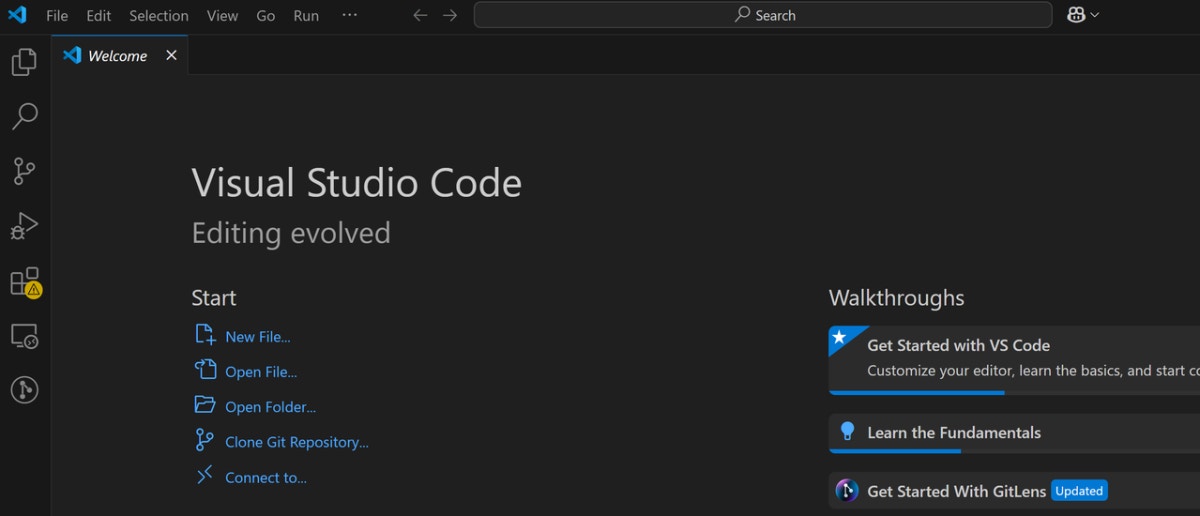
Étape 1 : Ouvrir VS Code
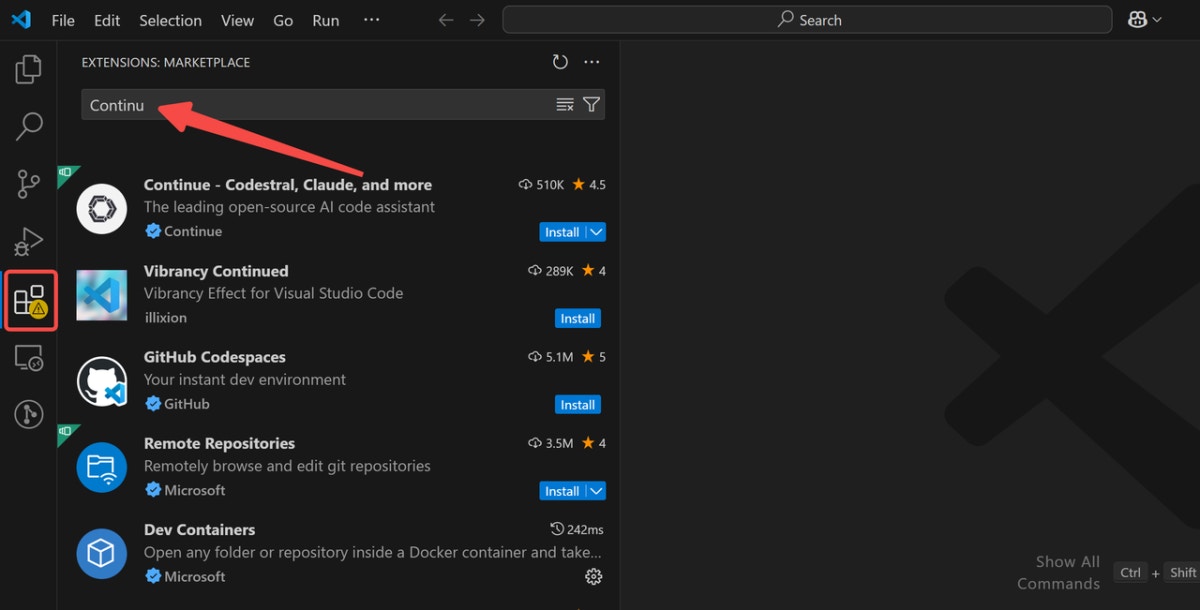
Étape 2 : Rechercher Continue
-
Accédez aux extensions et recherchez Continue dans la barre de recherche supérieure.
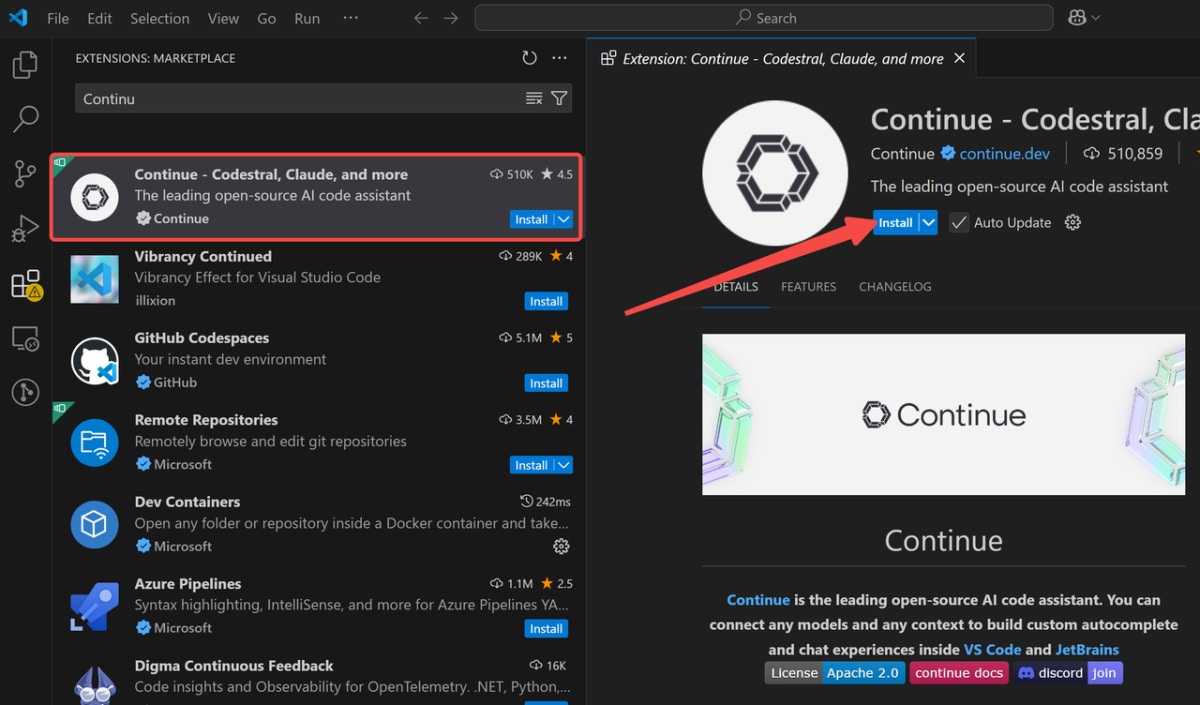
Étape 3 : Installer Continue
-
Installez l’extension Continue en sélectionnant le premier résultat.
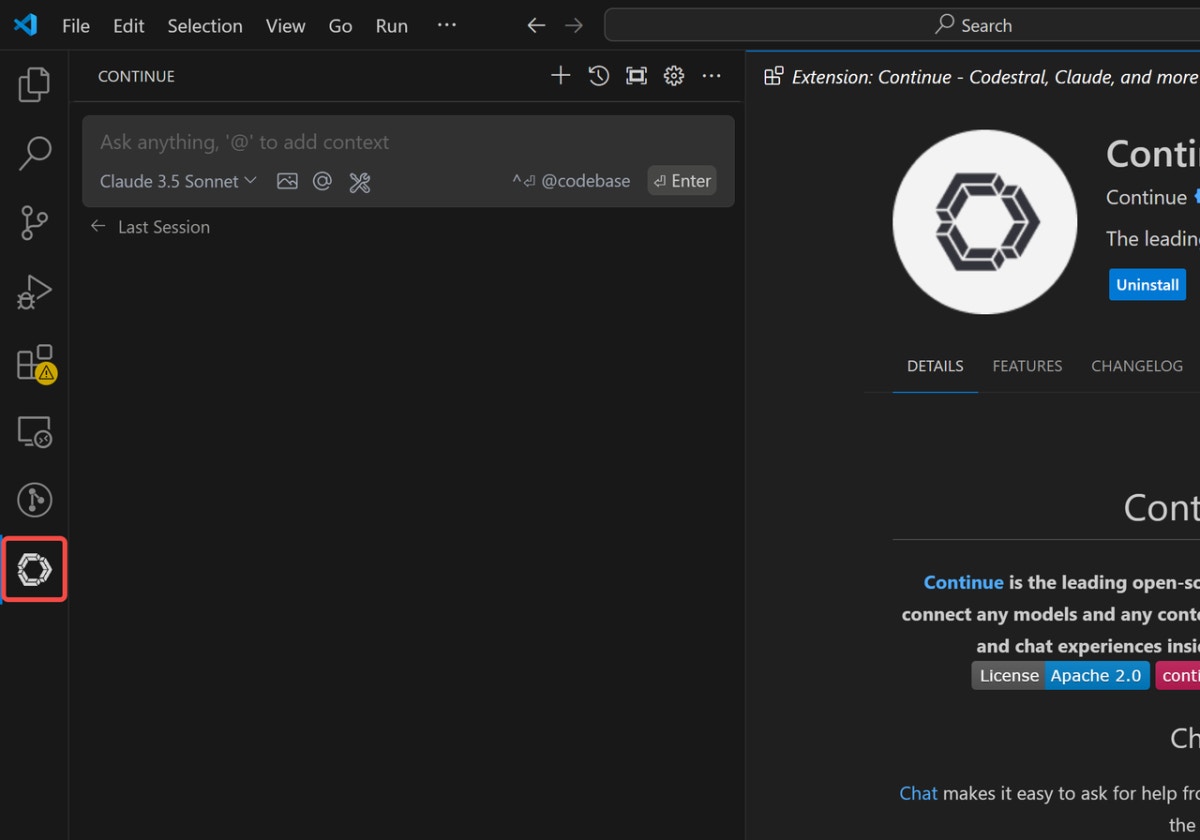
Étape 4 : Cliquer sur Continue
-
Cliquez sur l’icône Continue dans votre barre latérale gauche une fois l’installation terminée.
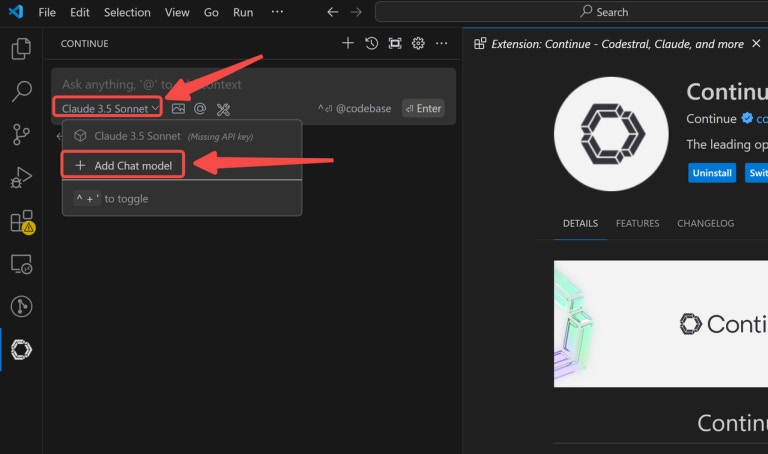
Étape 5 : Ajouter votre modèle de chat (par ex. Novita AI)
-
Sélectionnez Novita AI dans le menu des fournisseurs à chaque emplacement indiqué.
Étape 6 : Saisir la clé API de Novita AI et se connecter
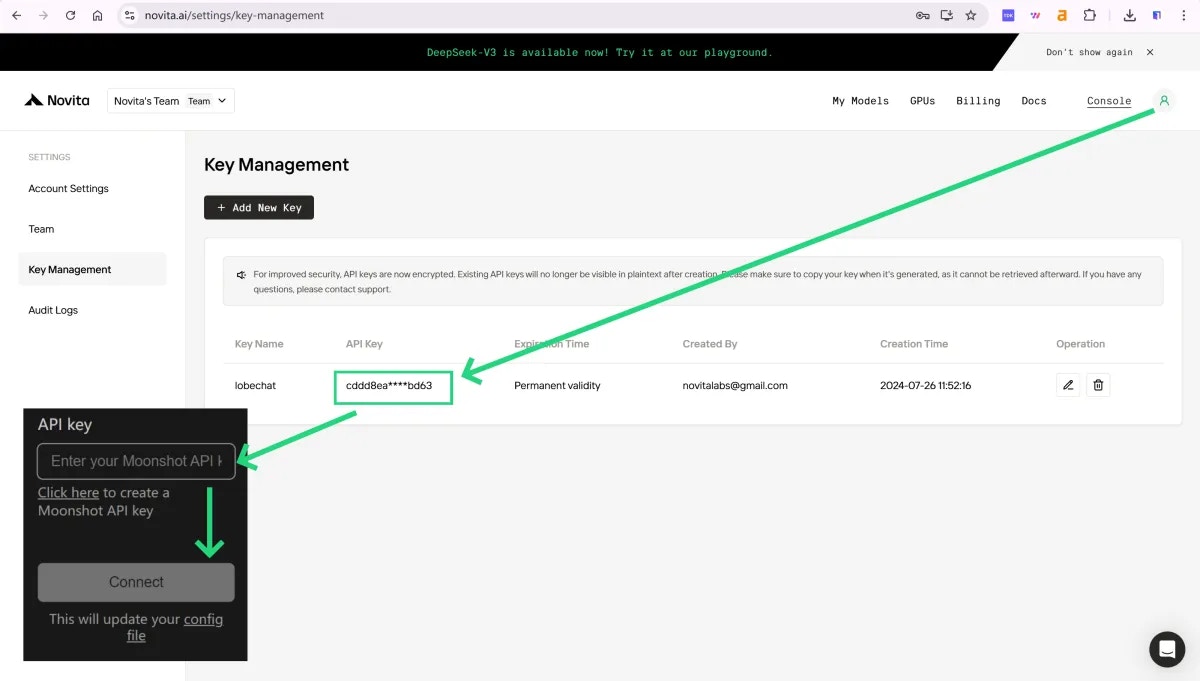
- Copiez votre clé API Novita AI depuis la section de l’avatar utilisateur pour l’authentification.