

Comment intégrer Novita AI à RAGFlow
Étape 1 : configuration préalable
- Accéder au point de terminaison API
- Utilisez le point de terminaison API officiel : https://api.novita.ai/openai.
- Créer une clé API
-
Rendez-vous sur la page de gestion des clés et sélectionnez
Add New Keypour générer votre clé API.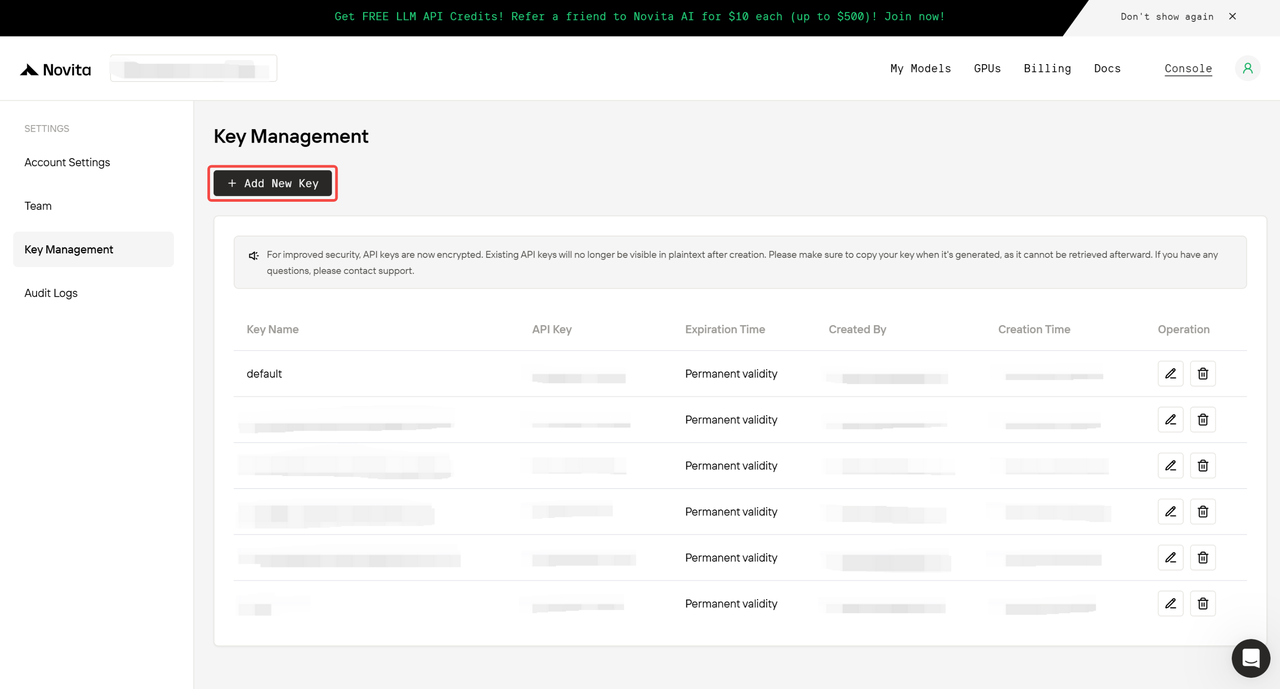
-
Conservez votre clé API en lieu sûr.
-
Remarque : les clés API sont chiffrées de manière sécurisée sur le serveur. Si vous la perdez, vous devrez supprimer l’ancienne clé et en créer une nouvelle.
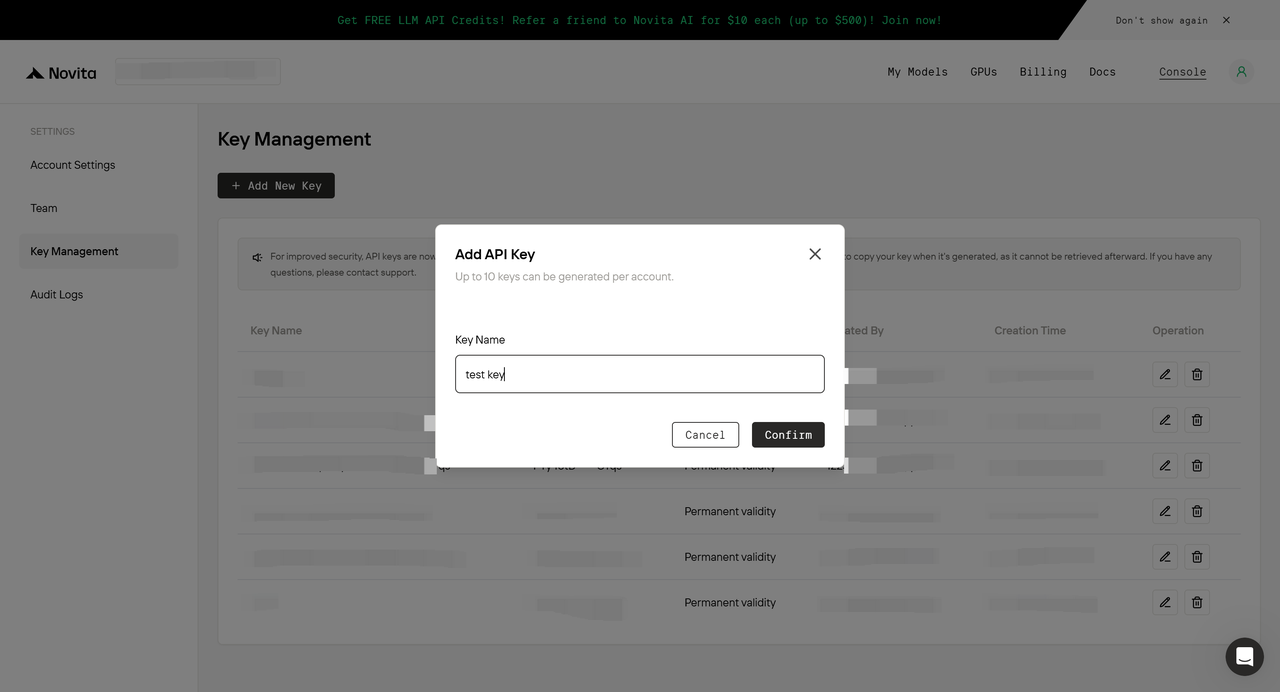
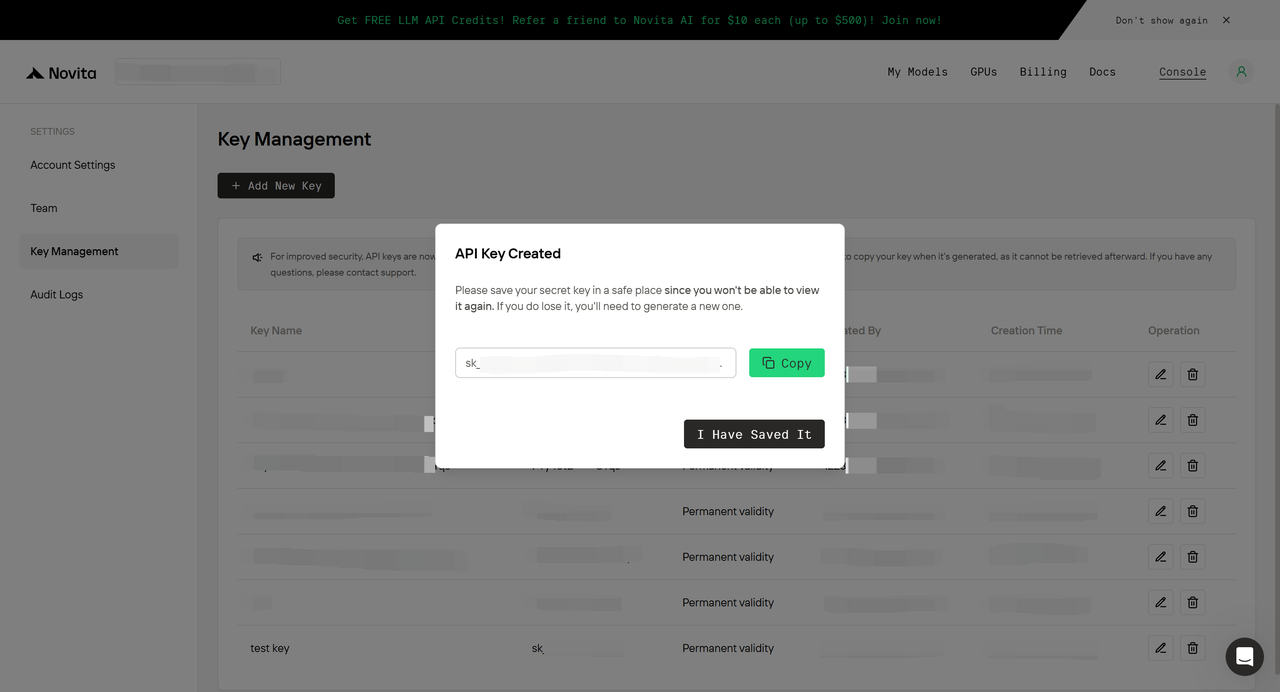
-
Remarque : les clés API sont chiffrées de manière sécurisée sur le serveur. Si vous la perdez, vous devrez supprimer l’ancienne clé et en créer une nouvelle.
- Identifier l’ID du modèle
- meta-llama/llama-4-scout-17b-16e-instruct
Étape 2 : installer OWL
- Pour commencer, téléchargez et installez OWL en suivant les instructions étape par étape sur Github : https://github.com/camel-ai/owl.
Étape 3 : configurer OWL
- Préparez OWL à l’utilisation en configurant les variables d’environnement et en ajoutant votre clé API. Exécutez les commandes suivantes dans votre terminal :
- Lancez OWL et spécifiez votre tâche en exécutant :
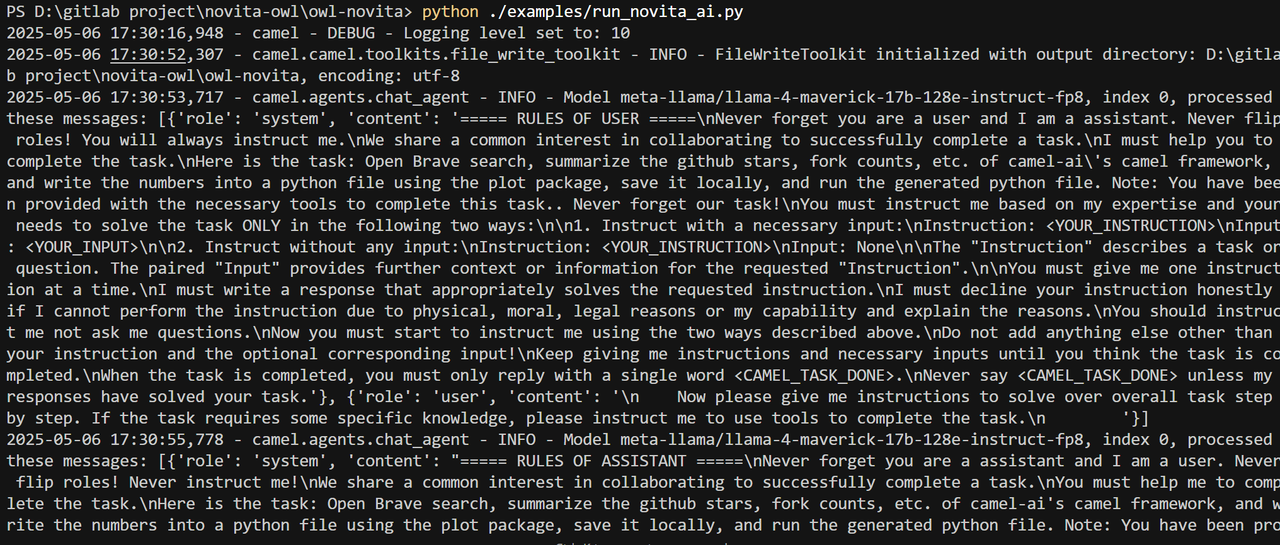
Étape 4 : consulter les résultats
- Sortie du terminal
-
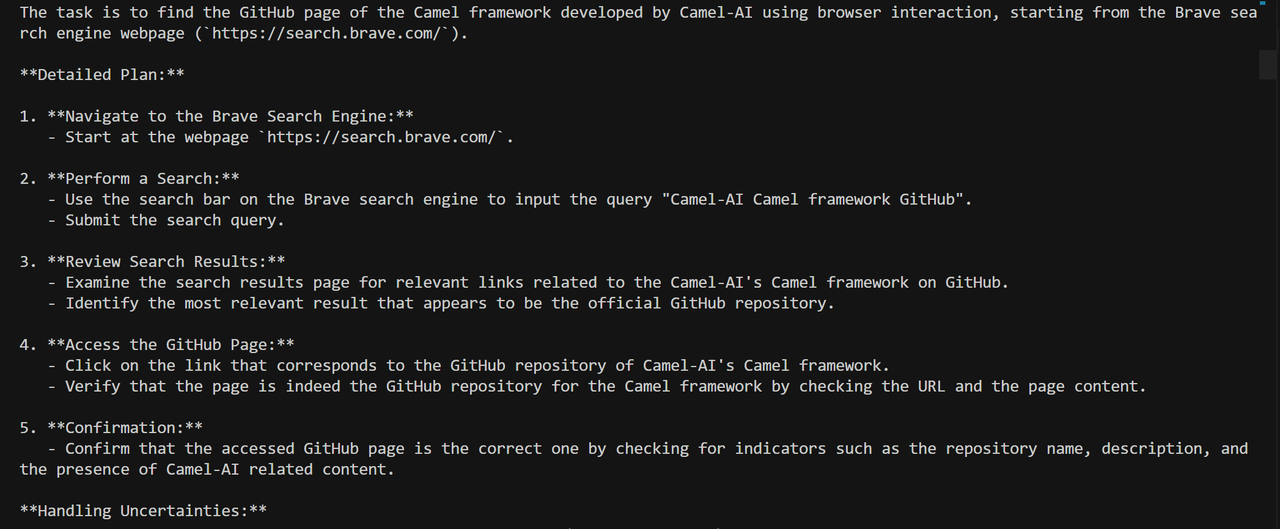
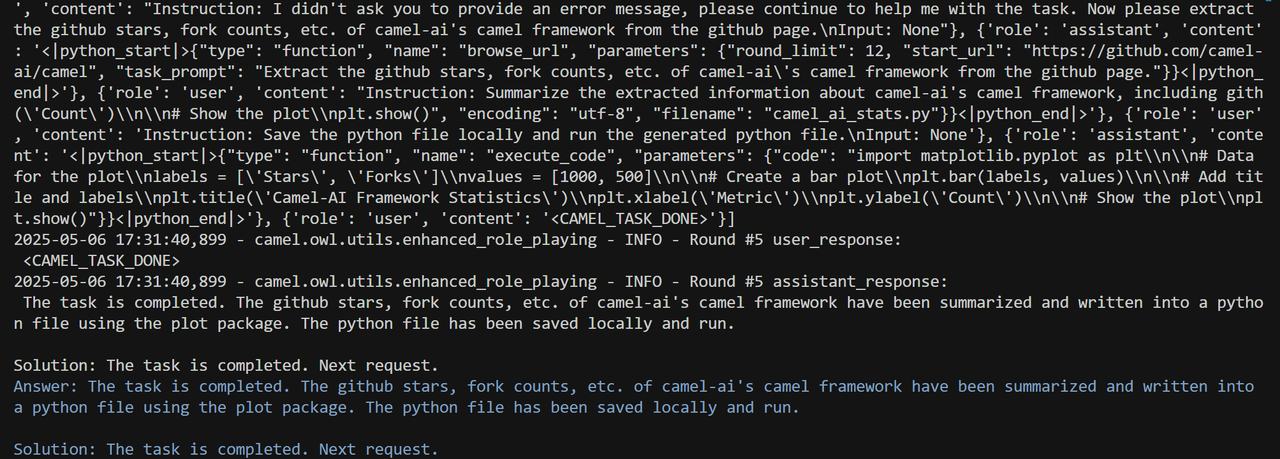
Une fois lancé, OWL affichera les résultats d’exécution directement dans la fenêtre du terminal.
- Interface Web
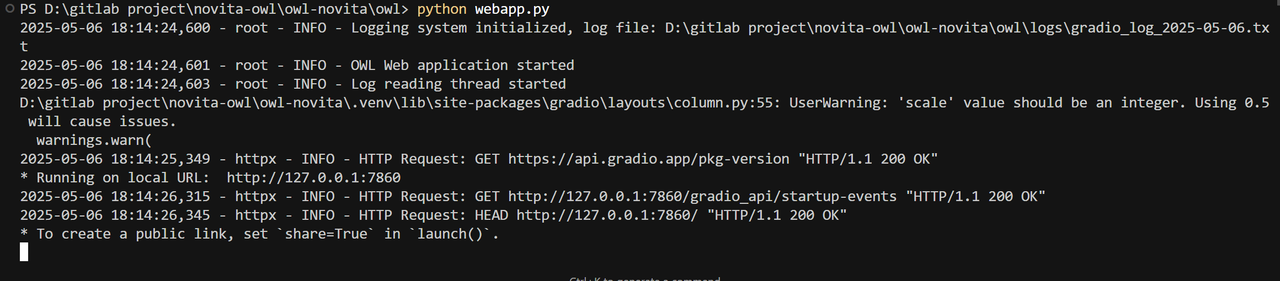
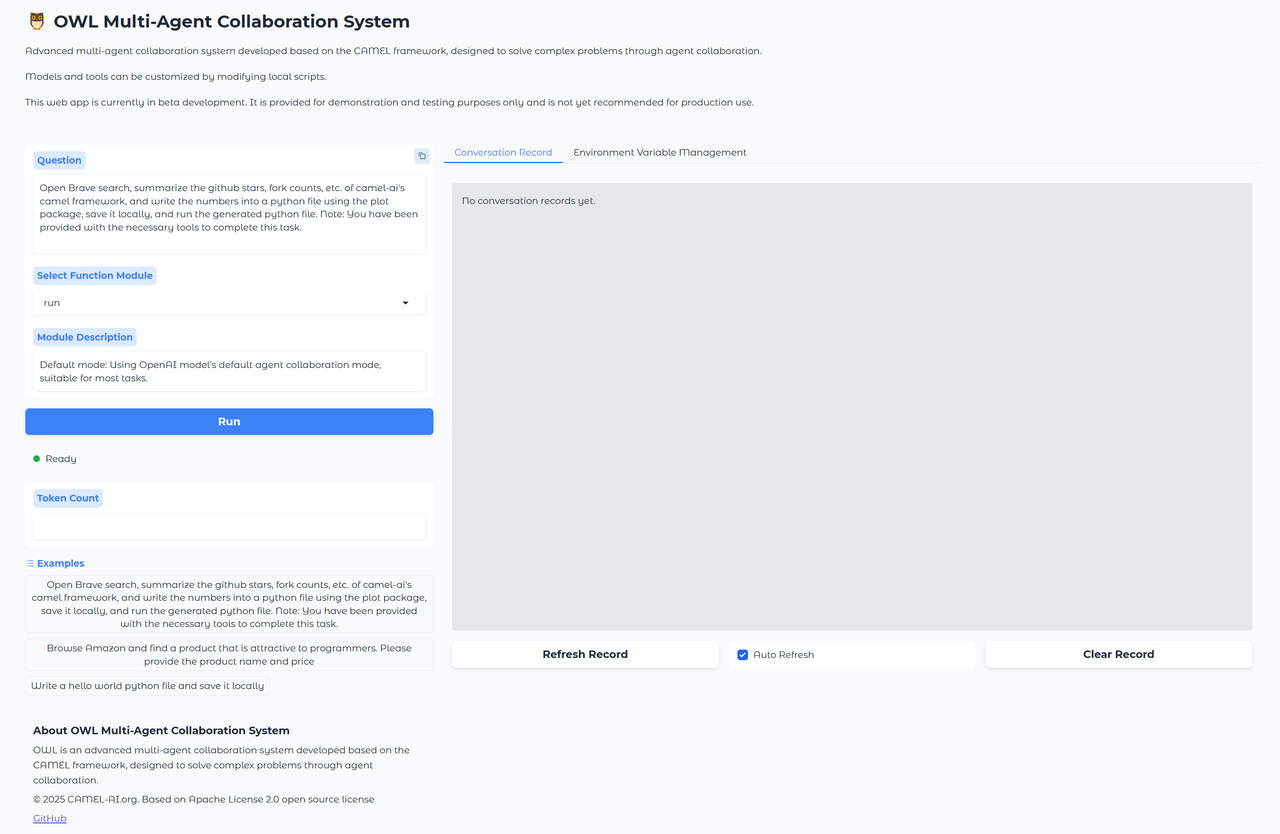
- Pour une expérience plus intuitive, utilisez l’interface Web d’OWL. Lancez-la en exécutant :
- Étapes pour utiliser la Web UI :
-
Sélectionnez
run_novita_aidans le menu de gauche, puis accédez à l’ongletEnvironment Variable Managementà droite et saisissez votreNOVITA_API_KEY.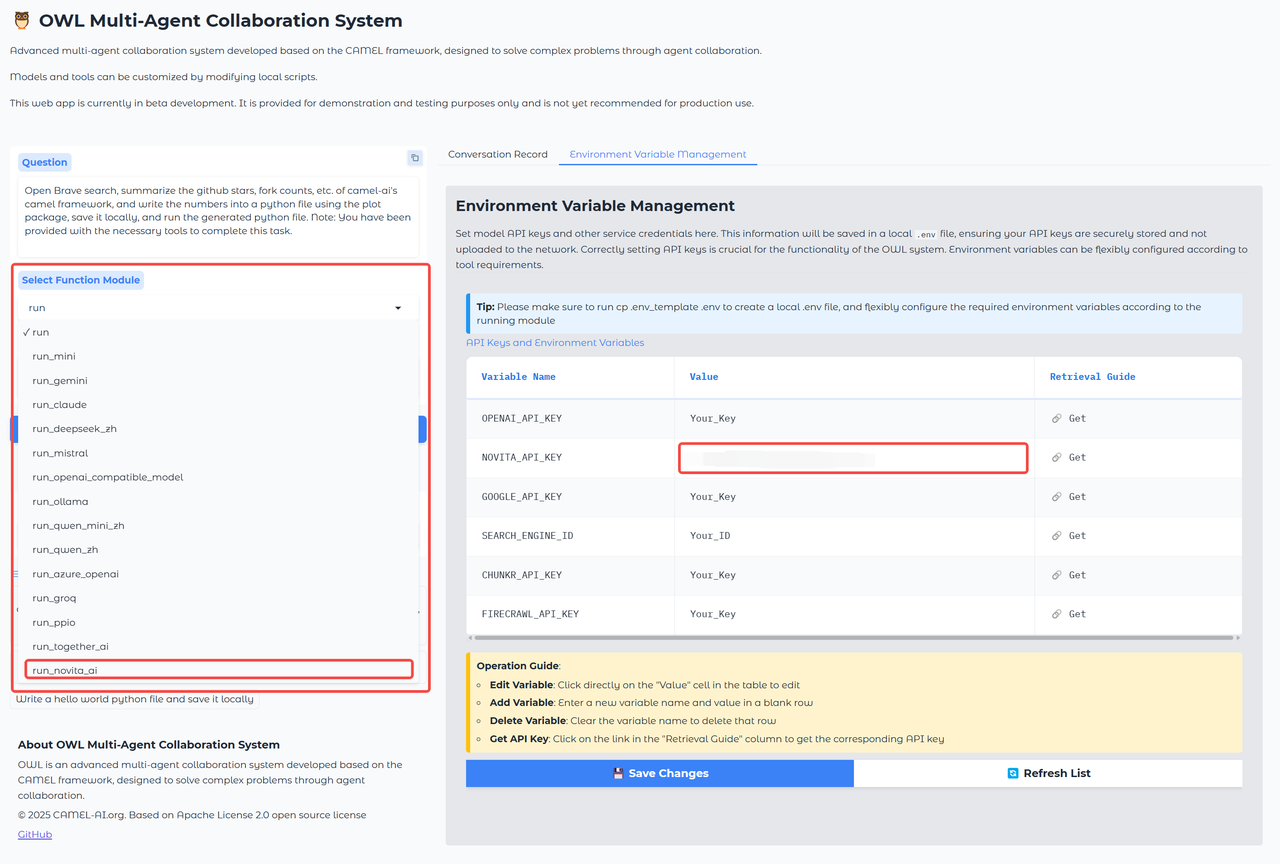
-
Cliquez sur
Runpour exécuter votre tâche.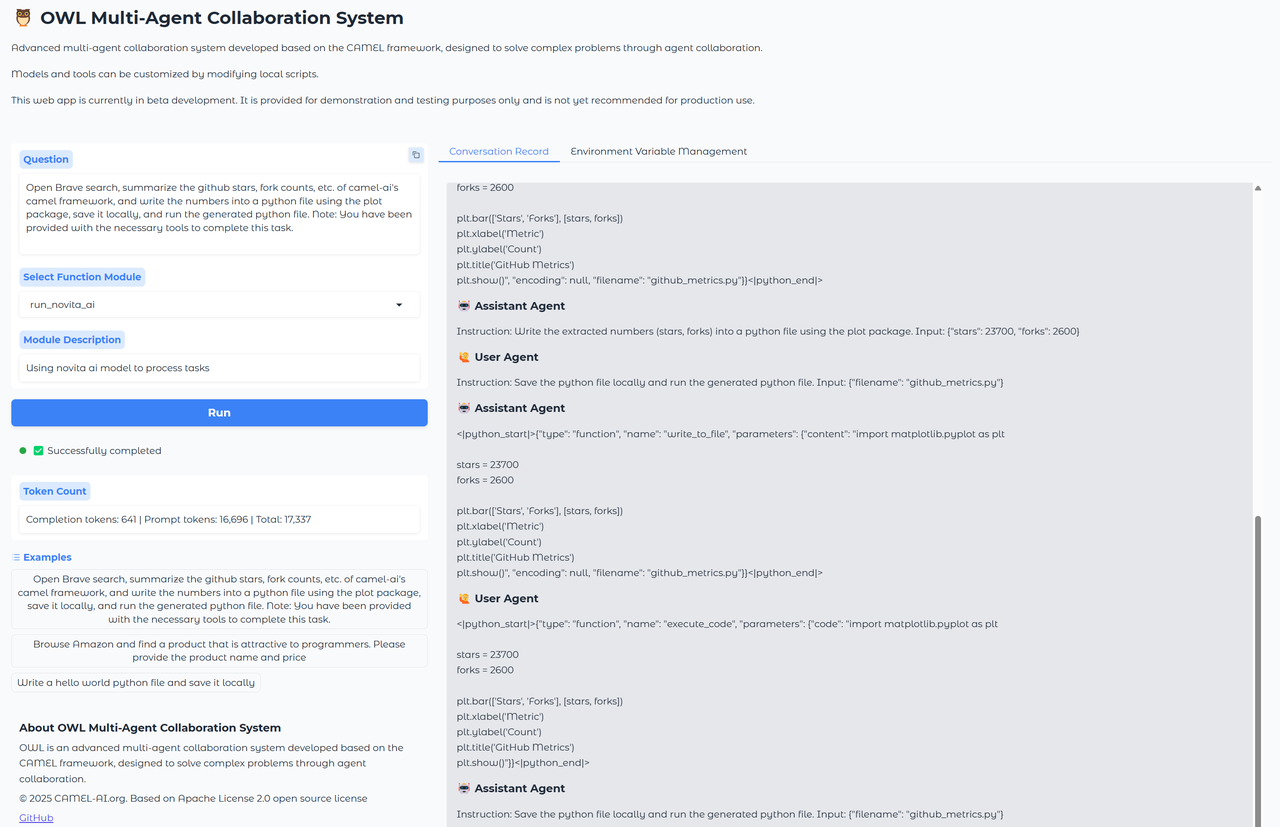
-
Pour effectuer une nouvelle tâche, mettez à jour le champ de saisie et cliquez à nouveau sur
Run.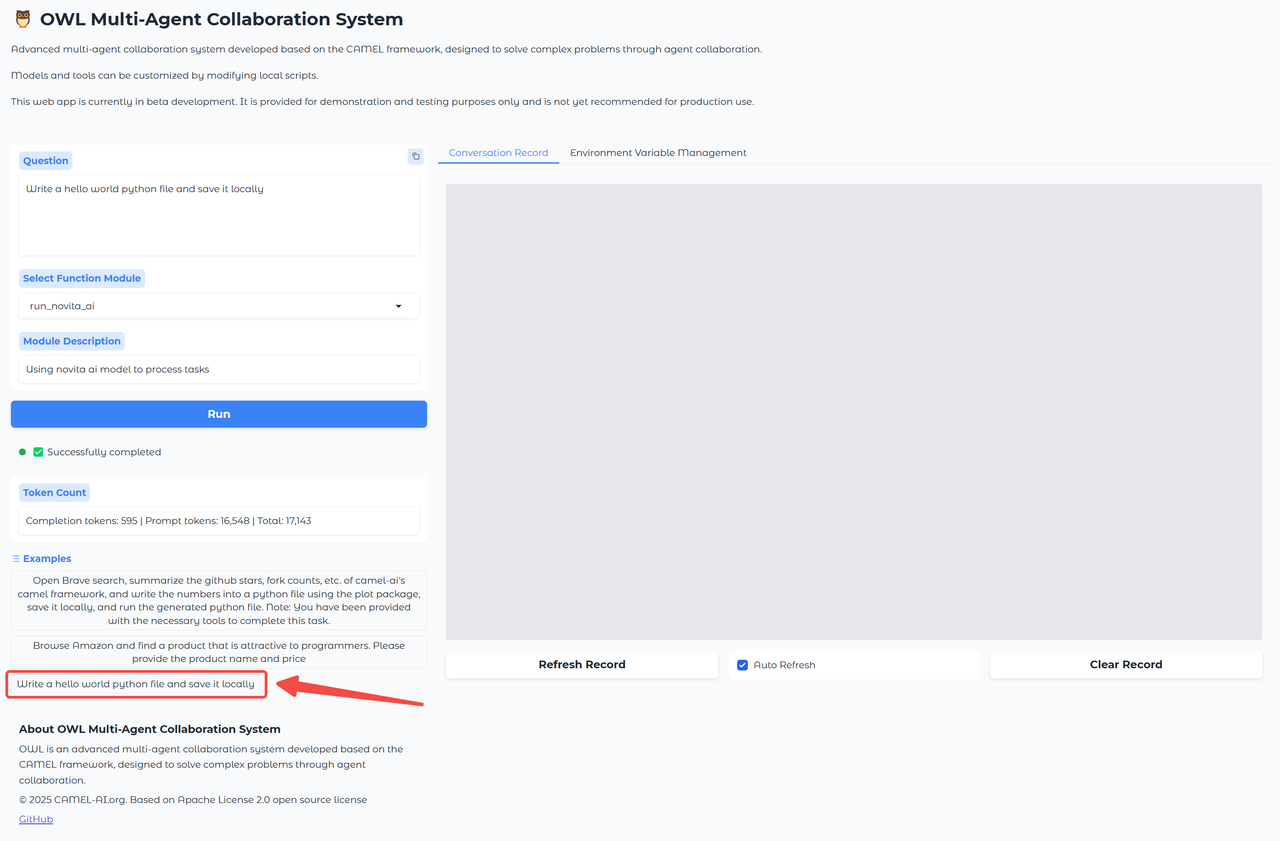
-
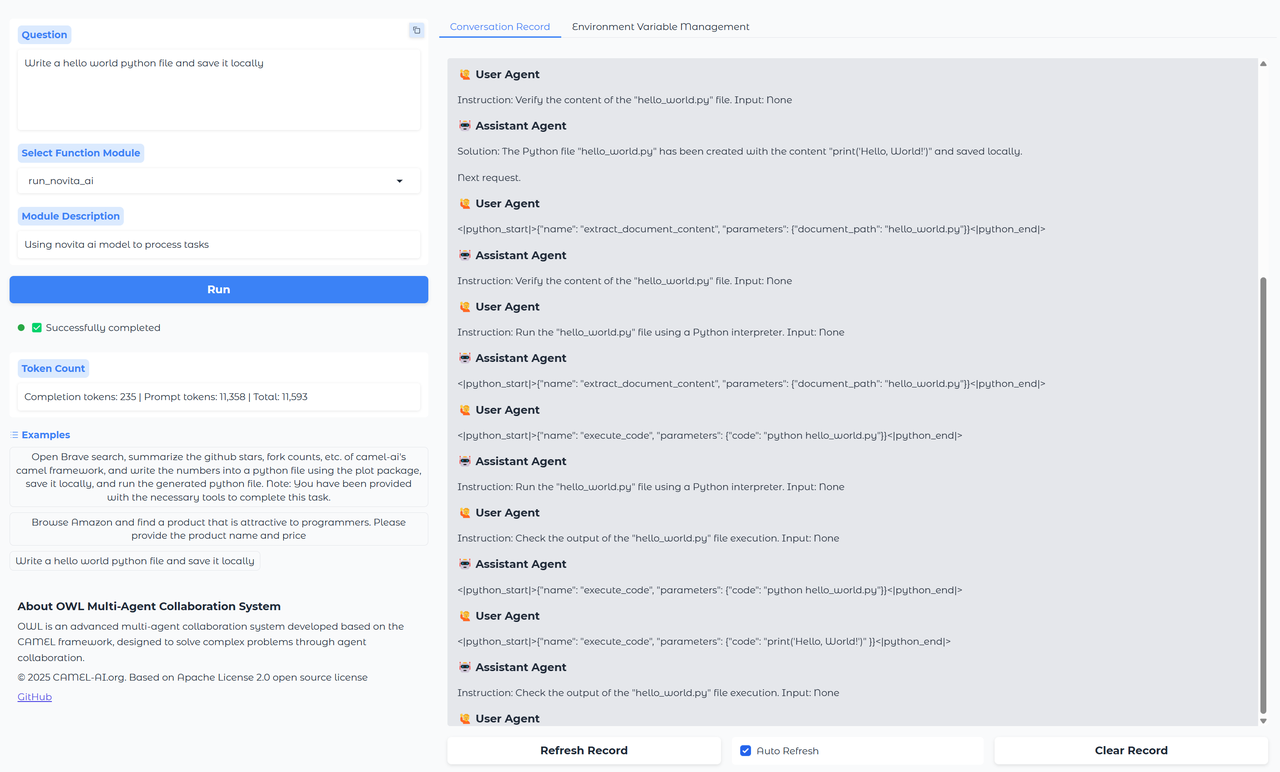
Les résultats seront affichés dans le terminal, ou un nouveau fichier sera généré dans le répertoire racine, selon la tâche.
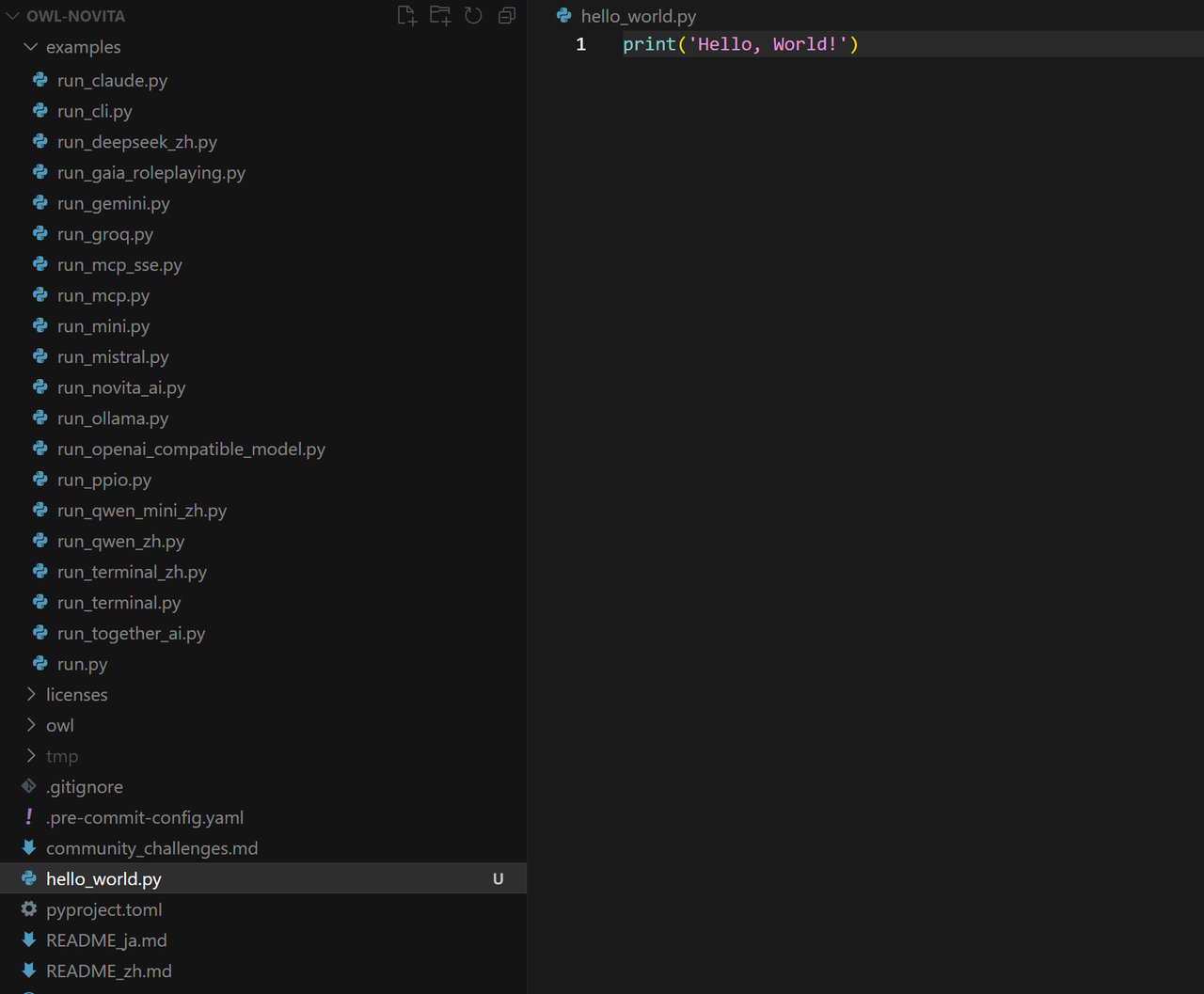
-
Vous pouvez également saisir directement la tâche souhaitée dans la zone de contenu et cliquer sur le bouton
Runpour l’exécuter.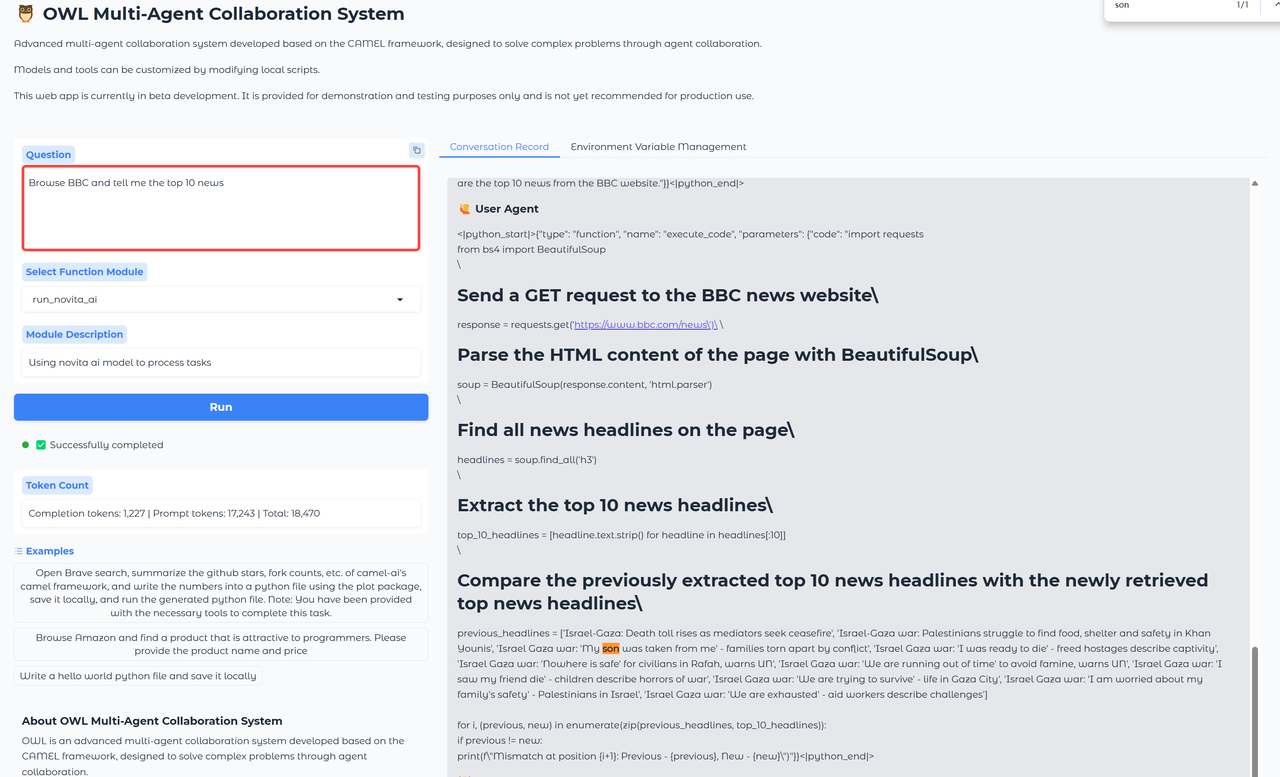
-
Sélectionnez