Qu’est-ce qu’AnythingLLM ?
AnythingLLM est une application full-stack conçue pour vous offrir la flexibilité d’utiliser à la fois des LLM commerciaux et des LLM open source populaires, ainsi que des solutions de bases de données vectorielles. Vous pouvez exécuter cette application localement ou l’héberger à distance, ce qui offre un environnement sécurisé et privé pour interagir intelligemment avec vos documents. En intégrant ces ressources, AnythingLLM vous permet de créer une interface de chat alimentée par l’IA hautement fonctionnelle, capable de traiter des tâches linguistiques complexes sans compromettre la confidentialité ni le contrôle.Fonctionnalités clés
- Workspace à structure de type fil de discussion : Les workspaces agissent comme des fils de discussion, organisant les documents associés dans un espace isolé. Chaque Workspace isole ses documents des autres, préservant un contexte unique pour chaque projet ou sujet.
- Flexibilité pour les particuliers et les entreprises : Installez AnythingLLM et sa suite complète d’outils sous forme d’application unique sur votre ordinateur personnel. Une gestion fine des autorisations et du contrôle d’accès pour les organisations est également intégrée.
- Sécurité : AnythingLLM communique uniquement avec les services que vous connectez et peut fonctionner entièrement sur votre machine sans connexion Internet.
Prérequis
Avant de commencer, assurez-vous de disposer des éléments suivants :- Clé API Novita AI LLM :
- Visitez le site web de Novita AI et créez un compte.
-
Après vous être connecté, accédez à la page Key Management pour générer votre clé API. Cette clé est requise pour connecter les modèles de Novita AI à AnythingLLM.

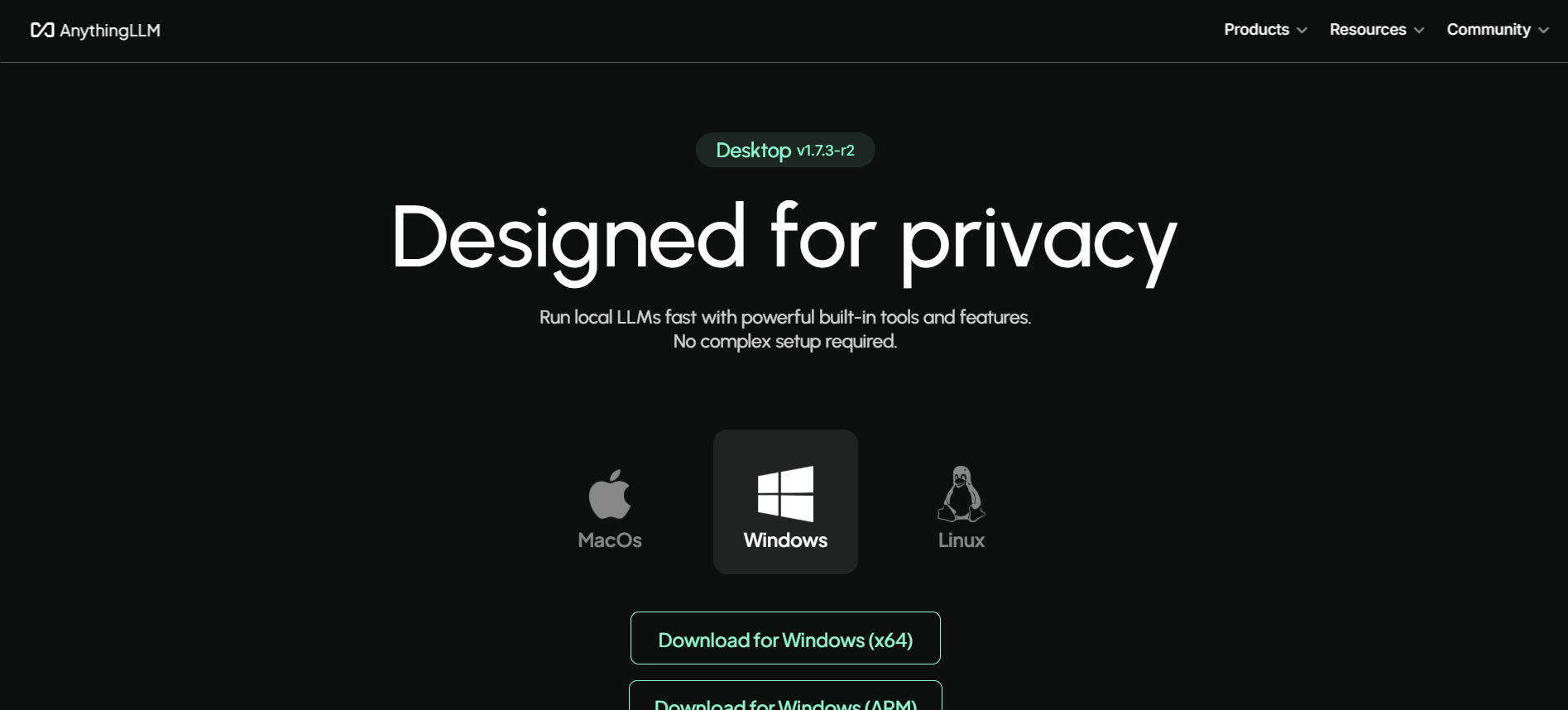
- Logiciel AnythingLLM : téléchargez et installez le logiciel AnythingLLM depuis le site officiel.
- Une base de connaissances fonctionnelle (facultatif) : si vous prévoyez d’utiliser vos propres documents pour l’augmentation des connaissances, préparez-les pour l’importation.
Comment installer AnythingLLM localement sur Linux ?
Pour les utilisateurs Linux, vous pouvez installer AnythingLLM en exécutant cette commande dans le terminal : curl -fsSL https://s3.us-west-1.amazonaws.com/public.useanything.com/latest/installer.sh | sh Cela téléchargera la dernière version de l’AppImage d’AnythingLLM, la décompressera, puis fournira un lien symbolique pour exécuter AnythingLLM de manière fluide. Ce script décompressera l’application dans$HOME/AnythingLLMDesktop.
Vous pouvez démarrer l’application à tout moment en exécutant ./AnythingLLMDesktop/start. Cela lancera l’application avec une journalisation complète.
Étapes d’intégration
1. Connecter Novita AI à AnythingLLM
Pour connecter les modèles de Novita AI à AnythingLLM, suivez ces étapes :-
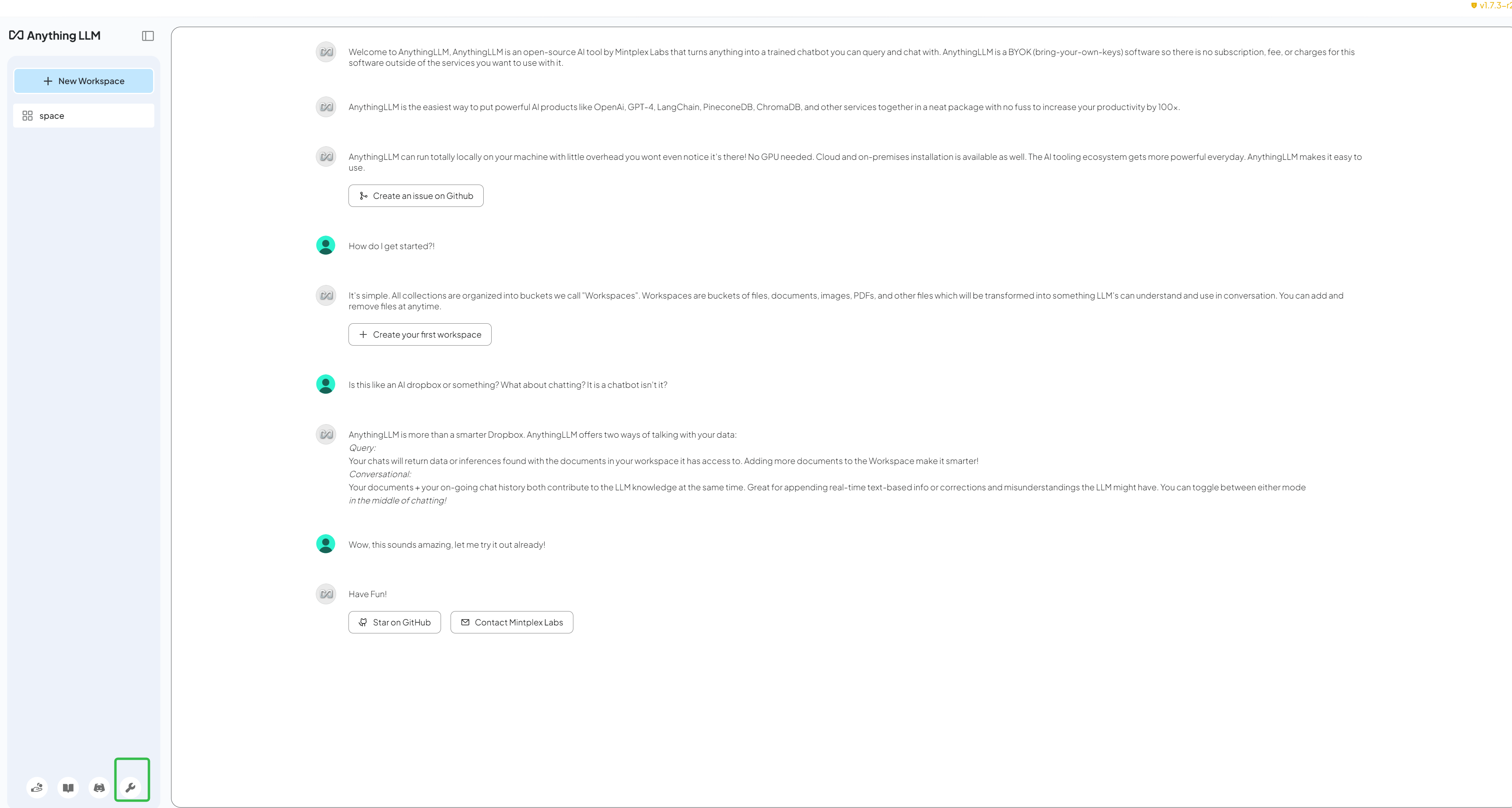
Dans l’application, cliquez sur l’icône 🔧 Settings située dans le coin inférieur gauche.
-
Accédez à la section LLM API Providers, puis sélectionnez Novita AI dans le menu déroulant.
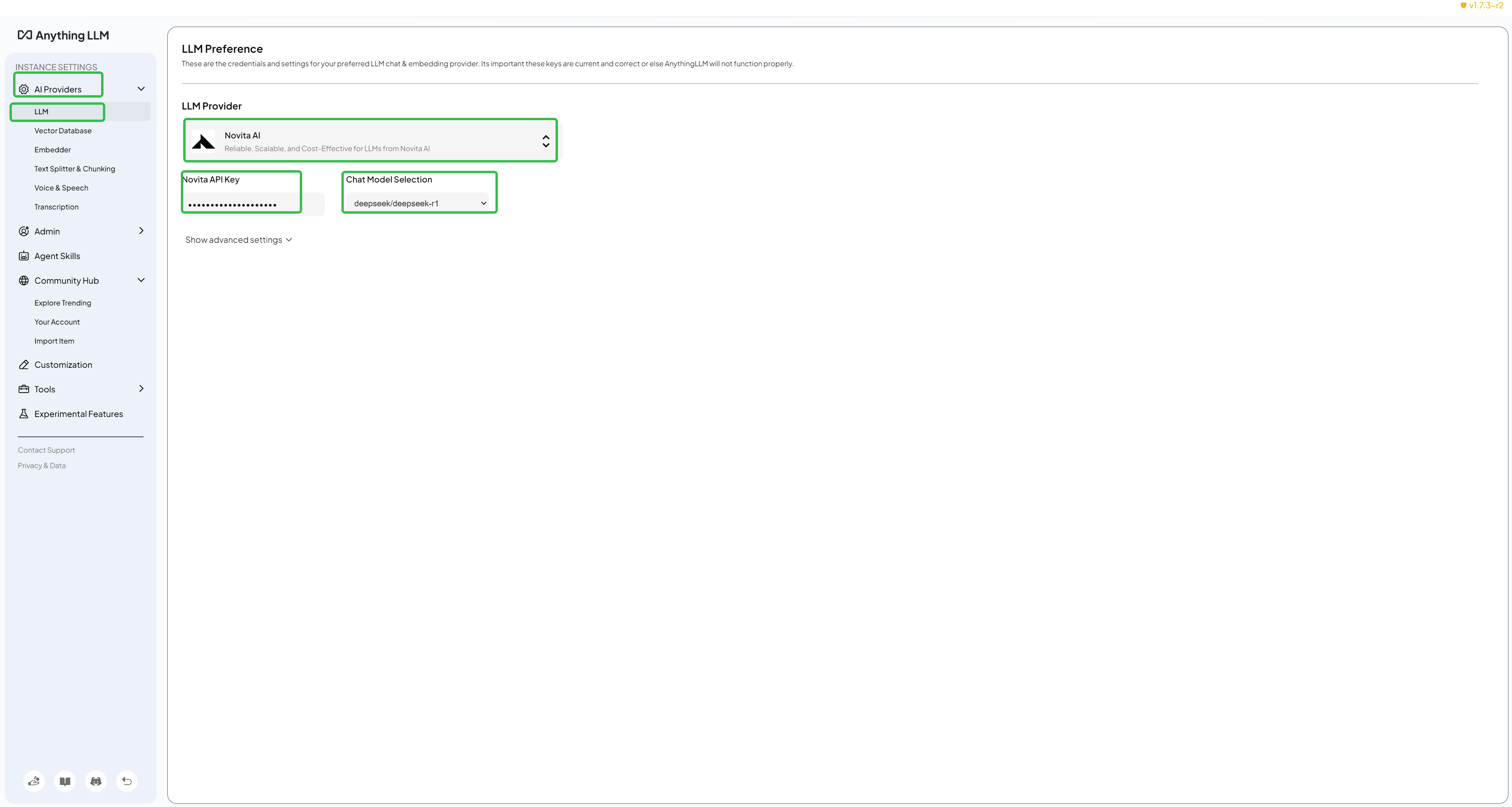
- Dans le champ Novita API Key, collez votre clé API Novita AI (celle que vous avez générée précédemment).
- Cliquez sur Save pour terminer l’intégration.
2. Activer la recherche web
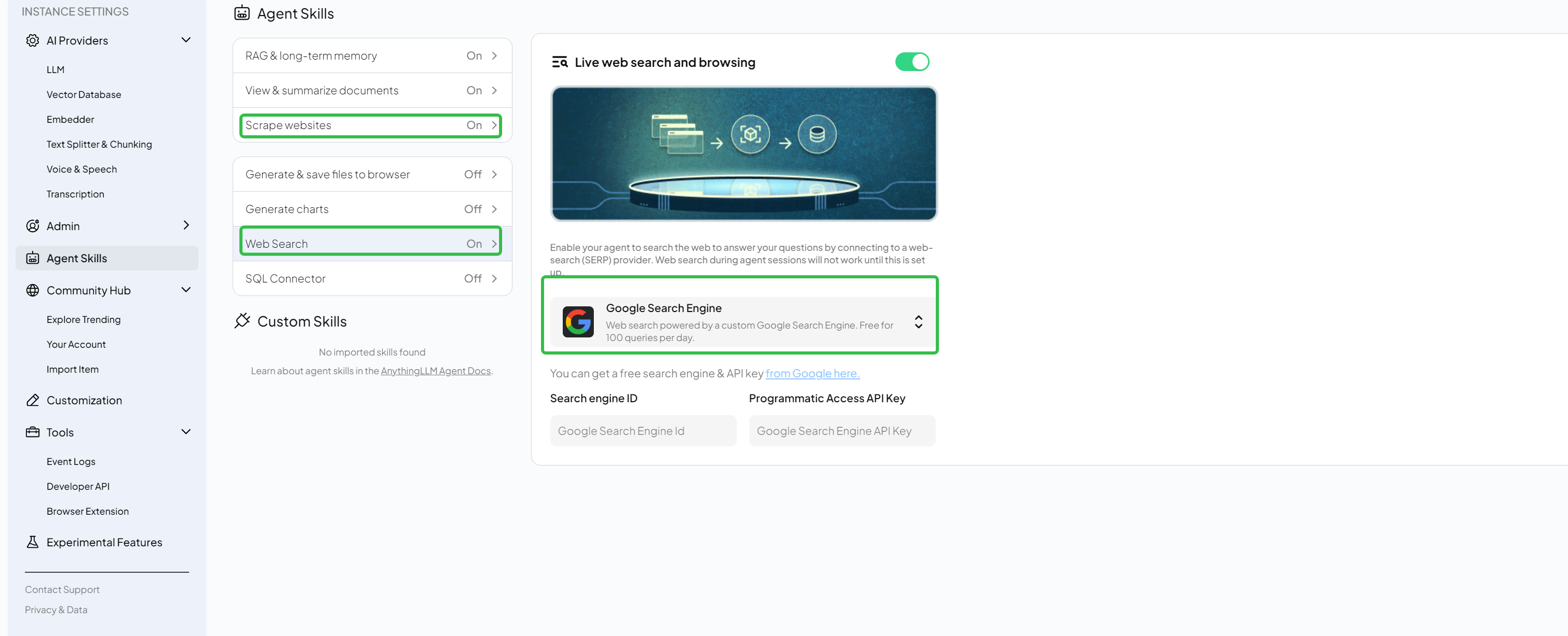
AnythingLLM vous permet d’effectuer des recherches sur le web en temps réel en activant les capacités de recherche web. Suivez ces étapes pour configurer la fonctionnalité de recherche web :- Accédez à Agent Skills : Dans les paramètres ou l’interface principale, repérez la section Agent Skills.
- Activez Scrape Websites et Web Search : Activez l’option pour activer à la fois les fonctionnalités Scrape Websites et Web Search.
- Choisissez des fournisseurs de recherche web : Vous pouvez choisir parmi les fournisseurs de recherche recommandés suivants :
- DuckDuckGo : Une recherche web gratuite axée sur la confidentialité utilisant l’interface HTML de DuckDuckGo.
- Google Search Engine : Propulsé par un moteur de recherche Google personnalisé. Il est gratuit jusqu’à 100 requêtes par jour.
- Bing Search : Propulsé par l’API Bing Search. Il est gratuit jusqu’à 1000 requêtes par mois.
3. Créer une base de connaissances
Ensuite, vous souhaiterez créer une base de connaissances que votre assistant pourra utiliser. Suivez ces étapes :-
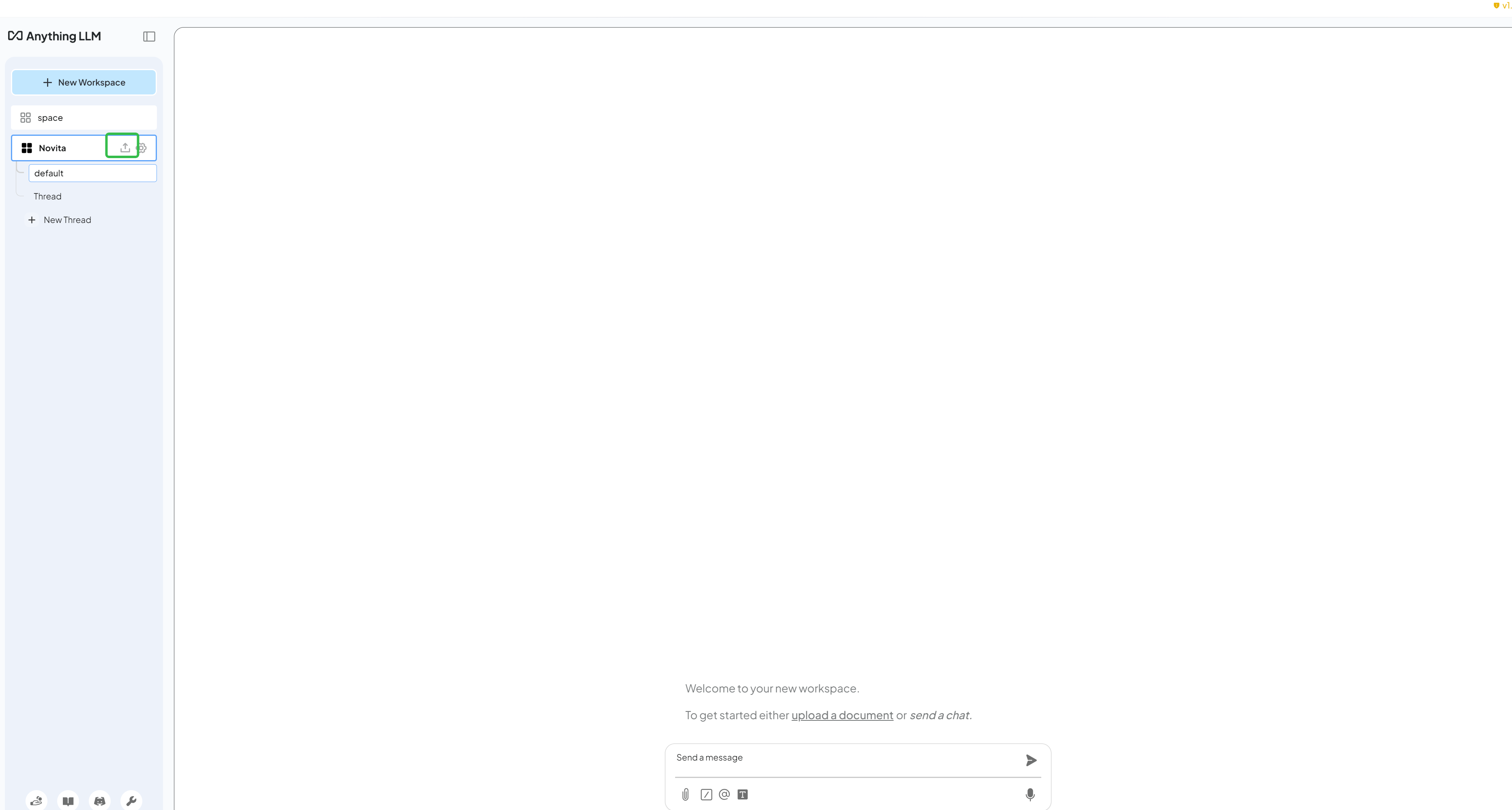
Cliquez sur l’icône Upload du Workspace.
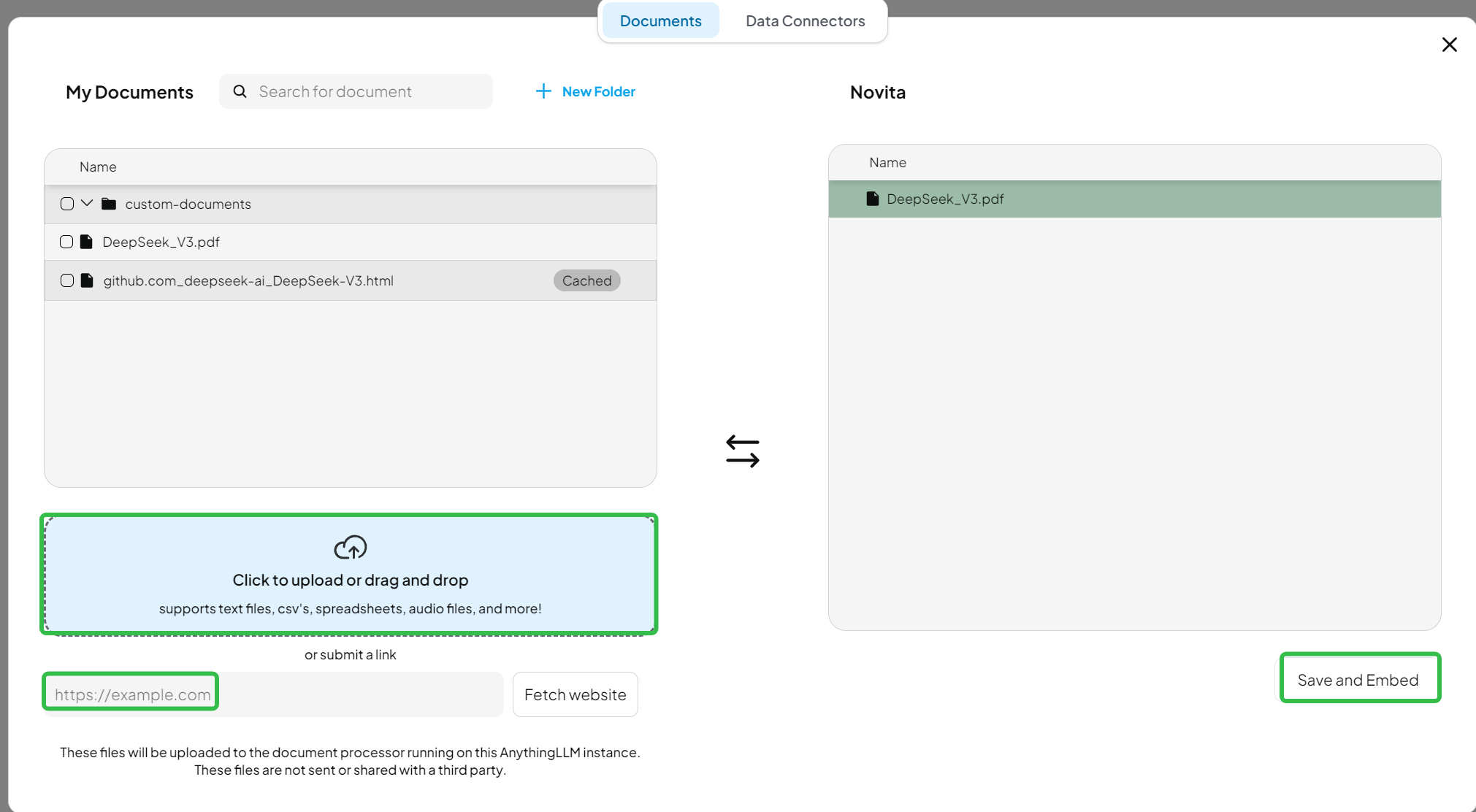
- Importez des documents locaux ou des liens de sites web.
- Sélectionnez le ou les fichier(s), ou la page web, que vous souhaitez importer dans le workspace.
- Une fois le fichier sélectionné, cliquez sur Move to Workspace pour transférer le ou les document(s) vers le workspace AnythingLLM.
- Enregistrez vos fichiers et cliquez sur Save and Embed pour finaliser le processus.
-
Votre base de connaissances est désormais configurée et prête à l’emploi.
4. Essayer de poser des questions
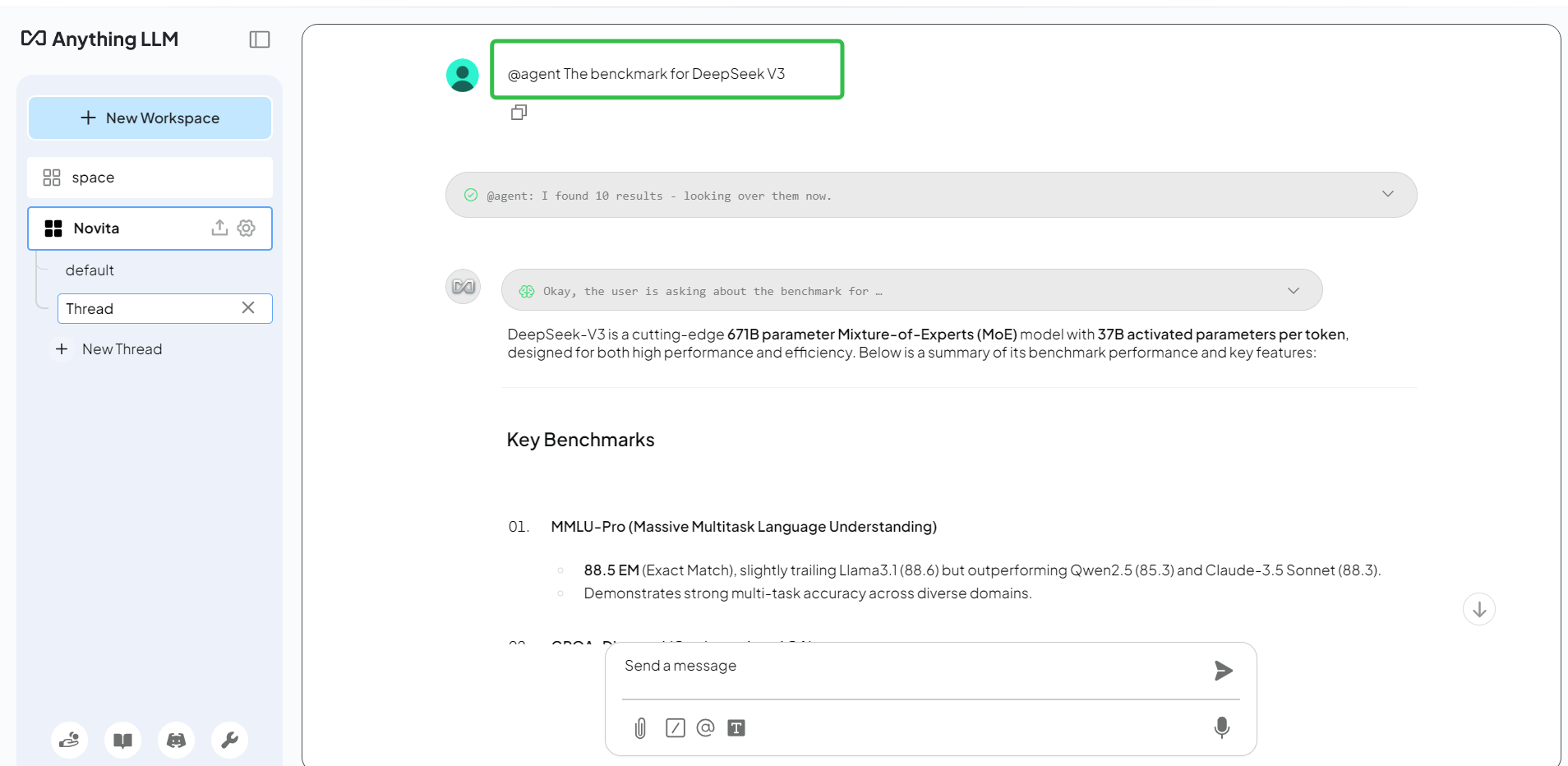
Dans AnythingLLM, posez des questions en utilisant @agent. Le modèle répondra en fonction de vos documents et des résultats de recherche, avec des citations ou références issues des fichiers.