

Helicone AI Gateway のセットアップ
Helicone AI Gateway を使い始めるには、アカウントの作成、API キーの生成、希望する統合方法の選択、最初のリクエストの送信という 4 つの手順だけで完了します。ステップ1: アカウントを作成する
- アカウントを作成したら、セットアッププロセスに進むことができます。
ステップ 2: API キーを生成する
-
Settings に移動: 左上隅にある組織名を見つけて選択し、ドロップダウンから
Settingsを選択します。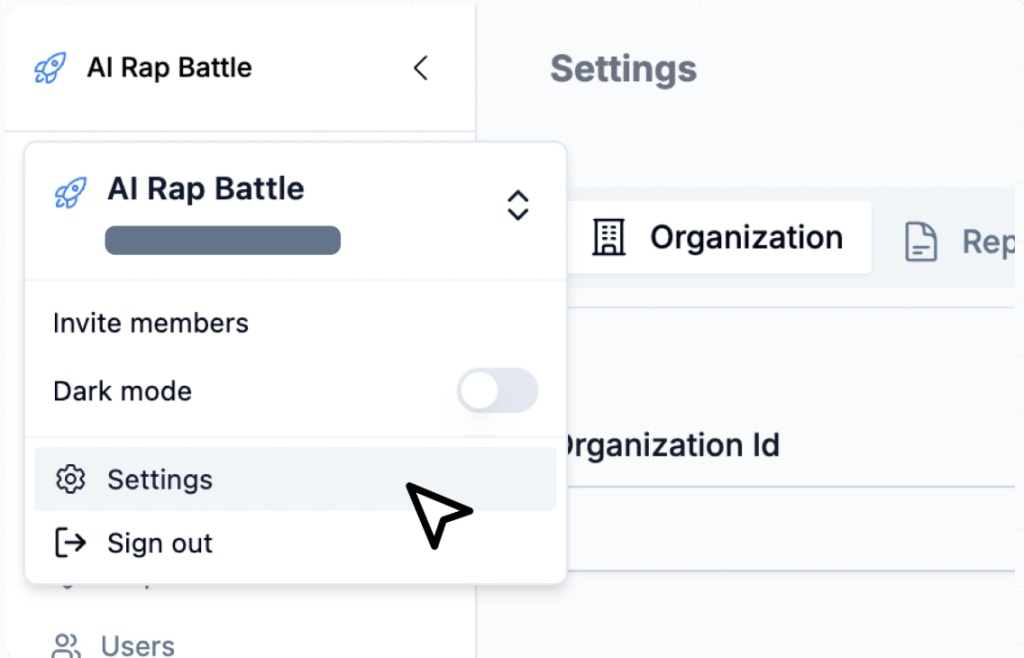
-
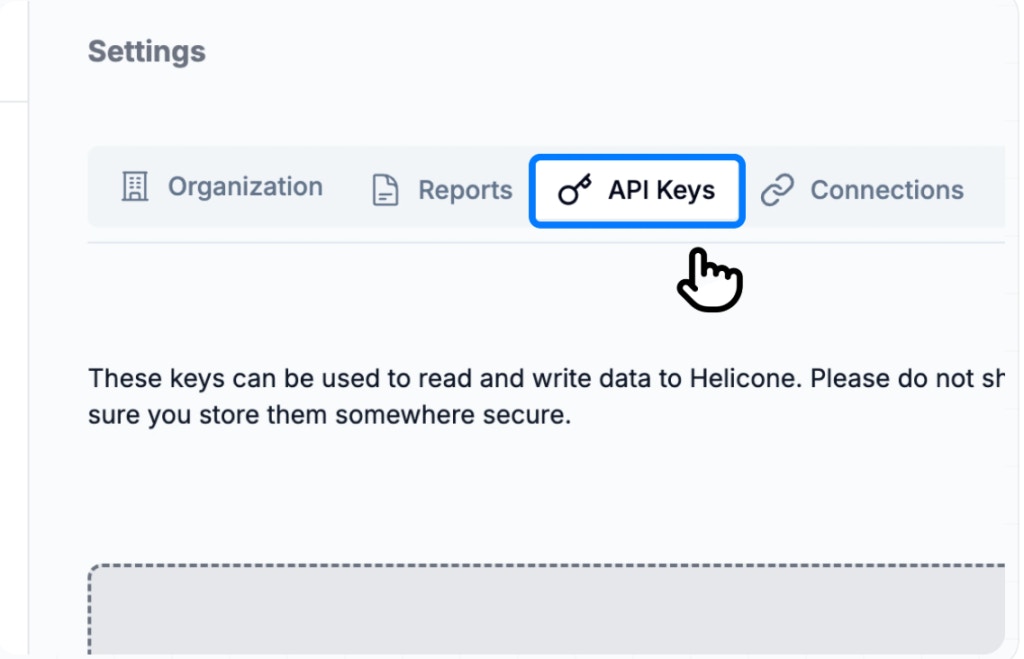
API Key タブを選択します。
-
新しいキーを生成:
Generate new keyをクリックします。API キーの作成プロセス中に、readとwriteの権限を有効にできます。Write キーにより、POSTを呼び出す場合やゲートウェイを使用する場合に、プロキシサービス、フィードバック、またはその他の Helicone サービスを通じて Helicone へアクセスできるようになります。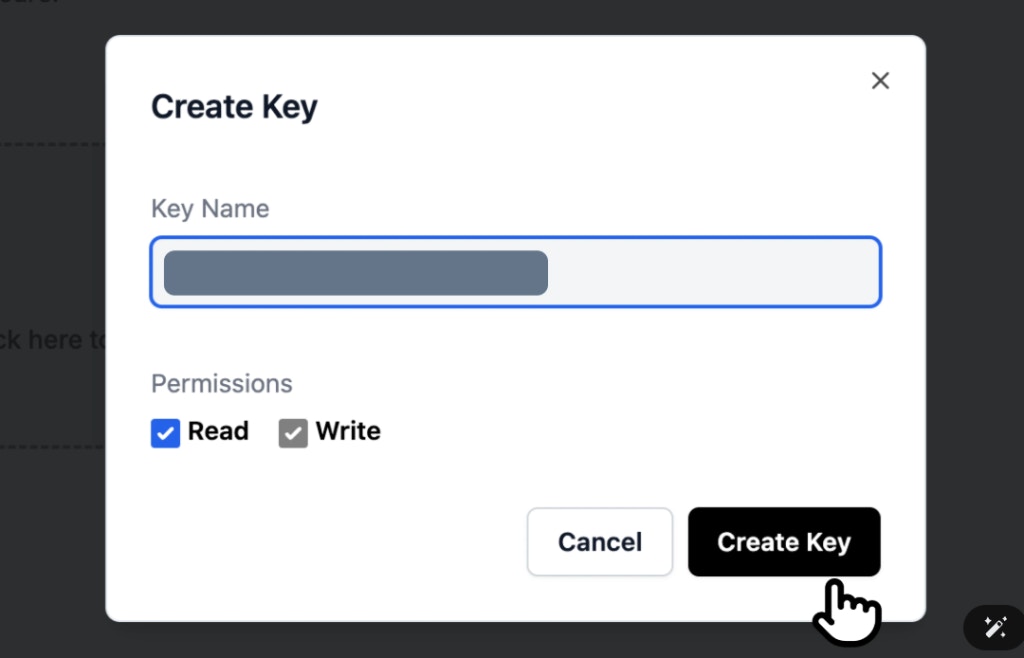
ステップ 3: 希望する統合方法を選択する
- 以下のオプションからプロバイダーを選択して、具体的な手順を表示します。
ステップ 4: 最初のリクエストを送信する
- リクエストを受信すると、
Requestsタブに表示されます。 - 新しいリクエストは
Dashboardにすぐに表示されます。
Novita AI API Key の取得
Novita AI API key を取得するには、アカウントにログインし、LLM API キー管理セクションに移動して、開始に必要なクレジットを追加するだけです。ステップ 1: Novita AI に移動してログインする
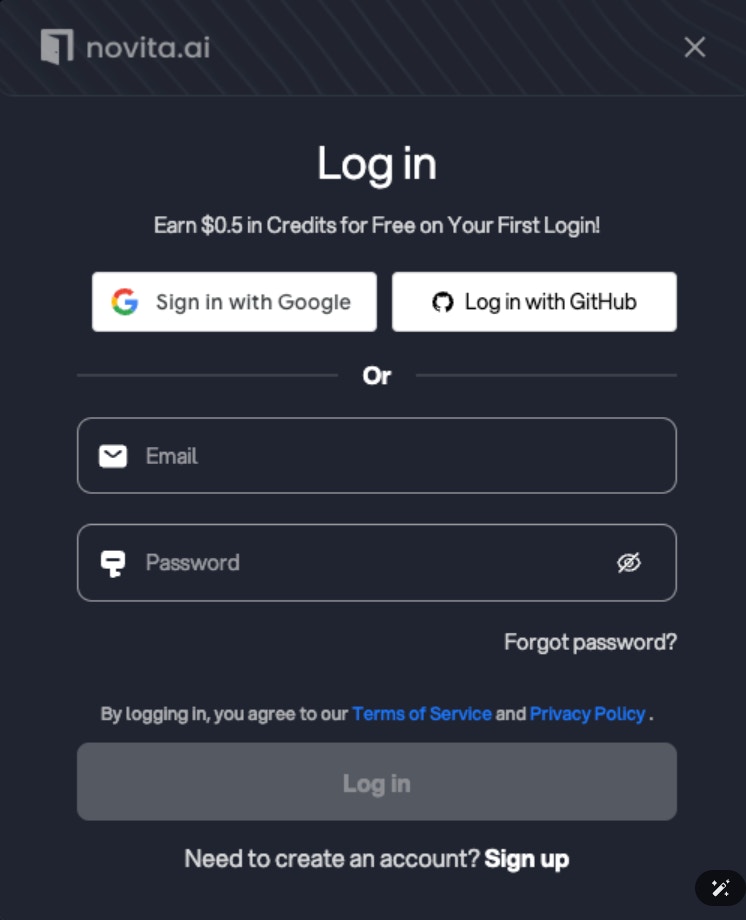
-
Novita AI では複数のログインオプションを提供しています。Google または GitHub の認証情報を使用してすぐにアカウントを作成するか、メールアドレスで直接登録できます。
ステップ 2: Novita AI LLM API Key を管理する
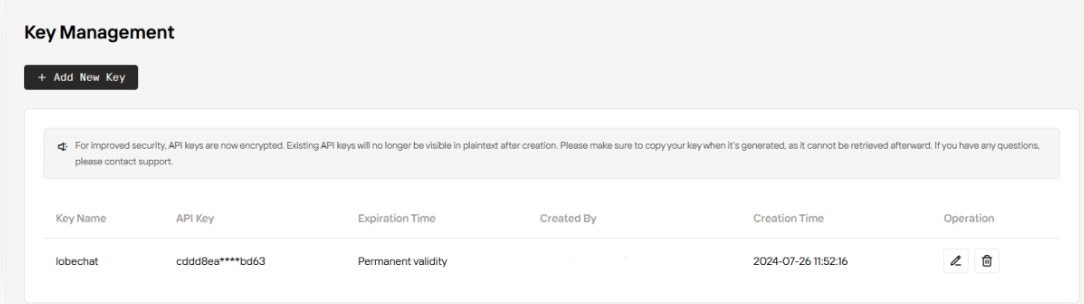
Novita AI は Bearer 認証を使用して安全な API アクセスを実現しており、API キーはヘッダー形式 “Authorization: Bearer {{API Key}}” に含められます。- 初回ログイン時にデフォルトキーが自動的に生成されます。すべてのキーには、設定内の “Key Management” セクションからアクセスできます。
-
追加のキーは、“+ Add New Key” 機能を使用して作成できます。
Novita AI API を Helicone と統合する方法
Novita AI と Helicone の統合には、両方のプラットフォームアカウントへのアクセス、API キーを環境変数(HELICONE_API_KEY と NOVITA_API_KEY)として設定すること、適切な認証ヘッダーを使用してベース URL を更新すること、という 3 つの簡単な手順が必要です。ステップ 1: Novita AI アカウントと Helicone アカウントにログインする
- Novita AI アカウントにアクセスするか新規作成し、ダッシュボードから直接 API キーを生成します。
- Helicone にサインイン(または新しいアカウントを作成)して、API キーを取得します。
ステップ 2: HELICONE_API_KEY と NOVITA_API_KEY を環境変数として設定する
ステップ 3: ベース URL を変更し、認証ヘッダーを追加する
- 次の Novita AI URL を Helicone Gateway URL に更新します。
https://api.novita.ai -> https://novita.helicone.ai
- 次に、認証用に以下のヘッダーを追加します。
- これで、このシンプルな fetch 呼び出しを使用して、任意の Novita AI モデルとやり取りできます。
-