

Cursor とは?
Cursor は、AI を使ったプログラミングのために作られたコードエディターです。複数の大規模言語モデル (LLM) と統合でき、独自の API キーを入力できるため、AI の使用量とコストを完全に管理できます。コーディング中でも AI と対話しているときでも、Cursor はスマートなオートコンプリート、自動提案、複数モデルのサポートなどの機能により、開発環境内での体験を効率化します。前提条件
統合を開始する前に、以下を準備してください。Novita AI LLM API キー
- アカウントを作成する: Novita AI のウェブサイトにアクセスし、アカウントを登録します。
-
API キーを生成する: ログイン後、Key Management ページに移動して API キーを生成します。このキーは、Novita AI のモデルを Cursor に接続するために不可欠です。

-
モデル名を選択する: Novita AI の Model Library から、使用したいモデル名をコピーする必要があります。利用可能なモデルには、以下のようなものがあります。
-
deepseek/deepseek-r1 -
deepseek/deepseek-v3 -
deepseek/deepseek-r1-distill-llama-70b -
deepseek/deepseek-r1-distill-llama-8b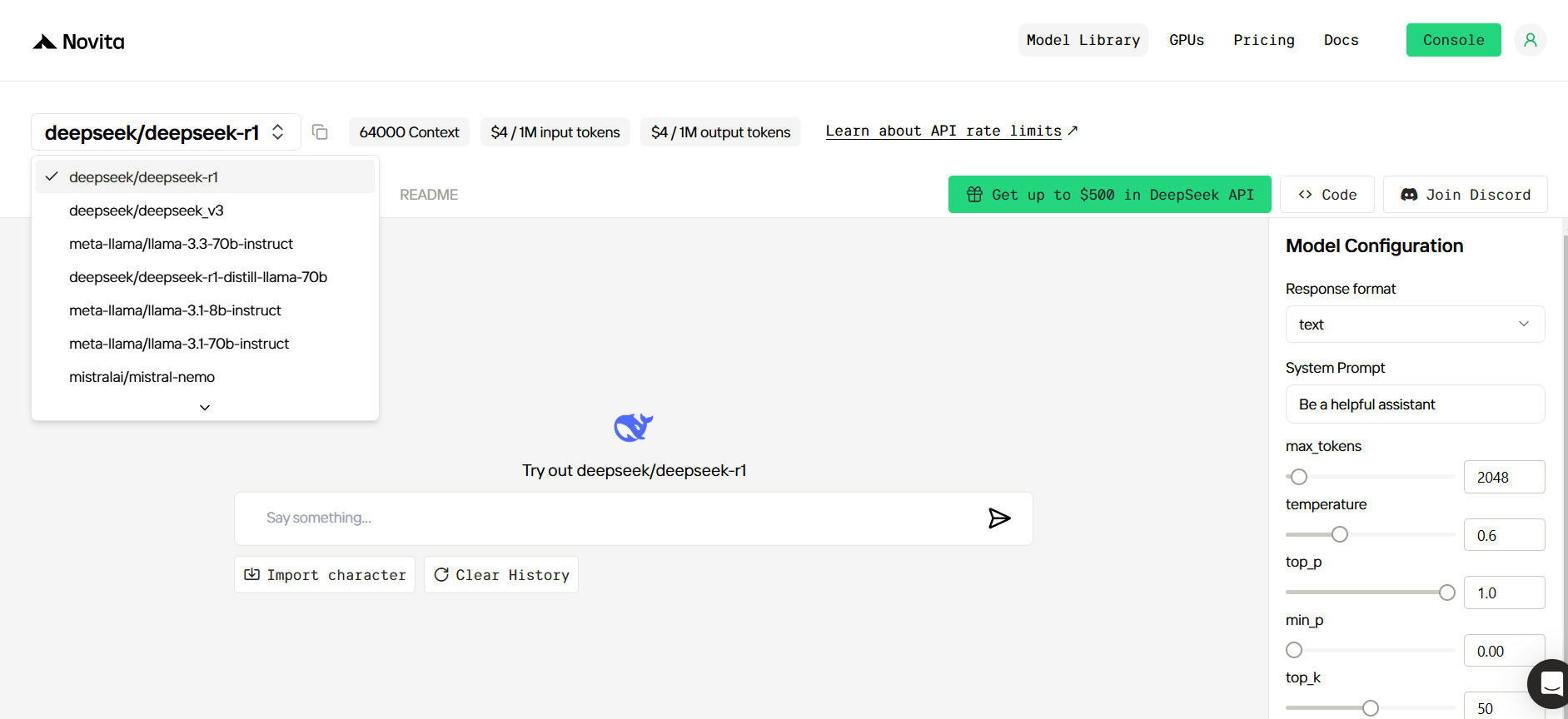
-
Cursor アプリをダウンロードする
- 公式の Cursor ウェブサイトにアクセスし、Cursor アプリをダウンロードします。
- 公式ウェブサイトから Cursor App をダウンロードします。
統合手順
Novita AI を Cursor に接続する
- Cursor App を開き、Settings に移動します。
- Models セクションに移動します。
- Cursor に事前設定されている他のすべてのモデルのチェックを外します。
- Model Name フィールドに、Novita AI Model Library からコピーしたモデル名を貼り付けます(例:
deepseek/deepseek-r1)。 - 指定されたフィールドに Novita AI API key を入力します。
- Verify ボタンをクリックして、API キーが正しいことを確認します。検証が完了すると、API キーが有効化されます。
- Open AI Base URL フィールドで、デフォルトの URL を Novita AI エンドポイントに上書きします:
https://api.novita.ai/openai
Cursor で AI とのチャットを開始する
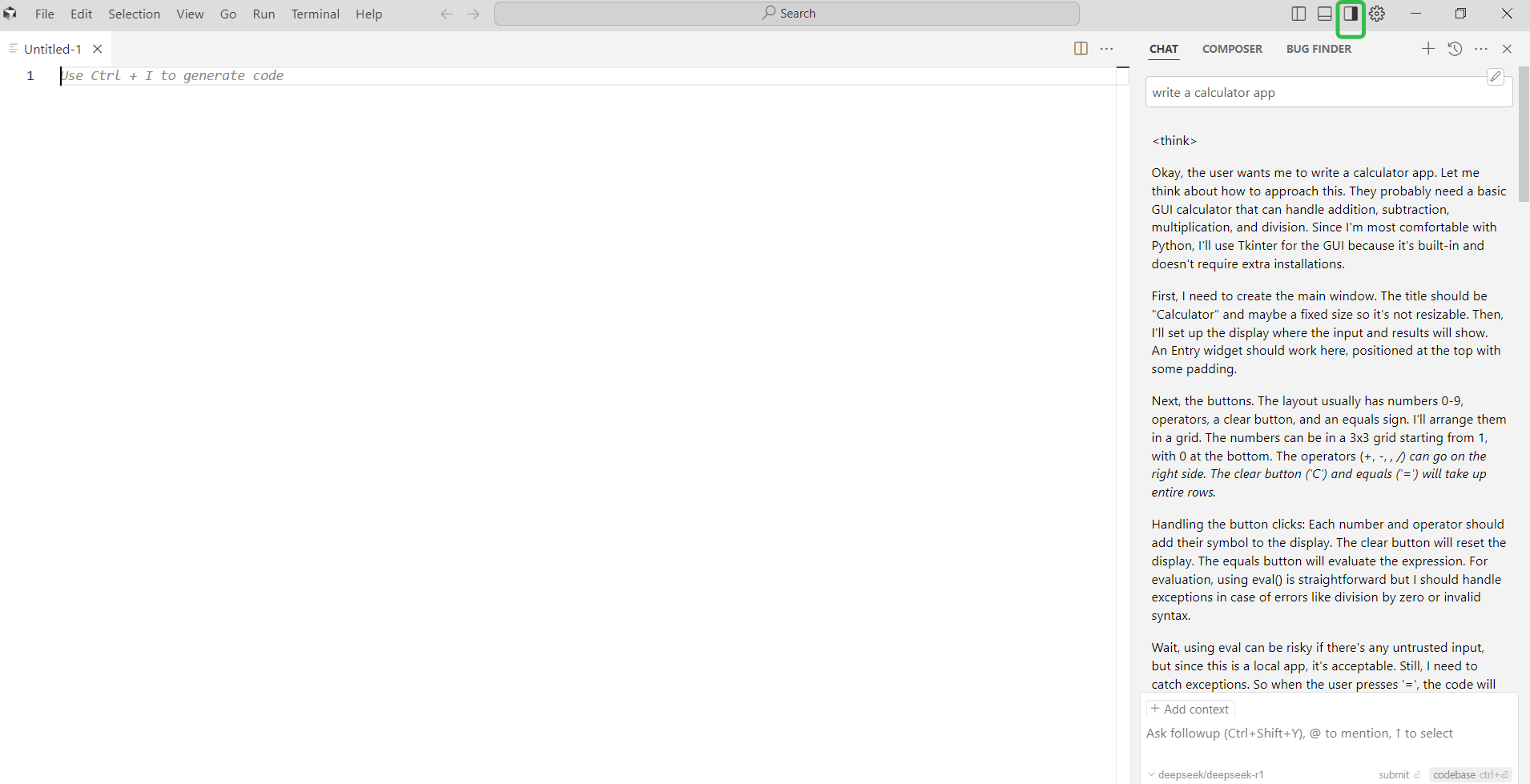
Chat インターフェイスを開くには、次のいずれかを行います。- Toggle AI Pane をクリックする、または
- キーボードショートカット Ctrl + Alt + B を押して新しいチャットを開始する。
Cursor の機能に関する注意事項
- Tab Completion、Apply from Chat、Composer: これらの機能には専用モデルが必要であり、カスタム API キーでは動作しません。これらの特定の機能を使用したい場合は、Cursor が提供するデフォルトモデルへの切り替えを検討してください。