Continue と Novita AI の強力な統合により、AI を活用した開発をコーディング環境に直接取り込めます。これにより、コンテキストを切り替えることなく、インテリジェントなコード提案、自動テスト、リアルタイムのペアプログラミングを利用できます。Novita AI は、直感的な API を通じて AI モデルを即座にデプロイすることに優れており、コスト効率の高い GPU インフラストラクチャで容易にスケールし、開発プロセス全体を通じて最高のパフォーマンスを維持します。 このステップバイステップガイドでは、Continue.dev の使用方法と、API Key を使用して Novita AI を Continue に統合する方法を含め、Continue での Novita AI の実装について説明します。

Continue.dev の使い方

VS Code

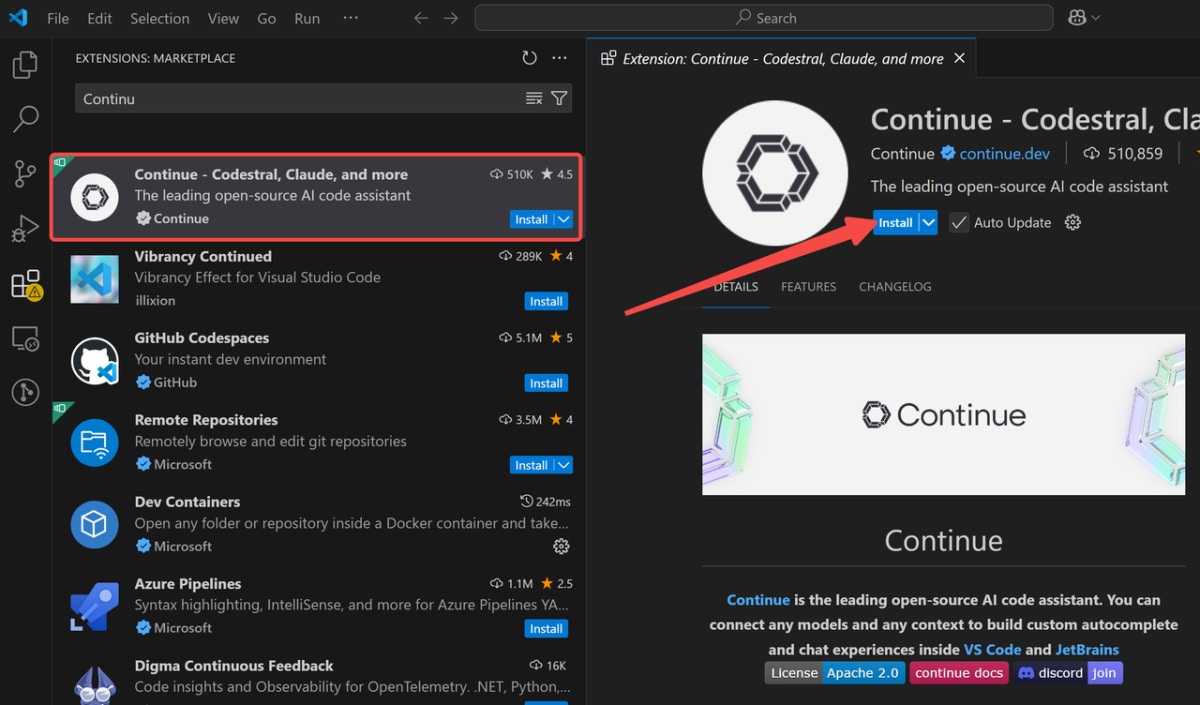
ステップ 1: Install をクリックして、Visual Studio Marketplace から Continue 拡張機能を追加します。 ステップ 2: VS Code でもう一度Installをクリックして、Continue 拡張機能のセットアップを完了します。 ステップ 3: ワークフローへのアクセスを向上させるため、Continue のロゴを右サイドバーに移動します。
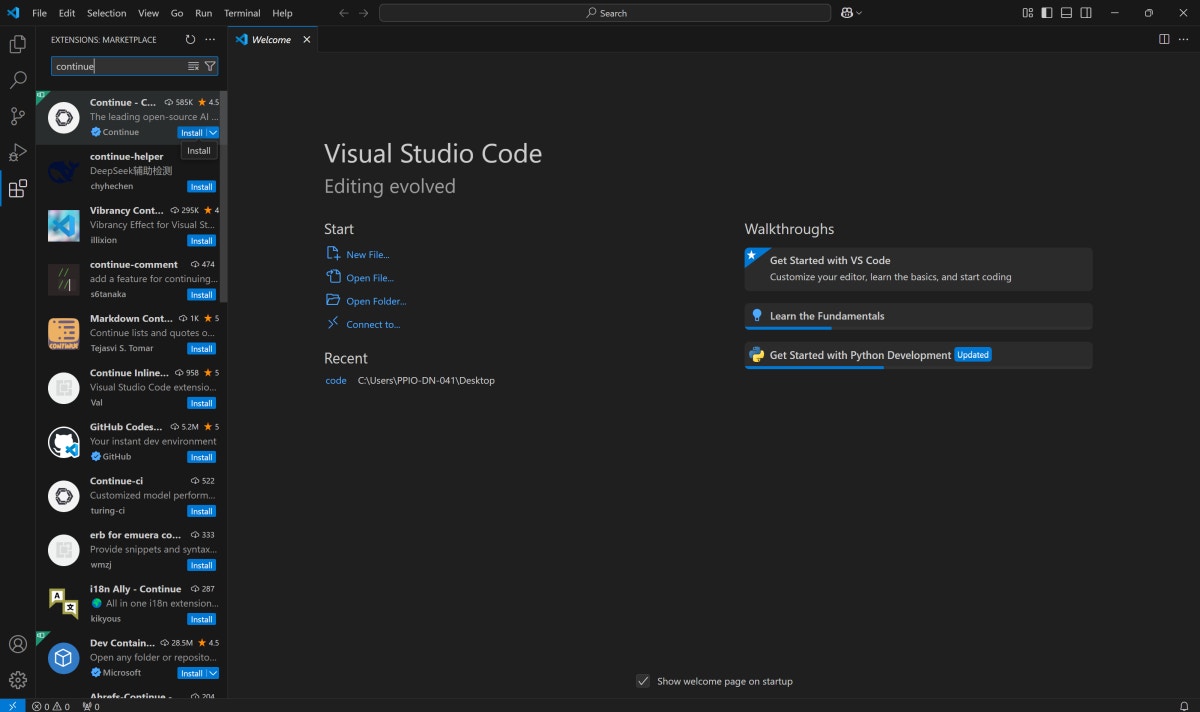
Continue.dev の使い方 - VS Code

JetBrains

ステップ 1: JetBrains 環境で Ctrl + Alt + S を押して IDE 設定にアクセスします。 ステップ 2: plugins に移動し、JetBrains marketplace で Continue を検索します。 ステップ 3: Installをクリックし、右ツールバーにある Continue のロゴを見つけます。
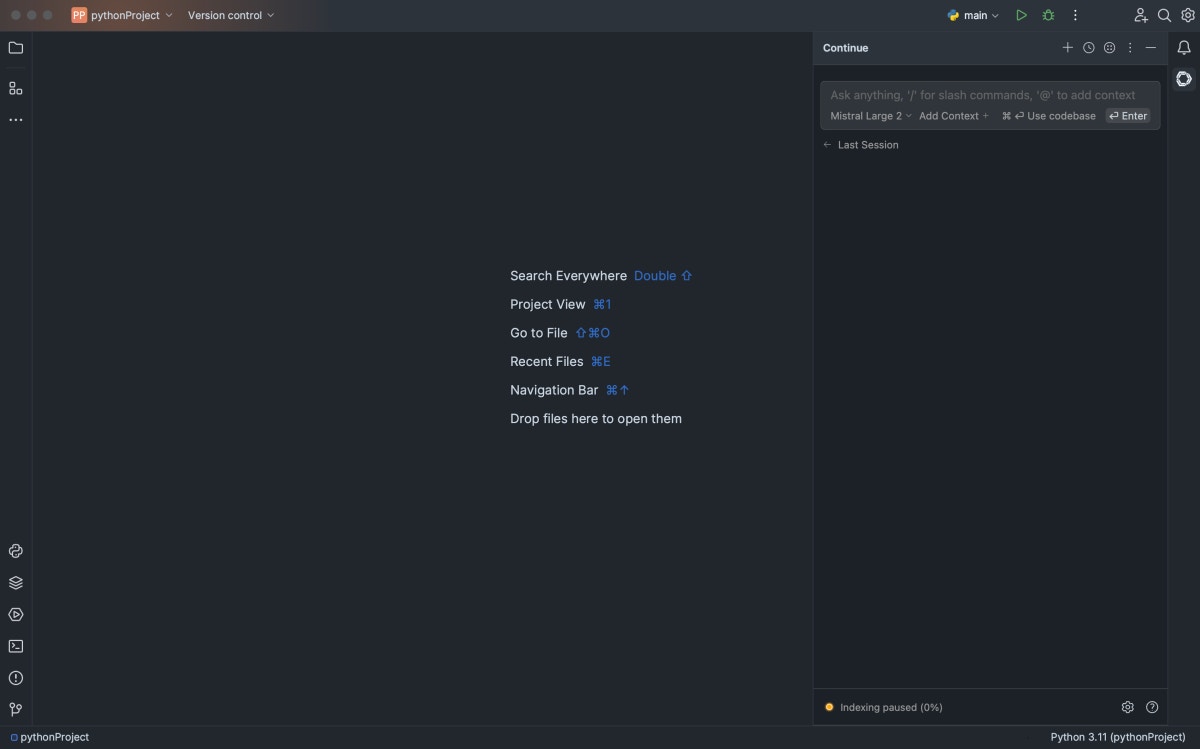
Continue.dev の使い方 - JetBrains

API Key を使用して Novita AI を Continue に統合する方法

ステップ 1: VS Code を開く
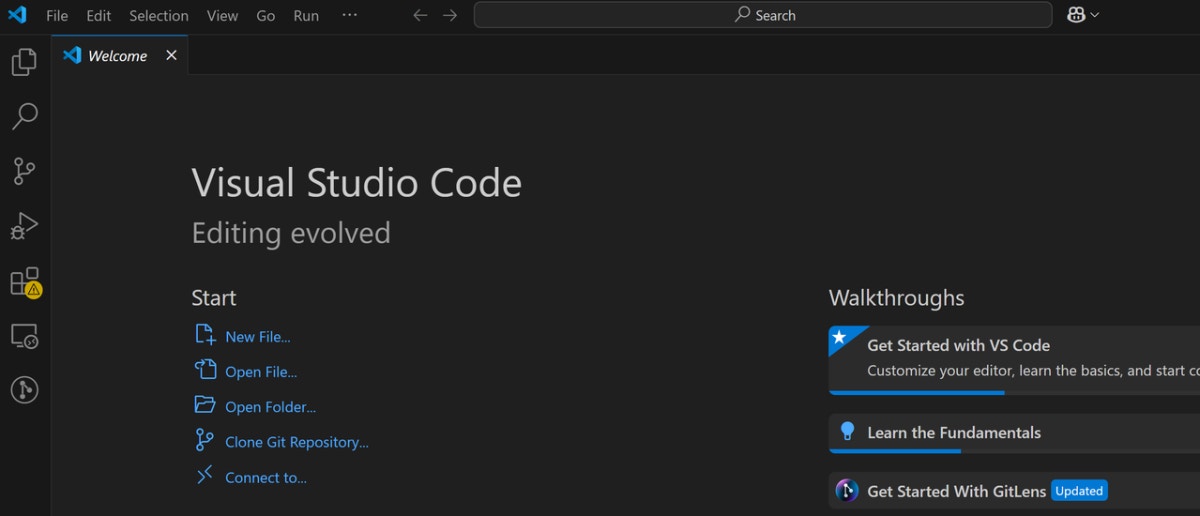
API Key を使用して Novita AI を Continue に統合する方法 - VS Code を開く

ステップ 2: Continue を検索する

  • extensions に移動し、上部の検索バーで Continue を検索します。
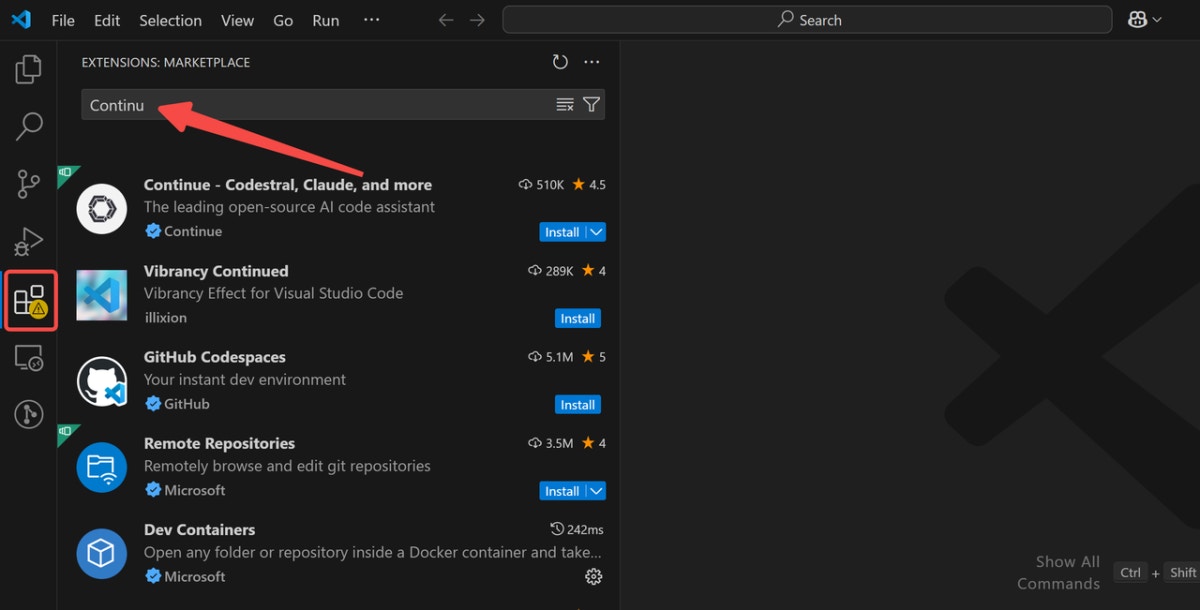
    API Key を使用して Novita AI を Continue に統合する方法 - Continue を検索する

ステップ 3: Continue をインストールする

  • 最初の結果を選択して、Continue 拡張機能をインストールします。
    API Key を使用して Novita AI を Continue に統合する方法 - Continue をインストールする

ステップ 4: Continue をクリックする

  • インストールが完了したら、左サイドバーの Continue アイコンをクリックします。
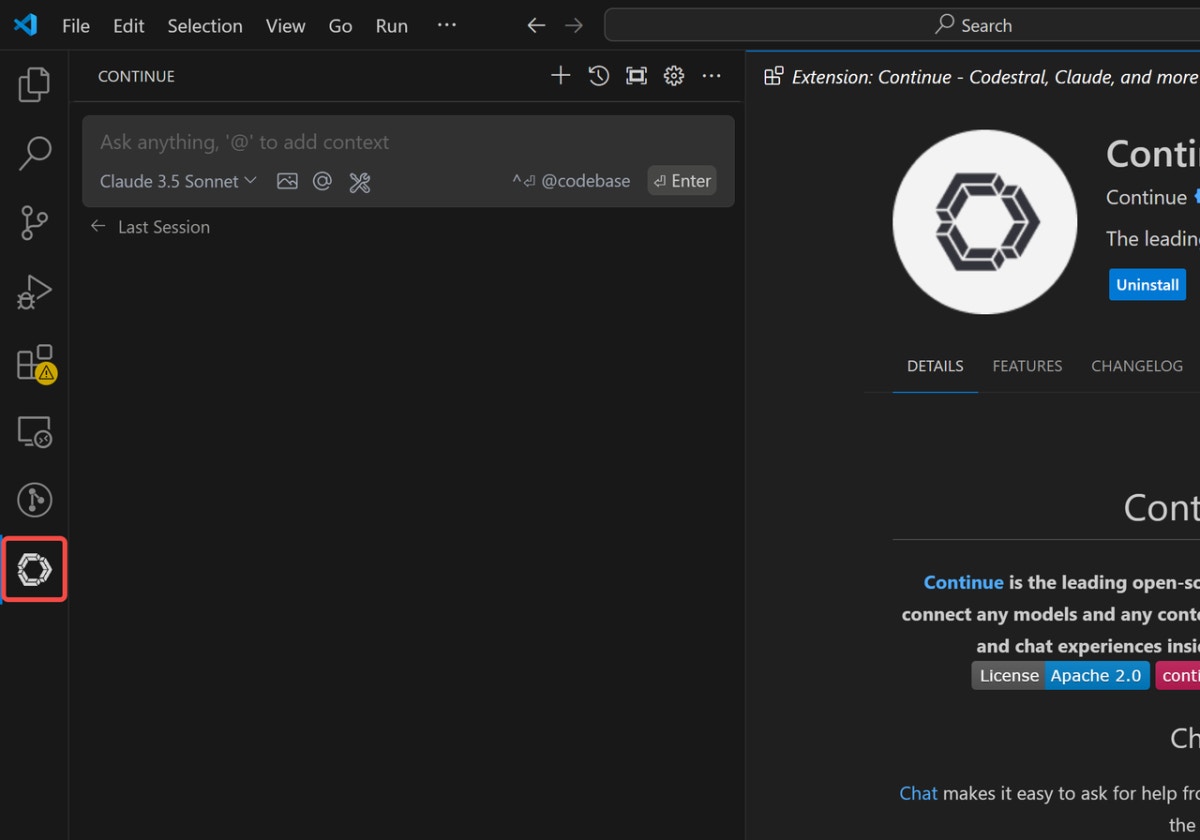
    API Key を使用して Novita AI を Continue に統合する方法 - Continue をクリックする

ステップ 5: Chat Model(例: Novita AI)を追加する

  • 各マークされた場所の provider メニューから Novita AI を選択します。
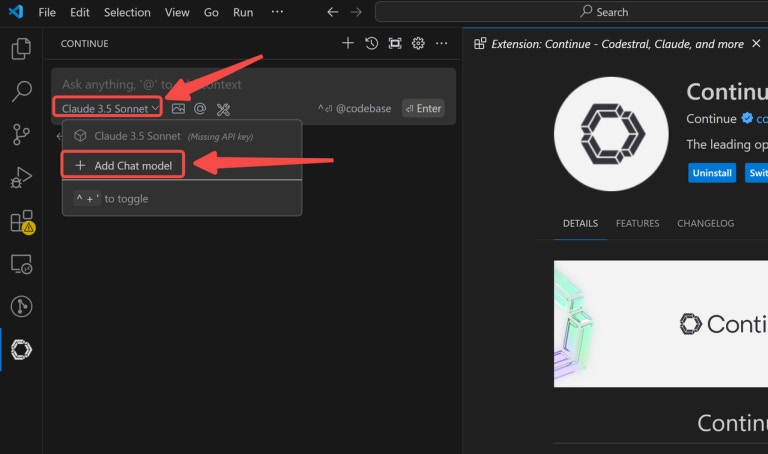
    API Key を使用して Novita AI を Continue に統合する方法 - Chat Model を追加する 1

ステップ 6: Novita AI の API key を入力して接続する

  • 認証のため、ユーザーアバターセクションから Novita AI API Key をコピーします。
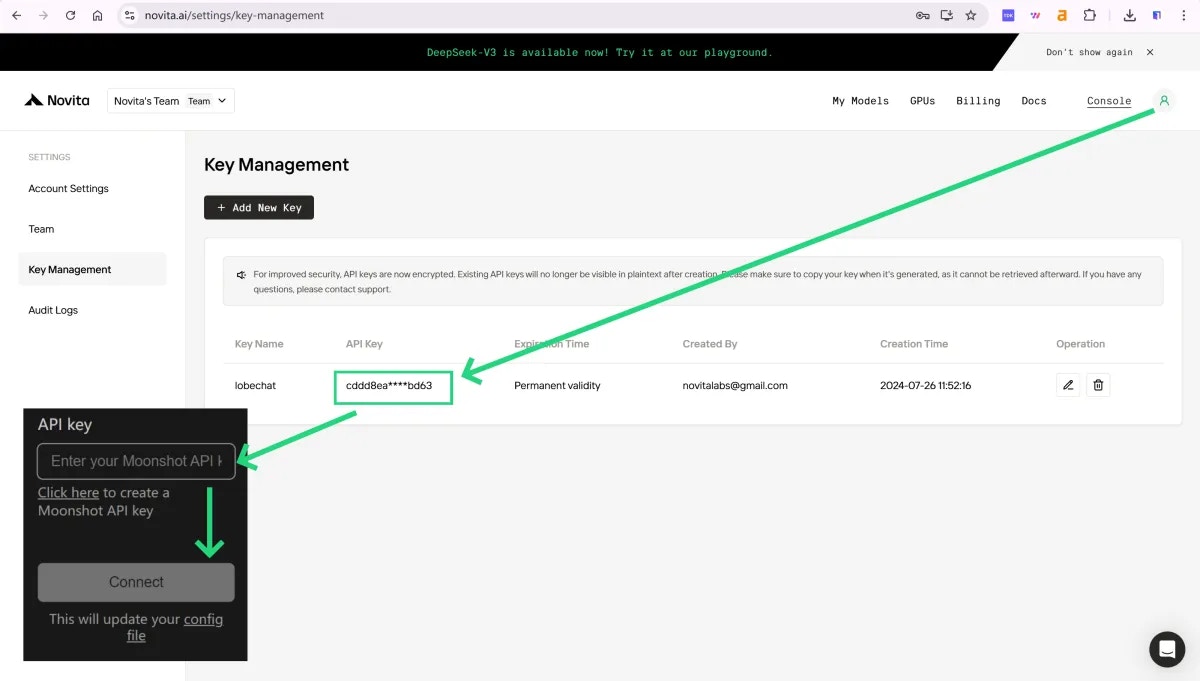
API Key を使用して Novita AI を Continue に統合する方法 - Novita AI の API key を入力して接続する
最終更新日 2026年5月15日