

DocsGPT の使用方法
前提条件:
Docker: お使いのシステムに Docker がインストールされ、実行されていることを確認してください。DocsGPT の起動(macOS および Linux)
macOS および Linux ユーザーの場合、DocsGPT を起動する最も簡単な方法は、提供されているsetup.sh スクリプトを使用することです。このスクリプトは設定プロセスを自動化し、複数のセットアップオプションを提供します。
ステップ 1: DocsGPT リポジトリをダウンロードする
- まず、DocsGPT リポジトリをローカルマシンにダウンロードする必要があります。Git を使用して実行できます。
setup.sh スクリプトを実行する
- ターミナルで DocsGPT ディレクトリに移動し、
setup.shスクリプトを実行します。
.env ファイルを自動的に設定し、必要なダウンロードとインストールを処理します。
DocsGPT の起動(Windows)
Windows ユーザーの場合、Docker を使用して DocsGPT をセットアップする詳細な手順については、Docker Deployment documentation を参照してください。Novita AI API を DocsGPT と統合する方法
ステップ 1: Novita AI にログインし、API Key を作成します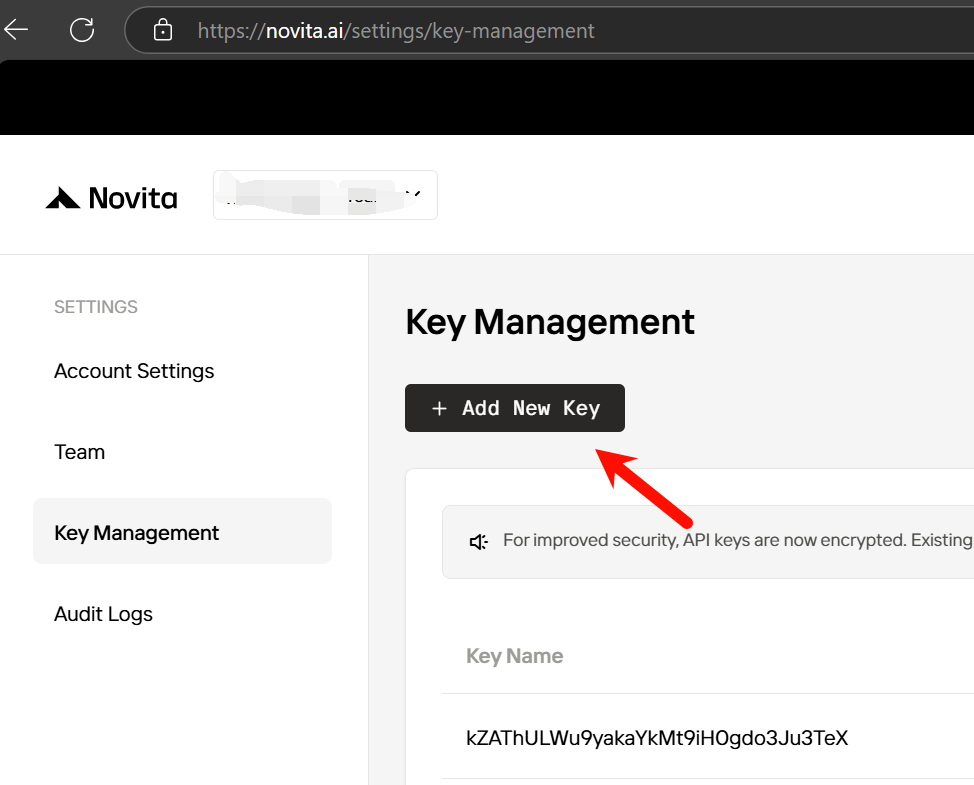
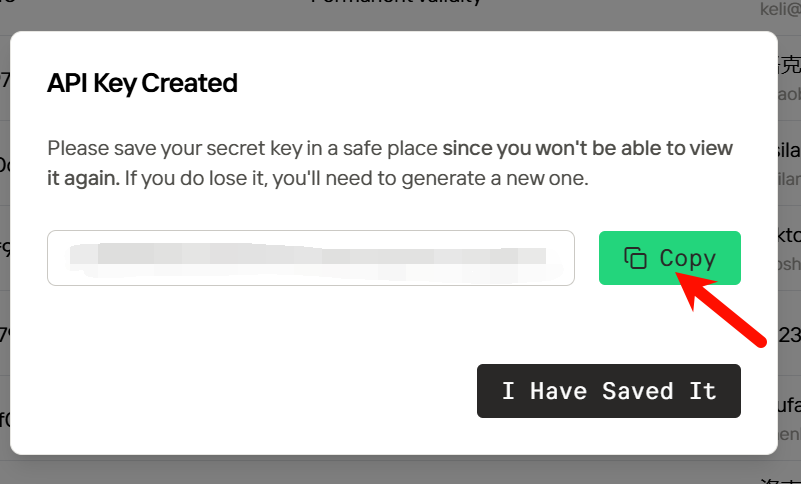
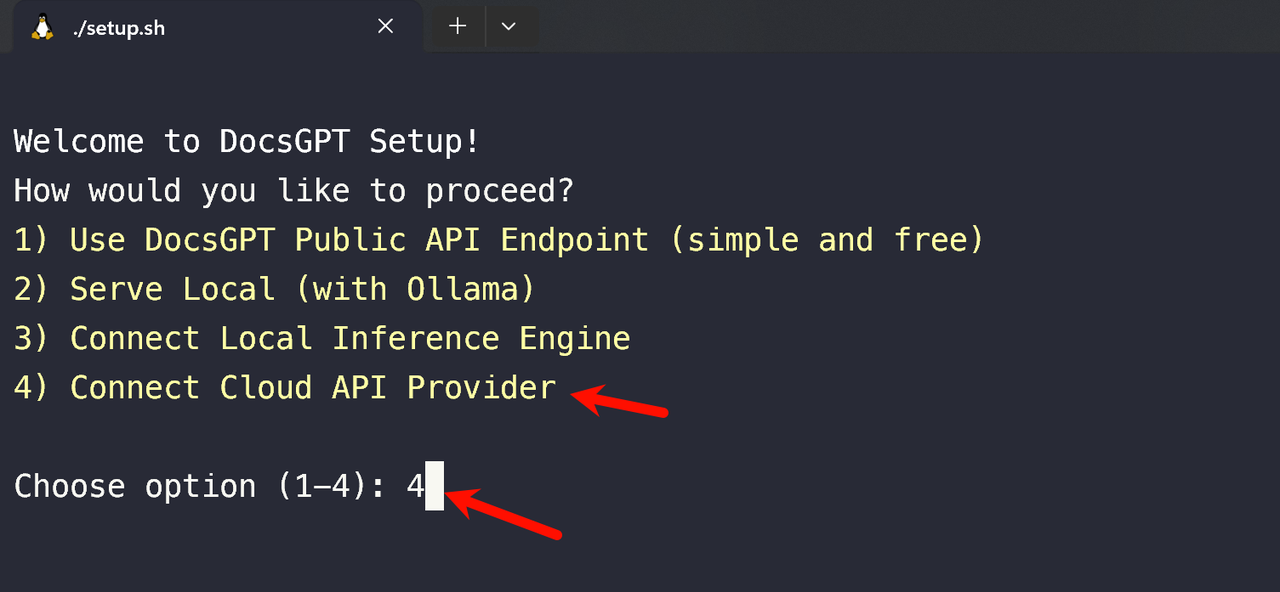
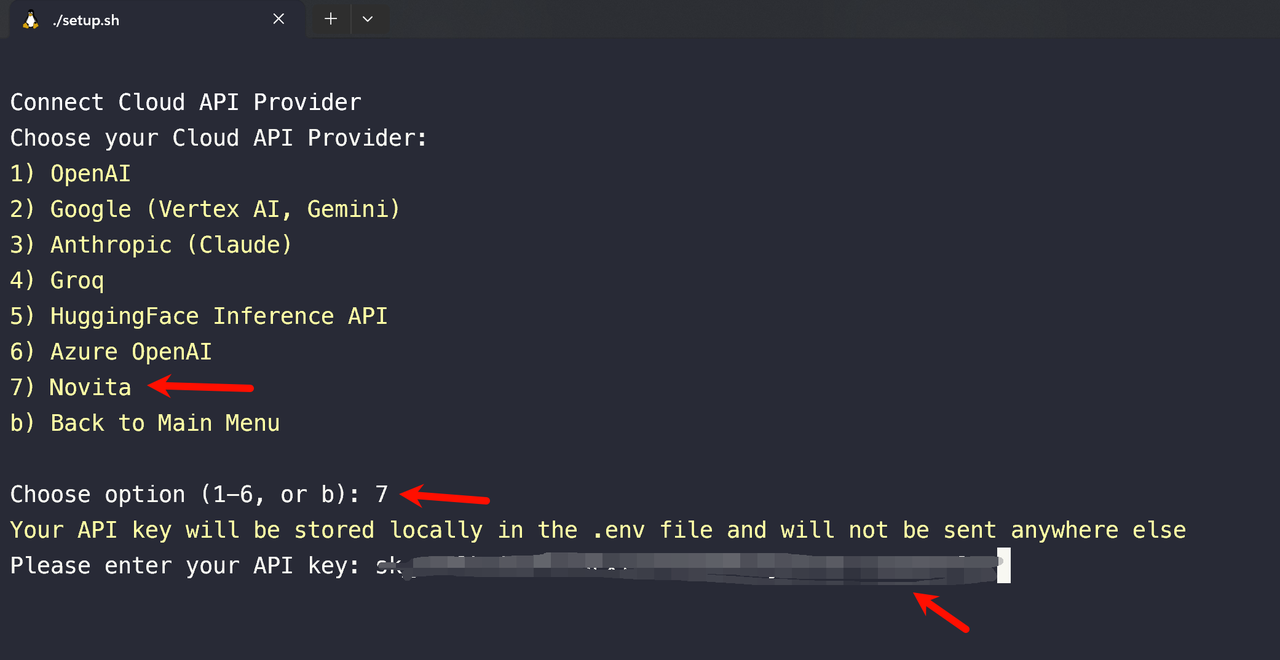
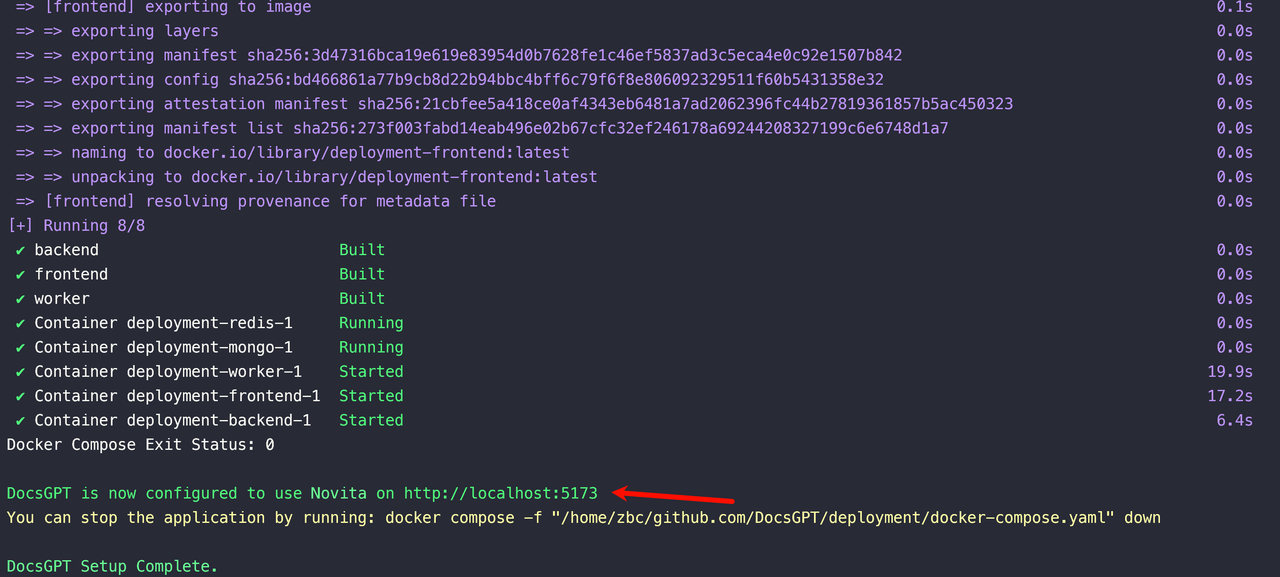
- セットアップが完了し、Docker コンテナが実行されている状態になったら、Web ブラウザで
http://localhost:5173/に移動して DocsGPT Web アプリケーションにアクセスします。
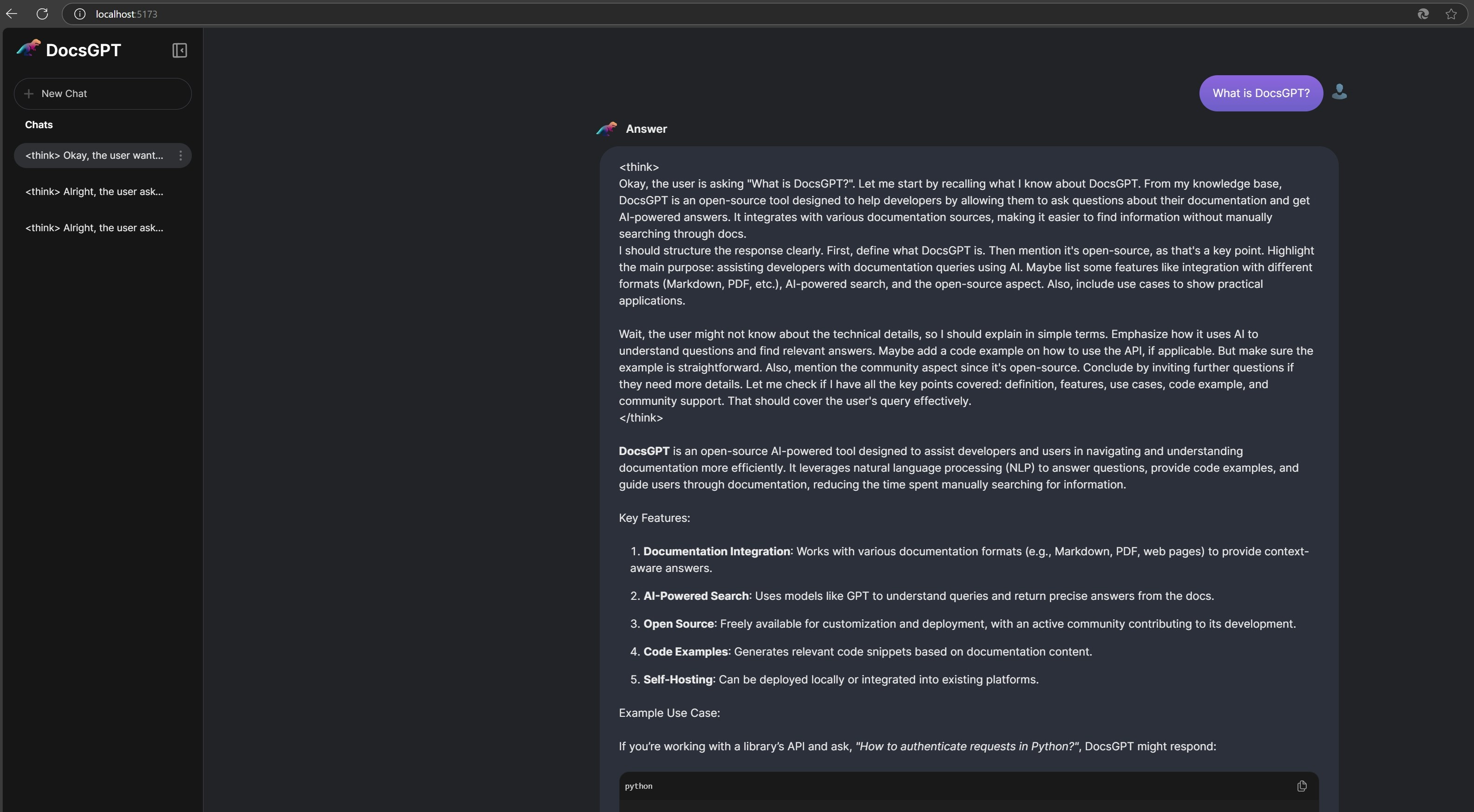
- DocsGPT を停止するには、
DocsGPTディレクトリで新しいターミナルを開き、次を実行します。
- (または、
setup.shの実行終了時に表示される特定のdocker composeコマンドを使用します。選択内容によっては、オプションの compose ファイルが含まれる場合があります)。