

Beginnen wir damit, ein Template zu erstellen!
Es gibt zwei Möglichkeiten, aufCreate New Template zuzugreifen:
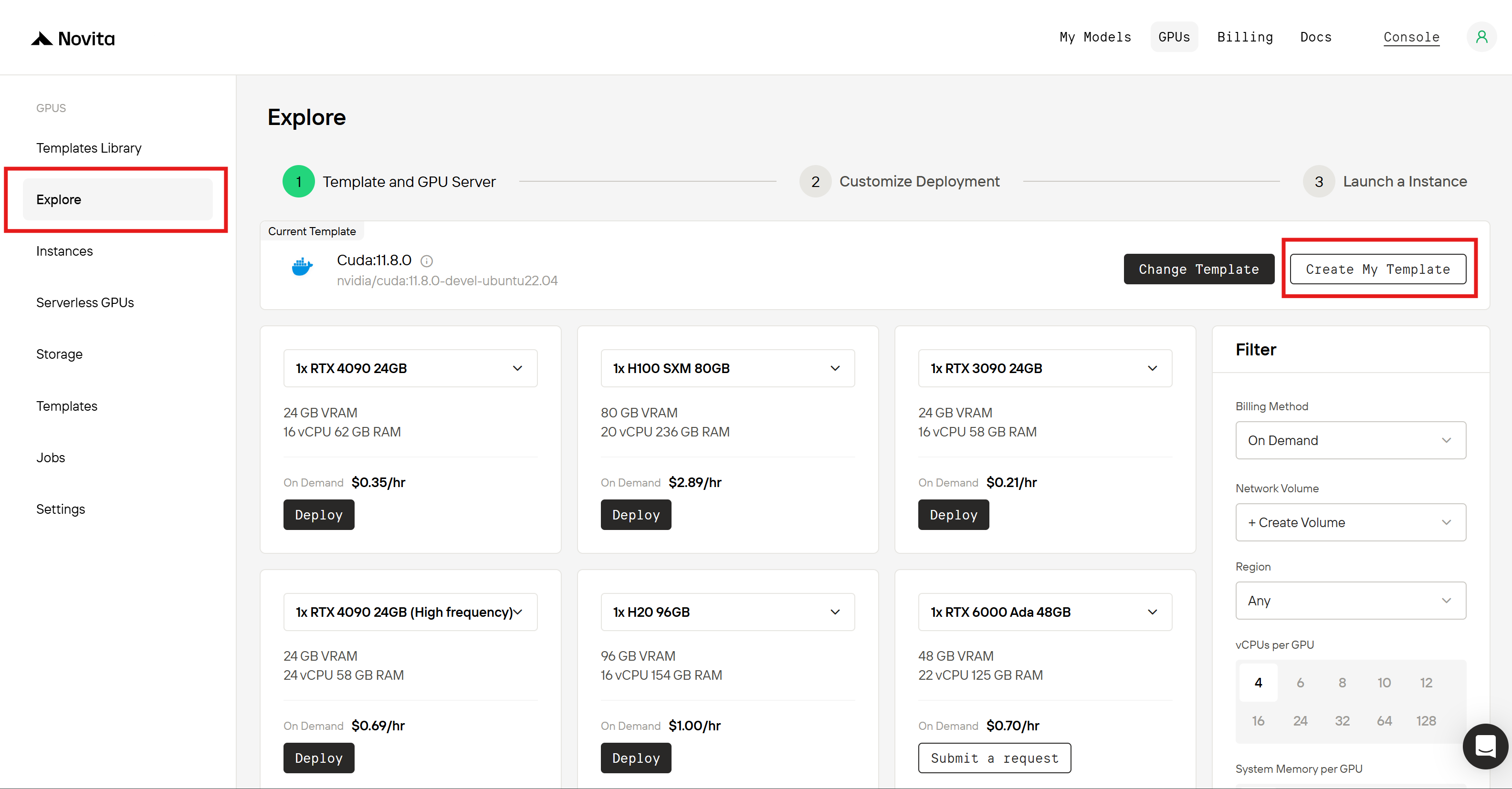
- Option 1: Gehe in der Console zum Abschnitt Explore und suche die Schaltfläche
Create My Template.
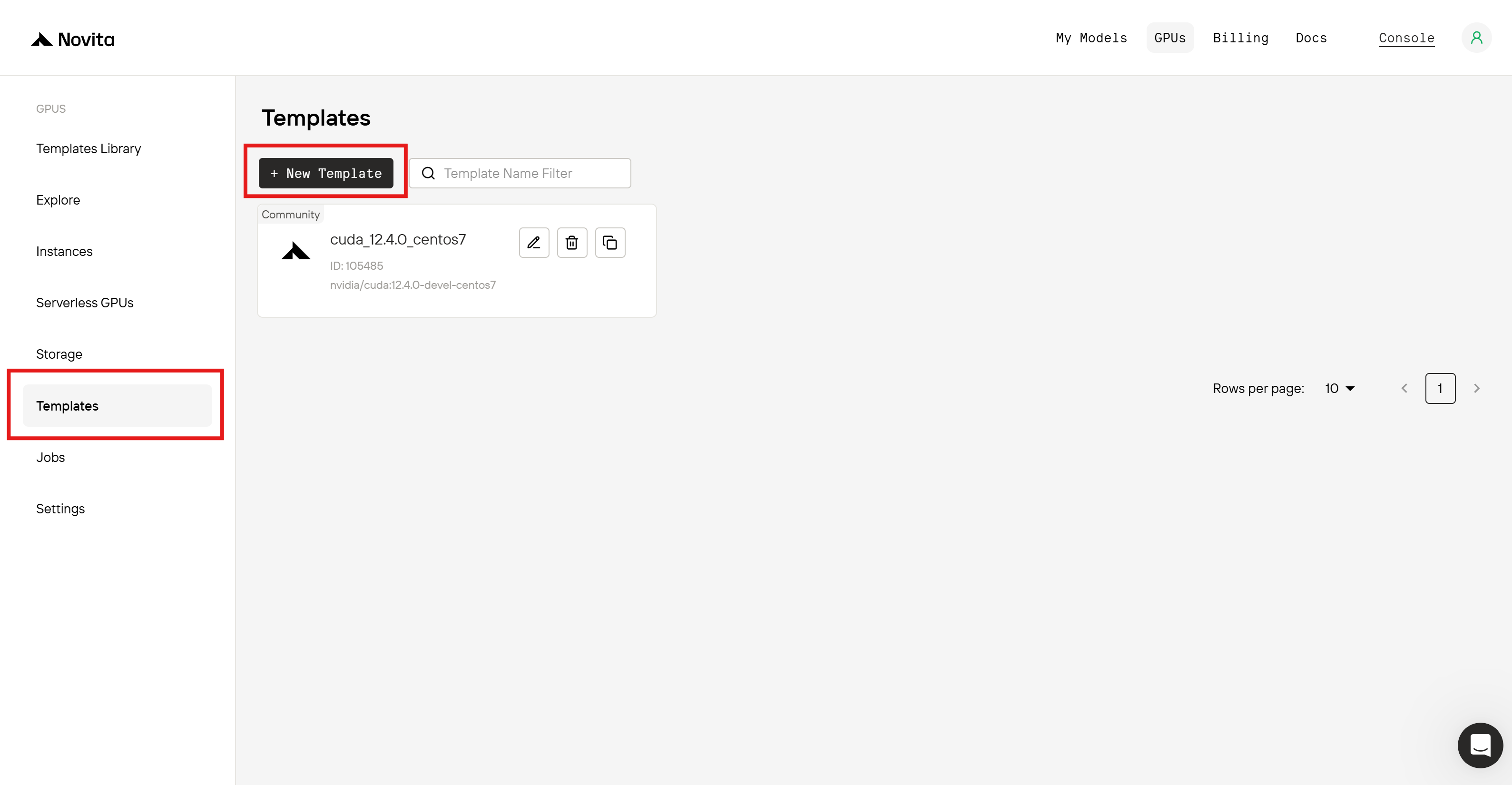
- Option 2: Gehe in der Console zum Abschnitt Template und suche die Schaltfläche
New Template.
Create Template.
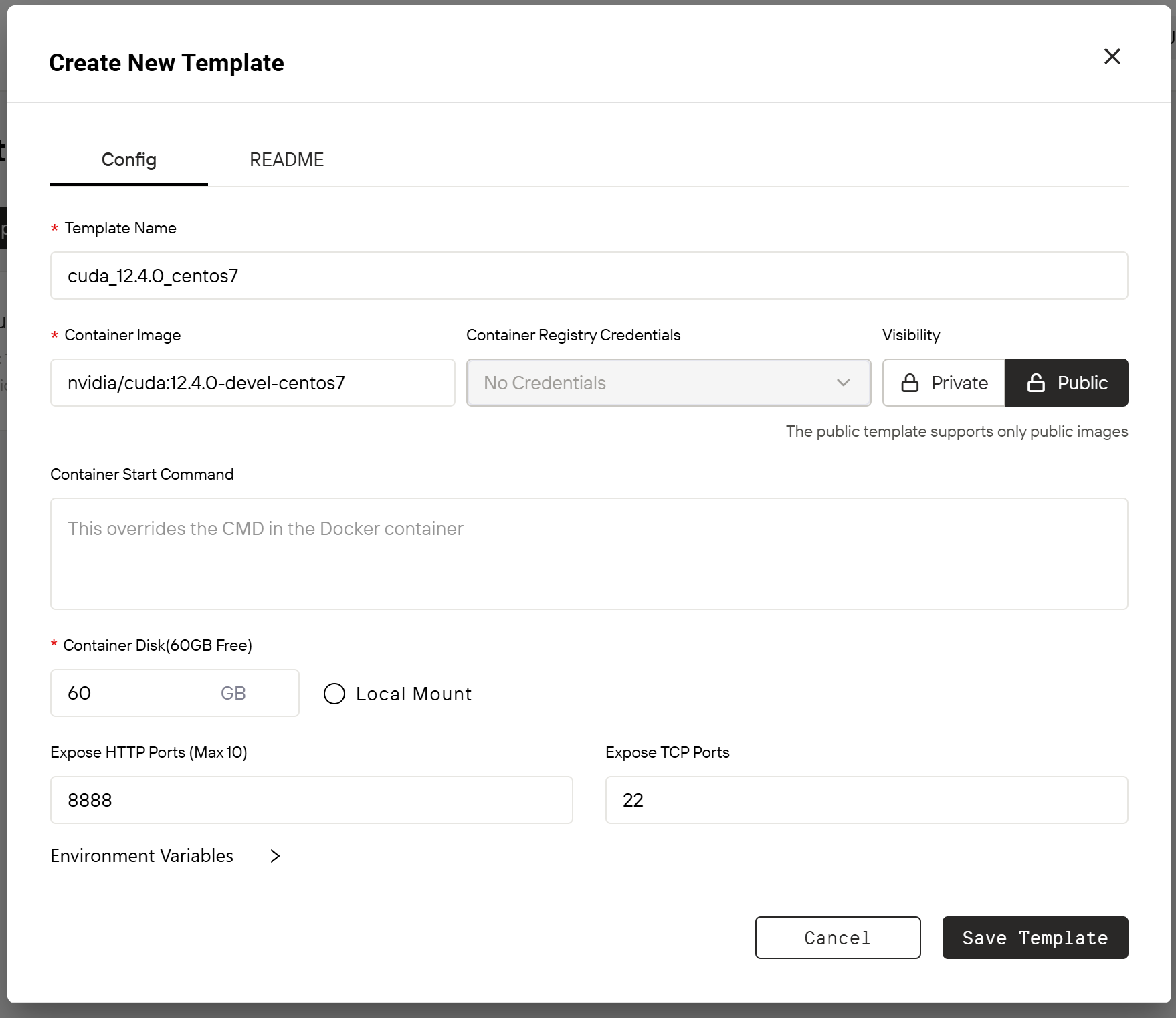
- Benenne dein Template: Wähle einen klaren Namen, der es leicht macht, das Template zu erkennen und zu verwenden. Wir empfehlen, einen Namen auszuwählen, der sich auf den Inhalt des Images bezieht.
-
Richte das Image ein: Bündele deine Laufzeitumgebung in einem Image und lade es vorab in ein Image-Repository hoch. Füge anschließend die Image-URL in das Feld
Container Imageein.
Novita AI unterstützt sowohl öffentliche als auch private Image-Repositorys (mit optionalen Zugangsdaten). Wenn du ein privates Image-Repository verwendest, musst du Container Registry Credentials bereitstellen, die unter Settings > Container Registry Auth. hinzugefügt werden können. -
Lege die Sichtbarkeit des Templates fest: Du kannst
Privateauswählen, wodurch das Template nur für dich und dein Team zugänglich ist. Wir empfehlen jedoch dringend,Publicauszuwählen, um deine Arbeit mit der breiteren Community zu teilen. Öffentliche Templates werden in der Template Library angezeigt, wo alle Benutzer sie ansehen, bereitstellen, favorisieren und teilen können – so erhält deine Arbeit mehr Sichtbarkeit und Anerkennung. Bitte beachte: Aus Sicherheitsgründen unterstützen öffentliche Templates nur öffentliche Image-Repositorys, und die Eingabe für Container Registry Credentials wird deaktiviert. - Gib die Container-Festplattengröße an: Bestimme die Festplattengröße basierend auf deinen Anforderungen. Standardmäßig stellen wir 60 GB kostenlosen Speicherplatz bereit.
-
Erweiterte Konfigurationsoptionen: Um die Benutzerfreundlichkeit zu verbessern, kannst du optional erweiterte Konfigurationsoptionen wie
Container Start Command,Local Mount,Expose HTTP/TCP PortsundEnvironment Variablesbereitstellen.
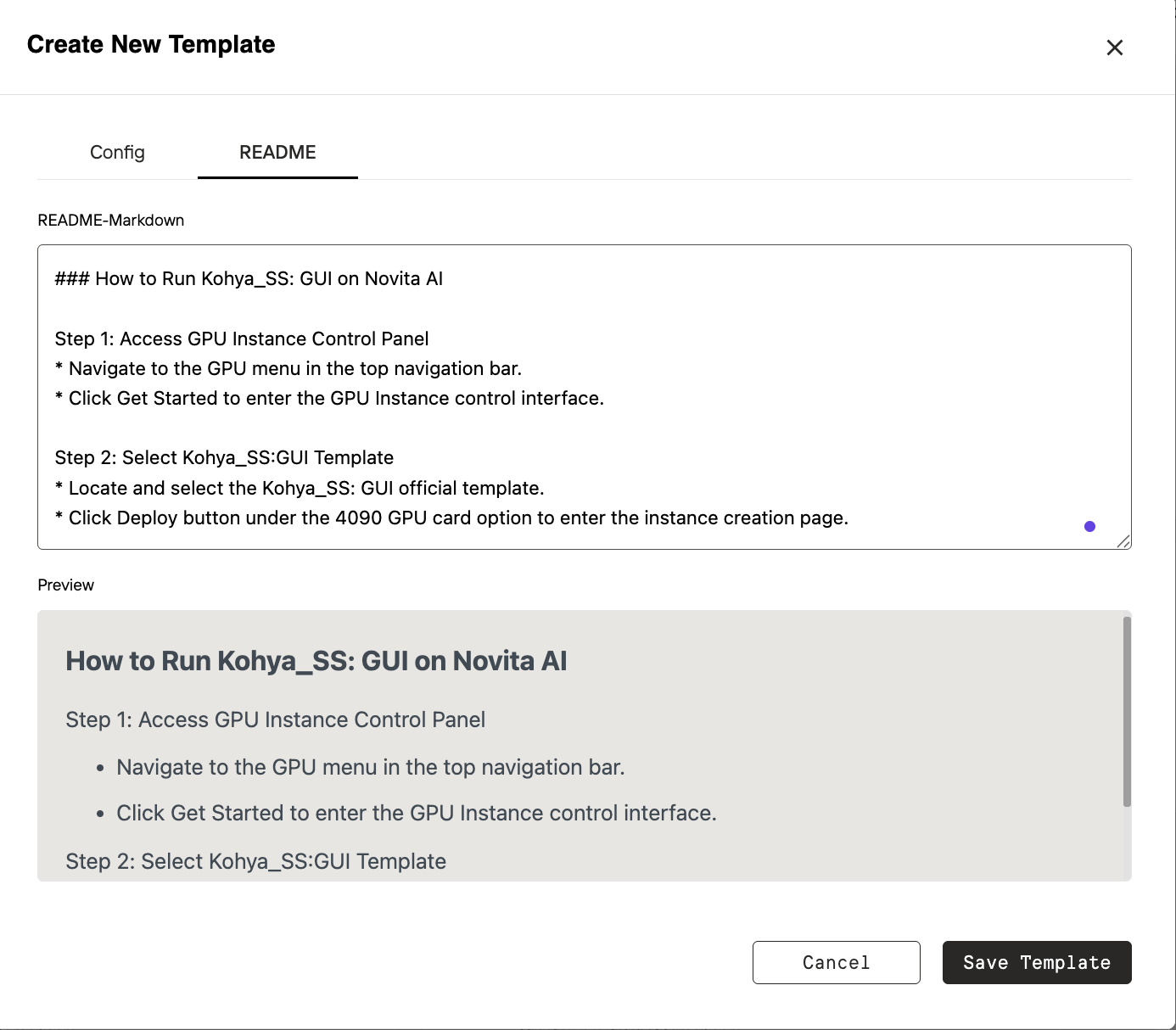
README zu erstellen, die den Zweck und die Konfiguration deines Templates klar erklärt. Eine gut geschriebene README hilft dir und deinem Team, das Template schnell zu verstehen, und erleichtert anderen die Nutzung – insbesondere, wenn du dich dafür entscheidest, es öffentlich zu teilen.
- Damit dein Template leicht übernommen werden kann, empfehlen wir, deine README prägnant und einsteigerfreundlich zu halten.
- Wenn dein Template externe Abhängigkeiten erfordert, füge bitte klare Einrichtungsanweisungen in die README ein. Diese Hinweise helfen anderen, dein Template erfolgreich bereitzustellen, und sorgen für eine reibungslose Erfahrung.
- Wir empfehlen, beliebte Open-Source-Projekte wie vLLM, SGLang, Ollama, ComfyUI, Stable Diffusion WebUI oder Basisumgebungen wie CUDA, PyTorch oder betriebssystemspezifische Setups (z. B. CentOS / Ubuntu, verschiedene Versionen) anzusehen.
Probiere anschließend aus, einige Templates in der Bibliothek zu erkunden!
Wenn du ein öffentliches Template erstellt hast, findest du es im Abschnitt Console > Template Library.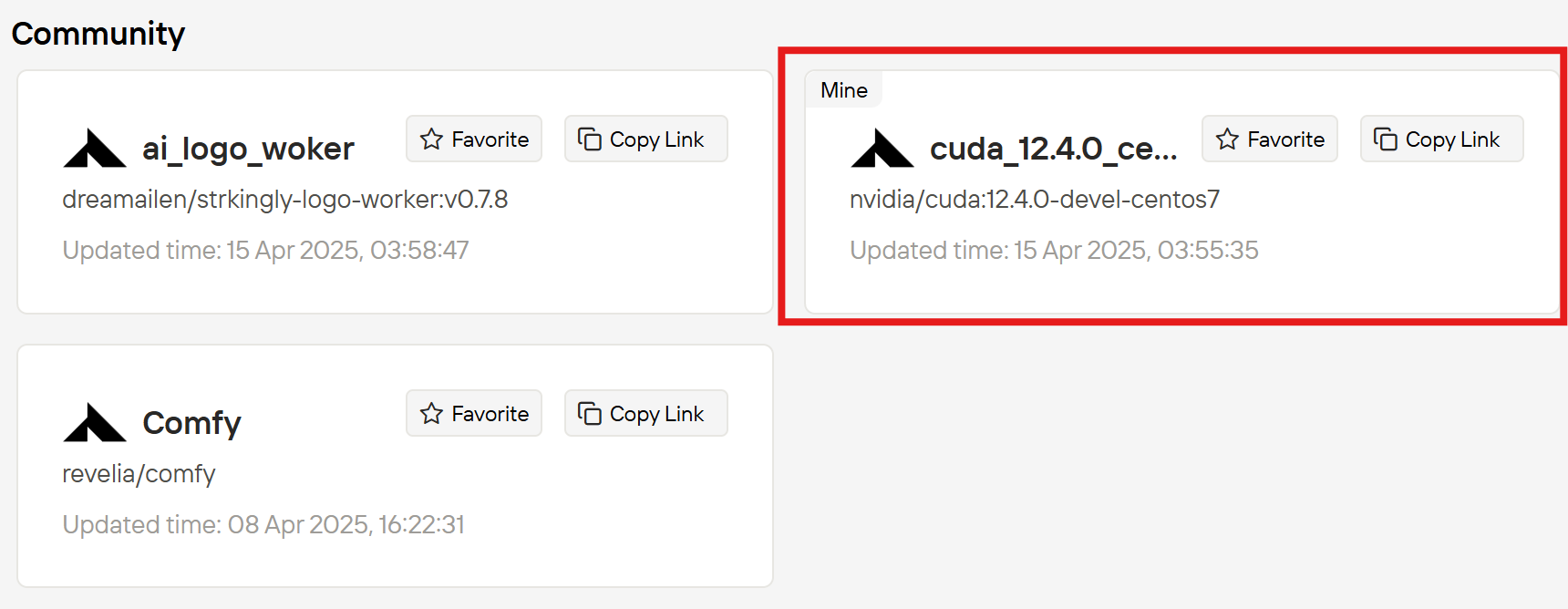
Template Library findest du Templates, die sowohl von Novita als auch von der Community hochgeladen wurden. Wenn du auf ein Template klickst, werden Informationen dazu angezeigt, einschließlich README und configuration details. Wenn dir das Template gefällt, kannst du auf Deploy klicken, um es sofort bereitzustellen.
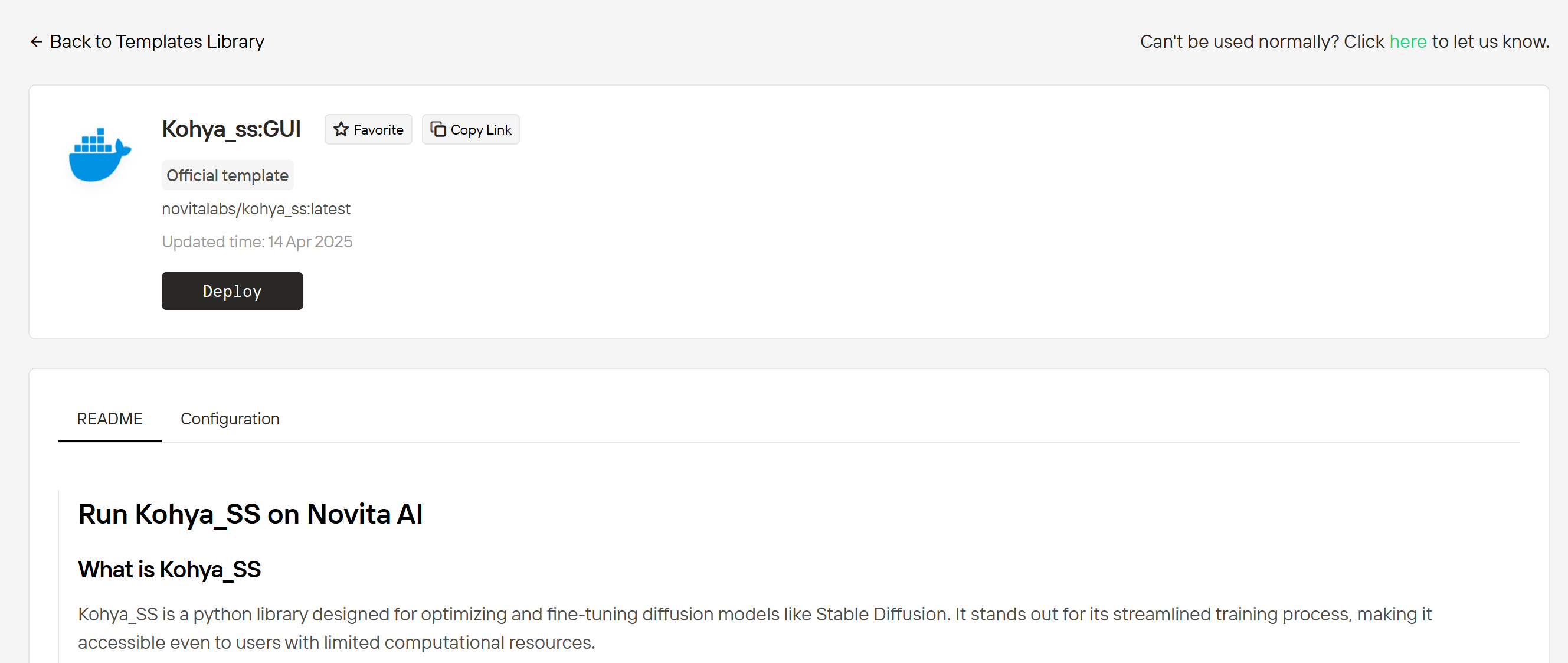
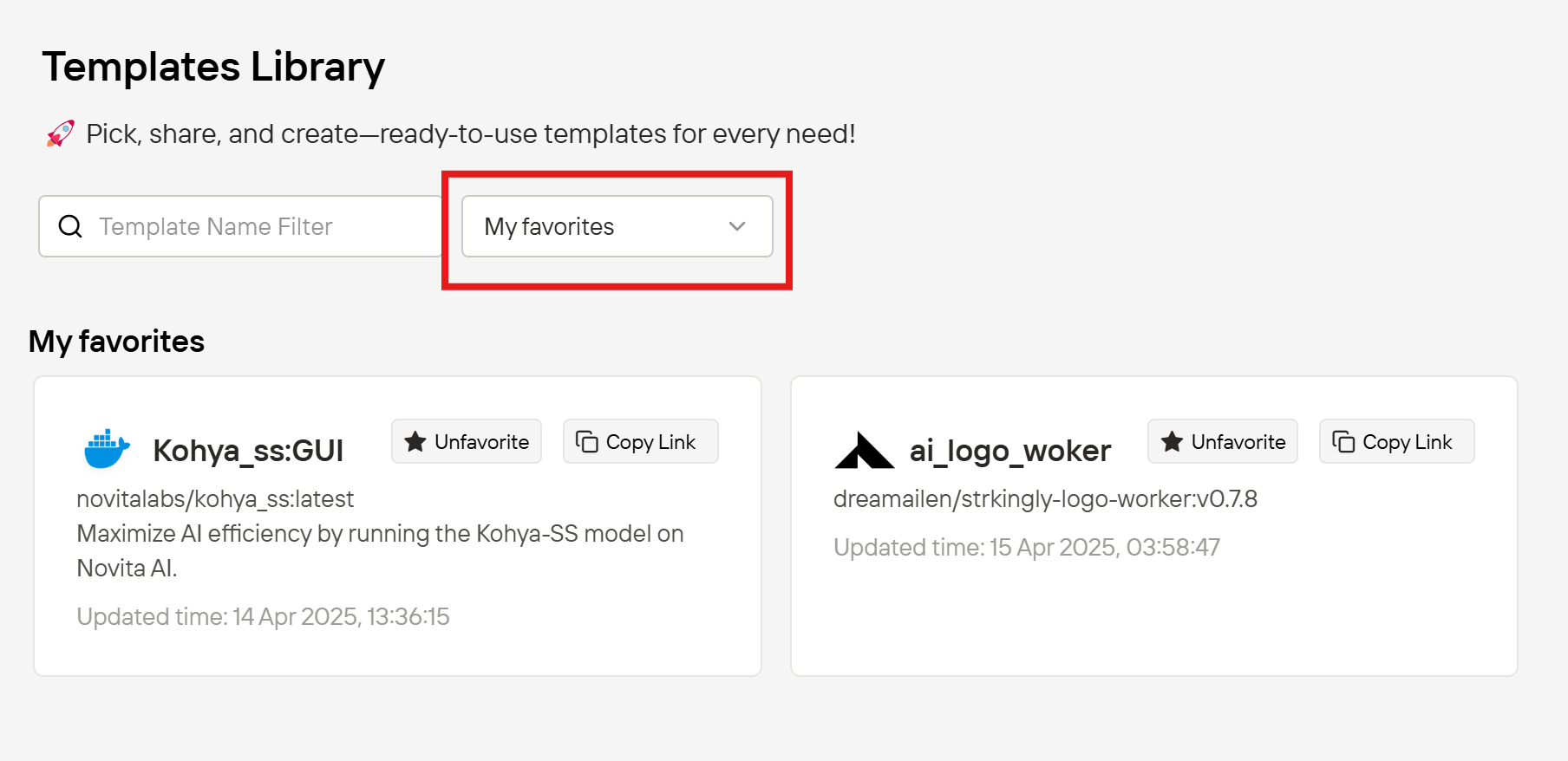
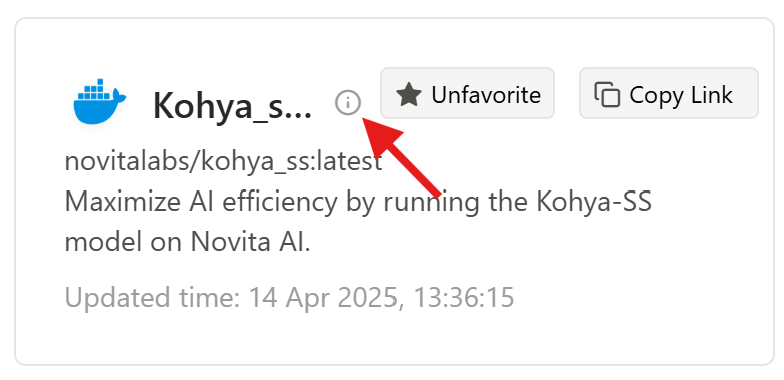
Favorite klicken, um es zu deinen Favoriten hinzuzufügen. Dadurch findest du es später leichter wieder, und dein favoriting hilft dabei, die Aufmerksamkeit auf das Template zu lenken, sodass mehr Benutzer es entdecken können. Deine favorisierten Templates werden angezeigt, wenn du nach My favorites filterst.
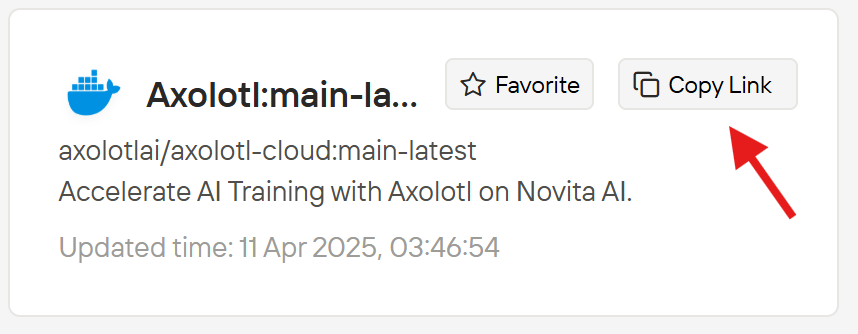
Copy Link, um es ganz einfach zu teilen. So können sie es sich ansehen und verwenden!
Verwende ein Template, um eine Instanz zu erstellen
Template Library ist während der Instanzerstellung in den Abschnitt Explore integriert.
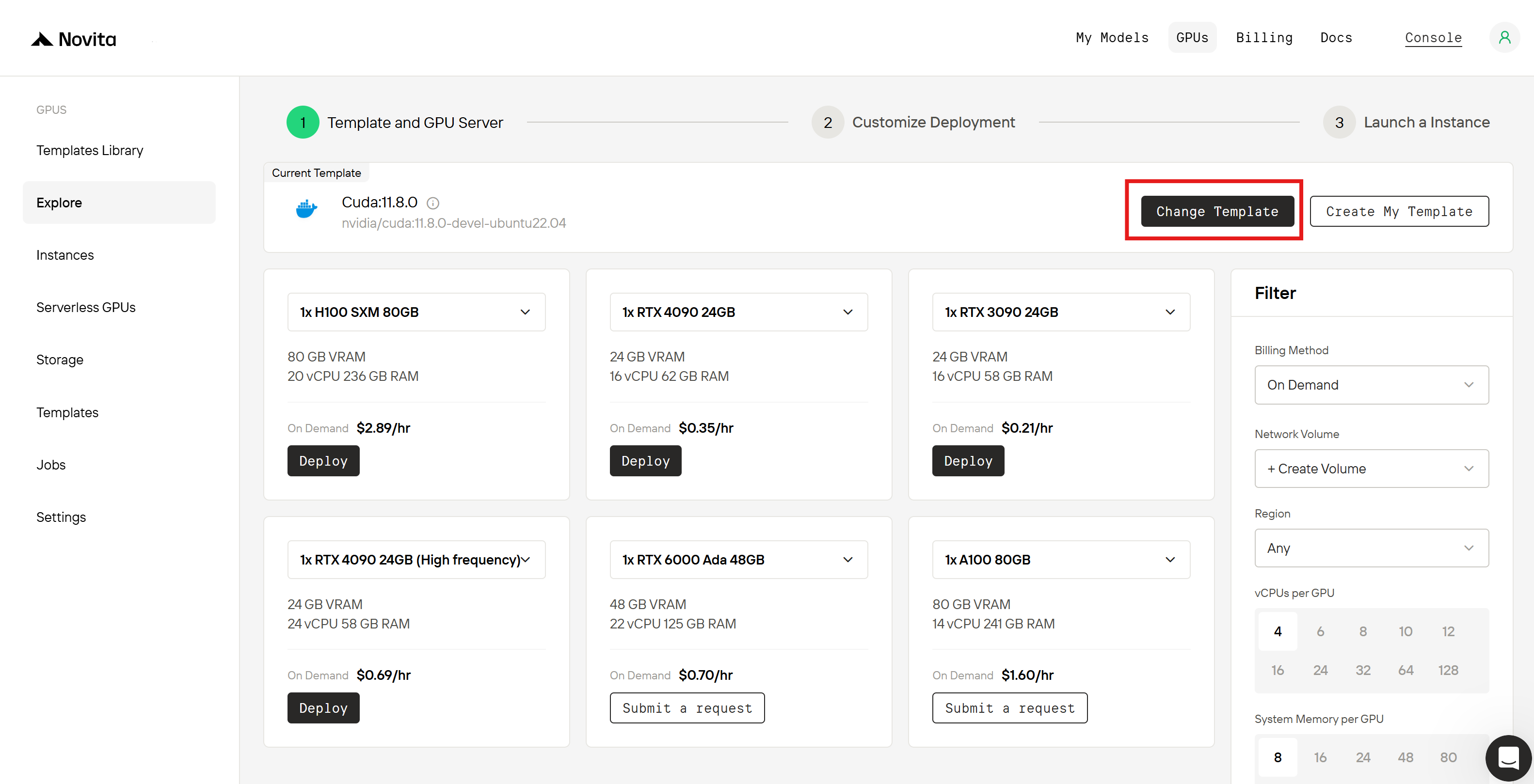
Change Template, um sowohl persönliche/team-created Templates als auch alle Templates aus der Template Library anzuzeigen. Hier kannst du außerdem filtern, um deine favorisierten Templates auszuwählen.
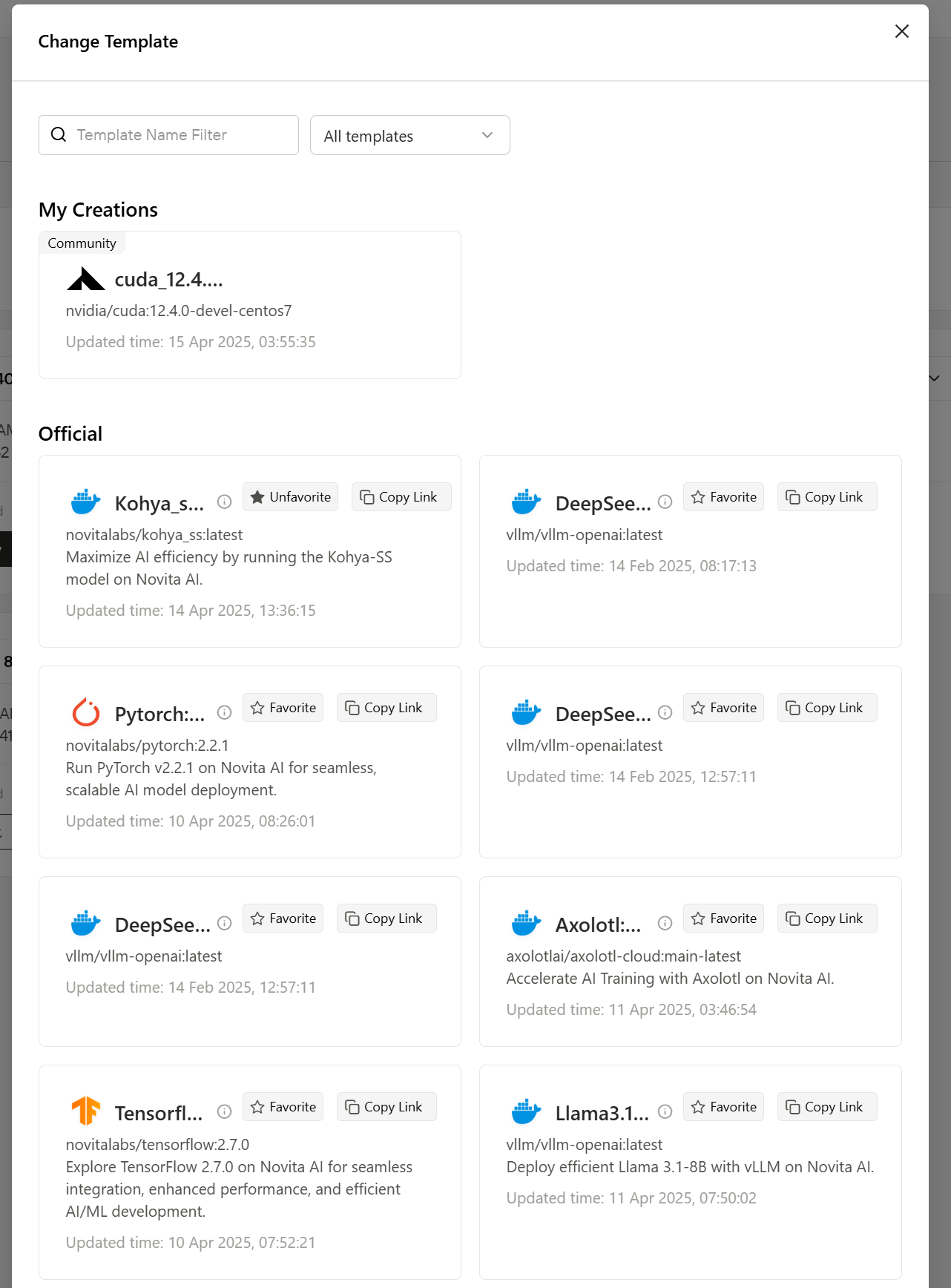
Mach mit!
Jetzt, da du weißt, wie du Templates erstellst, hochlädst und teilst, komm zu uns und hilf mit, ein communityfreundliches Template-Ökosystem für Technikbegeisterte aufzubauen! Kontakt:- Discord: novita.ai