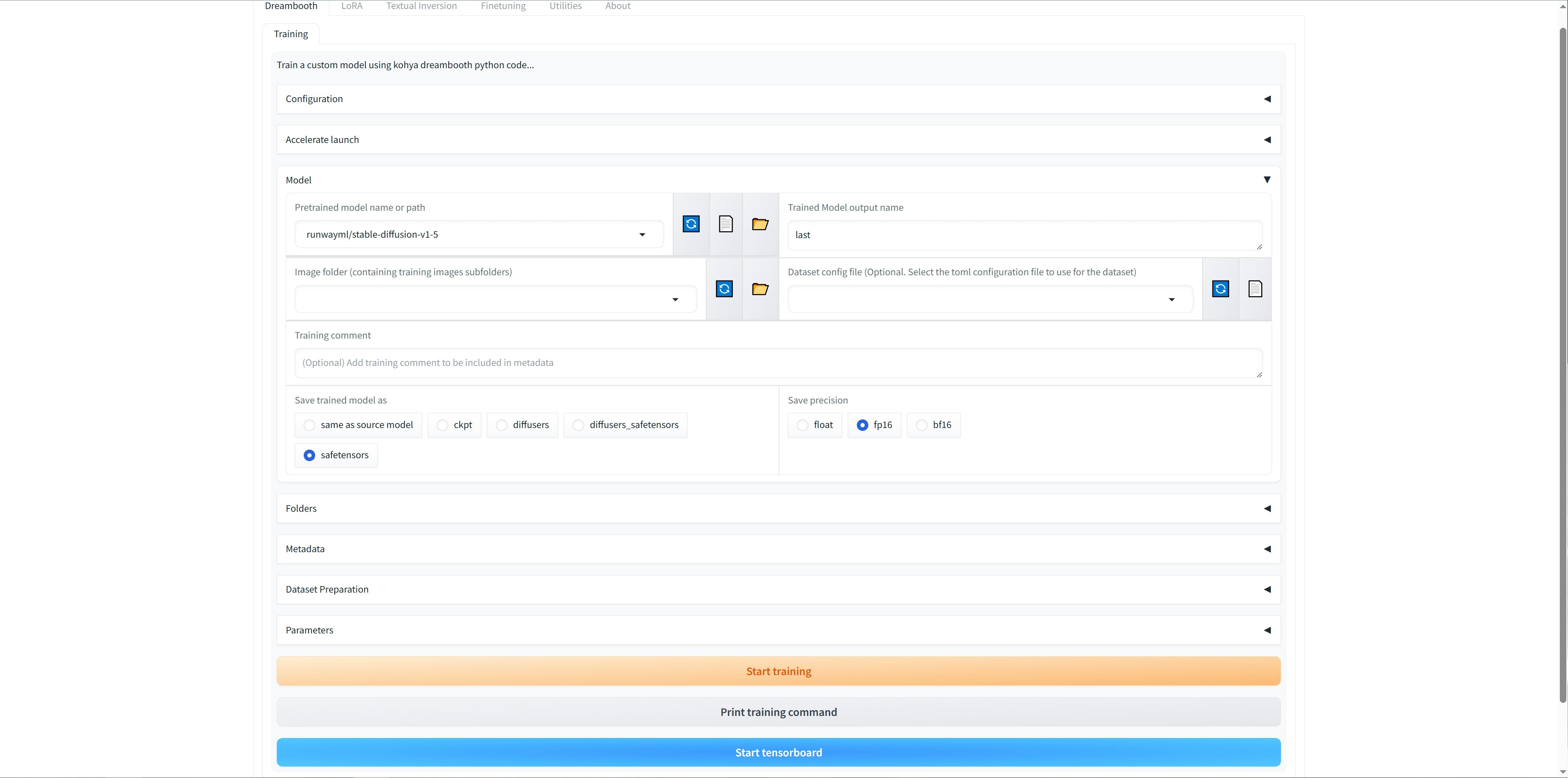
So führen Sie Kohya_ss: GUI auf Novita AI aus
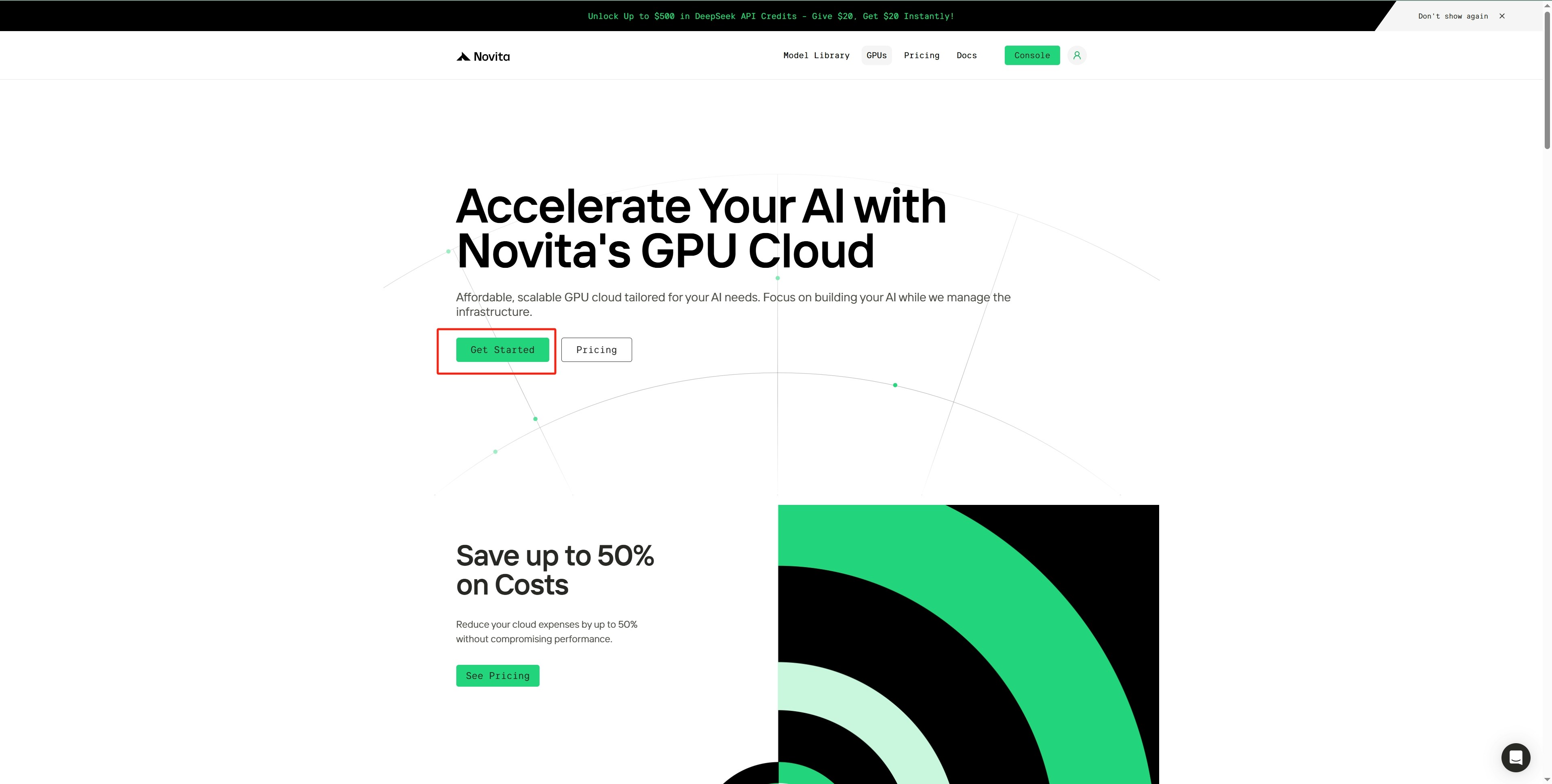
Schritt 1: GPU Instance Control Panel aufrufen- Navigieren Sie in der oberen Navigationsleiste zu
GPU menu. - Klicken Sie auf
Get Started, um die Steuerungsoberfläche der GPU Instance zu öffnen.
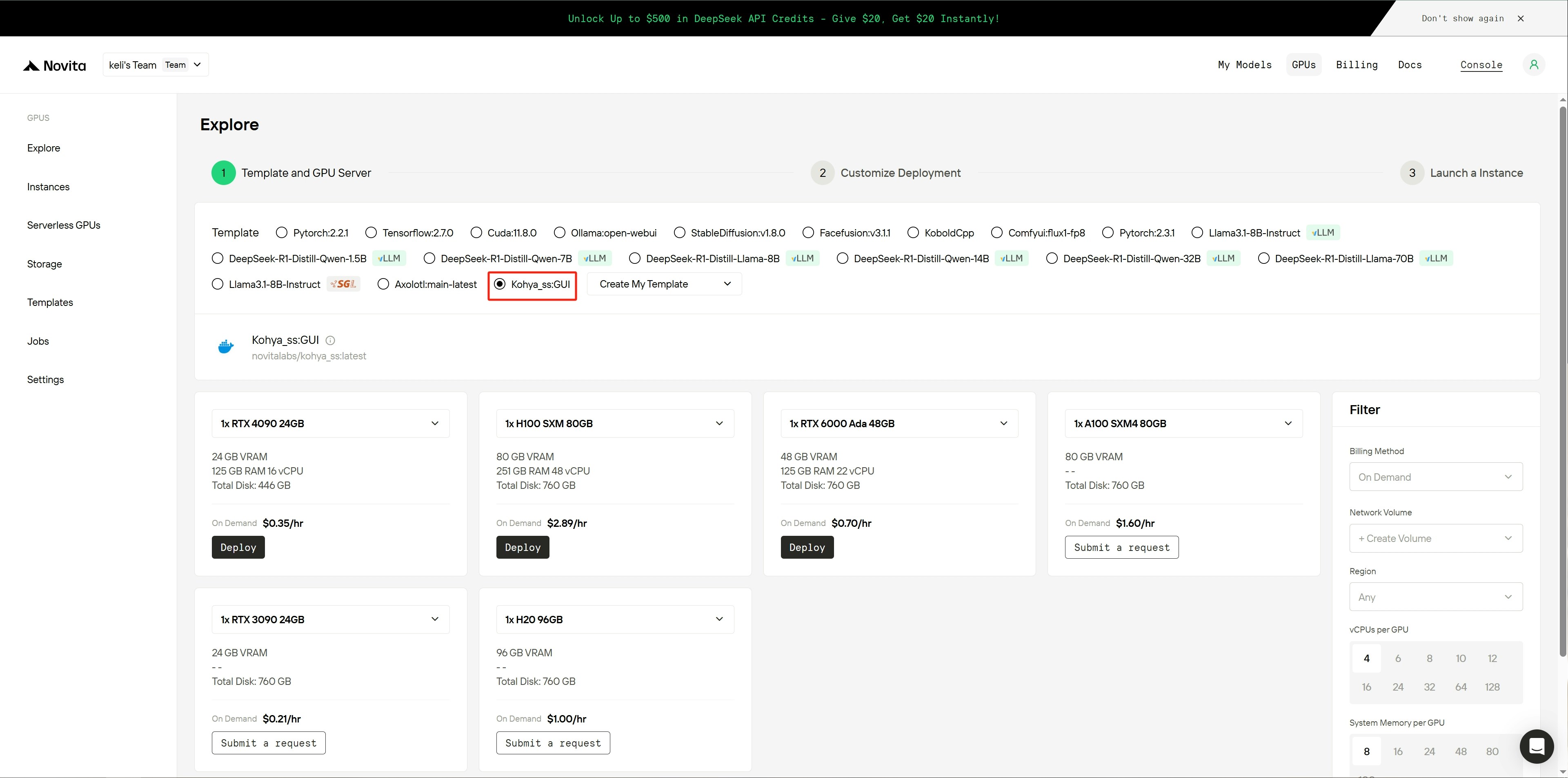
- Suchen Sie das offizielle Template
Kohya_ss:GUIund wählen Sie es aus. - Klicken Sie unter der 4090-GPU-Kartenoption auf die Schaltfläche
Deploy, um zur Seite zum Erstellen der Instance zu gelangen.
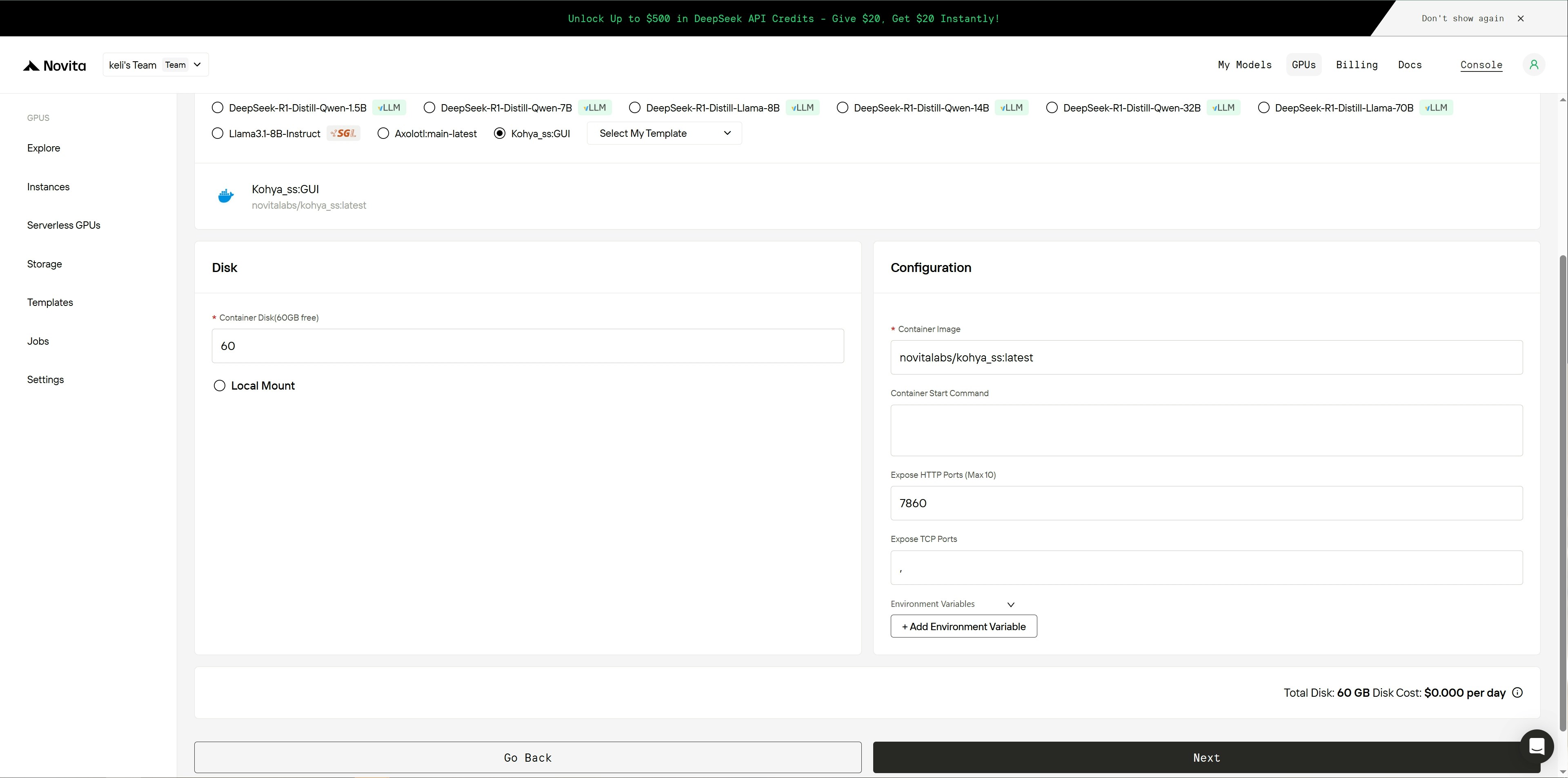
- Passen Sie im linken Bereich die Festplatteneinstellungen nach Bedarf an:
- Legen Sie eine geeignete Größe für die Systemfestplatte fest;
- Konfigurieren Sie die lokale Festplattenkapazität entsprechend Ihrem Speicherbedarf.
- Prüfen Sie im rechten Bereich die Konfigurationsoptionen:
- Stellen Sie sicher, dass die Image-Einstellungen korrekt sind;
- Bestätigen Sie, dass die Startbefehle korrekt konfiguriert sind;
- Vergewissern Sie sich, dass Ports und Umgebungsvariablen Ihren Anforderungen entsprechen.
- Bestätigen Sie, dass alle Einstellungen korrekt sind, und klicken Sie anschließend auf die Schaltfläche
Next, um zur abschließenden Bestätigungsseite zu gelangen.
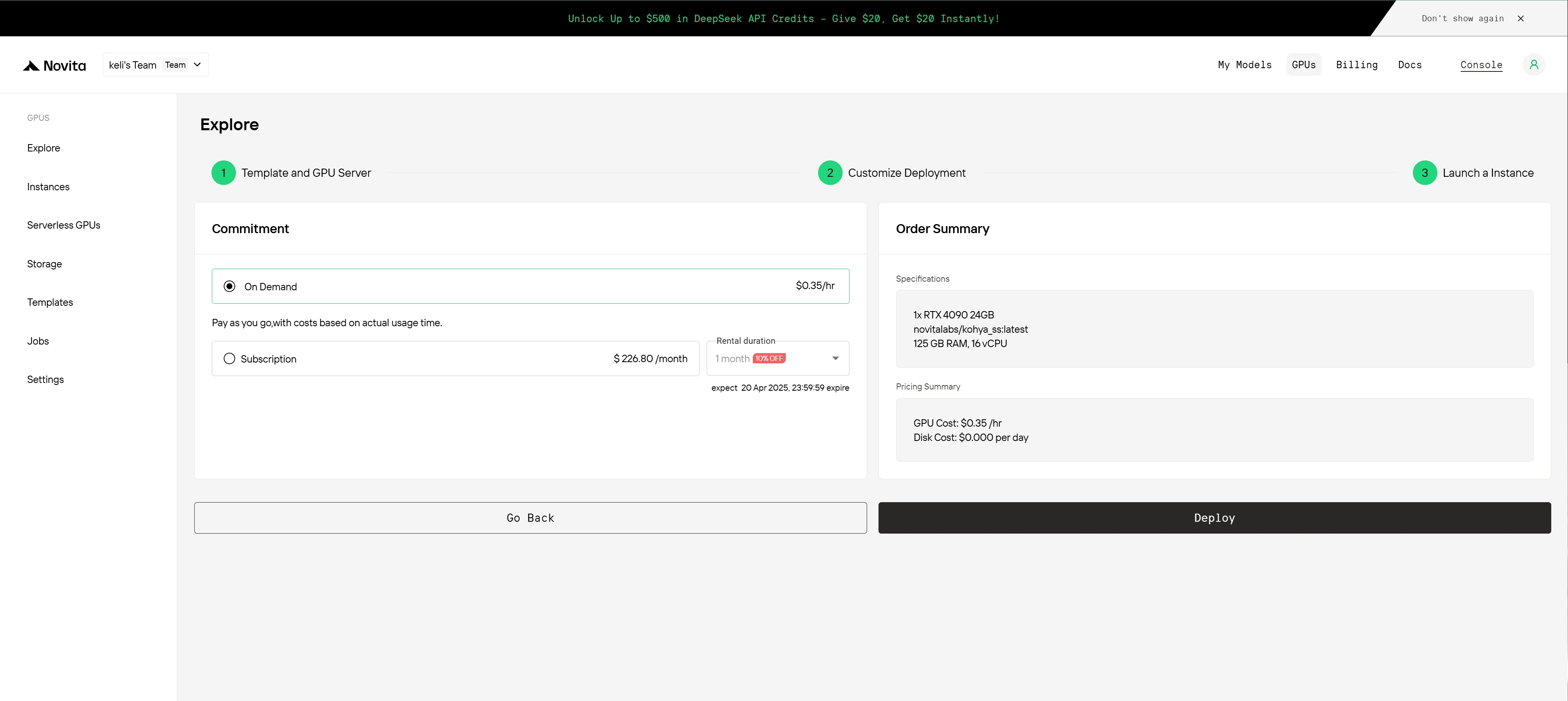
- Überprüfen Sie die vollständige Zusammenfassung der Instance-Konfiguration.
- Prüfen Sie die auf dieser Seite angezeigten Kostendetails.
- Klicken Sie auf
Deploy, um den Bereitstellungsprozess zu starten.
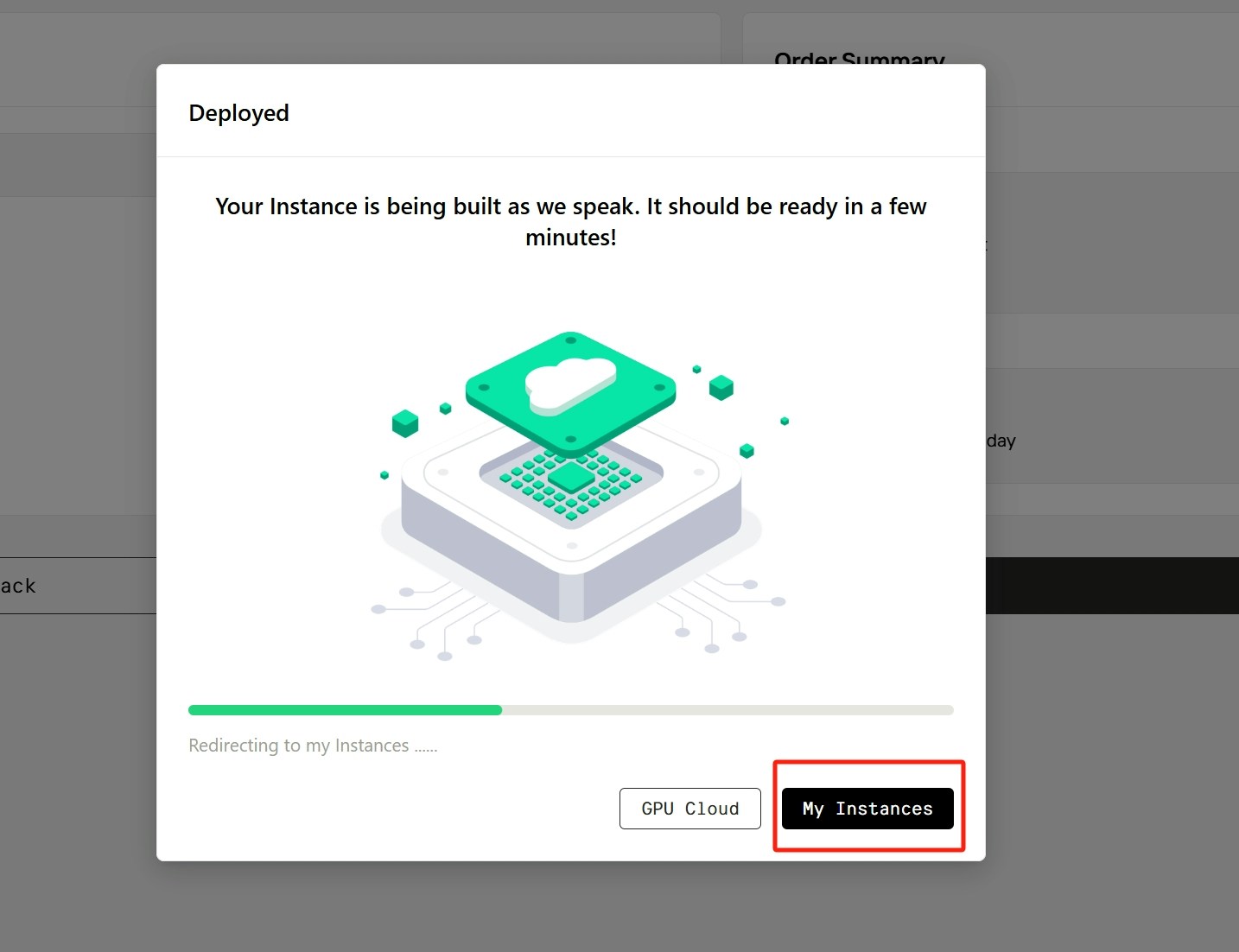
- Nach der Bereitstellung leitet das System Sie automatisch zur Instance-Verwaltungsseite weiter.
- Ihre neue Instance zeigt den Status
Pullingan, während das Image heruntergeladen wird. - Nachdem Sie auf das Pfeilsymbol neben dem Namen Ihrer Instance geklickt haben, wird der Detailbereich der Instance erweitert und zeigt den Fortschritt des Image-Downloads in Echtzeit an.
- Sobald der Image-Download abgeschlossen ist, ändert die Instance ihren Status von
PullingzuRunning.
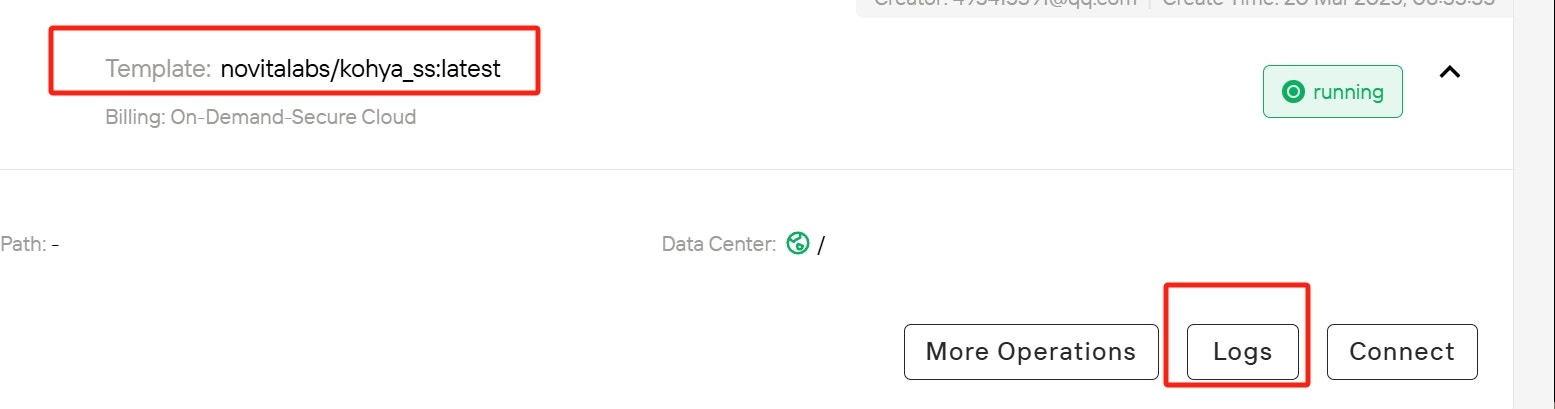
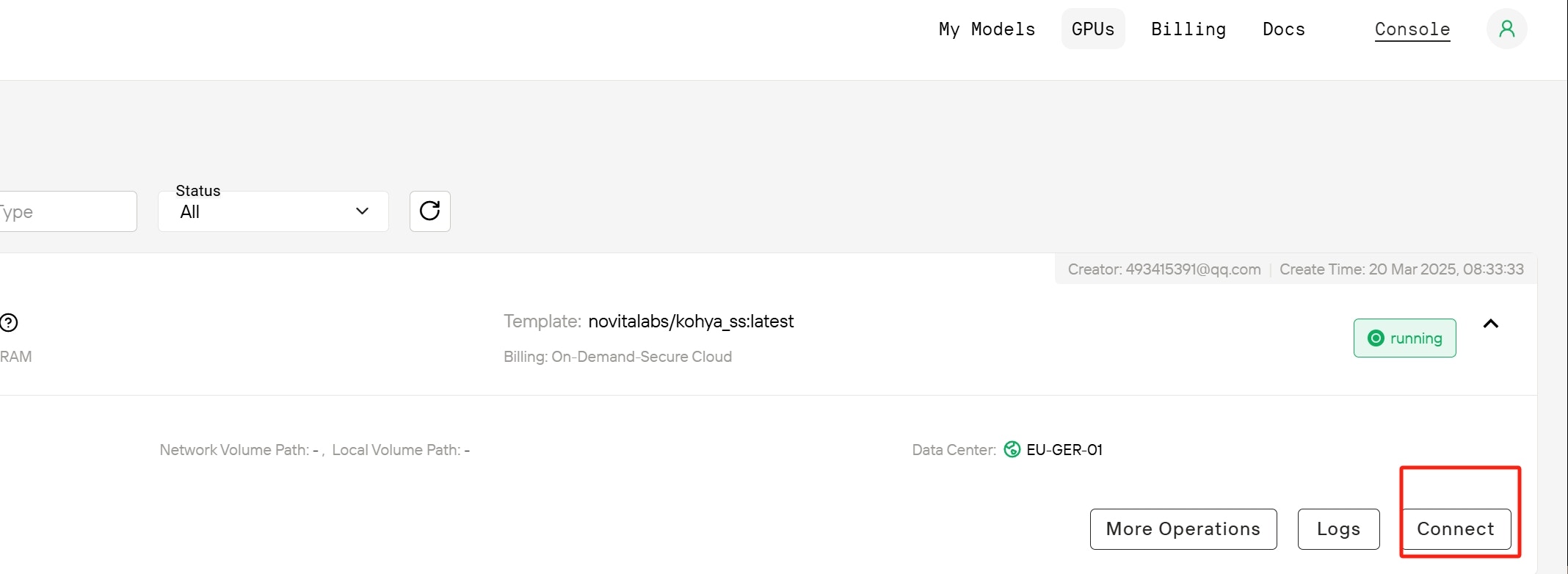
- Klicken Sie bei Ihrer Instance auf die Schaltfläche
Logsund wählen Sie aus den verfügbaren OptionenInstance Logsaus. - Beobachten Sie in den Logs den Startvorgang des Kohya_ss-Dienstes und warten Sie auf die Bestätigung, dass alle Dienste erfolgreich geladen wurden.
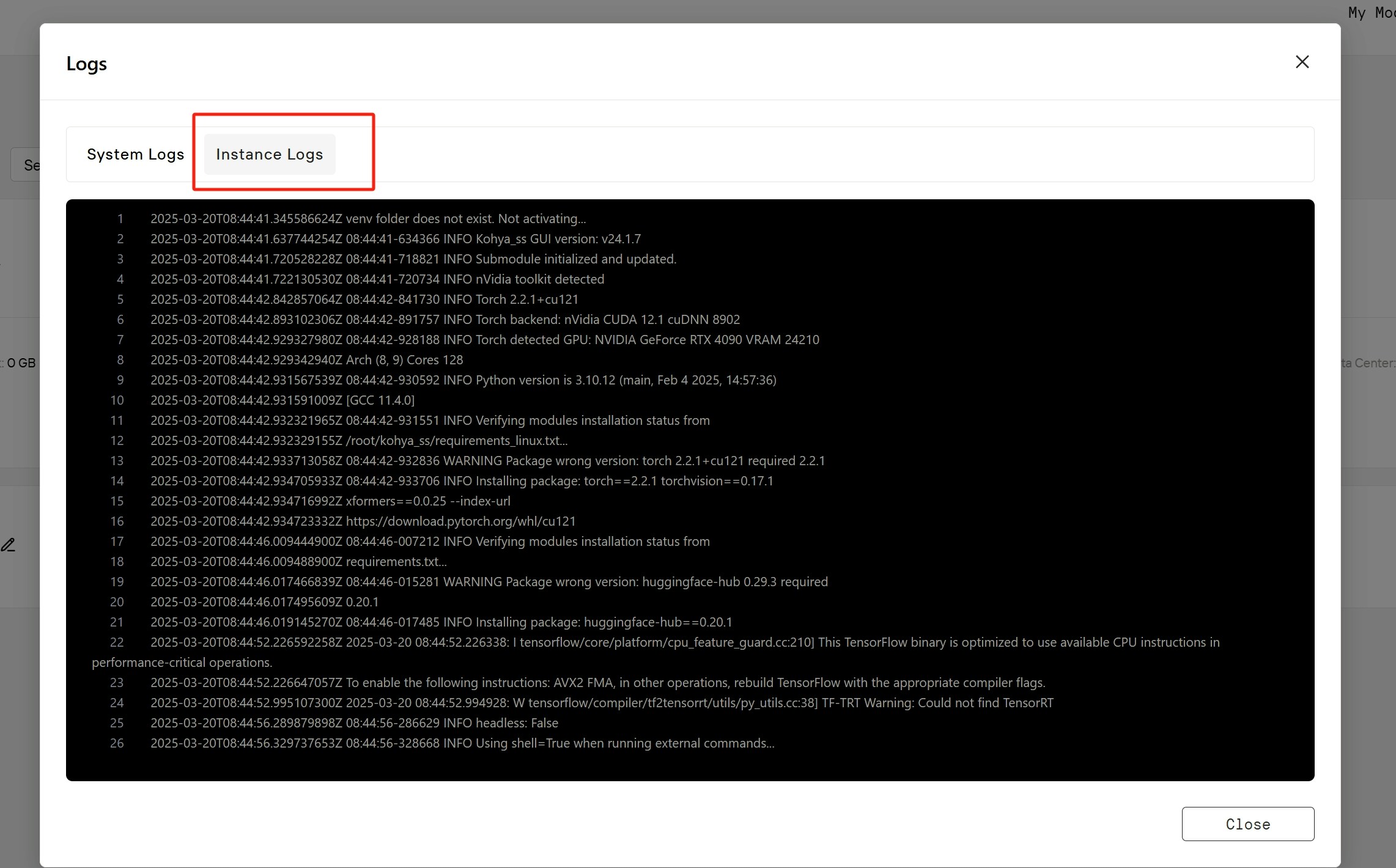
- Schließen Sie die Log-Ansicht, wenn Sie bereit sind, und klicken Sie auf die Schaltfläche
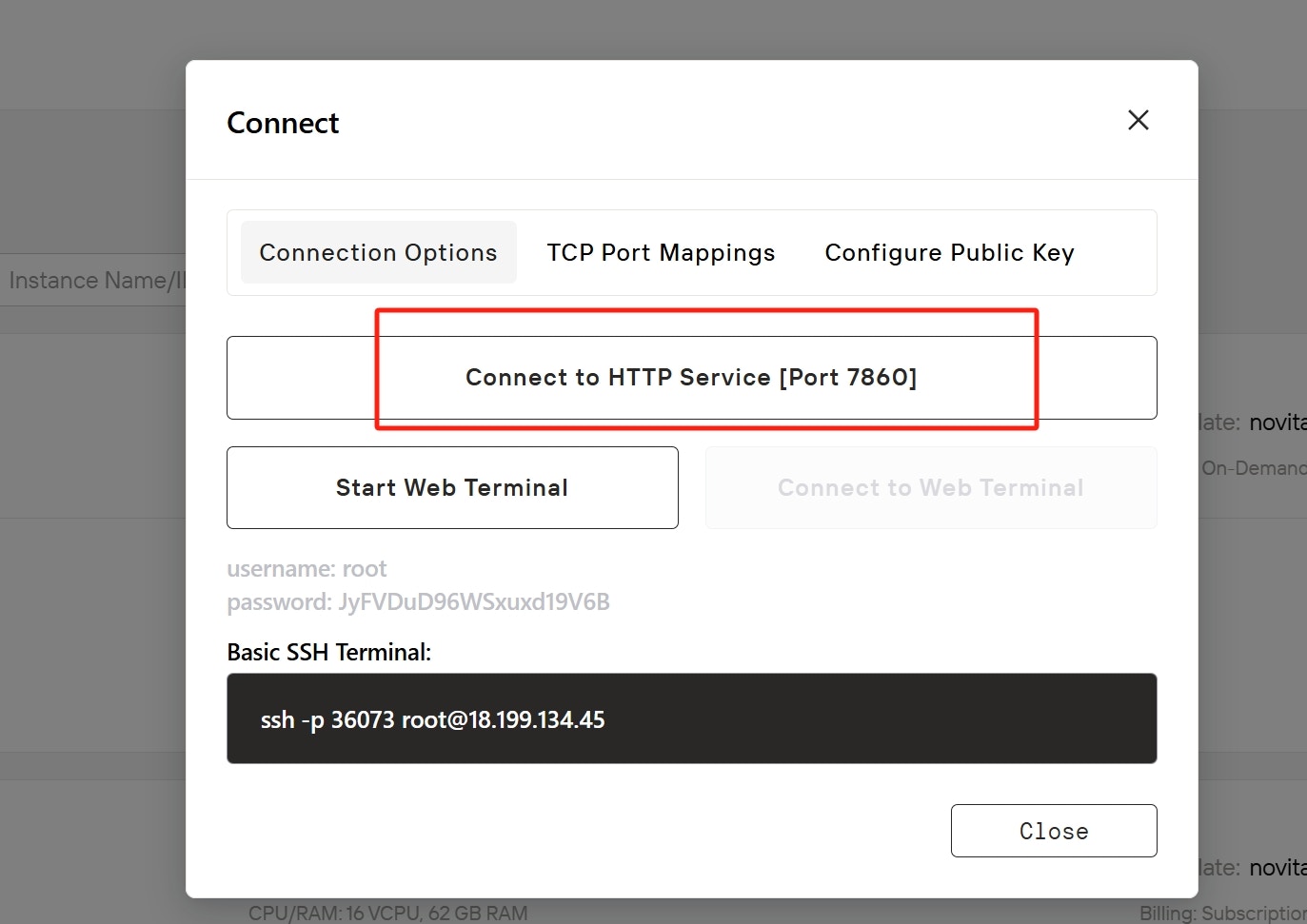
Connect, um die Verbindungsoptionen anzuzeigen. - Sehen Sie sich die verschiedenen Verbindungsmethoden Ihrer Instance an: SSH, TCP und HTTP.
- Für den Zugriff auf die Kohya_SS GUI konzentrieren Sie sich auf die HTTP-Verbindungsdetails. Klicken Sie daher im Abschnitt Connection Options auf
Connect to HTTP Serviceund öffnen Sie den Zugriff in einem neuen Browser-Tab oder -Fenster.
- Warten Sie einige Augenblicke, bis die Weboberfläche vollständig geladen ist und bereit ist, Kohya_ss:GUI auf Novita AI auszuführen.