

So verwenden Sie Axolotl:main-latest auf Novita AI
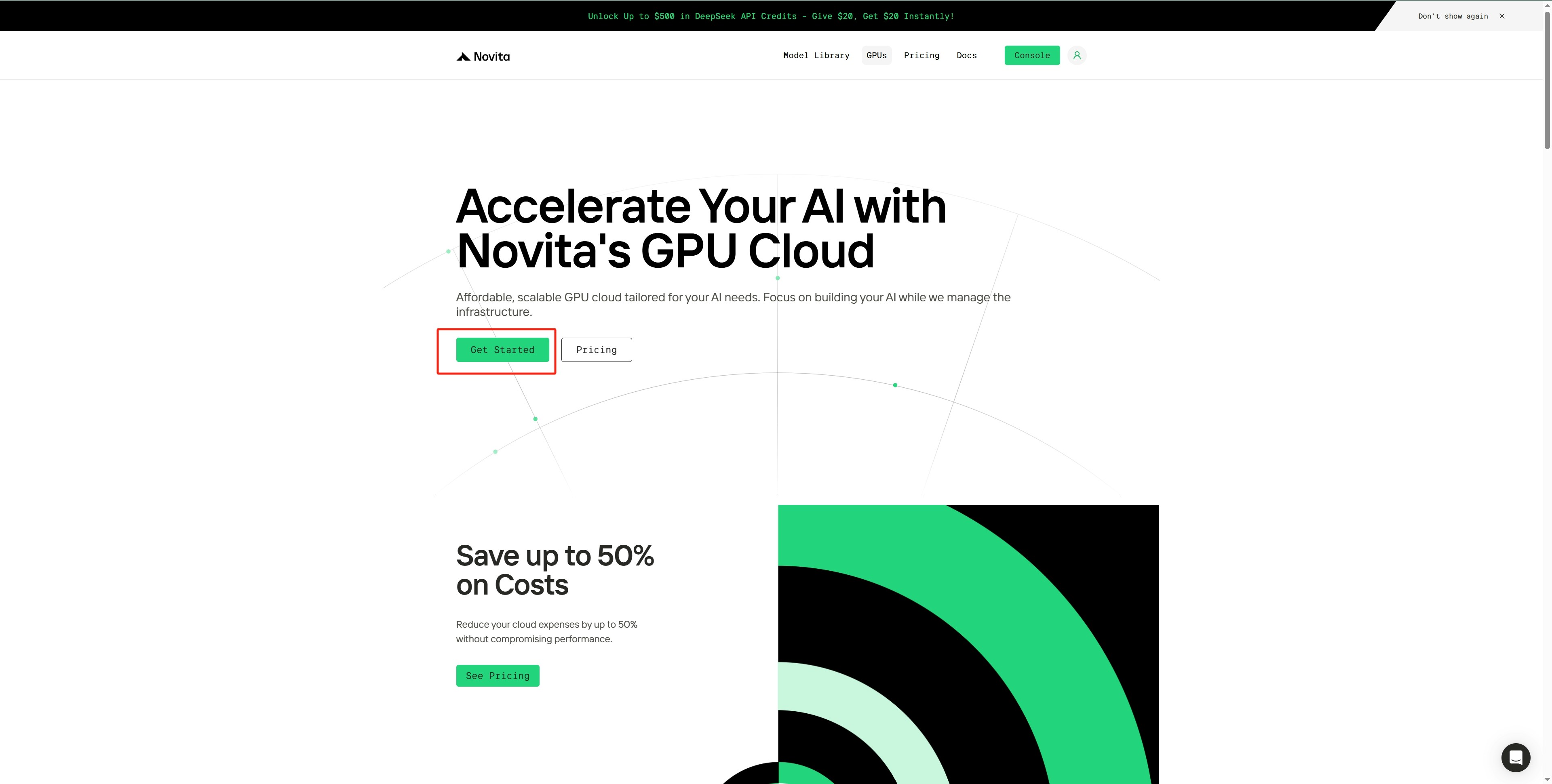
Schritt 1: Zugriff auf die GPU Instance Console- Klicken Sie auf
Get Started, um auf die GPU Instance Console zuzugreifen.
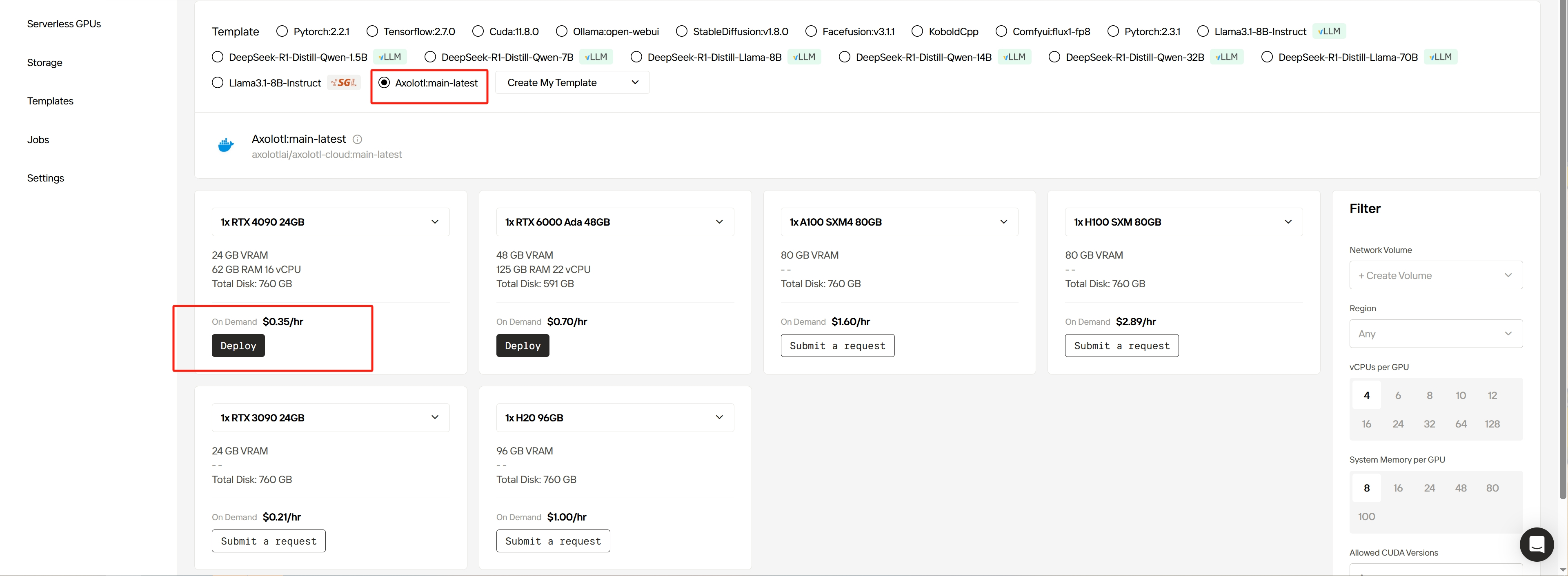
- Durchsuchen Sie verschiedene offizielle Templates und GPU-Kartenoptionen.
- Wählen Sie das Axolotl:main-latest-Template.
- Klicken Sie unter der 4090-GPU-Karte auf
Deploy, um zur Seite zur Instanzerstellung zu gelangen.
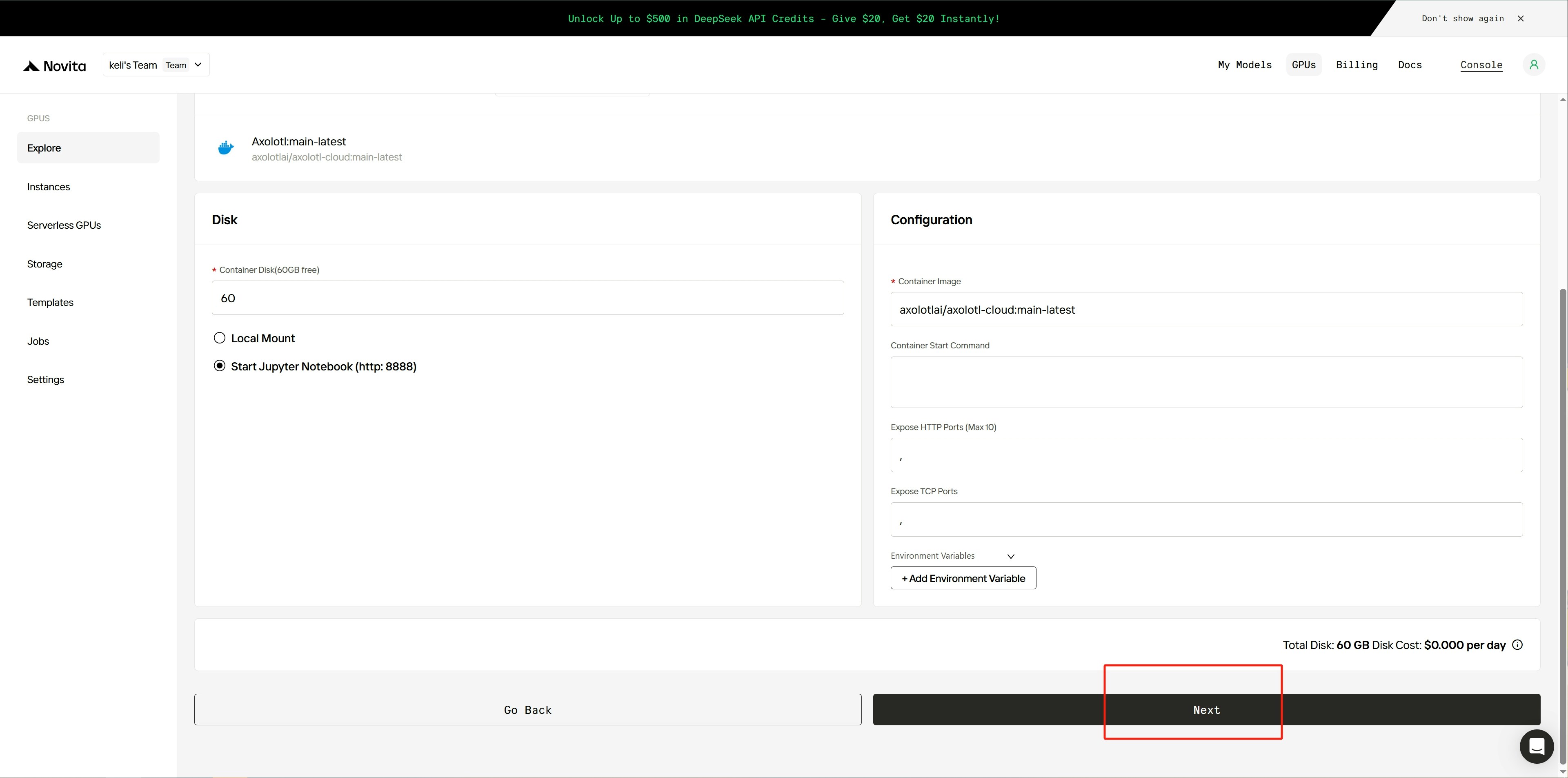
- Passen Sie im Abschnitt
Diskdie Größe der Systemfestplatte und der lokalen Festplatte an. - Ändern Sie im Abschnitt
ConfigurationEinstellungen wie Image, Startbefehle, Ports und Umgebungsvariablen. - Aktivieren Sie das Kontrollkästchen für Start Jupyter Notebook, um Jupyter zu starten.
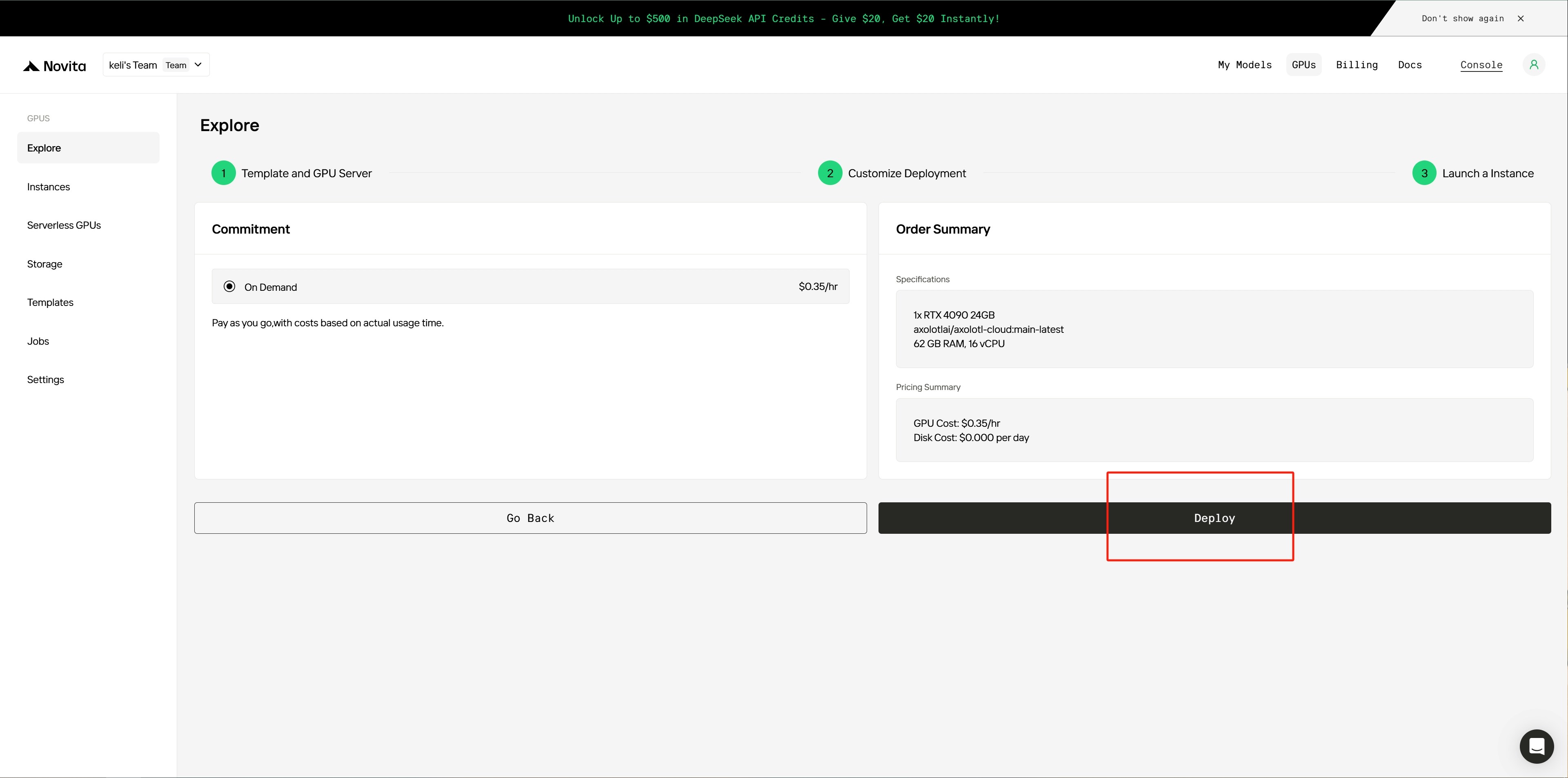
- Überprüfen Sie die Instanzkonfiguration und die Kosten auf der Bestätigungsseite.
- Klicken Sie auf
Deploy, um den Bereitstellungsprozess zu starten.
- Warten Sie, bis die Bereitstellung der Instanz abgeschlossen ist.
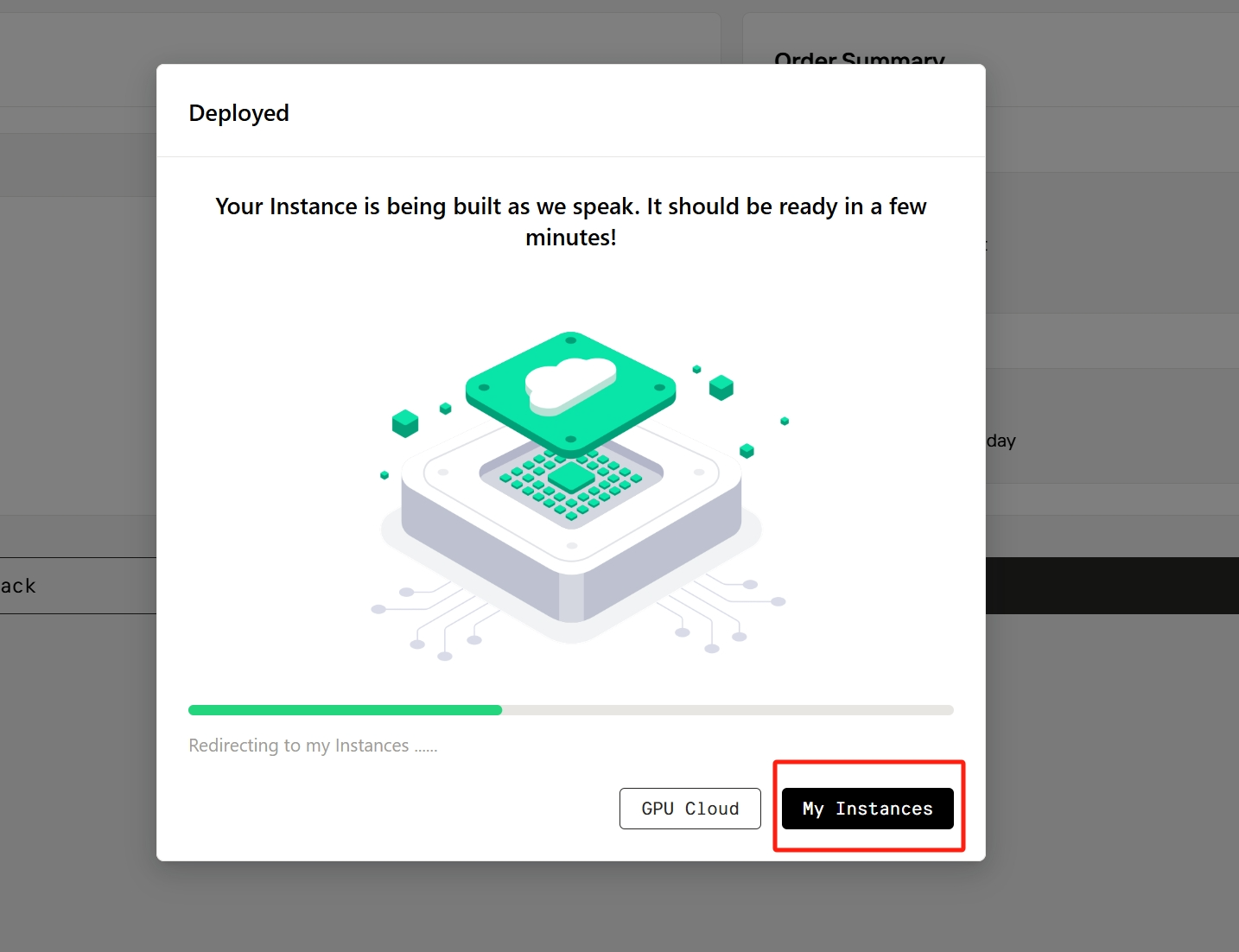
- Sobald die Bereitstellung abgeschlossen ist, leitet Sie das System zur Seite
Instance Managementweiter. - Suchen Sie Ihre neu erstellte Instanz, die anfangs den Status Pulling anzeigt (dies bedeutet, dass das Image heruntergeladen wird).
- Klicken Sie auf den kleinen Pfeil auf der rechten Seite der Instanz, um Details anzuzeigen.
- Überwachen Sie den Fortschritt des Image-Downloads. Nach Abschluss wechselt die Instanz in den Status Running.
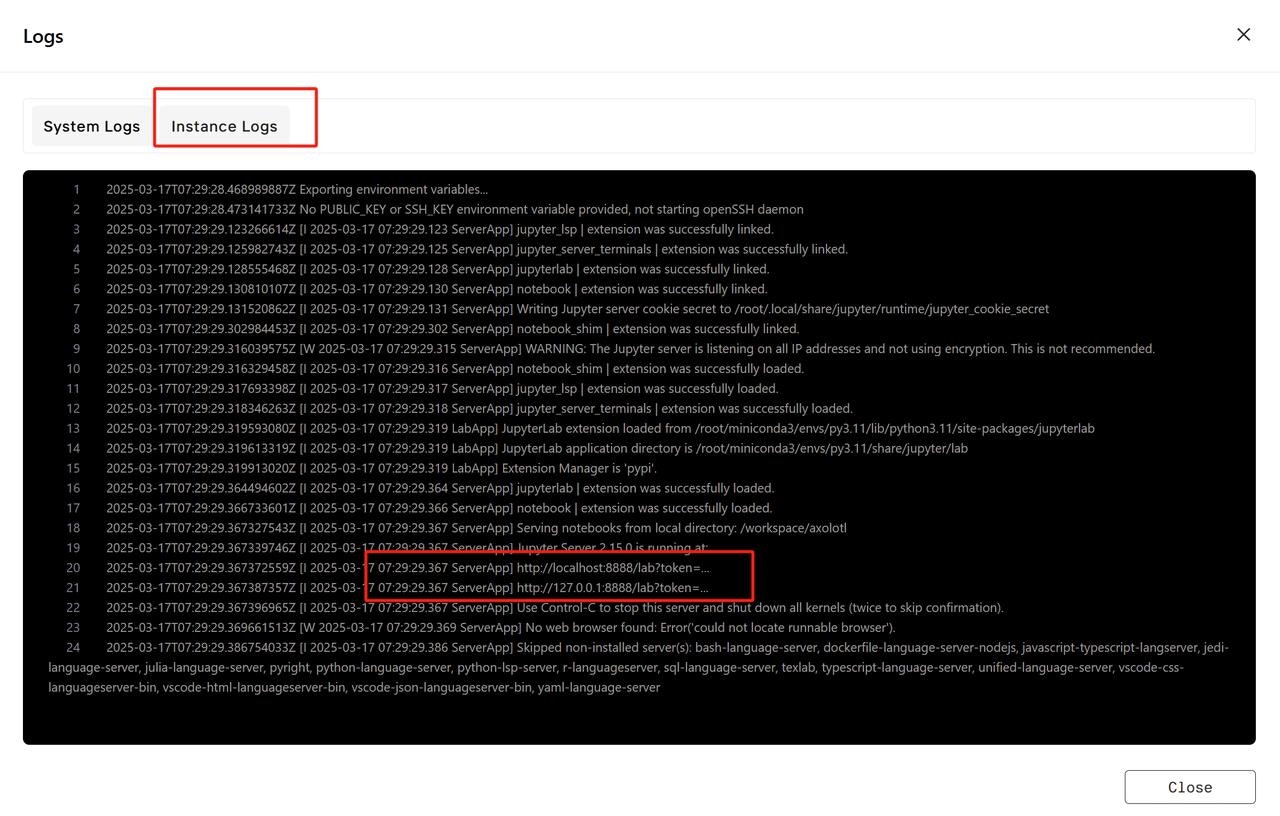
- Klicken Sie auf
Logs, um Bereitstellungsprotokolle anzuzeigen.

- Wechseln Sie zum Tab
Instance Logs, um zu prüfen, ob der Dienst gestartet wird. - Warten Sie, bis die Initialisierung des Dienstes abgeschlossen ist.
- Schließen Sie die Protokollseite.
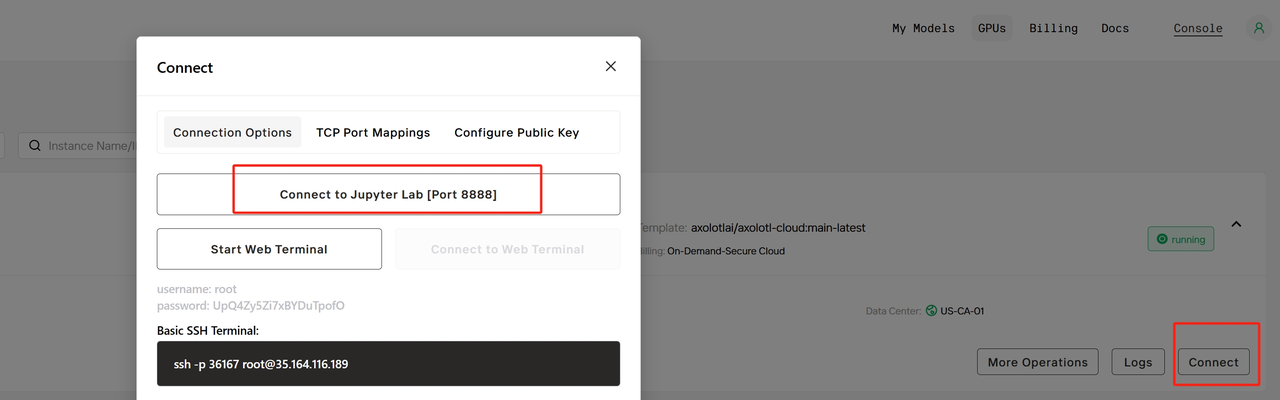
- Klicken Sie auf
Connect, um die Seite mit den Verbindungsinformationen zu öffnen. - Suchen Sie den Abschnitt
Connection Optionsund klicken Sie aufConnect to Jupyter Lab, um auf die Jupyter-Oberfläche zuzugreifen.
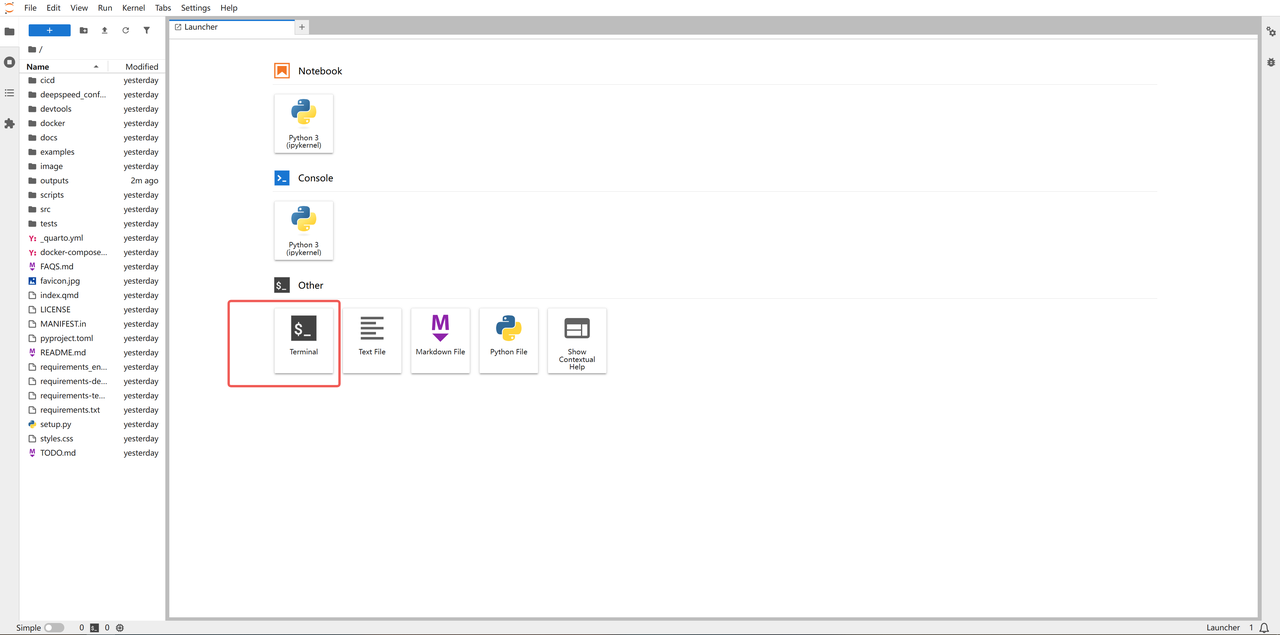
- Warten Sie, bis die Weboberfläche von Jupyter Lab geladen ist.
- Öffnen Sie
Terminal, um ein offizielles Beispiel auszuführen und zu überprüfen, ob der Dienst korrekt funktioniert.
- Führen Sie den offiziellen Beispielcode aus, um eine Fine-Tuning-Aufgabe durchzuführen.