

Laten we beginnen met het maken van een template!
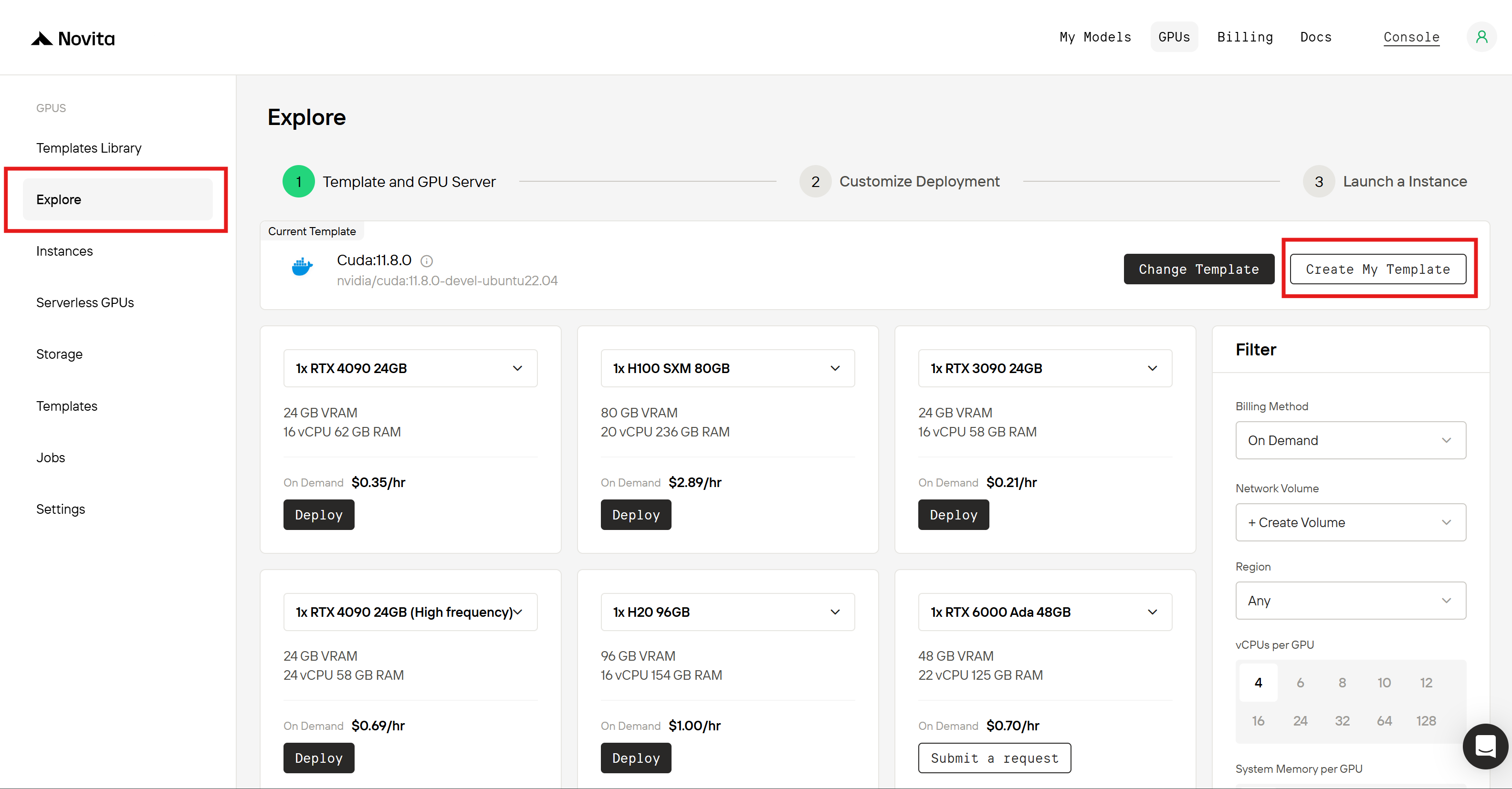
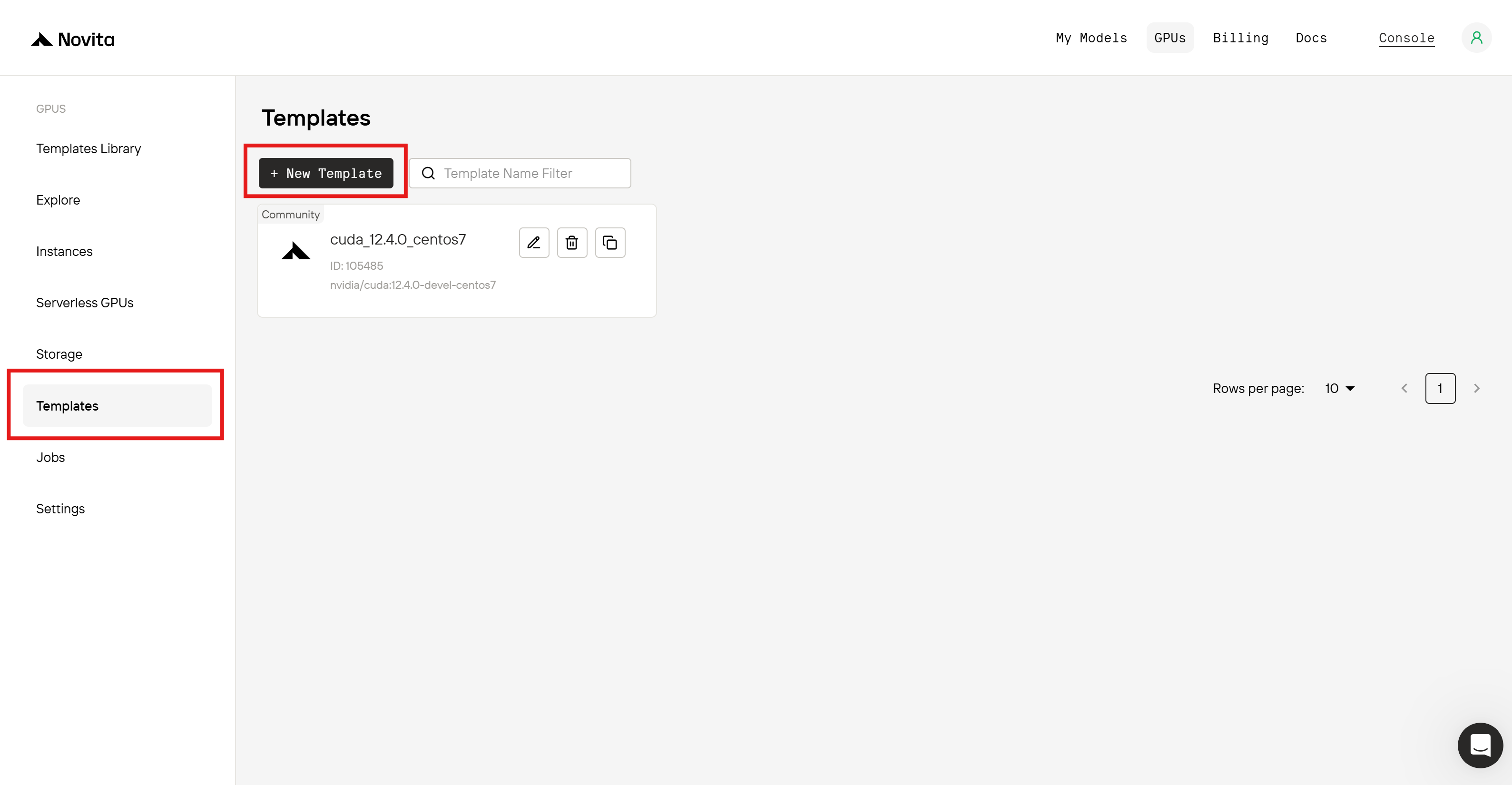
Er zijn twee manieren om toegang te krijgen tot deCreate New Template :
- Optie 1: Ga in de Console naar de sectie Explore en zoek de knop
Create My Template.
- Optie 2: Ga in de Console naar de sectie Template en zoek de knop
New Template.
Create Template.
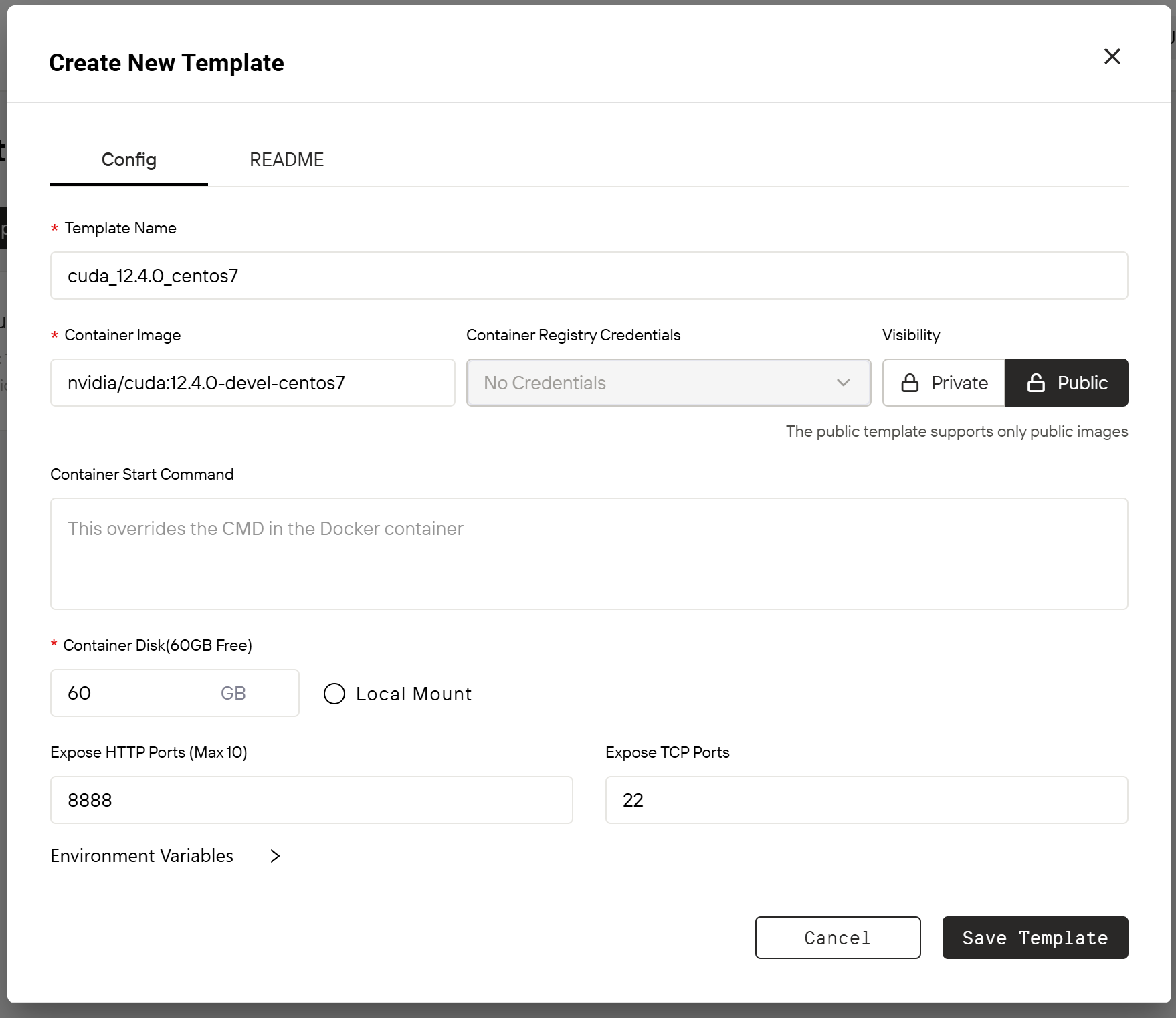
- Geef je template een naam: Kies een duidelijke naam waardoor het eenvoudig is om de template te herkennen en te gebruiken. We raden aan een naam te kiezen die verband houdt met de inhoud van de image.
-
Stel de image in: Bundel je runtime-omgeving in een image en upload deze vooraf naar een image-repository. Plak vervolgens de image-URL in het veld
Container Image.
Novita AI ondersteunt zowel openbare als private image-repositories (met optionele toegangsgegevens). Als je een private image-repository gebruikt, moet je Container Registry Credentials opgeven. Deze kunnen worden toegevoegd onder Settings > Container Registry Auth. -
Stel de zichtbaarheid van de template in: Je kunt
Privatekiezen, waardoor de template alleen toegankelijk is voor jou en je team. We raden echter sterk aan omPublicte selecteren om je werk met de bredere community te delen. Openbare templates verschijnen in de Template Library, waar alle gebruikers ze kunnen bekijken, deployen, favoriet maken en delen—waardoor je werk meer zichtbaarheid en waardering krijgt. Let op: om veiligheidsredenen ondersteunen openbare templates alleen openbare image-repositories, en het invoerveld voor Container Registry Credentials wordt uitgeschakeld. - Geef de grootte van de containerschijf op: Bepaal de schijfgrootte op basis van je behoeften. We bieden standaard 60 GB gratis schijfruimte.
-
Geavanceerde configuratieopties: Om de gebruiksvriendelijkheid te verbeteren, kun je optioneel geavanceerde configuratieopties opgeven, zoals
Container Start Command,Local Mount,Expose HTTP/TCP PortsenEnvironment Variables.
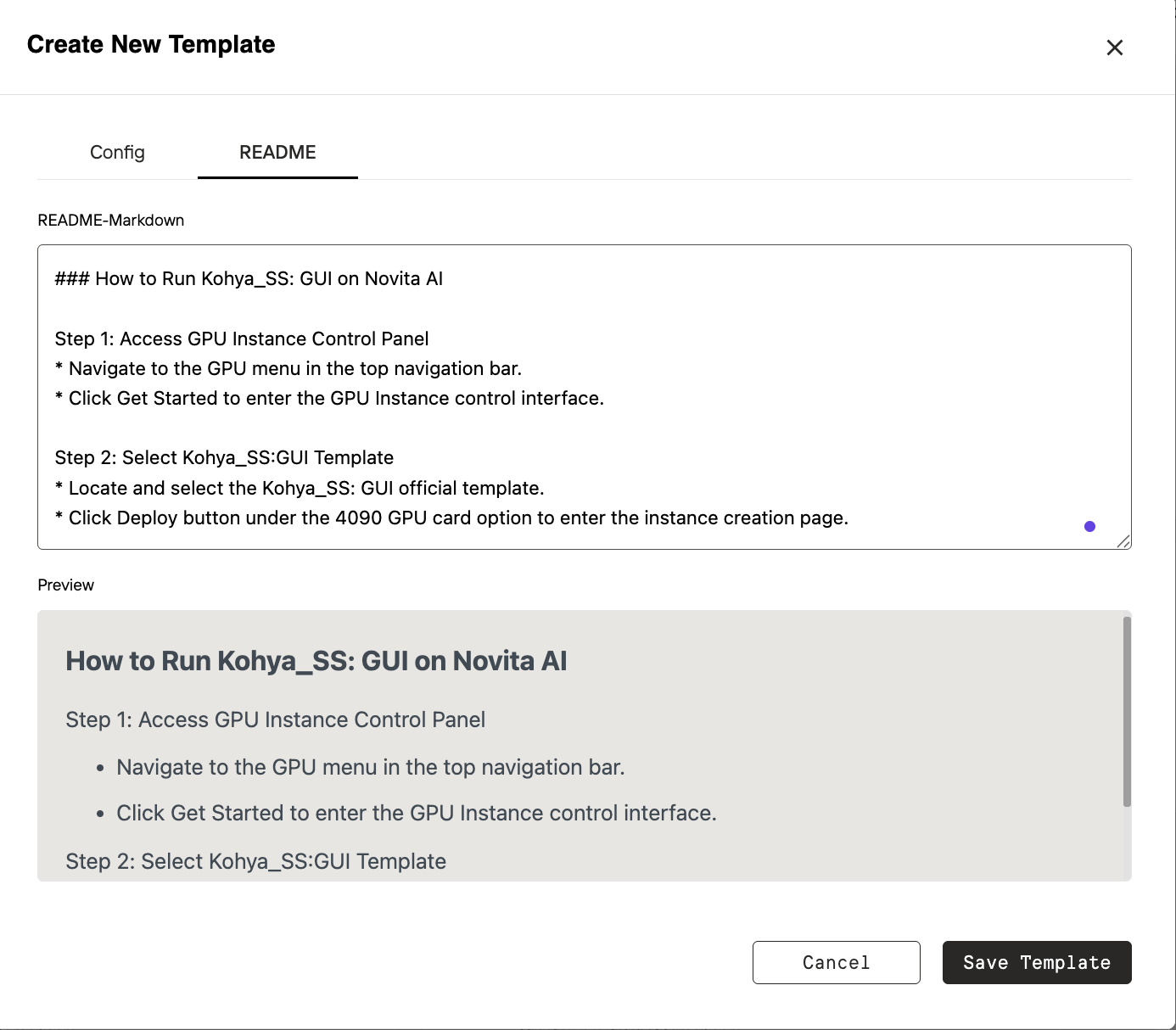
README te maken die duidelijk het doel en de configuratie van je template uitlegt. Een goed geschreven README helpt zowel jou als je team om de template snel te begrijpen en maakt het voor anderen gemakkelijker om deze te gebruiken—vooral als je ervoor kiest om deze openbaar te delen.
- Om ervoor te zorgen dat je template gemakkelijk over te nemen is, raden we aan je README beknopt en beginnersvriendelijk te houden.
- Als je template externe afhankelijkheden vereist, neem dan duidelijke installatie-instructies op in de README. Deze richtlijnen helpen anderen je template succesvol te deployen en zorgen voor een soepele ervaring
- We raden aan populaire open-source projecten te bekijken, zoals vLLM, SGLang, Ollama, ComfyUI, Stable Diffusion WebUI, of basisomgevingen zoals CUDA, PyTorch, of OS-specifieke setups (bijv. CentOS / Ubuntu, verschillende versies).
Probeer daarna enkele templates in de bibliotheek te verkennen!
Als je een openbare template hebt gemaakt, zie je deze in de sectie Console > Template Library.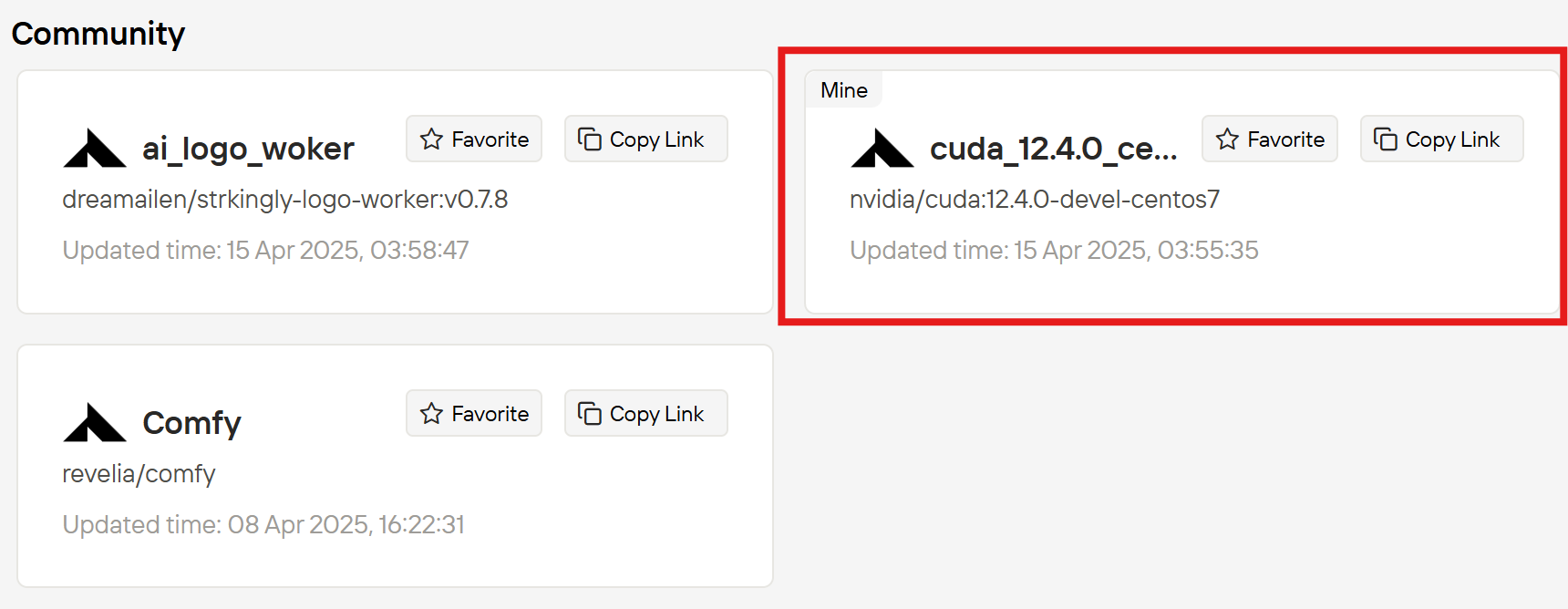
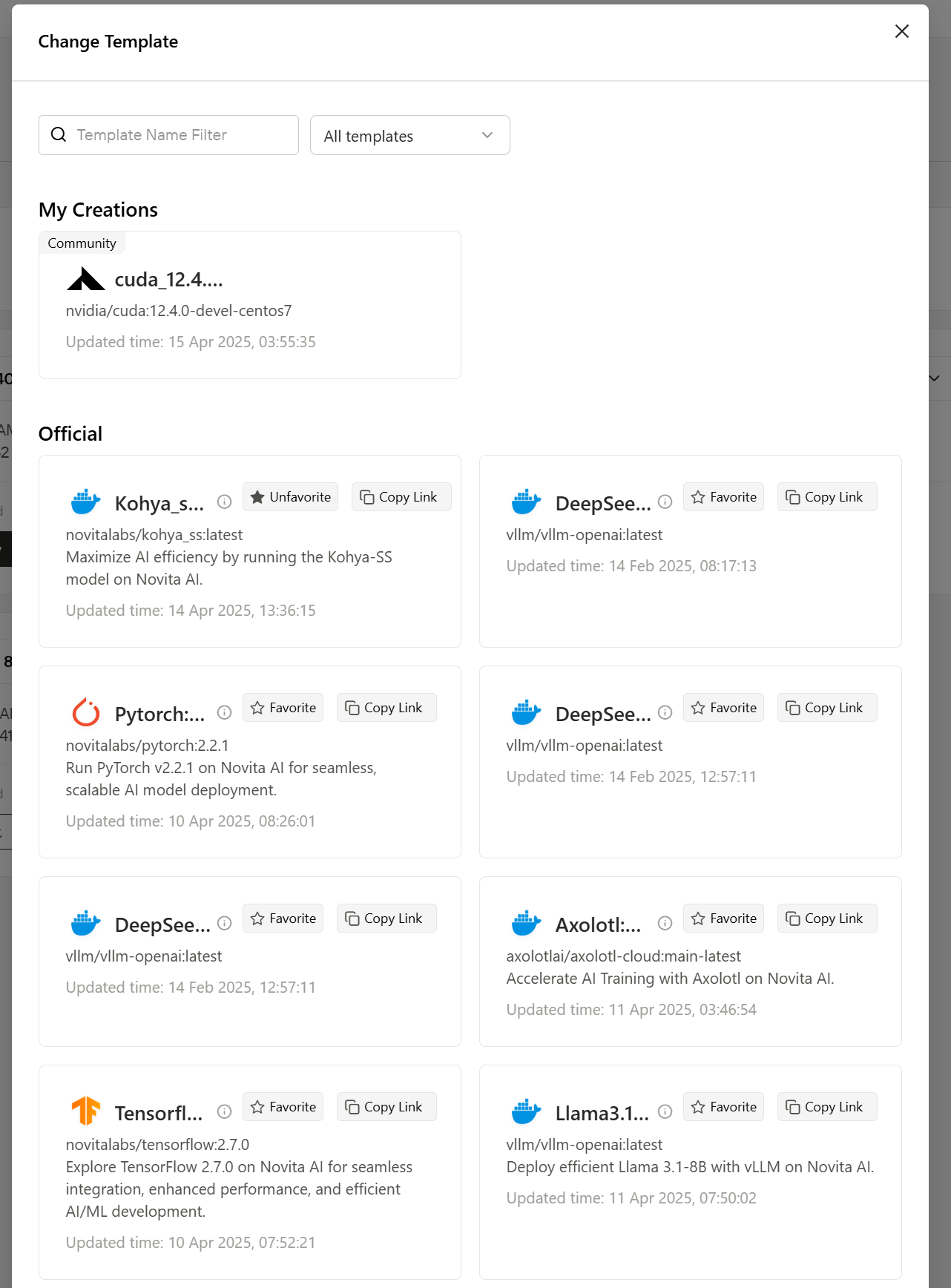
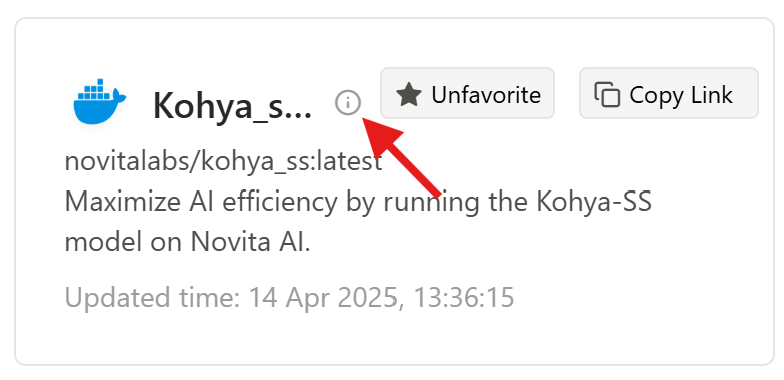
Template Library vind je templates die zijn geüpload door zowel Novita als de community. Als je op een template klikt, wordt de informatie erover weergegeven, inclusief de README en configuration details. Als je de template leuk vindt, kun je op Deploy klikken om deze direct te deployen.
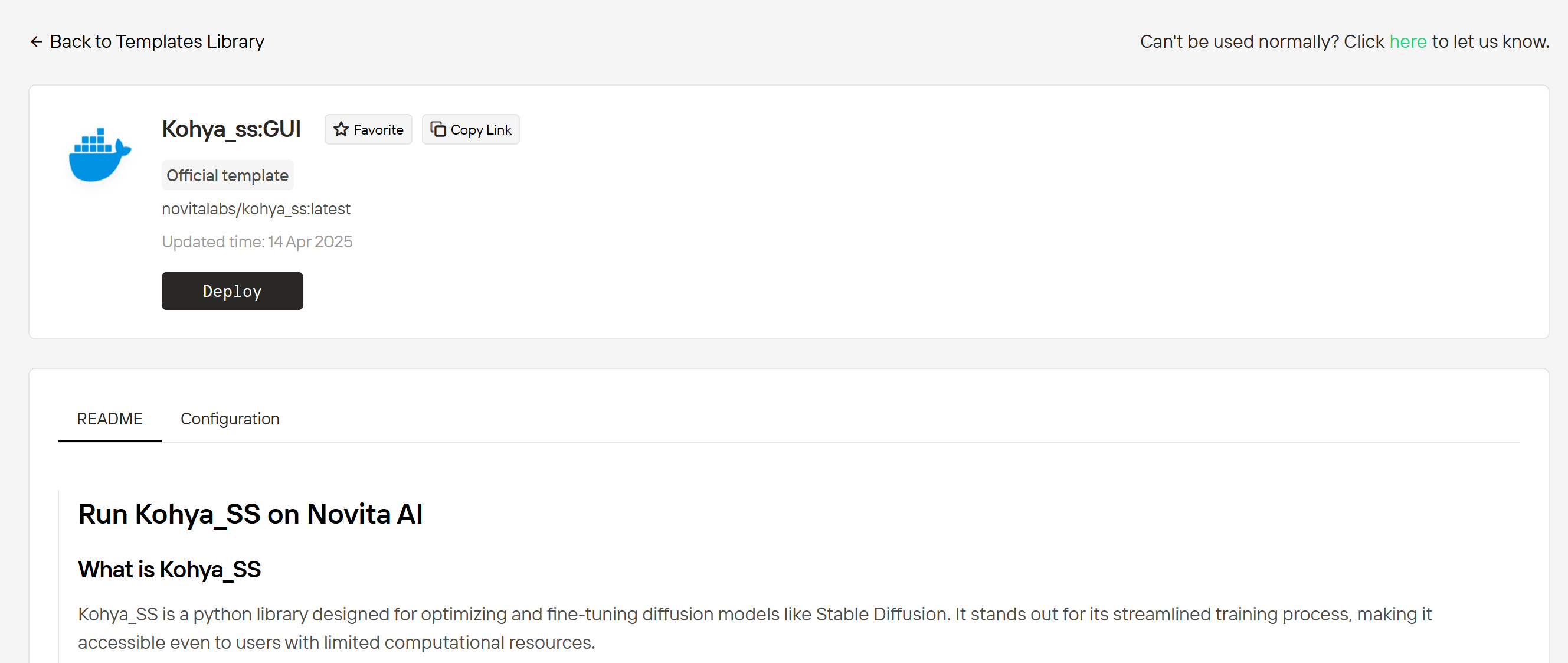
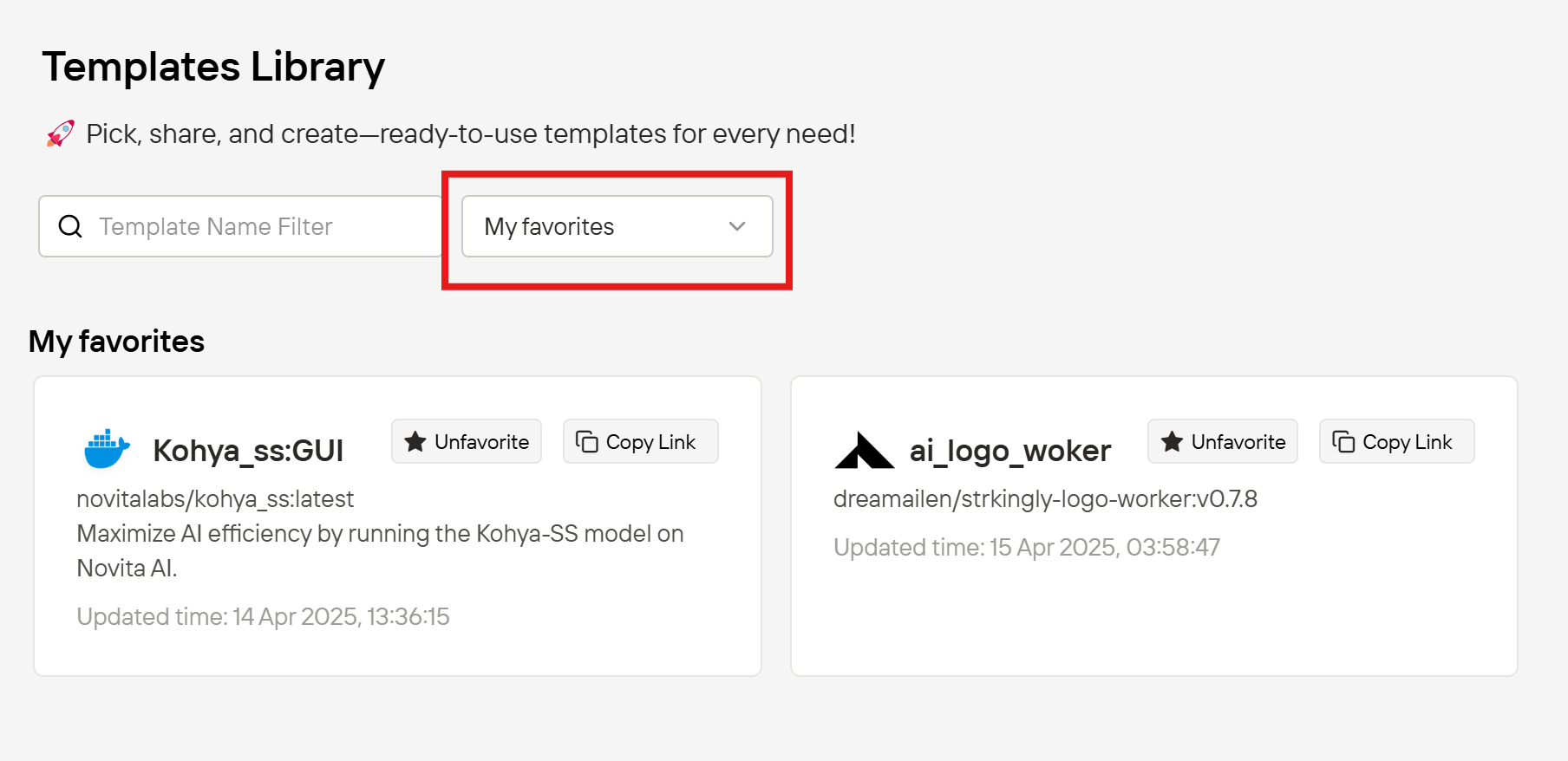
Favorite klikken om deze in je favorieten op te slaan. Dit maakt het gemakkelijker om de template later terug te vinden, en je favoriting helpt de aandacht op de template te vestigen, zodat meer gebruikers deze kunnen ontdekken. Je favoriete templates worden weergegeven wanneer je filtert op My favorites.
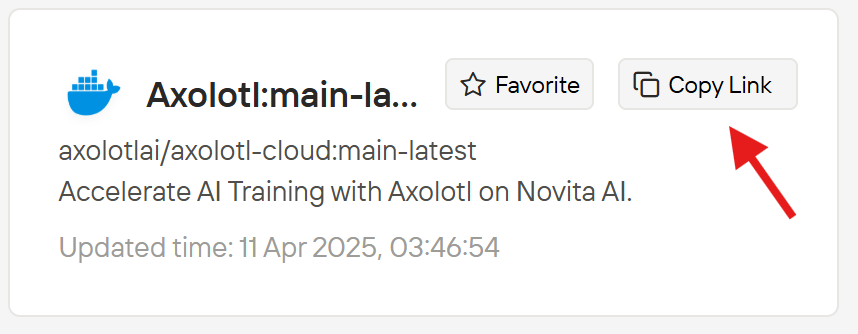
Copy Link om deze eenvoudig te delen. Zo kunnen zij de template bekijken en gebruiken!
Gebruik een template om een instantie te maken
DeTemplate Library is geïntegreerd in de sectie Explore tijdens het maken van een instantie.
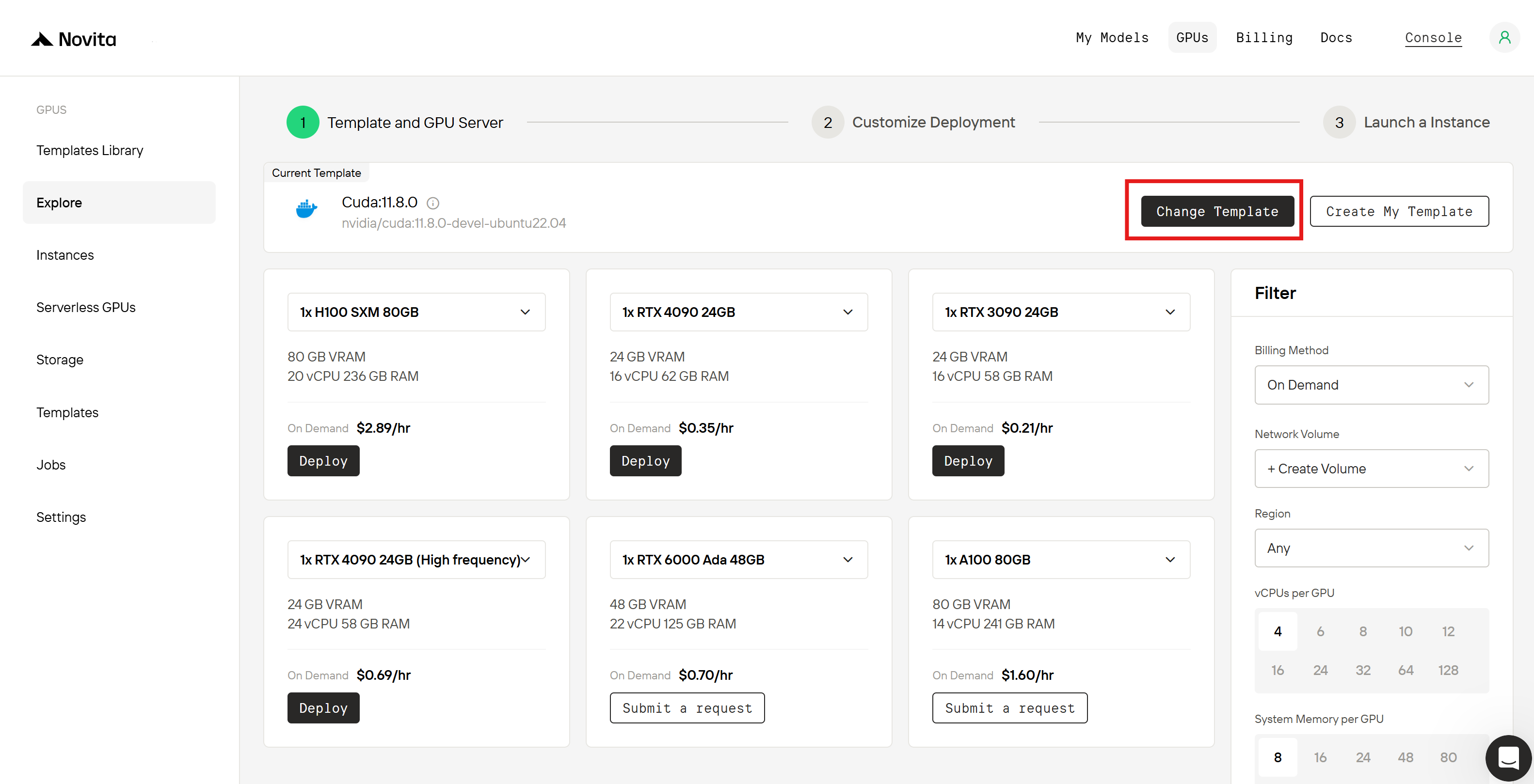
Change Template om zowel persoonlijke/team-created templates als alle templates uit de Template Library te bekijken. Hier kun je ook filteren om je favoriete templates te selecteren.
Doe mee!
Nu je weet hoe je templates kunt maken, uploaden en delen, nodigen we je uit om samen met ons een communityvriendelijk template-ecosysteem voor techliefhebbers op te bouwen! Neem contact op:- Discord: novita.ai