

Axolotl:main-latest gebruiken op Novita AI
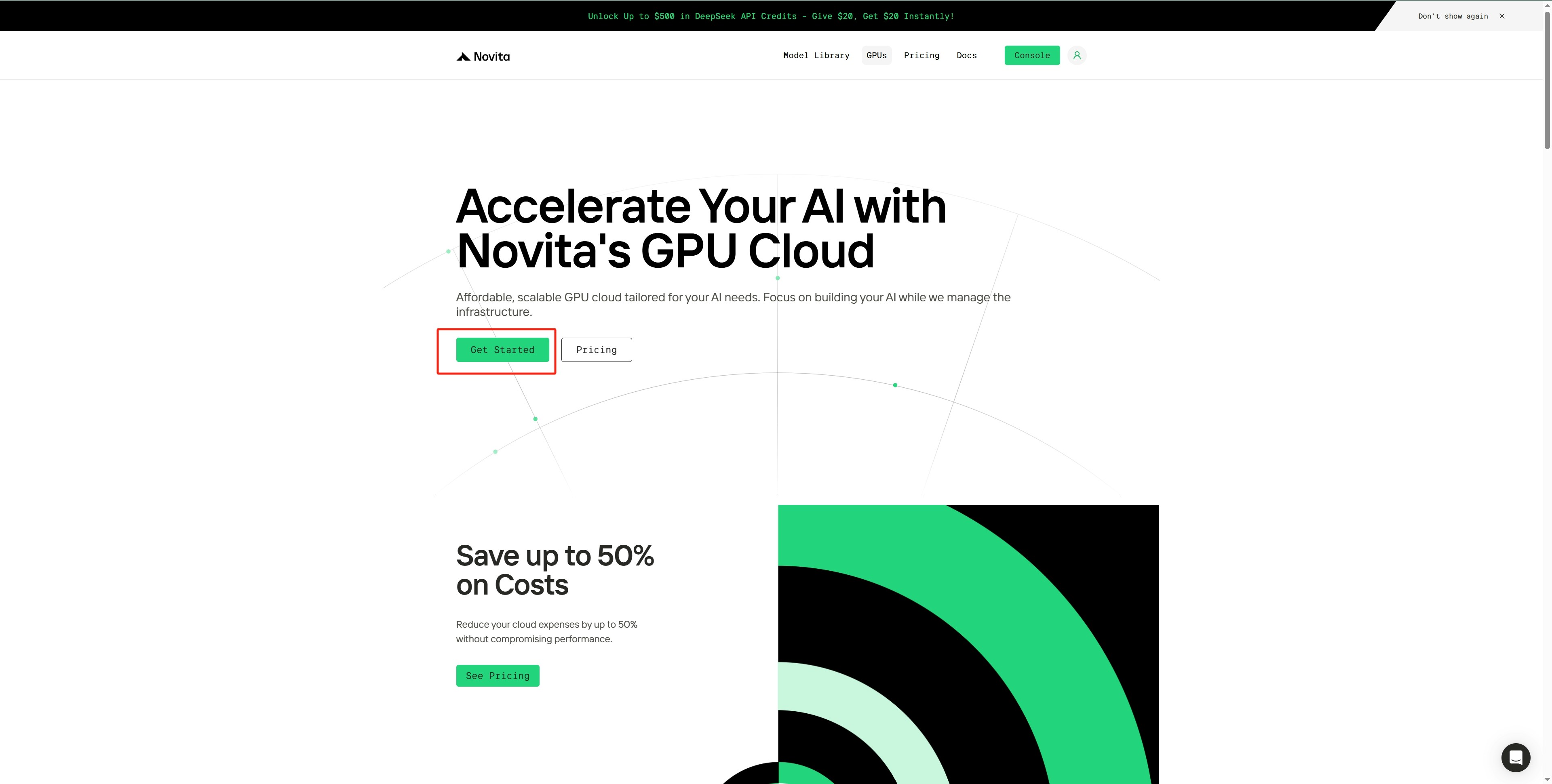
Stap 1: Open de GPU Instance Console- Klik op
Get Startedom toegang te krijgen tot de GPU Instance-console.
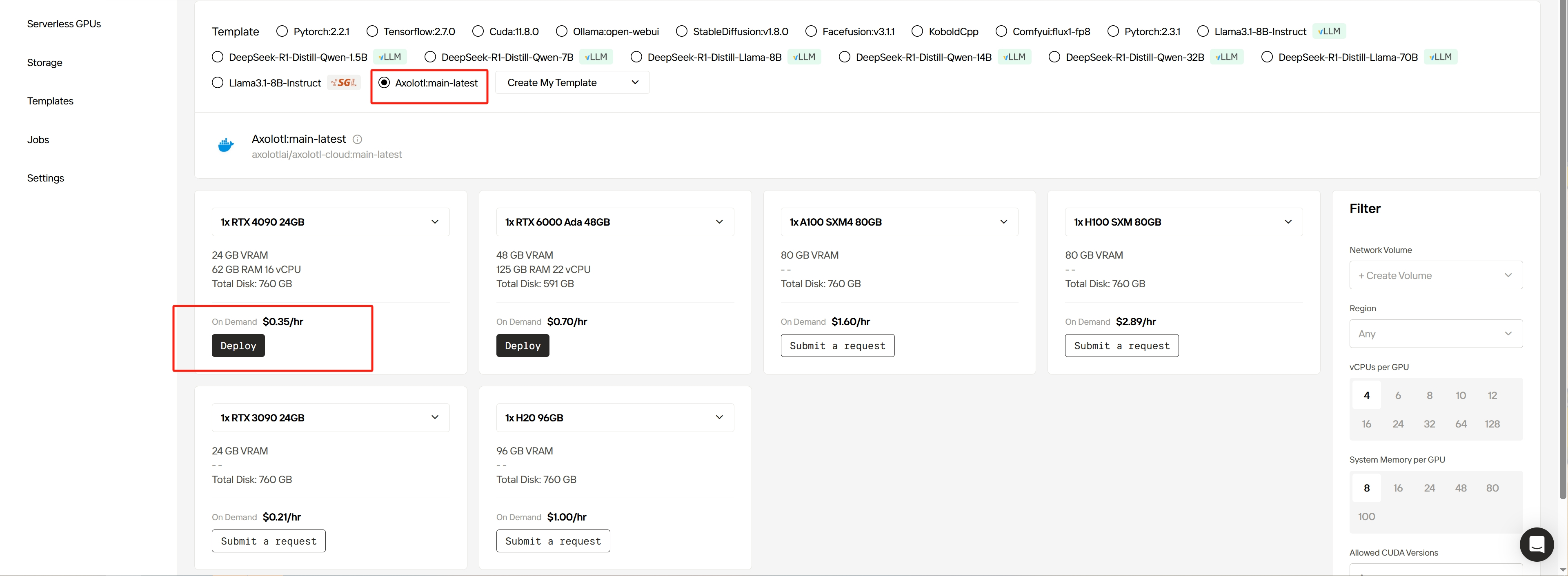
- Blader door verschillende officiële templates en GPU-kaartopties.
- Selecteer de Axolotl:main-latest-template.
- Klik op
Deployonder de 4090 GPU-kaart om door te gaan naar de pagina voor het aanmaken van een instance.
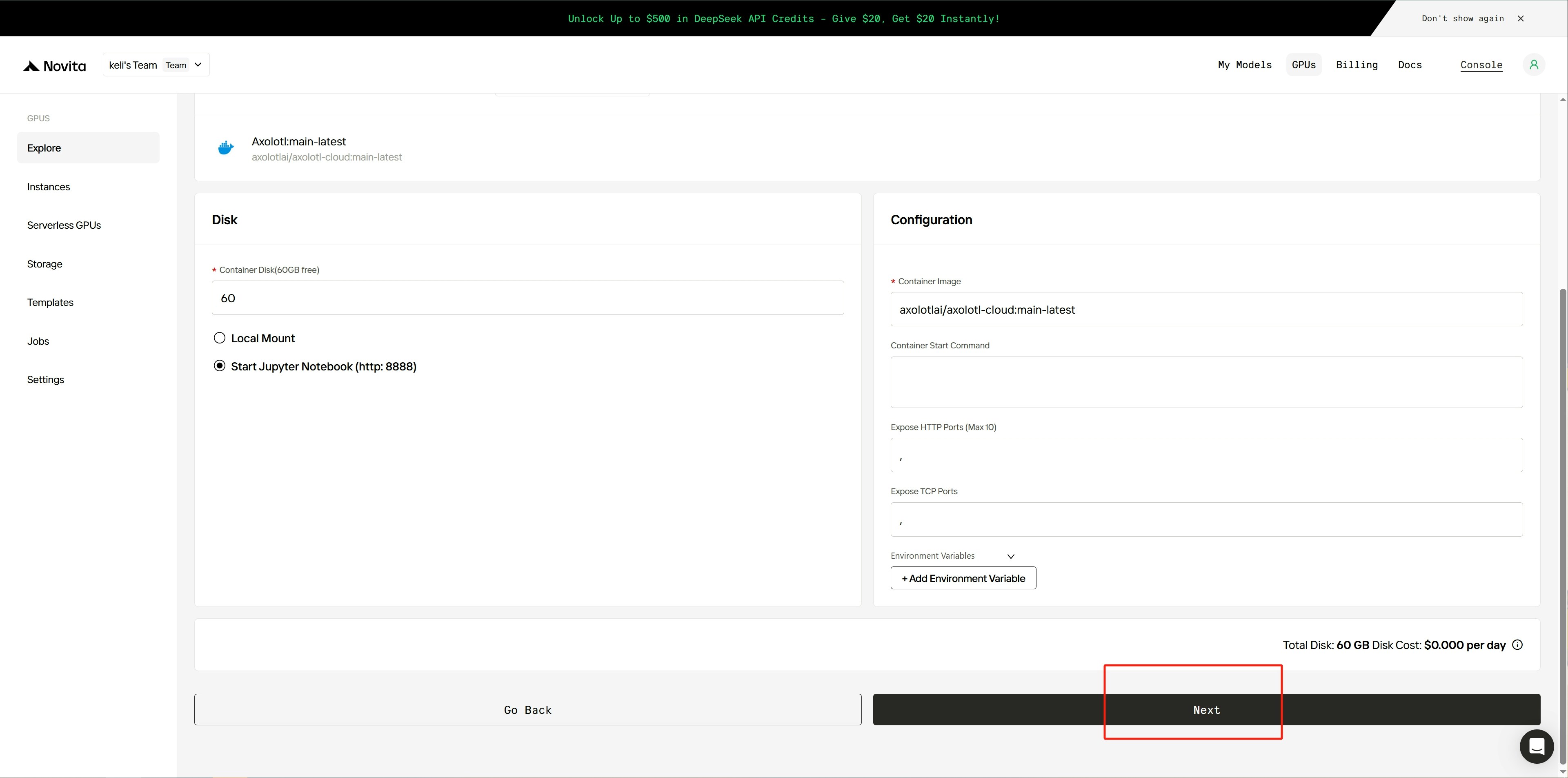
- Pas in de sectie
Diskde grootte van de systeemschijf en lokale schijf aan. - Wijzig in de sectie
Configurationinstellingen zoals de image, opstartopdrachten, poorten en omgevingsvariabelen. - Vink het vakje voor Start Jupyter Notebook aan om Jupyter te starten.
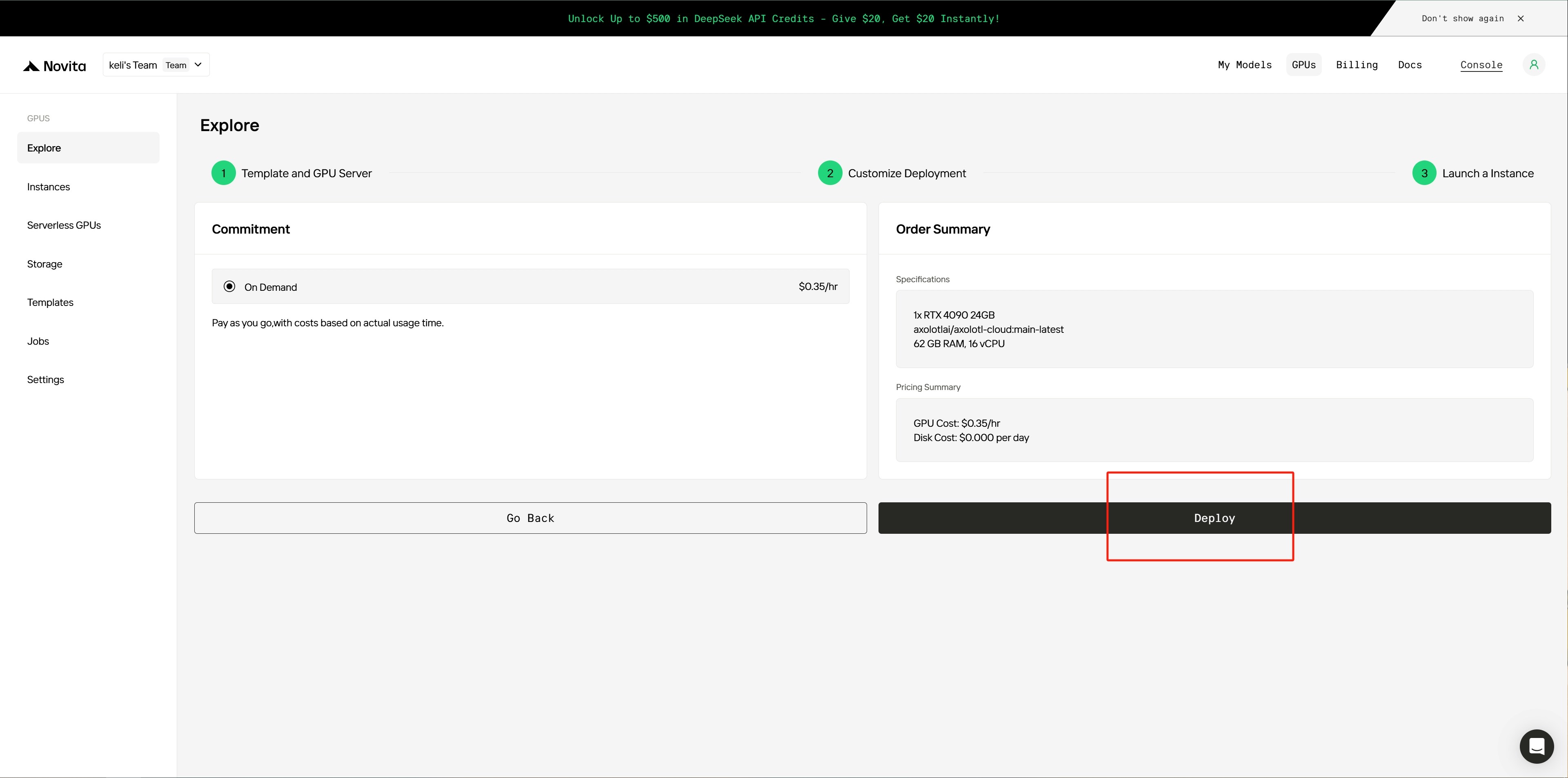
- Controleer de instance-configuratie en kosten op de bevestigingspagina.
- Klik op
Deployom het implementatieproces te starten.
- Wacht tot de implementatie van de instance is voltooid.
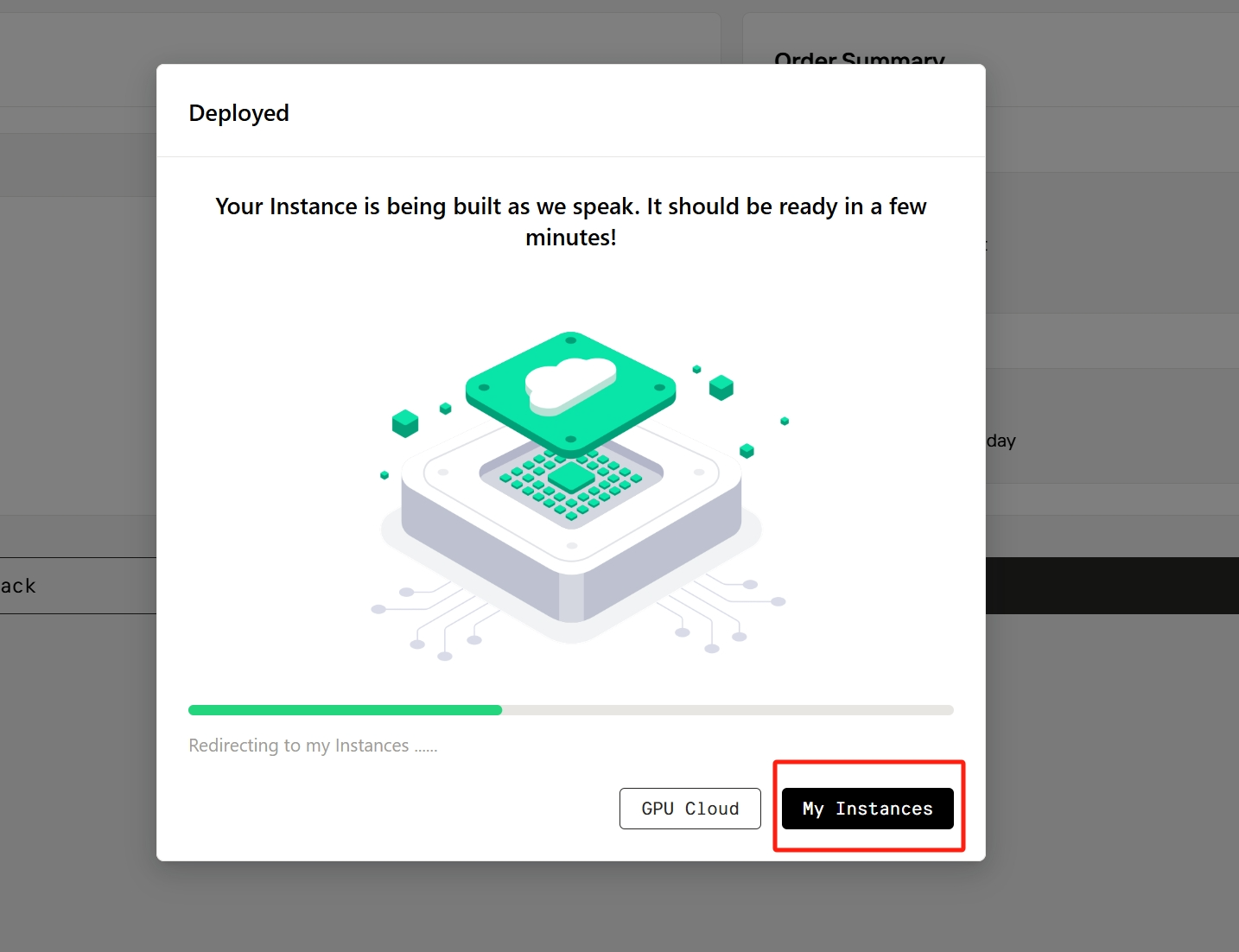
- Zodra de implementatie is voltooid, leidt het systeem je om naar de pagina
Instance Management. - Zoek je nieuw aangemaakte instance; deze toont in eerste instantie de status Pulling (wat aangeeft dat de image wordt gedownload).
- Klik op het kleine pijltje aan de rechterkant van de instance om de details te bekijken.
- Monitor de voortgang van het ophalen van de image. Zodra dit is voltooid, gaat de instance over naar de status Running.
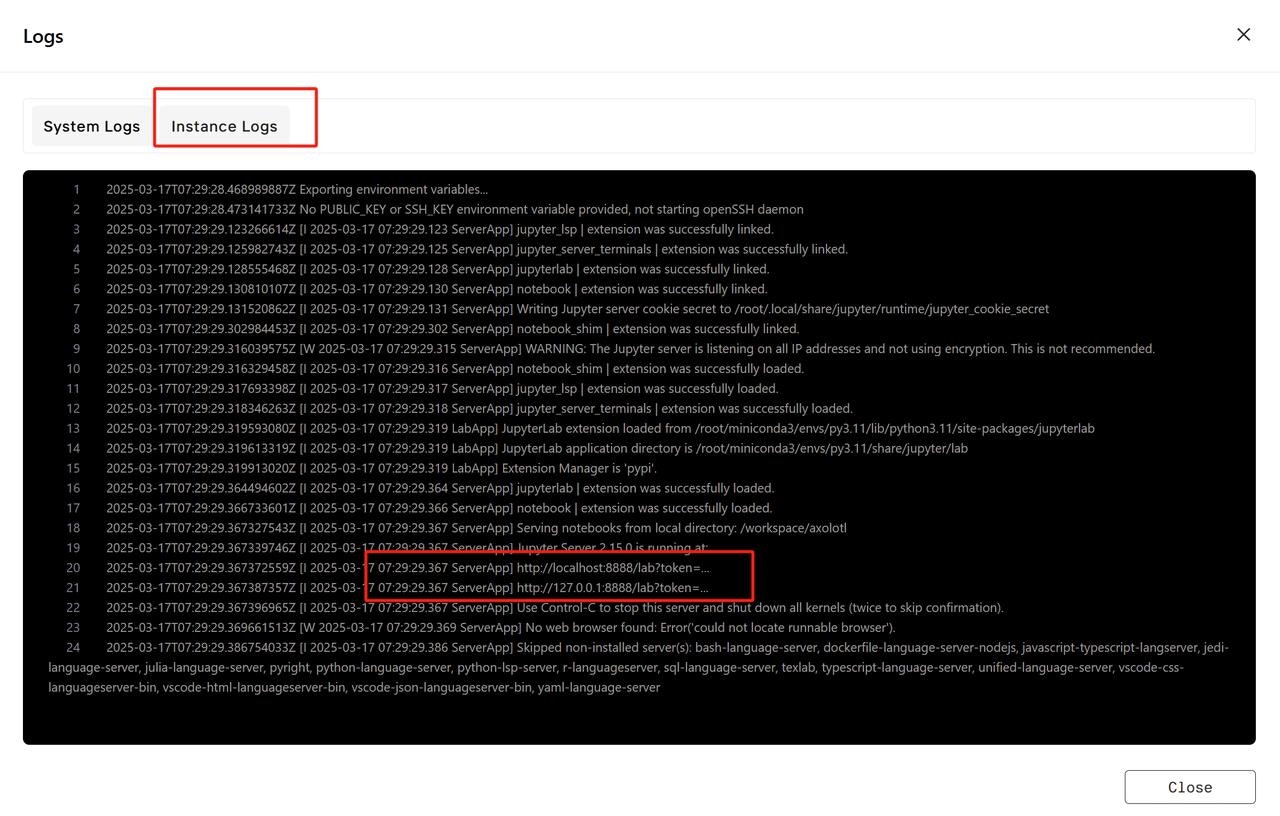
- Klik op
Logsom de implementatielogs te bekijken.

- Ga naar het tabblad
Instance Logsom te controleren of de service wordt gestart. - Wacht tot de service klaar is met initialiseren.
- Sluit de logspagina.
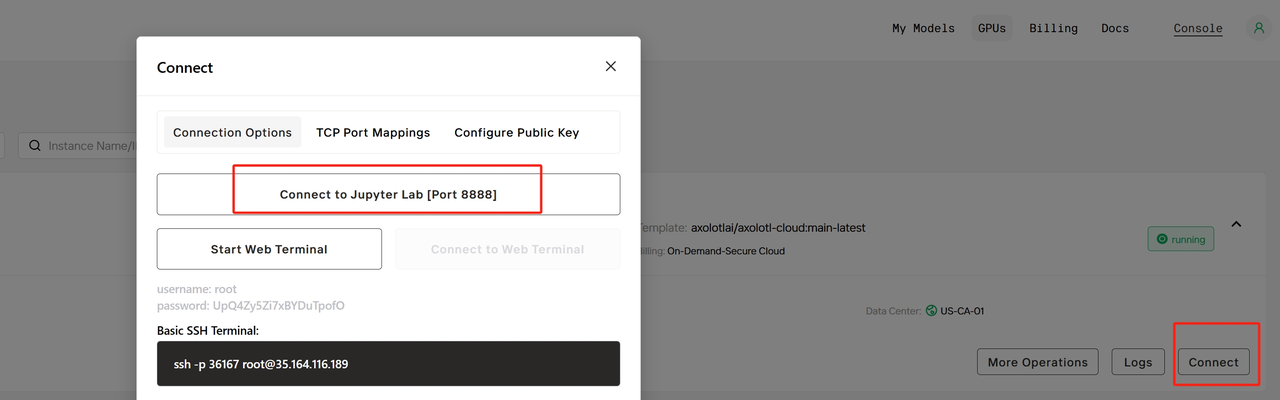
- Klik op
Connectom de pagina met verbindingsinformatie te openen. - Zoek de sectie
Connection Optionsen klik opConnect to Jupyter Labom toegang te krijgen tot de Jupyter-interface.
- Wacht tot de webinterface van Jupyter Lab is geladen.
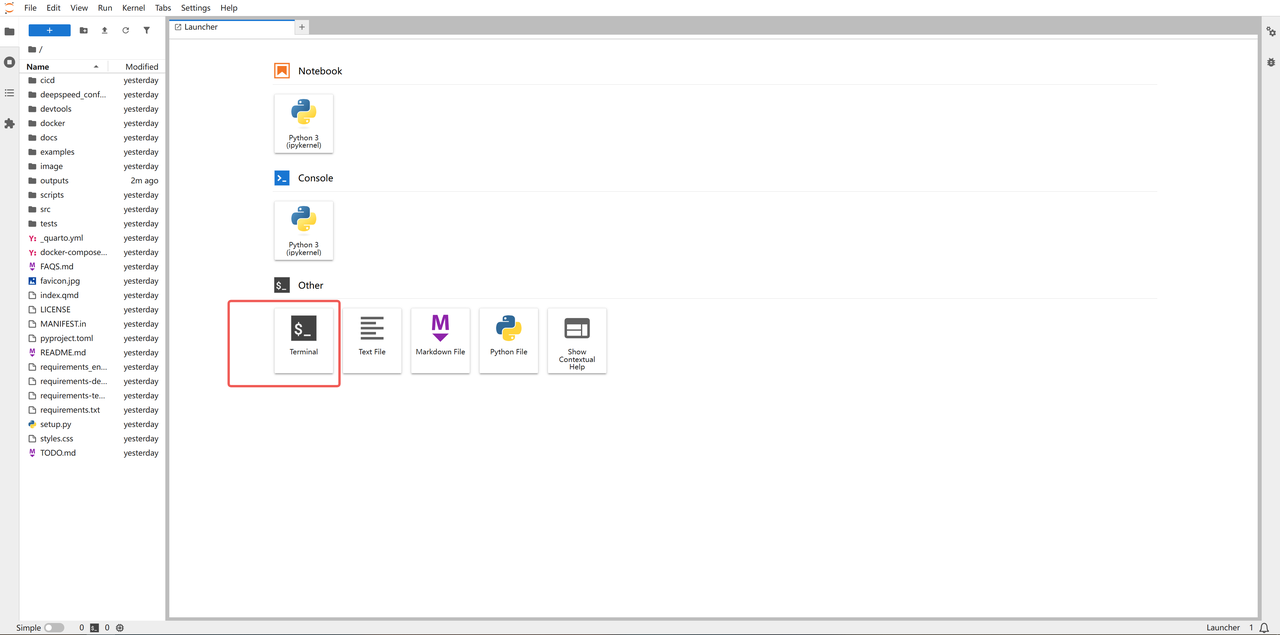
- Open
Terminalom een officieel voorbeeld uit te voeren en te controleren of de service correct werkt.
- Voer de officiële voorbeeldcode uit om een finetuningtaak uit te voeren.