

Modo sob demanda
O modo sob demanda pausa automaticamente seu sandbox após um período de inatividade configurável e o retoma ao ser acessado. Ideal para assistentes de IA com baixo tráfego, integrações de IM baseadas em webhook e tarefas agendadas. Sem cobrança enquanto estiver pausado.Iniciando um sandbox sob demanda
Bash
Pausa e retomada manuais
Bash
Configuração em tempo de execução
Bash
Como funciona
- Detecção de inatividade — Um daemon de agente dentro do sandbox verifica periodicamente a atividade da sessão do OpenClaw e grava o status em
/tmp/.novitaclaw-status.json. - Pausa automática — O monitor de inatividade no lado do servidor lê o status do agente. Após 2 verificações consecutivas de inatividade, o sandbox é pausado automaticamente.
- Retomada automática — Solicitações de webhook recebidas ou acesso pela Web UI retomam automaticamente um sandbox pausado.
- Pré-ativação por cron — O agendador verifica sandboxes pausados em busca de agendamentos cron próximos e os retoma cerca de 120 segundos antes da execução do próximo job, garantindo que os jobs cron sejam executados no horário.
Verificando o status
Bash
status ainda retorna as informações completas de URL (lidas do banco de dados sem se conectar ao sandbox), para que scripts possam armazenar endereços sem acionar uma retomada.
Configurando modelos
Sua instância vem pré-configurada com um modelo hospedado pela Novita por padrão. Para alterar os modelos que seu agente usa, navegue atéSettings → Config, clique em Raw para alternar para a visualização Raw JSON5 e, em seguida, clique no botão de revelação ao lado de “secrets redacted” para mostrar a configuração completa.
Atualize as duas seções a seguir:
Etapa 1: Registre o modelo no seu provedor
Adicione um novo objeto ao arraymodels dentro de models.providers.novita:
Etapa 2: Defina-o como primário ou fallback
Atualize o campomodel em agents.defaults para referenciar seu modelo usando o formato provider/model-id:
Conectando canais
O OpenClaw oferece suporte a canais de mensagens externos para que seu agente possa ser acessado fora da Web UI. Os canais são desativados por padrão e devem ser configurados.Telegram
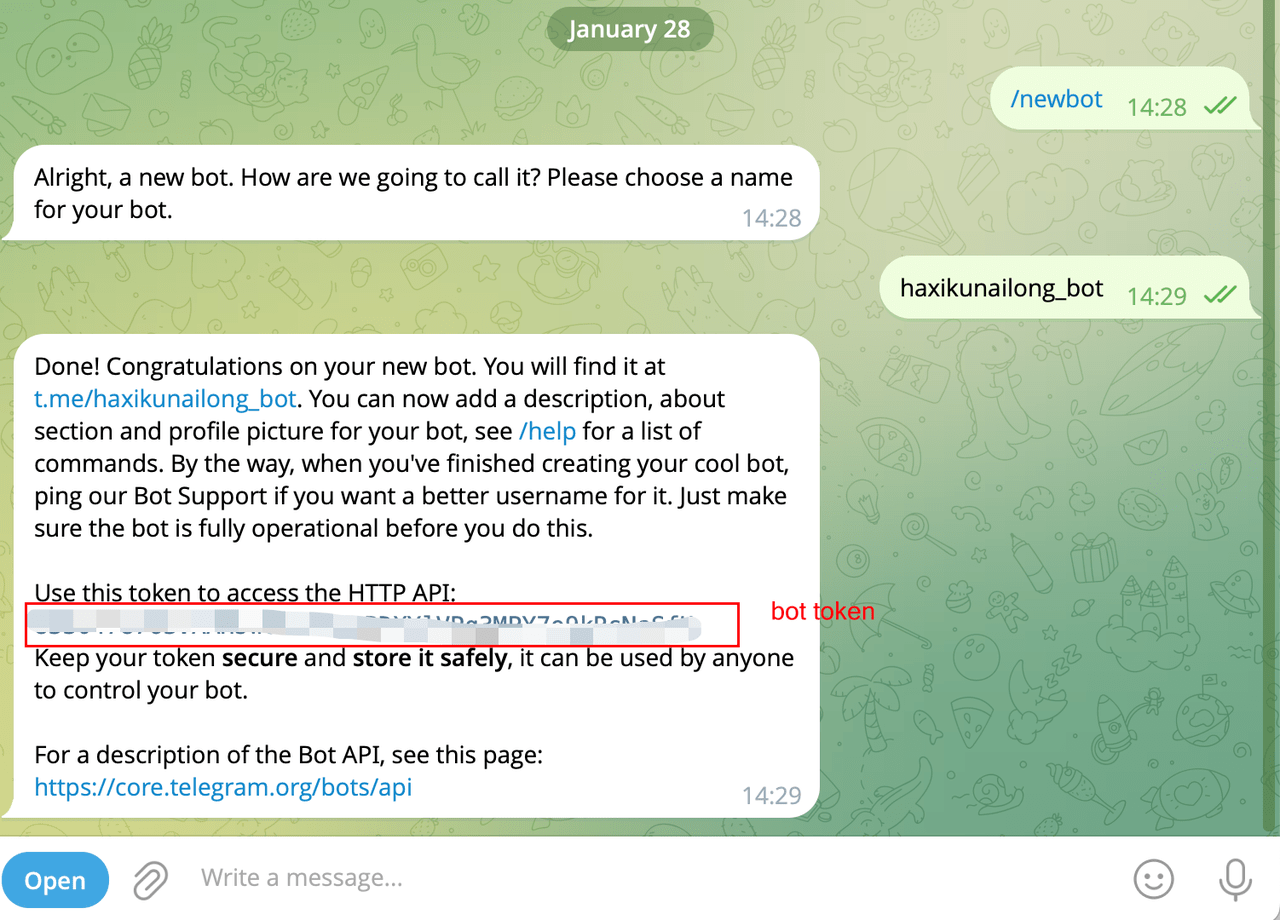
Conecte seu agente ao Telegram como um canal de mensagens. Dois modos de conexão são suportados: Polling (padrão, long-poll — não requer URL pública) e Webhook (push HTTP — ideal para sandboxes sob demanda). Etapa 1: Crie um bot do Telegram- Abra o Telegram e encontre @BotFather.
- Envie
/newbote siga as instruções para nomear seu bot. - Copie o token do bot fornecido pelo BotFather.
Modo 1: Polling
O modo Polling usa conexões long-poll. Não requer URL pública — é o mais simples de configurar.Bash
Modo 2: Webhook
O modo Webhook exige que o sandbox exponha uma porta HTTP para receber eventos push do Telegram. Mais adequado para sandboxes sob demanda — solicitações de webhook recebidas acionam automaticamente a retomada.Bash
Parâmetros opcionais de Webhook
Fluxo de pareamento
Na primeira conversa, o bot responde com um código de pareamento:Bash
Comparação de modos
Slack
Conecte seu agente ao Slack como um canal de mensagens. Dois modos de conexão são suportados: Socket (padrão, WebSocket — não requer URL pública) e HTTP (webhook da Events API — ideal para sandboxes sob demanda).Modo 1: Socket
O modo Socket usa uma conexão WebSocket. Não requer URL pública — é o mais simples de configurar.Bash
Modo 2: HTTP
O modo HTTP usa webhooks da Slack Events API. Mais adequado para sandboxes sob demanda — solicitações de webhook recebidas acionam automaticamente a retomada.Bash
Parâmetros HTTP opcionais
Fluxo de pareamento
Na primeira conversa, o bot responde com um código de pareamento:Bash
Comparação de modos
Status dos canais
novitaclaw status exibe URLs de webhook para todos os canais configurados:
Bash
Feishu
Conecte seu agente ao Feishu (Lark) como um canal de mensagens. Dois modos de conexão são suportados: Webhook (push HTTP) e Event (long-poll WebSocket).Pré-requisitos: Crie um app do Feishu
- Abra a Feishu Open Platform, faça login e clique em Create Custom App.
-
Na página Credentials & Basic Info, copie:
- App ID (formato:
cli_xxx) - App Secret
- App ID (formato:
-
Vá para Permission Management, clique em Batch Import e cole as seguintes permissões:
- Vá para App Capabilities > Bot e habilite a capacidade de bot.
- Crie uma versão e publique o app.
Modo 1: Webhook
O modo Webhook exige que o sandbox exponha uma porta HTTP para receber eventos push do Feishu. Mais adequado para sandboxes sob demanda — solicitações de webhook recebidas acionam automaticamente a retomada. Credenciais adicionais: Na Feishu Open Platform, vá para Development Configuration > Events & Callbacks > Encryption Strategy e copie:- Verification Token
- Encrypt Key
Bash
- Selecione Request URL Configuration
- Insira a URL do webhook — obtenha-a via:
Bash
- Adicione o evento:
im.message.receive_v1
Modo 2: Event
O modo Event usa uma conexão long-poll WebSocket do Feishu. Não requer URL pública — é o mais simples de configurar.Bash
- Selecione Use Long Connection to Receive Events
- Adicione o evento:
im.message.receive_v1
Certifique-se de que o gateway esteja em execução (
novitaclaw status <SANDBOX_ID>) antes de salvar; caso contrário, o Feishu pode falhar ao salvar a configuração de conexão longa.Parâmetros opcionais de Webhook
Fluxo de pareamento
O Feishu usa uma estratégiapairing por padrão. Na primeira conversa, o bot responde com um código de pareamento que deve ser aprovado via CLI:
Bash
Comparação de modos
Confiabilidade do serviço
Todos os serviços principais no sandbox são gerenciados pelo systemd para confiabilidade de nível de produção:
Recuperação automática de falhas: Se o Gateway falhar repetidamente, o sistema executa diagnósticos automaticamente, tenta reparar e restaura a última configuração válida conhecida a partir do backup — sem necessidade de intervenção manual.
Backup automático de configuração: Cada gravação de configuração cria um backup automático. Se uma configuração inválida causar uma falha, o processo de recuperação restaura a partir do backup válido mais recente.