

Hoe DocsGPT te gebruiken
Vereisten:
Docker: Zorg ervoor dat je hebt Docker geïnstalleerd en actief op je systeem.DocsGPT starten (macOS en Linux)
Voor macOS- en Linux-gebruikers is de eenvoudigste manier om DocsGPT te starten het gebruik van de meegeleverdesetup.sh script. Dit script automatiseert het configuratieproces en biedt verschillende installatieopties.
Stap 1: Download de DocsGPT-repository
- Eerst moet je de DocsGPT-repository naar je lokale machine downloaden. Je kunt dit doen met Git:
setup.sh script
- Navigeer naar de DocsGPT-directory in je terminal en voer de
setup.shscript:
.env bestand en de benodigde downloads en installaties afhandelen op basis van de door u gekozen optie.
DocsGPT starten (Windows)
Voor Windows-gebruikers, raadpleeg de Docker-implementatiedocumentatie voor gedetailleerde stapsgewijze instructies voor het instellen van DocsGPT met Docker.Novita AI API integreren met DocsGPT
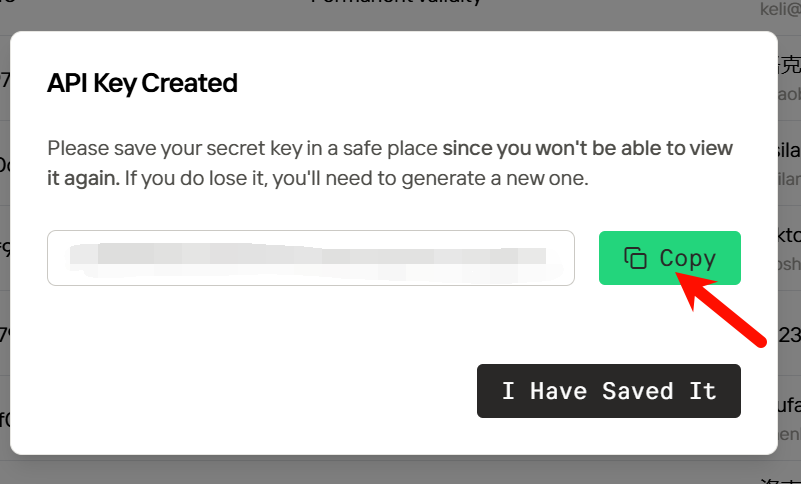
Stap 1: Log in op Novita AI en maak een API-sleutel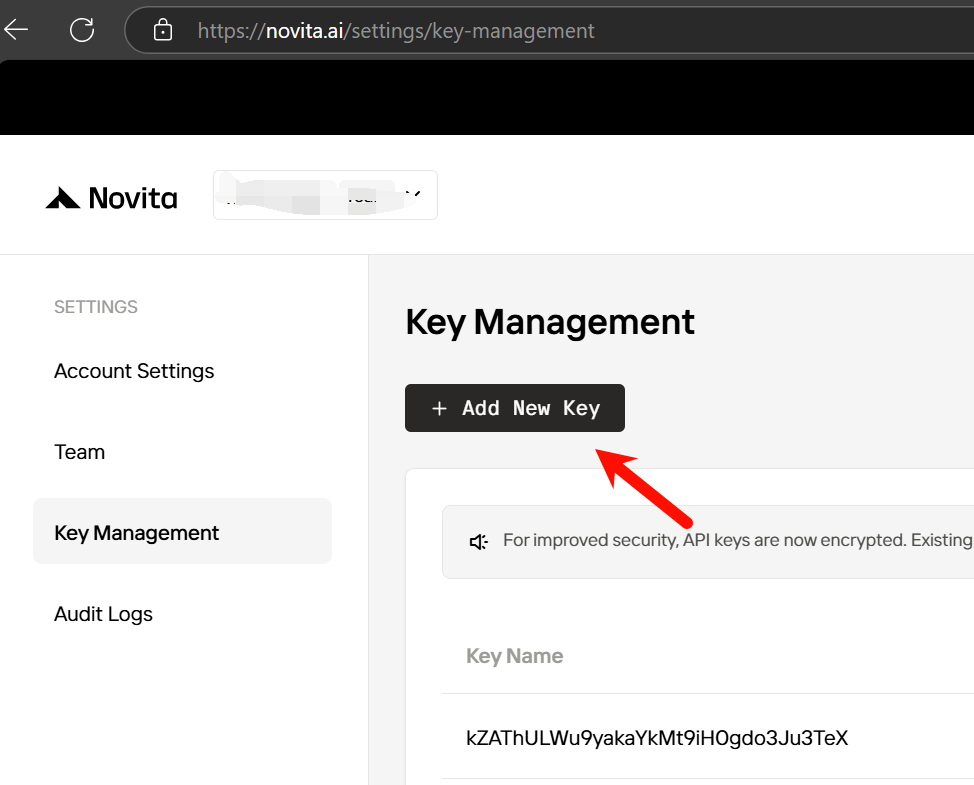
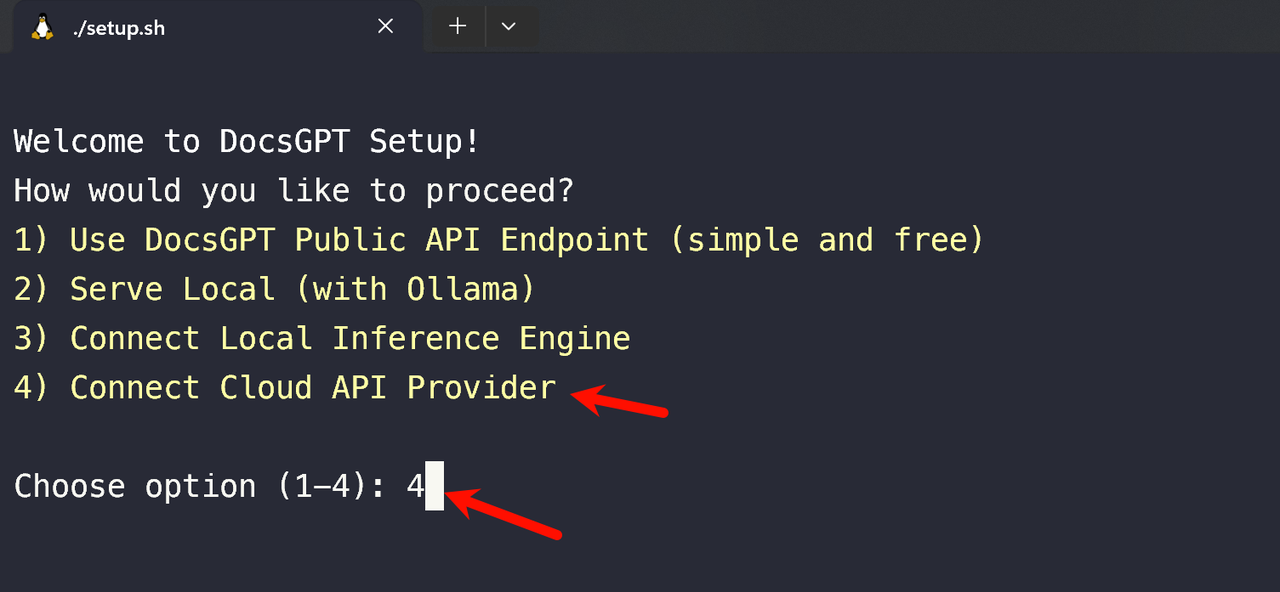
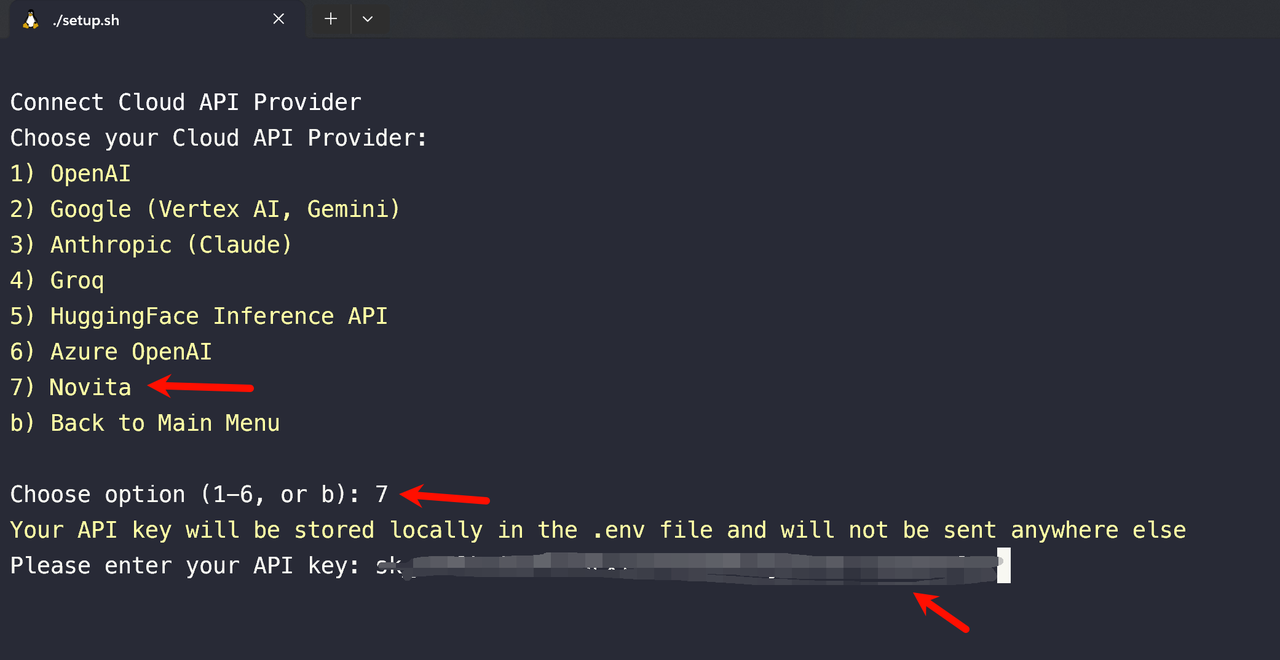
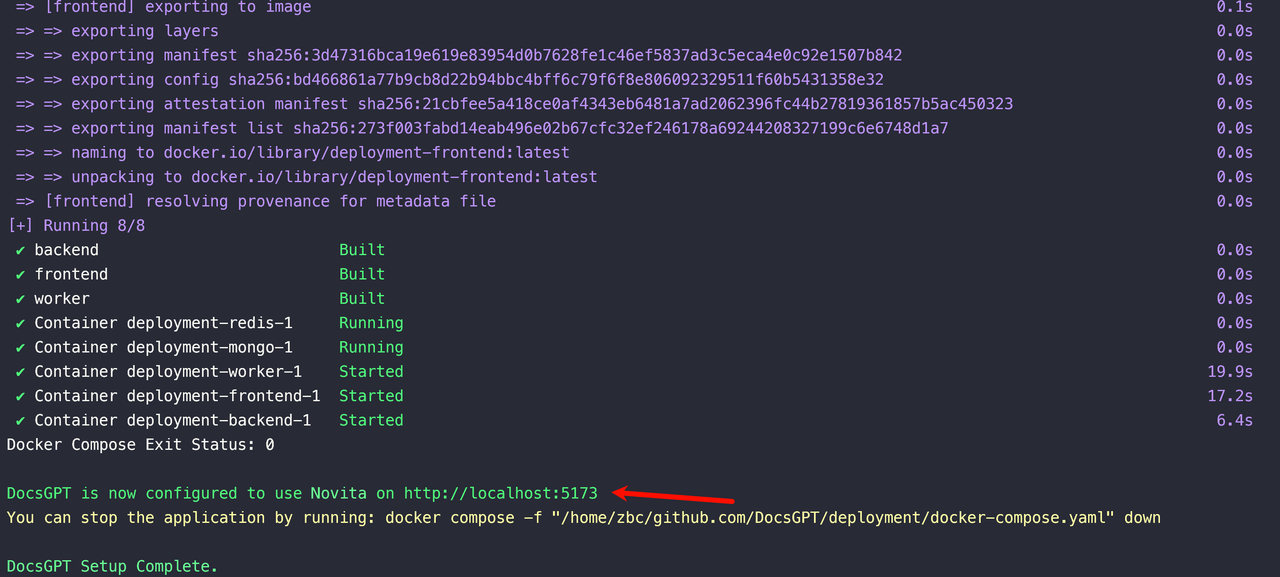
- Zodra de installatie is voltooid en de Docker-containers draaien, navigeer naar
http://localhost:5173/in uw webbrowser om toegang te krijgen tot de DocsGPT-webapplicatie.
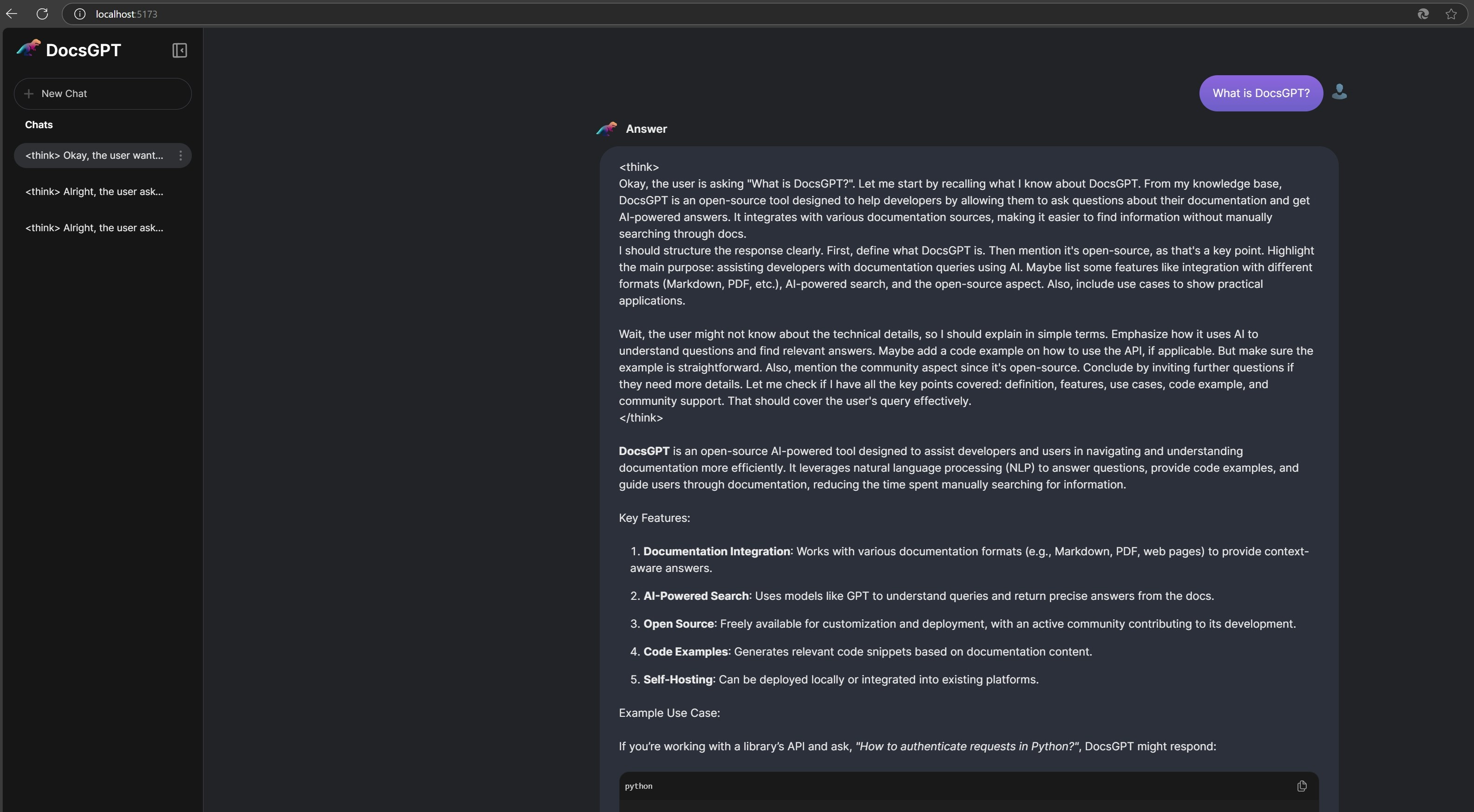
- Om DocsGPT te stoppen, open je eenvoudig een nieuwe terminal in de
DocsGPTmap en voer uit:
- (of de specifieke
docker composeopdracht die aan het einde van desetup.shuitvoering, die afhankelijk van je keuzes optionele compose-bestanden kan bevatten).