Hoe gebruik je Continue.dev?
VS Code
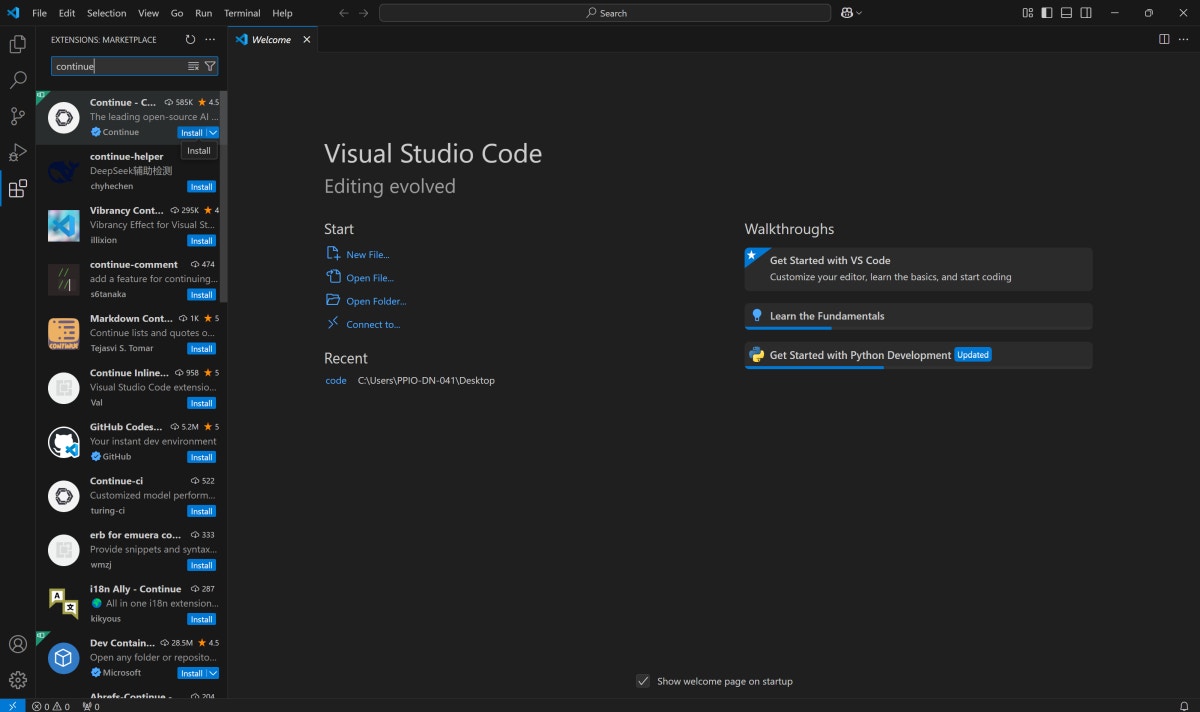
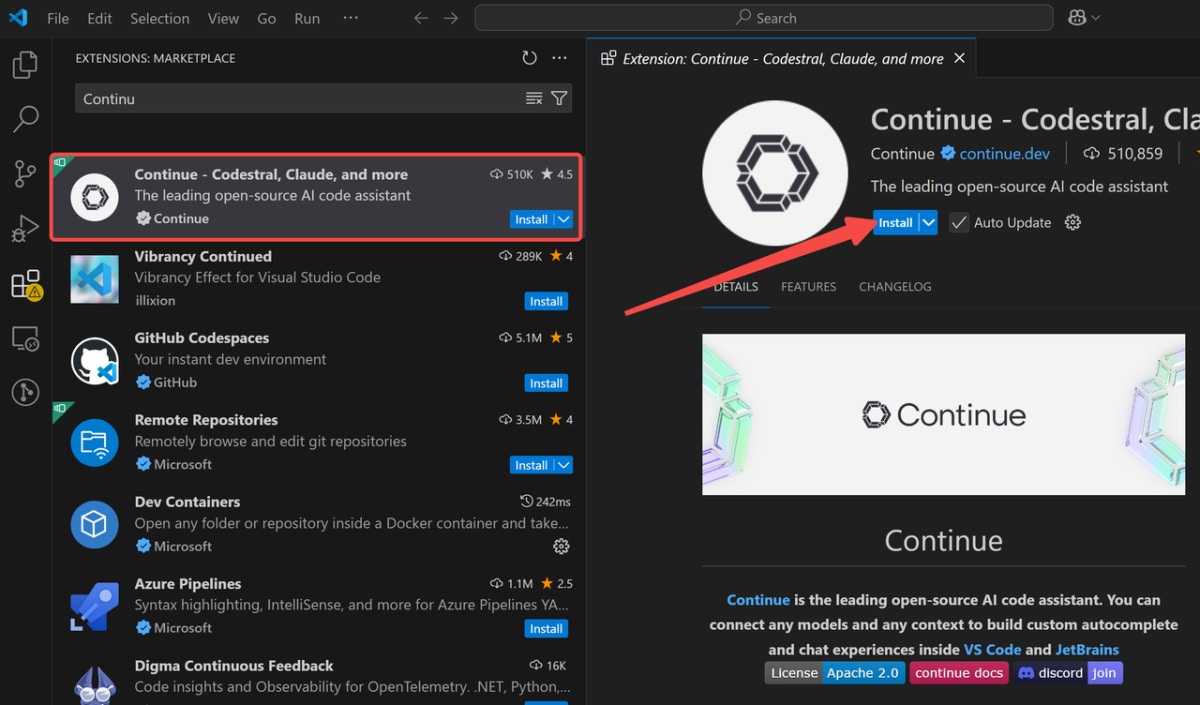
Stap 1: Klik opInstall om de Continue-extensie toe te voegen vanuit Visual Studio Marketplace.
Stap 2: Klik opnieuw opInstallin VS Code om de installatie van de Continue-extensie te voltooien.
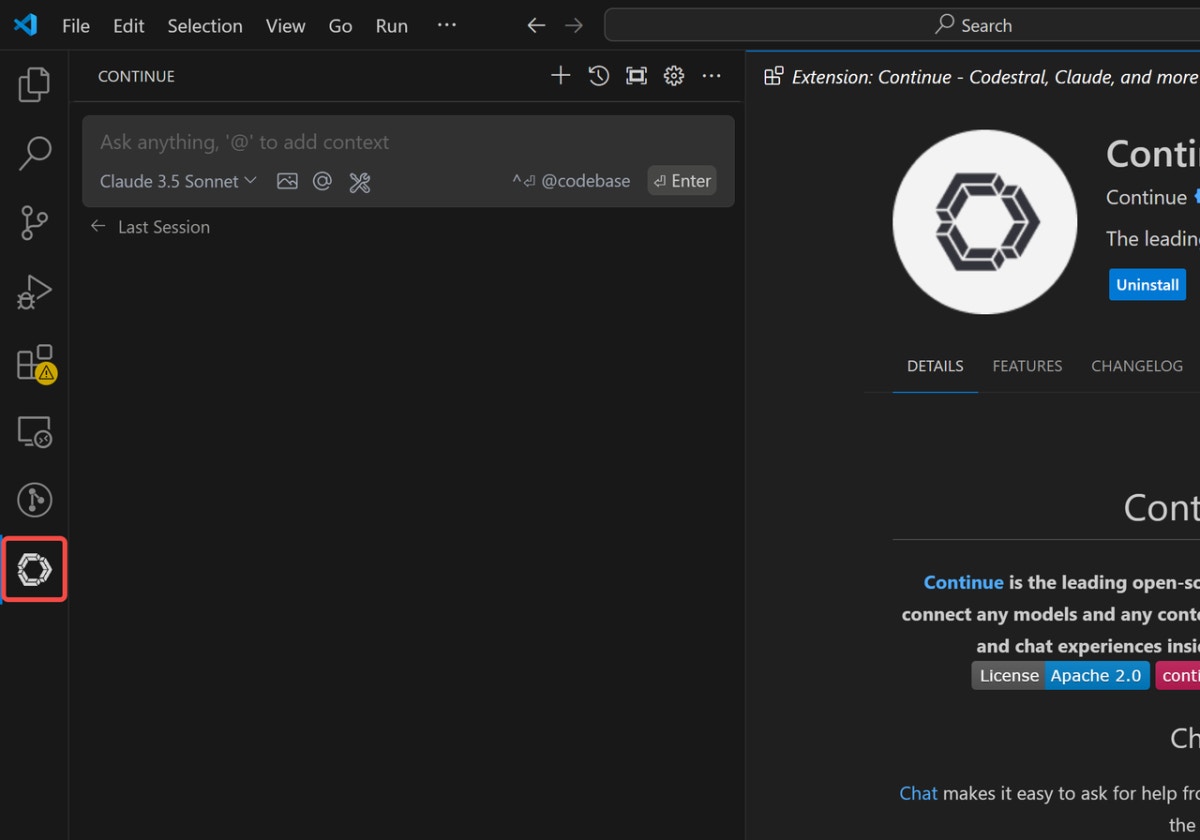
Stap 3: Verplaats het Continue-logo naar je rechterzijbalk voor betere toegang binnen je workflow.
JetBrains
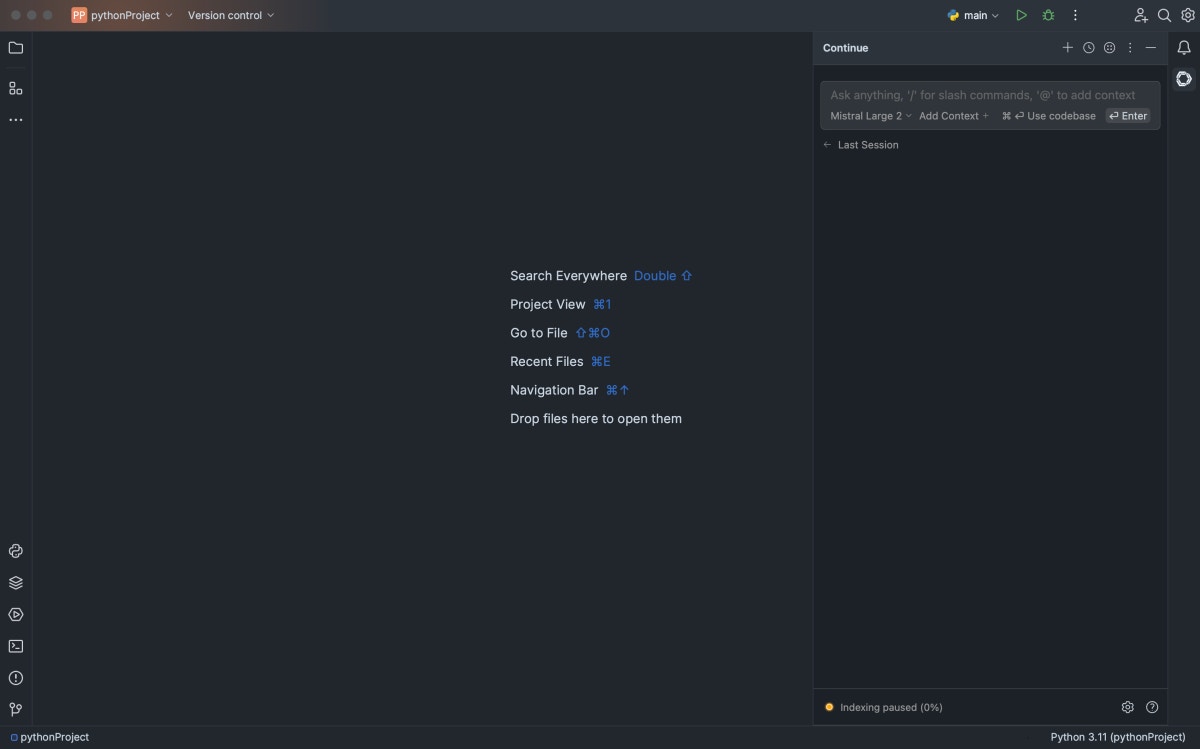
Stap 1: Open de IDE-instellingen door Ctrl + Alt + S in te drukken in je JetBrains-omgeving. Stap 2: Navigeer naar plugins en zoek naar Continue in de JetBrains marketplace. Stap 3: Klik opInstallen vind het Continue-logo op je rechterwerkbalk.
Novita AI integreren met Continue met behulp van een API-sleutel
Stap 1: Open VS Code
Stap 2: Zoek naar Continue
-
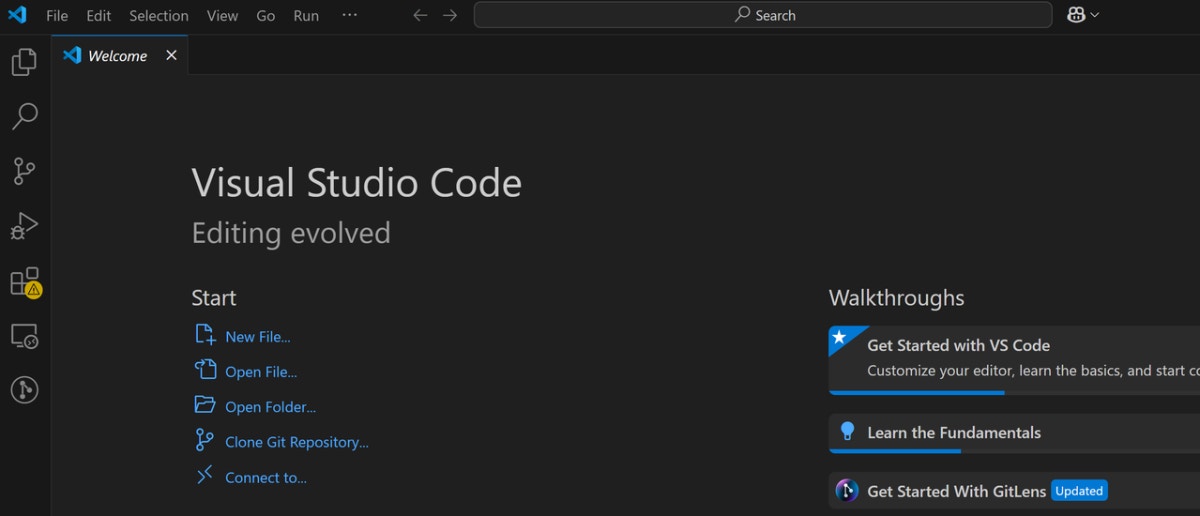
Navigeer naar extensions en zoek naar Continue in de bovenste zoekbalk.
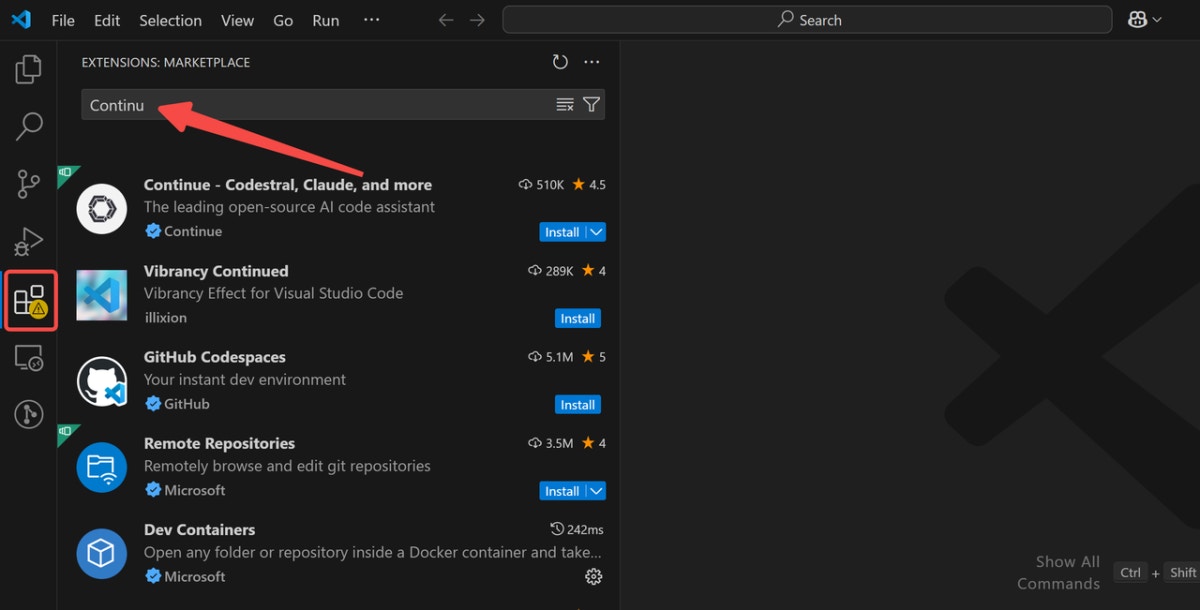
Stap 3: Installeer Continue
-
Installeer de Continue-extensie door het eerste resultaat te selecteren.
Stap 4: Klik op Continue
-
Klik op het Continue-pictogram in je linkerzijbalk nadat de installatie is voltooid.
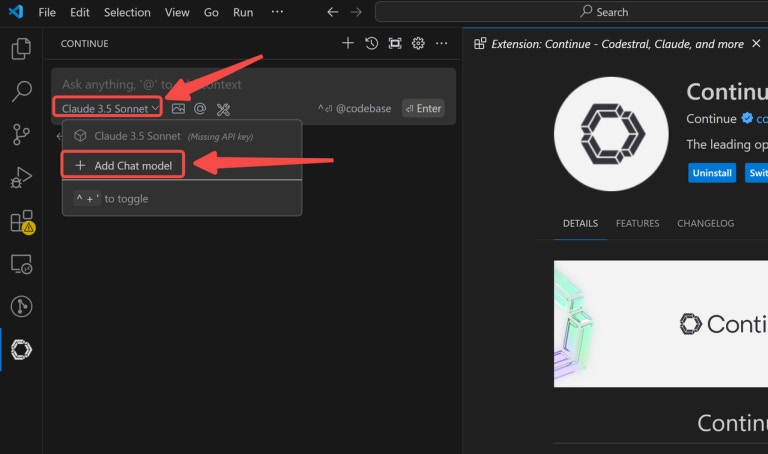
Stap 5: Voeg je Chat Model toe (bijv. Novita AI)
-
Selecteer Novita AI in het providermenu op elke gemarkeerde locatie.
Stap 6: Voer de API-sleutel van Novita AI in en maak verbinding
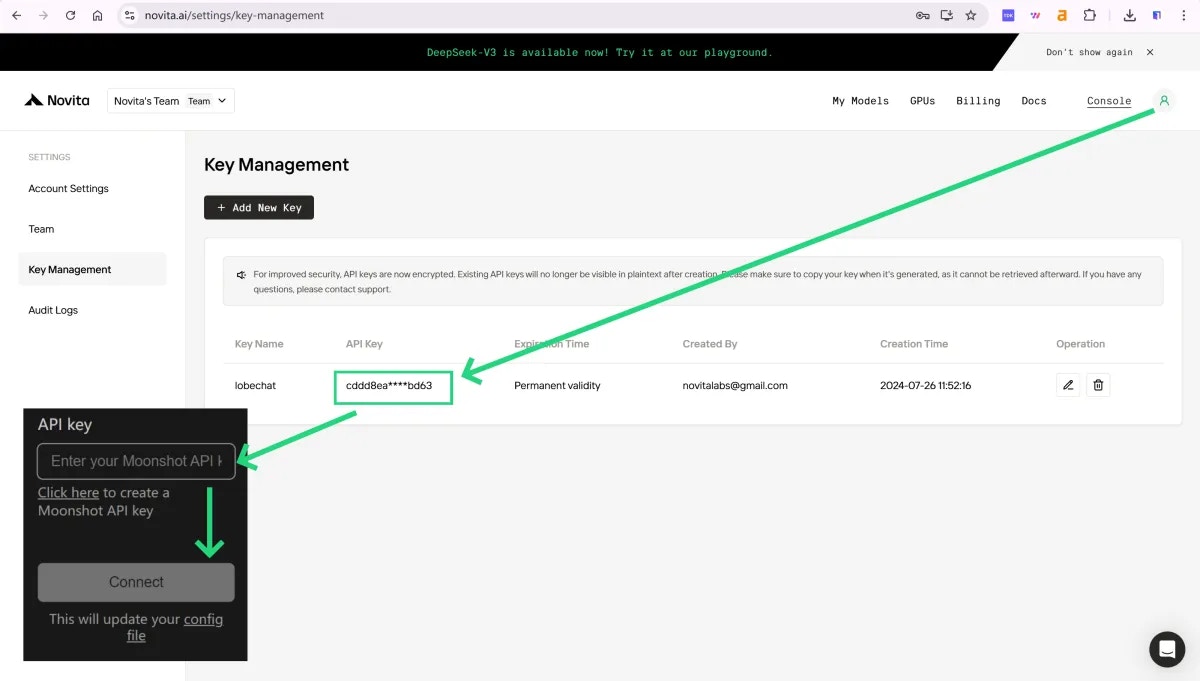
- Kopieer je Novita AI API Key uit het gedeelte met de gebruikersavatar voor authenticatie.