

Cómo usar DocsGPT
Requisitos previos:
Docker: Asegúrate de tener Docker instalado y ejecutándose en tu sistema.Iniciar DocsGPT (macOS y Linux)
Para usuarios de macOS y Linux, la forma más sencilla de iniciar DocsGPT es usar el scriptsetup.sh proporcionado. Este script automatiza el proceso de configuración y ofrece varias opciones de instalación.
Paso 1: Descarga el repositorio de DocsGPT
- Primero, debes descargar el repositorio de DocsGPT en tu máquina local. Puedes hacerlo usando Git:
setup.sh
- Navega al directorio de DocsGPT en tu terminal y ejecuta el script
setup.sh:
.env y gestionará las descargas e instalaciones necesarias según la opción que elijas.
Iniciar DocsGPT (Windows)
Para usuarios de Windows, consulta la documentación de implementación con Docker para obtener instrucciones detalladas paso a paso sobre cómo configurar DocsGPT usando Docker.Cómo integrar la API de Novita AI con DocsGPT
Paso 1: Inicia sesión en Novita AI y crea una API Key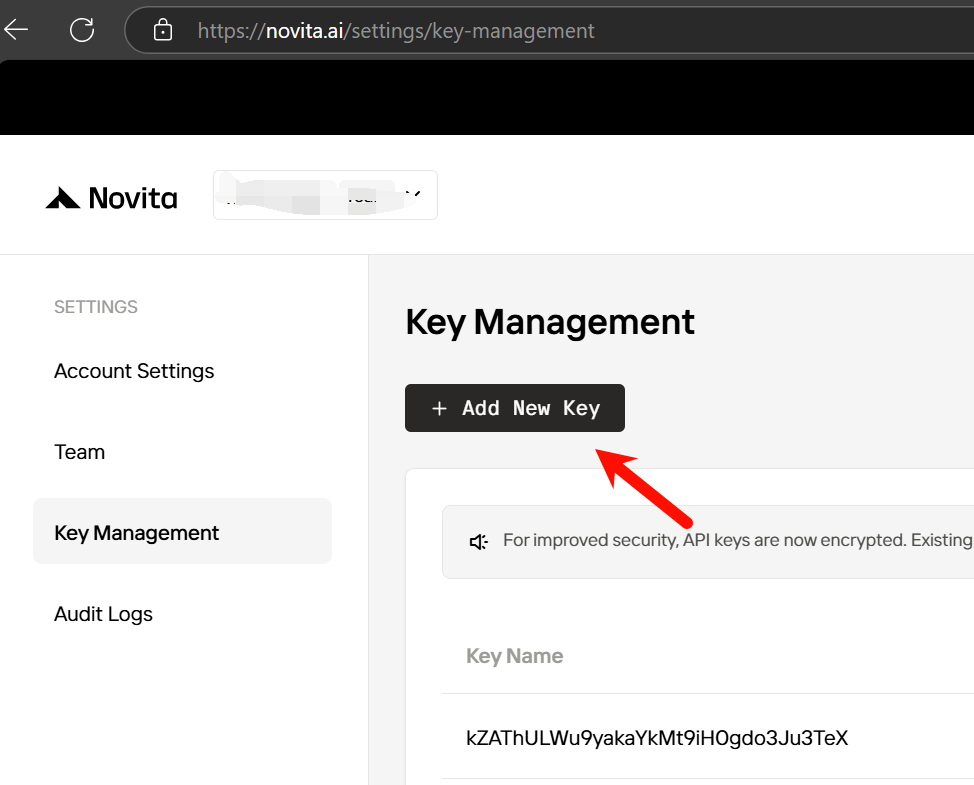
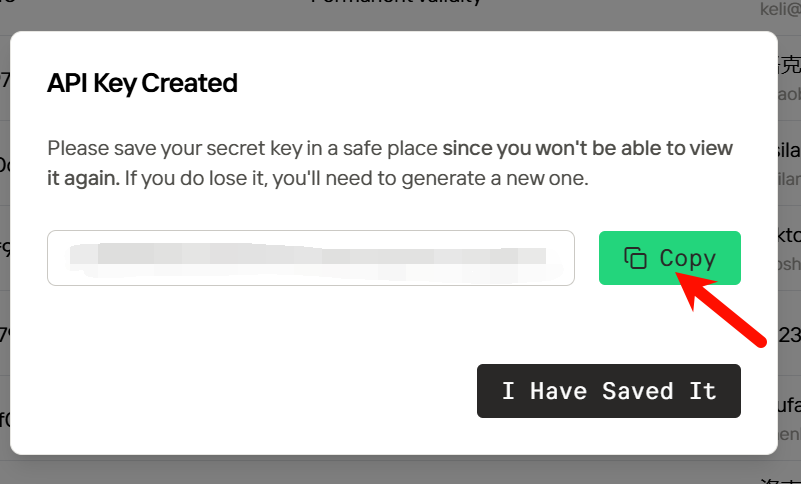
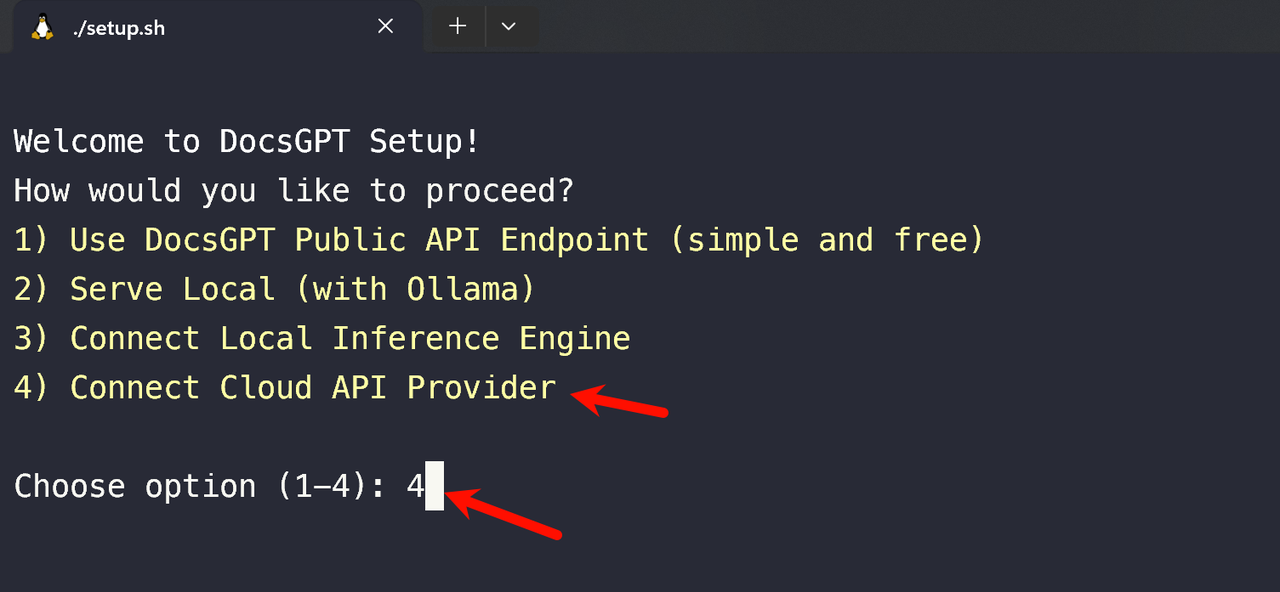
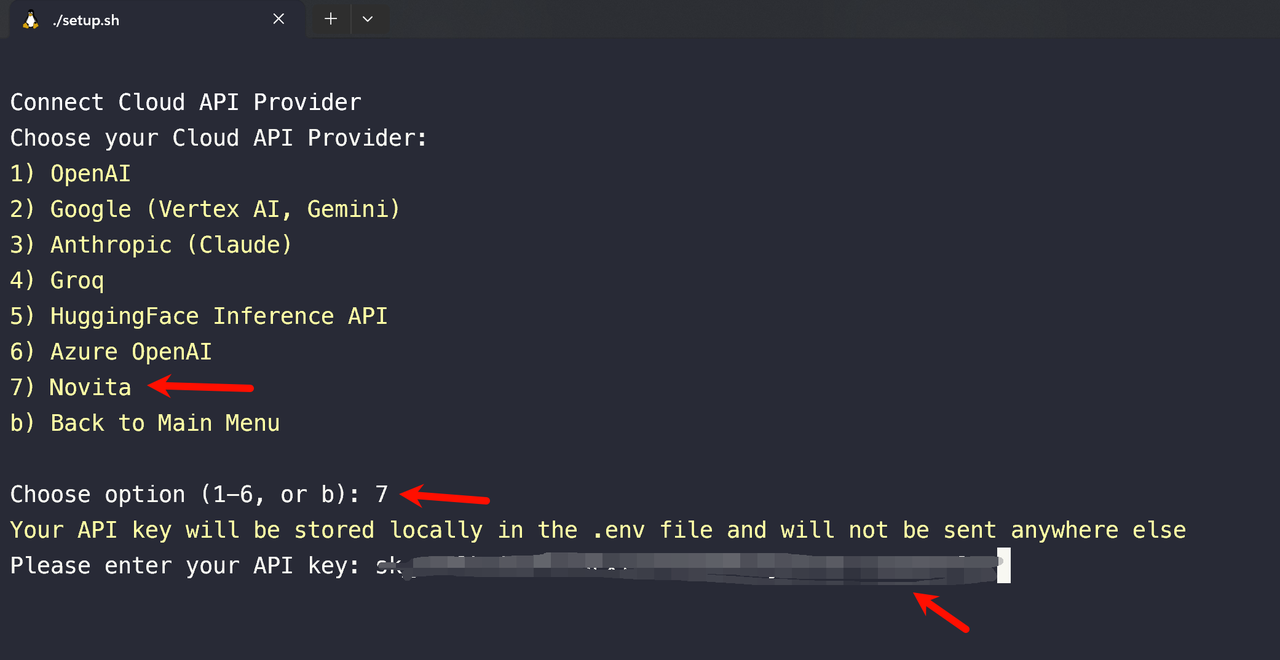
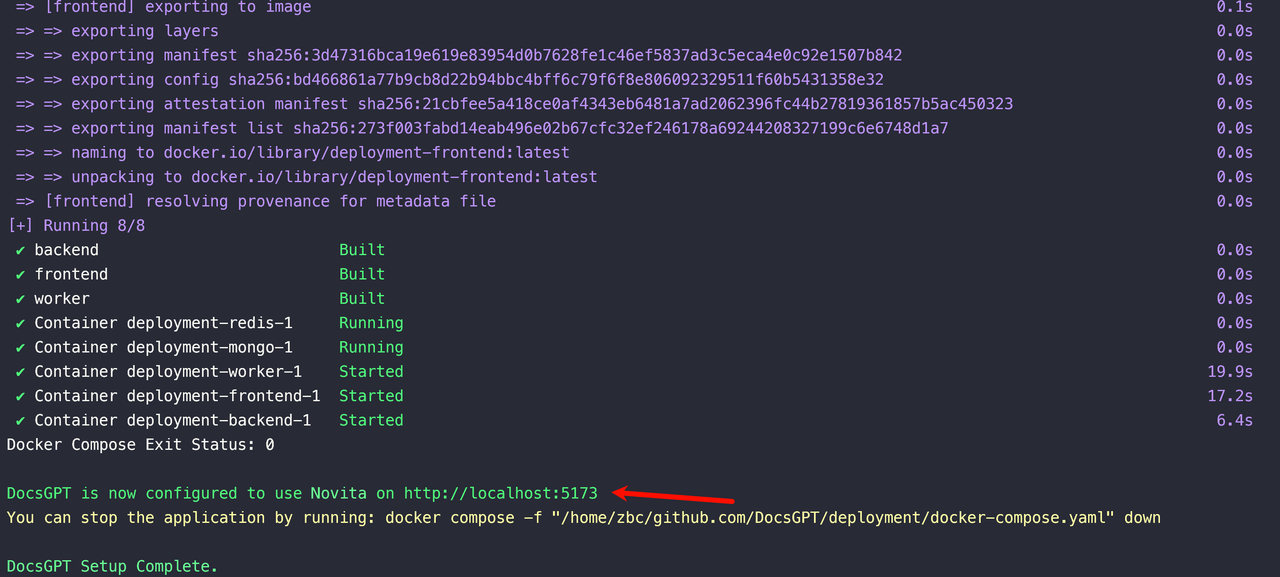
- Una vez que la configuración esté completa y los contenedores de Docker estén ejecutándose, ve a
http://localhost:5173/en tu navegador web para acceder a la aplicación web de DocsGPT.
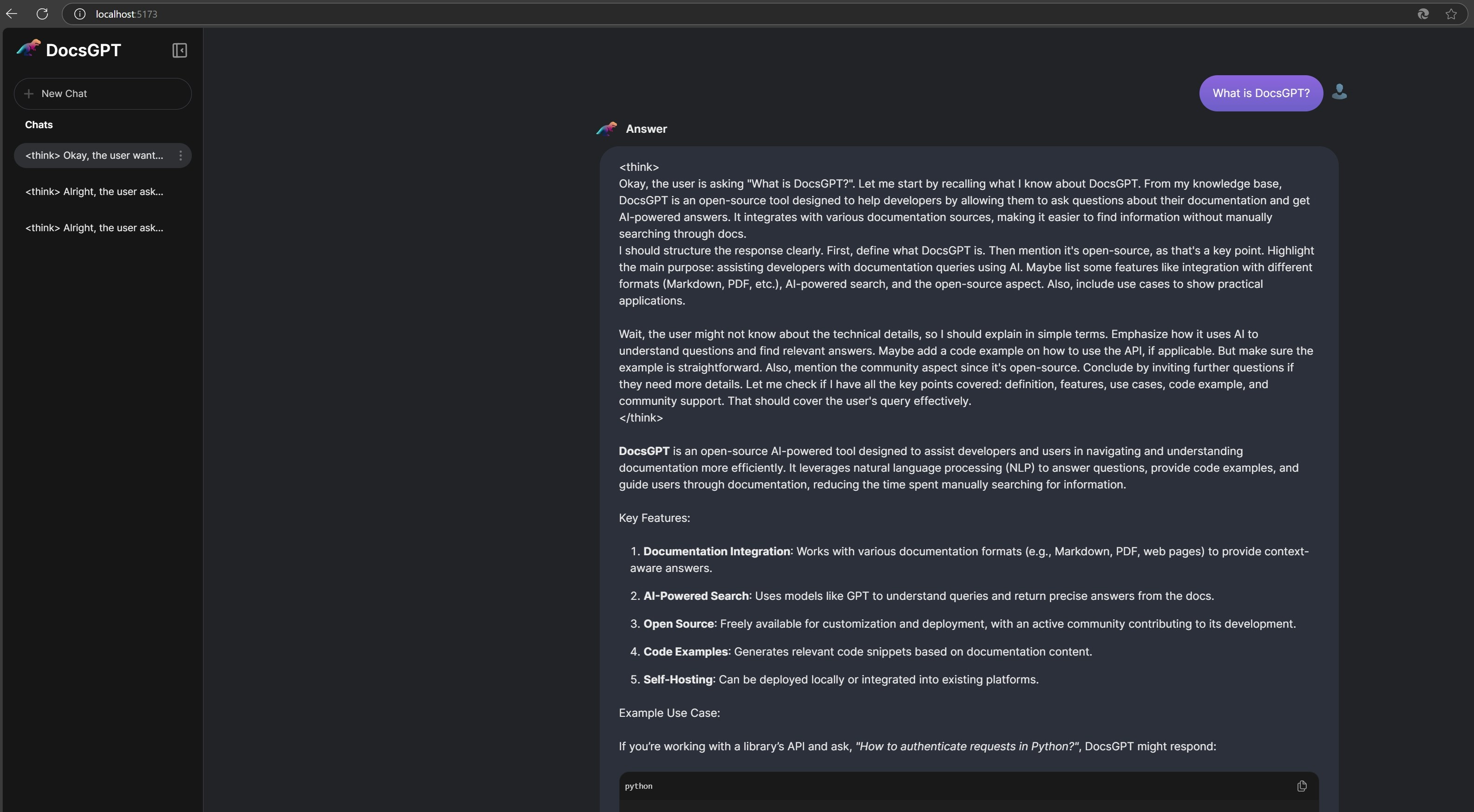
- Para detener DocsGPT, simplemente abre una nueva terminal en el directorio
DocsGPTy ejecuta:
- (o el comando específico
docker composemostrado al final de la ejecución desetup.sh, que puede incluir archivos compose opcionales según tus elecciones).