¿Cómo usar Continue.dev?
VS Code
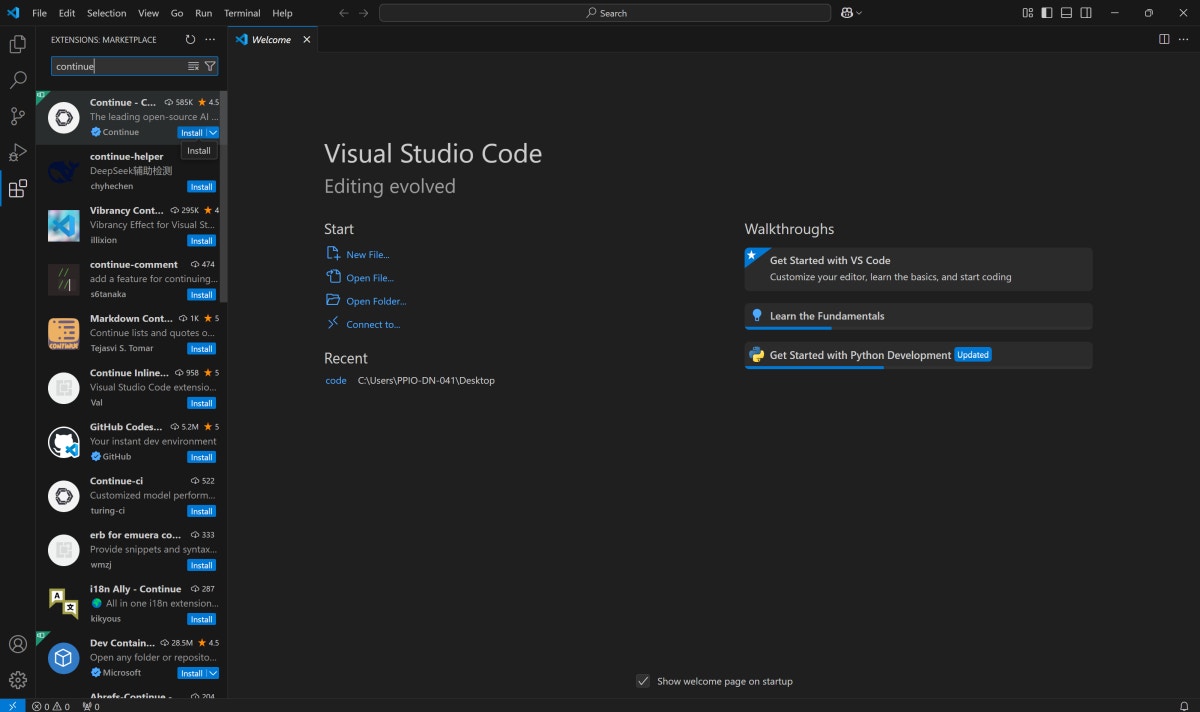
Paso 1: Haz clic enInstall para agregar la extensión Continue desde Visual Studio Marketplace.
Paso 2: Haz clic enInstallde nuevo en VS Code para completar la configuración de la extensión Continue.
Paso 3: Mueve el logotipo de Continue a tu barra lateral derecha para mejorar el acceso en tu flujo de trabajo.
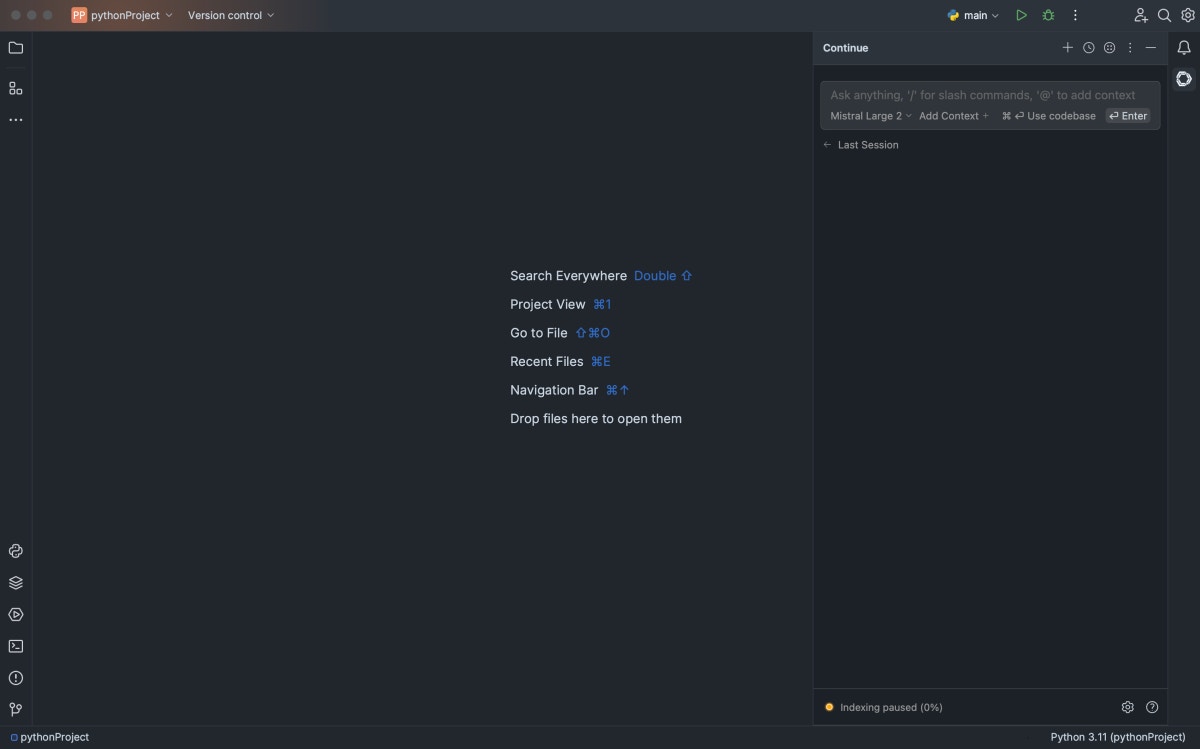
JetBrains
Paso 1: Accede a la configuración del IDE presionando Ctrl + Alt + S en tu entorno JetBrains. Paso 2: Ve a plugins y busca Continue en el marketplace de JetBrains. Paso 3: Haz clic enInstally encuentra el logotipo de Continue en tu barra de herramientas derecha.
Cómo integrar Novita AI con Continue usando una API Key
Paso 1: Abre VS Code
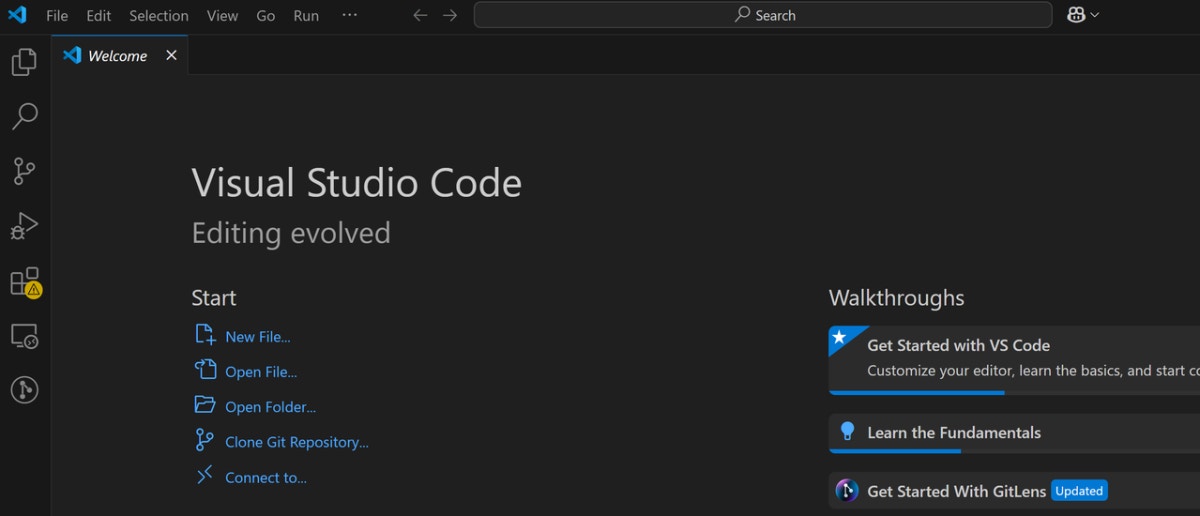
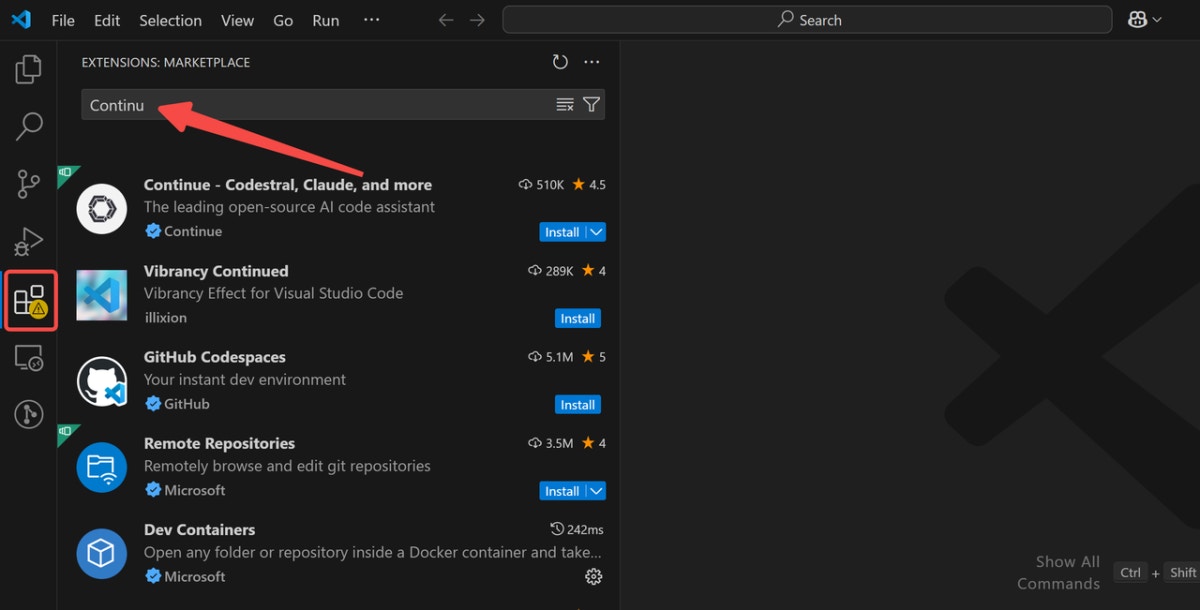
Paso 2: Busca Continue
-
Navega a las extensiones y busca Continue en la barra de búsqueda superior.
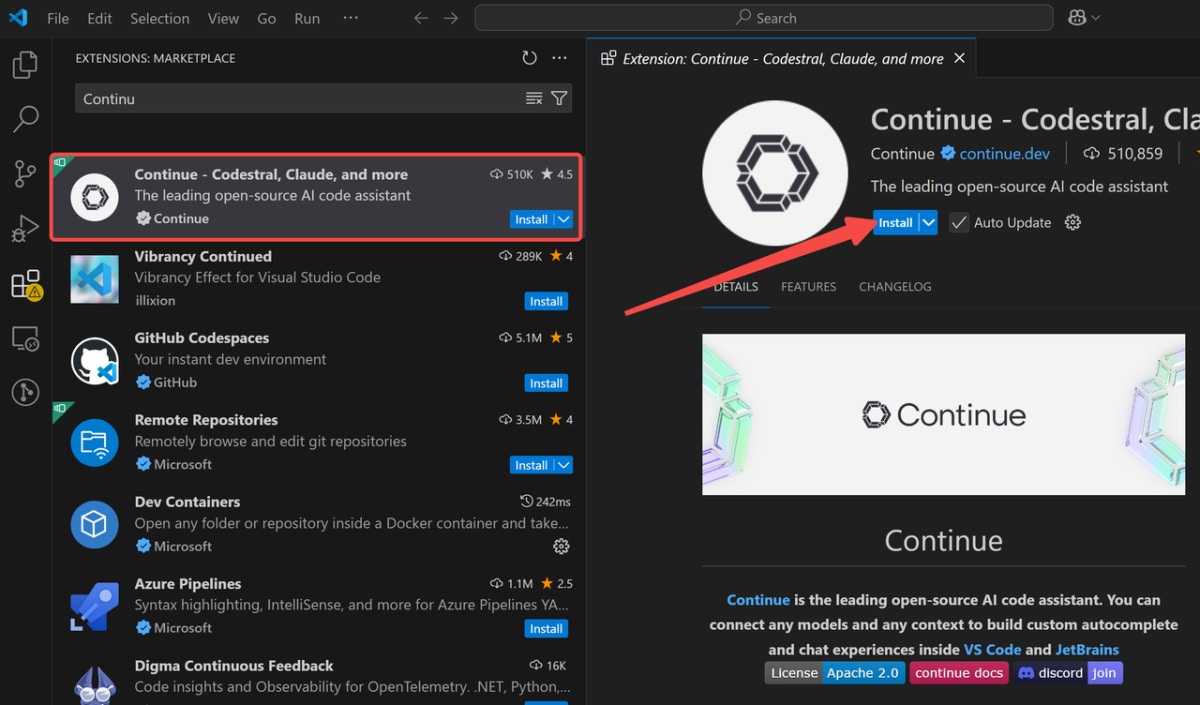
Paso 3: Instala Continue
-
Instala la extensión Continue seleccionando el primer resultado.
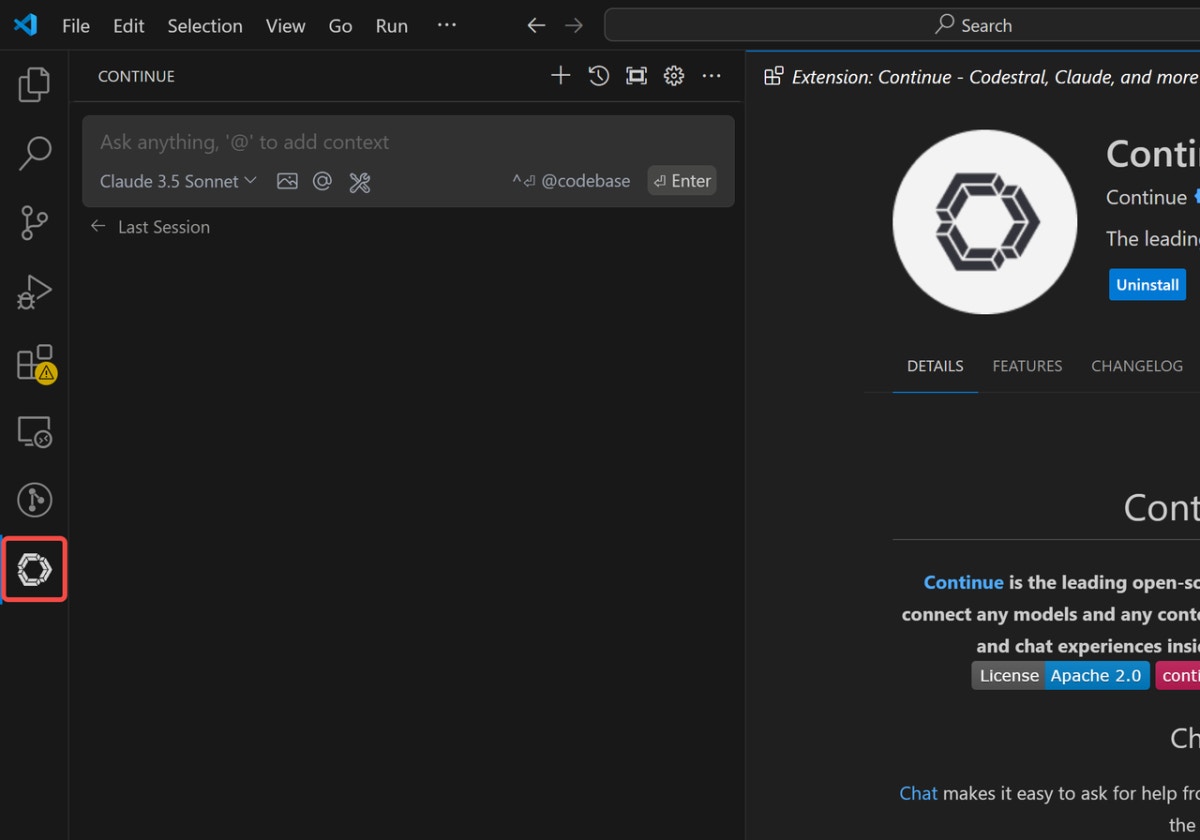
Paso 4: Haz clic en Continue
-
Haz clic en el icono de Continue en tu barra lateral izquierda después de que se complete la instalación.
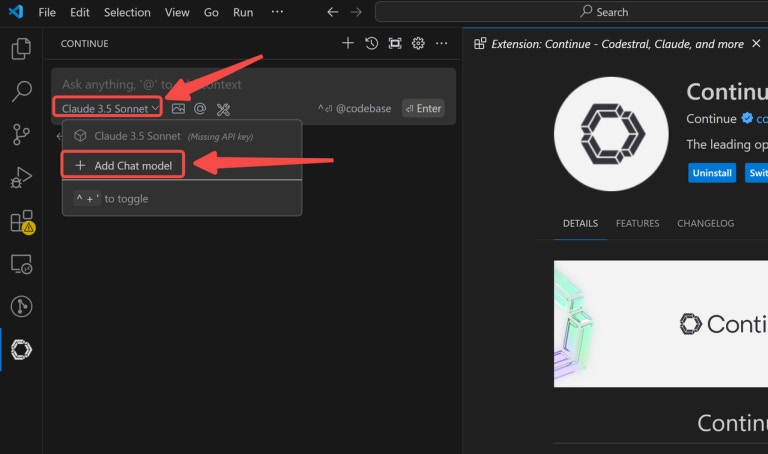
Paso 5: Agrega tu modelo de chat (p. ej., Novita AI)
-
Selecciona Novita AI en el menú de proveedores en cada ubicación marcada.
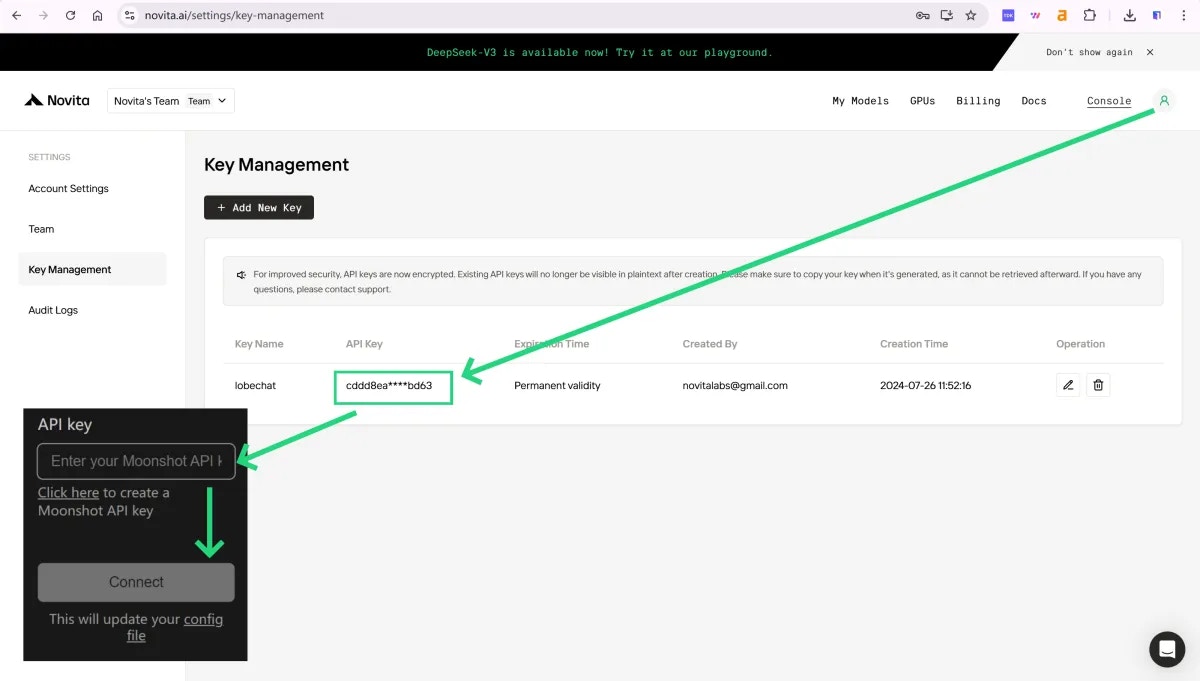
Paso 6: Ingresa la API key de Novita AI y conéctate
- Copia tu Novita AI API Key desde la sección del avatar de usuario para la autenticación.