

Esta función está disponible solo para cuentas de equipo. Las cuentas personales o las cuentas que no forman parte de un equipo pueden ver el menú, pero no pueden acceder a la administración de presupuestos. Puedes convertir tu cuenta personal en una cuenta de equipo o unirte a un equipo existente desde la página Configuración del equipo.
Permisos
- Los roles Propietario del equipo, Admin y Facturación pueden ver y modificar los presupuestos de todos los miembros del equipo y sus claves de API.
- Los roles Desarrollador y Básico solo pueden ver su propio tipo de presupuesto y límites (incluidas sus claves de API). No pueden realizar cambios.
Presupuestos de miembros y presupuestos de claves de API
Puedes controlar el gasto en dos niveles:- Presupuesto de miembro: un límite máximo para todo lo que gasta un miembro en todos los servicios (LLM API, instancias GPU, sandbox, etc.).
- Presupuesto de clave de API: un límite de gasto independiente solo para el uso de LLM API de esa clave. Las instancias GPU, sandbox y otros servicios no se contabilizan contra los presupuestos de clave, pero sí cuentan para el presupuesto del miembro.
- Se agota el presupuesto de una clave → esa clave se pausa; las otras claves del miembro y los servicios GPU no se ven afectados.
- Se agota el presupuesto del miembro → todos los servicios bajo ese miembro se pausan. Para instancias GPU y otros productos facturados por tiempo, no se pueden crear nuevos recursos; los recursos existentes continúan hasta el final de su ciclo de facturación.
Tipos de presupuesto
Tanto los presupuestos de miembros como los presupuestos de claves de API admiten los mismos tres tipos y pueden configurarse de forma independiente:
Ejemplos de combinaciones de tipos:
- Miembro: mensual $500 + clave: mensual $100 → Control estándar de dos niveles
- Miembro: ilimitado + clave: mensual $50 → Confiar en el miembro en general, pero limitar una clave expuesta al público
- Miembro: mensual $500 + clave: presupuesto fijo $200 → La clave es para un proyecto con un presupuesto total definido
”No establecido” vs. “Ilimitado”
- No establecido: aún no se ha configurado ningún presupuesto para este miembro / clave. Los admins deberían configurarlo para evitar un punto ciego de gestión.
- Ilimitado: el admin ha elegido intencionalmente no establecer un límite. Revísalo periódicamente.
Cambiar tipos de presupuesto
Al cambiar un tipo de presupuesto, el sistema aplica las siguientes reglas al uso existente y a los ciclos de reinicio:Detalles del presupuesto mensual
Reinicio automático
Los presupuestos mensuales se reinician a las 00:00 UTC del día 1 de cada mes: el importe usado vuelve a cero y se restaura el límite completo. El saldo no utilizado no se transfiere al mes siguiente.Ajustar límites mensuales
Los admins pueden actualizar el límite mensual en cualquier momento. Los cambios entran en efecto de inmediato. Saldo restante = nuevo límite − importe ya usado este mes. Escenarios comunes:- Aumentar el límite: el saldo disponible aumenta de inmediato. Si los servicios estaban pausados, se reanudan inmediatamente.
- Disminuir el límite: el saldo disponible disminuye. Si el nuevo límite es inferior al importe ya usado, los servicios se pausan de inmediato y se reanudan una vez que el límite vuelva a aumentarse.
- Presupuesto fijo — añadir más cuota: aumenta directamente el límite del presupuesto. No se admite el reinicio manual del importe usado.
Configurar presupuestos de miembros
-
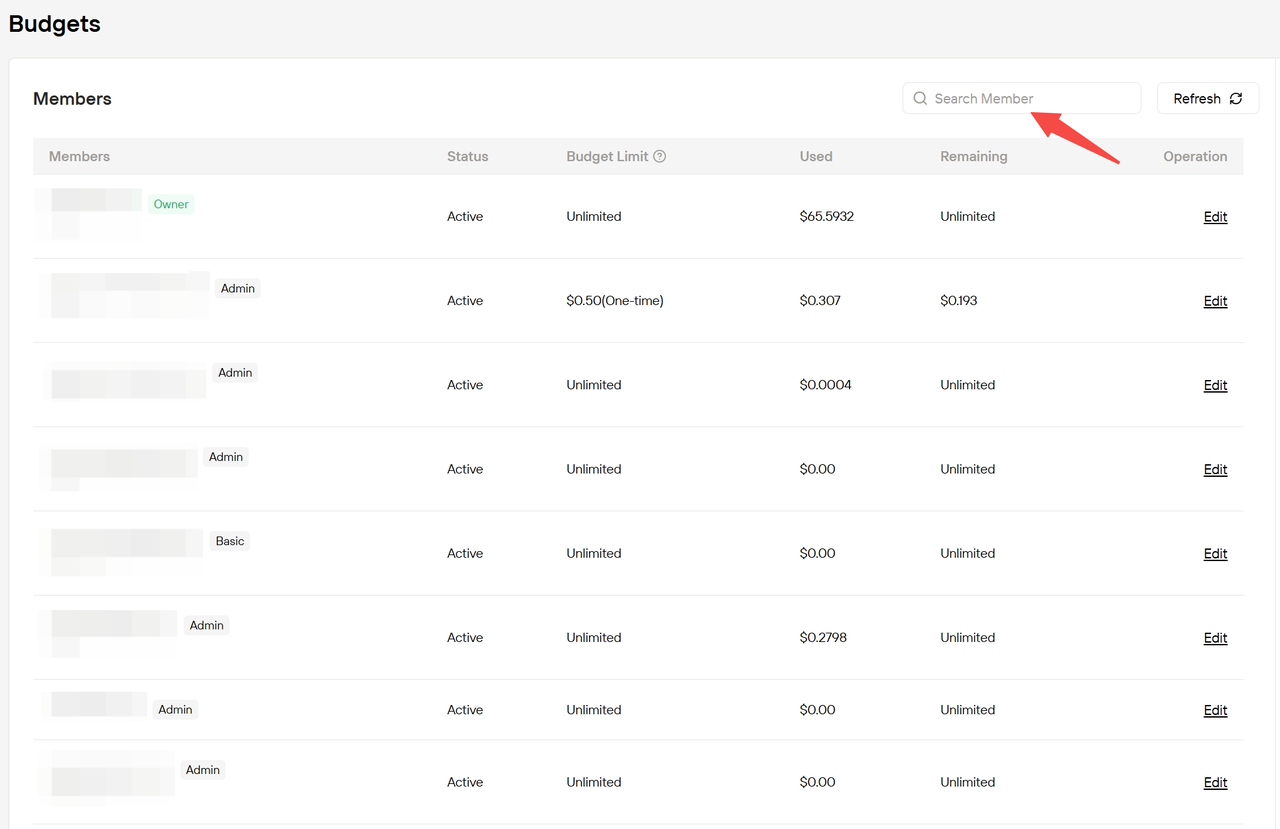
Ve a la página Presupuestos. Busca el miembro objetivo en la lista o usa el cuadro de búsqueda.
-
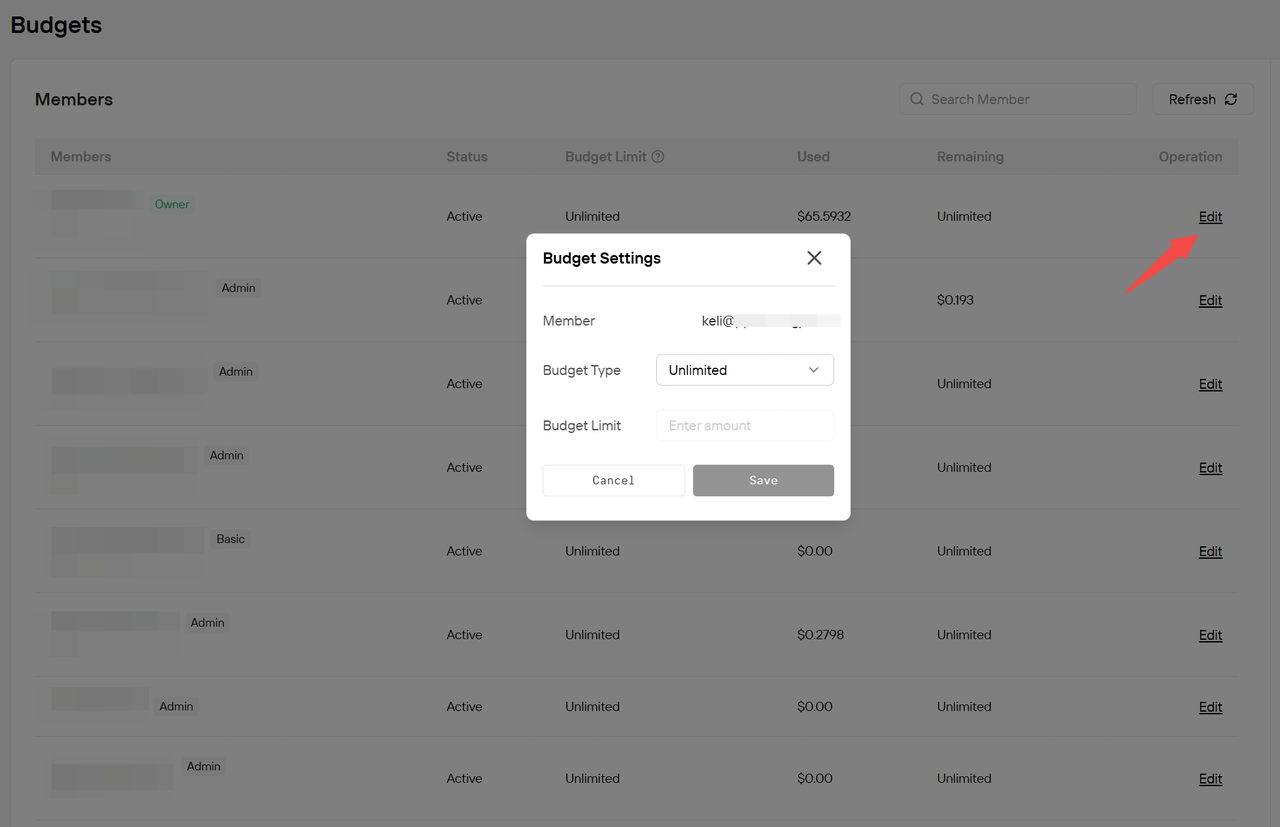
Haz clic en Editar, selecciona un tipo de presupuesto e introduce el importe del límite.
- Los miembros nuevos tienen Ilimitado de forma predeterminada. Esto puede cambiarse en cualquier momento.
- Los tipos Presupuesto fijo y Presupuesto mensual requieren un importe específico.
-
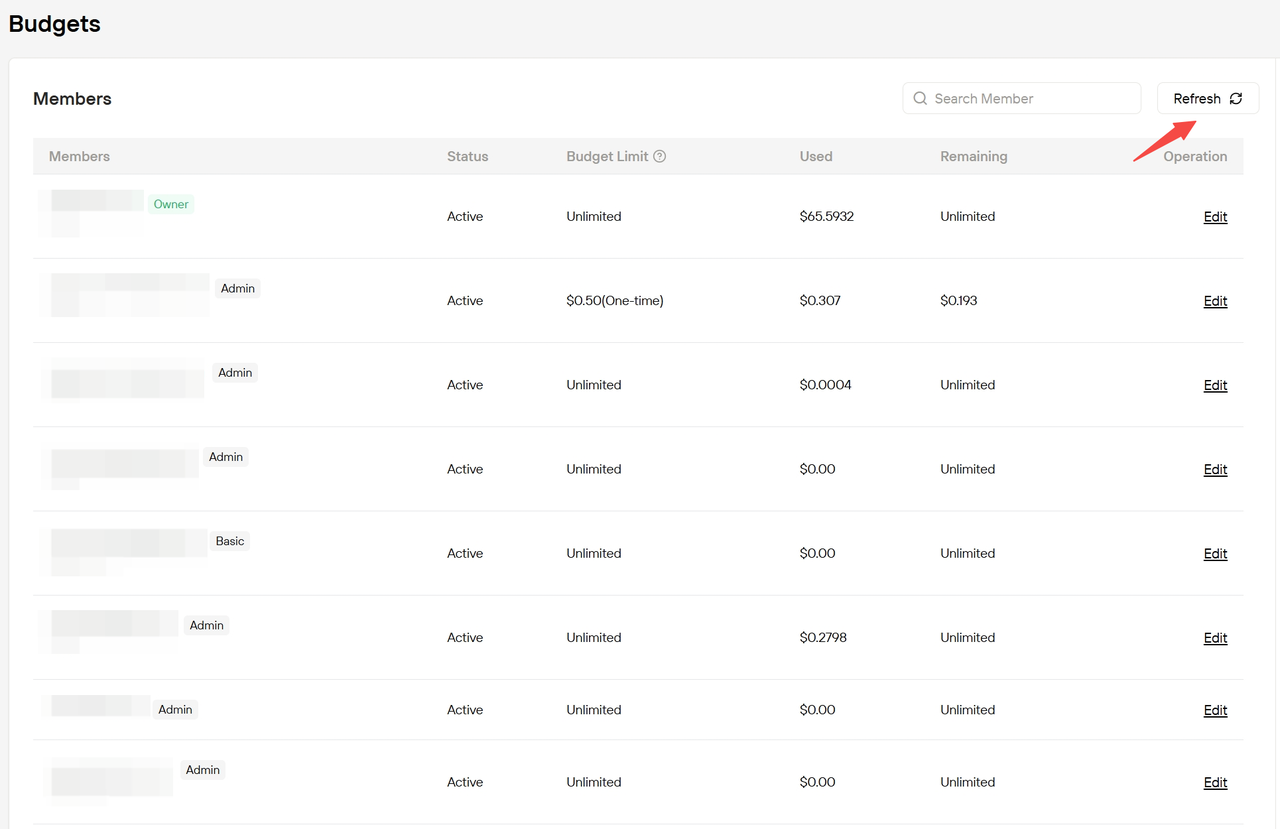
Haz clic en Actualizar para cargar los datos más recientes de presupuesto y uso.
Configurar presupuestos de claves de API
Entrada principal: Ve a la página Presupuestos y haz clic en Ver claves de API en la fila de un miembro. Se abre un panel que muestra todas las claves bajo ese miembro, donde puedes ver y editar sus presupuestos. Entrada secundaria: Ve a LLM API → API Keys. Las etiquetas de estado de presupuesto se muestran en la lista de claves. Haz clic en los detalles de una clave para que se te redirija a la página Presupuestos para su configuración. Los presupuestos de claves de API admiten los mismos tres tipos que los presupuestos de miembros (Ilimitado / Presupuesto fijo / Presupuesto mensual) y se configuran de la misma manera.Los presupuestos de claves de API solo se aplican al uso de LLM API. Las instancias GPU, sandbox y otros servicios no están sujetos a los límites de presupuesto de clave, pero sus costos siguen contando para el presupuesto total del miembro.
Cuando se elimina una clave de API, su configuración de presupuesto se archiva automáticamente. Los registros históricos de uso se conservan y permanecen accesibles.
Límite de presupuesto alcanzado
Cuando se agota un presupuesto, tanto el panel como las respuestas de la API indican qué nivel de presupuesto se alcanzó:- Presupuesto de miembro agotado: “Tu presupuesto de miembro ha alcanzado su límite ($200 / $200). Todos los servicios están pausados. Ponte en contacto con tu admin para ajustarlo.”
- Presupuesto de clave de API agotado: “La clave de API your-key-name ha alcanzado su límite de presupuesto ($50 / $50). Otras claves no se ven afectadas.”
- Ambos límites alcanzados al mismo tiempo: primero se muestra el mensaje a nivel de clave, con el estado del presupuesto de miembro incluido como contexto adicional.