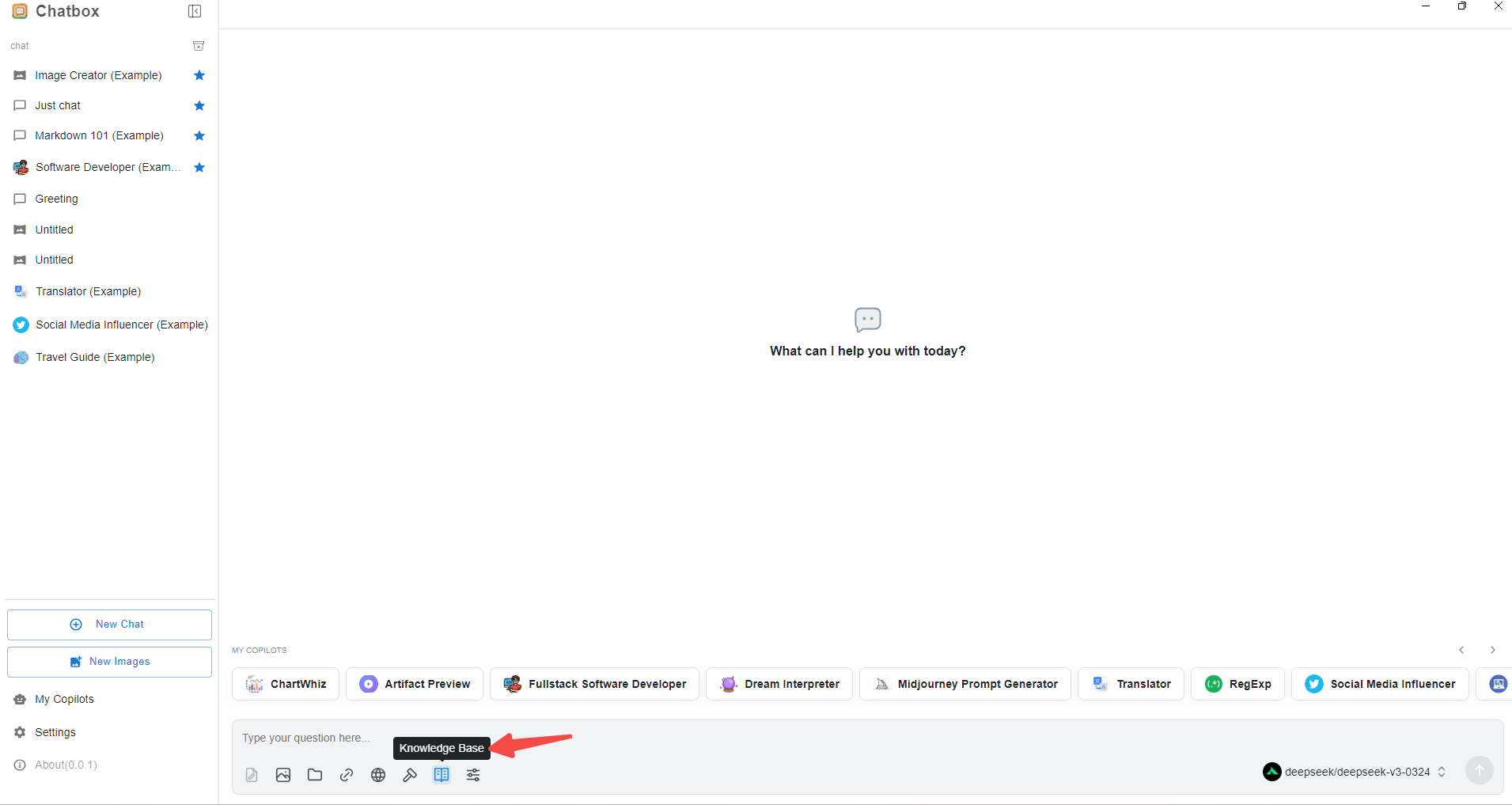
Qué es ChatBox
ChatBox es una aplicación de chat con IA de código abierto y multiplataforma, diseñada para interactuar con una variedad de LLMs. Admite una amplia gama de proveedores de LLM, incluidos OpenAI, Claude, Google Gemini y Novita AI. Con funciones como compatibilidad multilingüe, gestión avanzada de prompts, generación de imágenes mediante DALL·E 3 y herramientas de colaboración, Chatbox permite tanto a desarrolladores como a usuarios crear y gestionar flujos de trabajo de IA de forma eficiente.Pasos de integración
Paso 1: Abrir Settings
Abre la aplicación Chatbox y busca Settings en la parte inferior izquierda.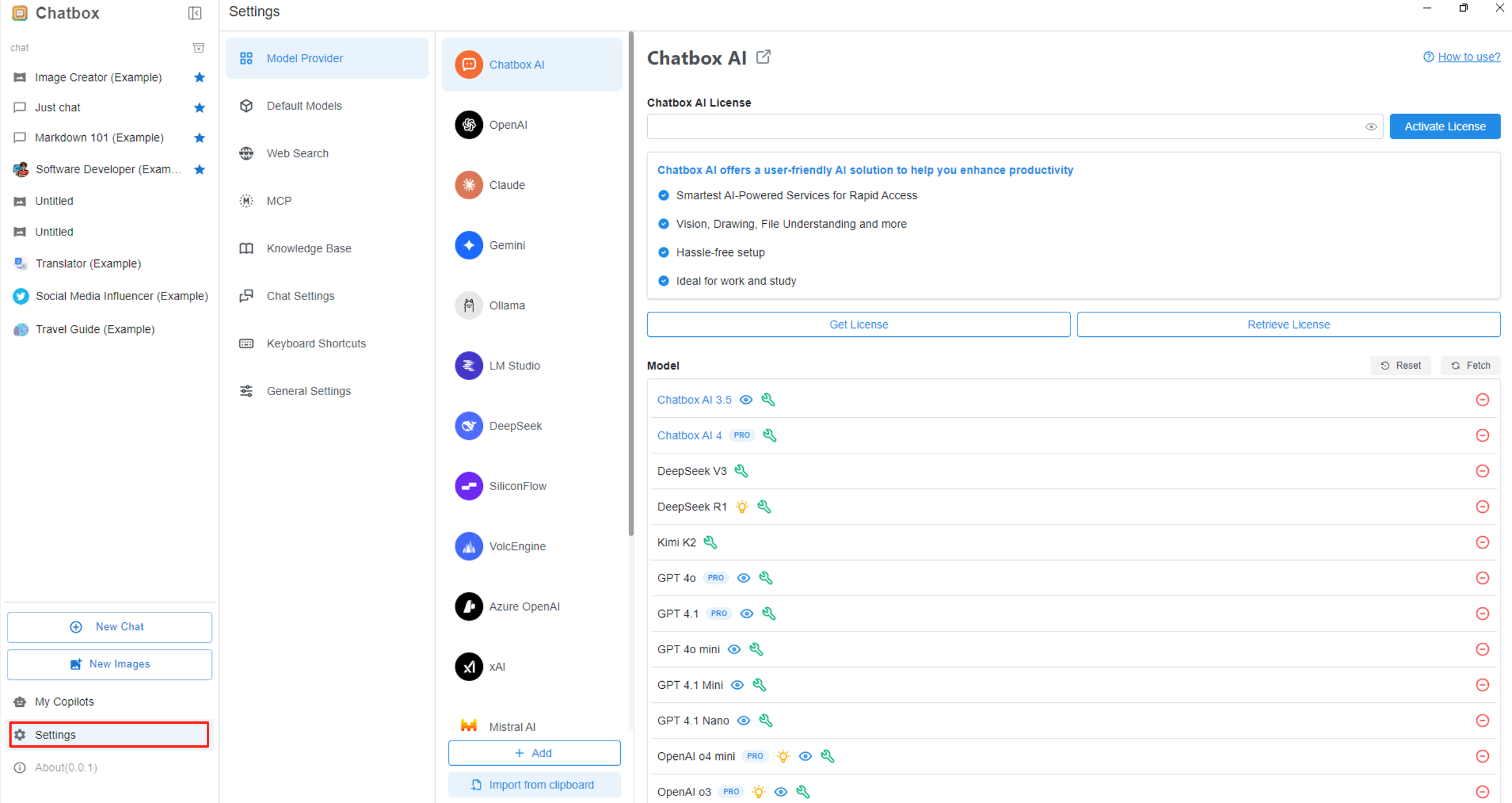
Paso 2: Localizar Novita AI
La página Settings se abre de forma predeterminada en la pestaña Model Providers. Desplázate por la lista de modelos para encontrar Novita AI.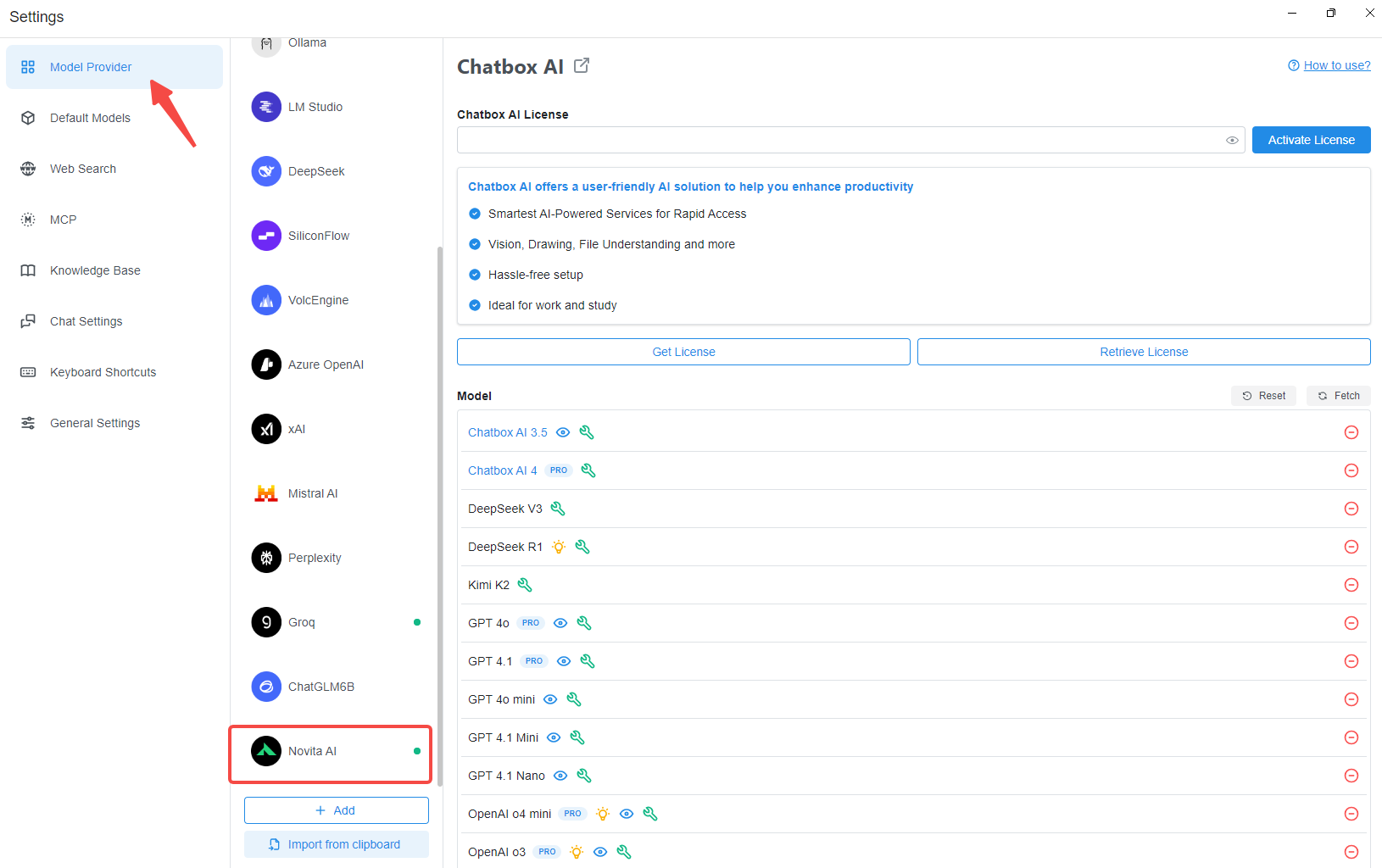
Paso 3: Selección del modelo
Selecciona Novita AI para ver la sección de selección de modelos, donde hay disponibles varios modelos predeterminados, incluidos modelos compatibles con Novita como deepseek-v3-0324, deepseek-r1-0528, glm 4.5 y más. Para consultar la lista completa de modelos disponibles, visita https://novita.ai/models.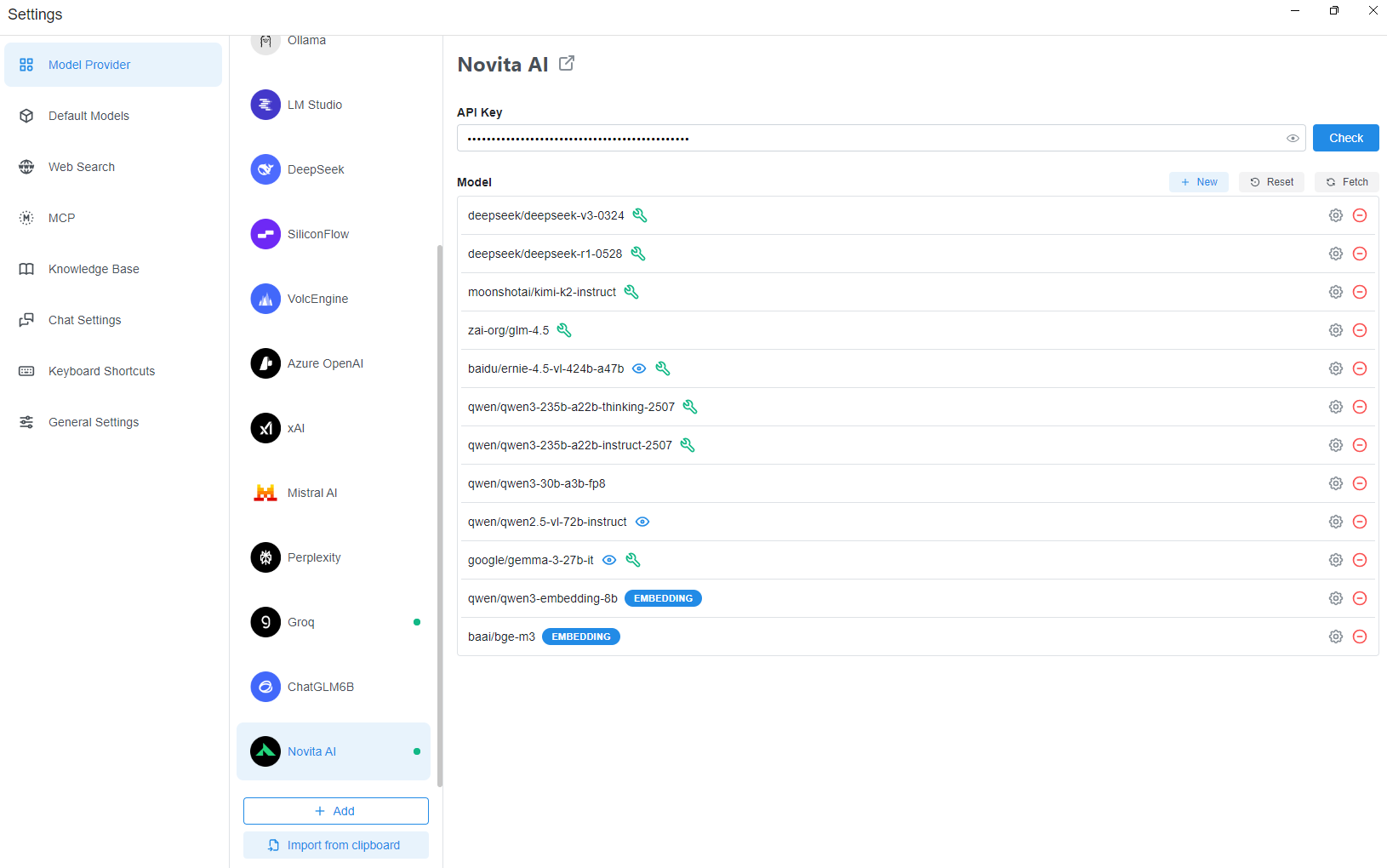
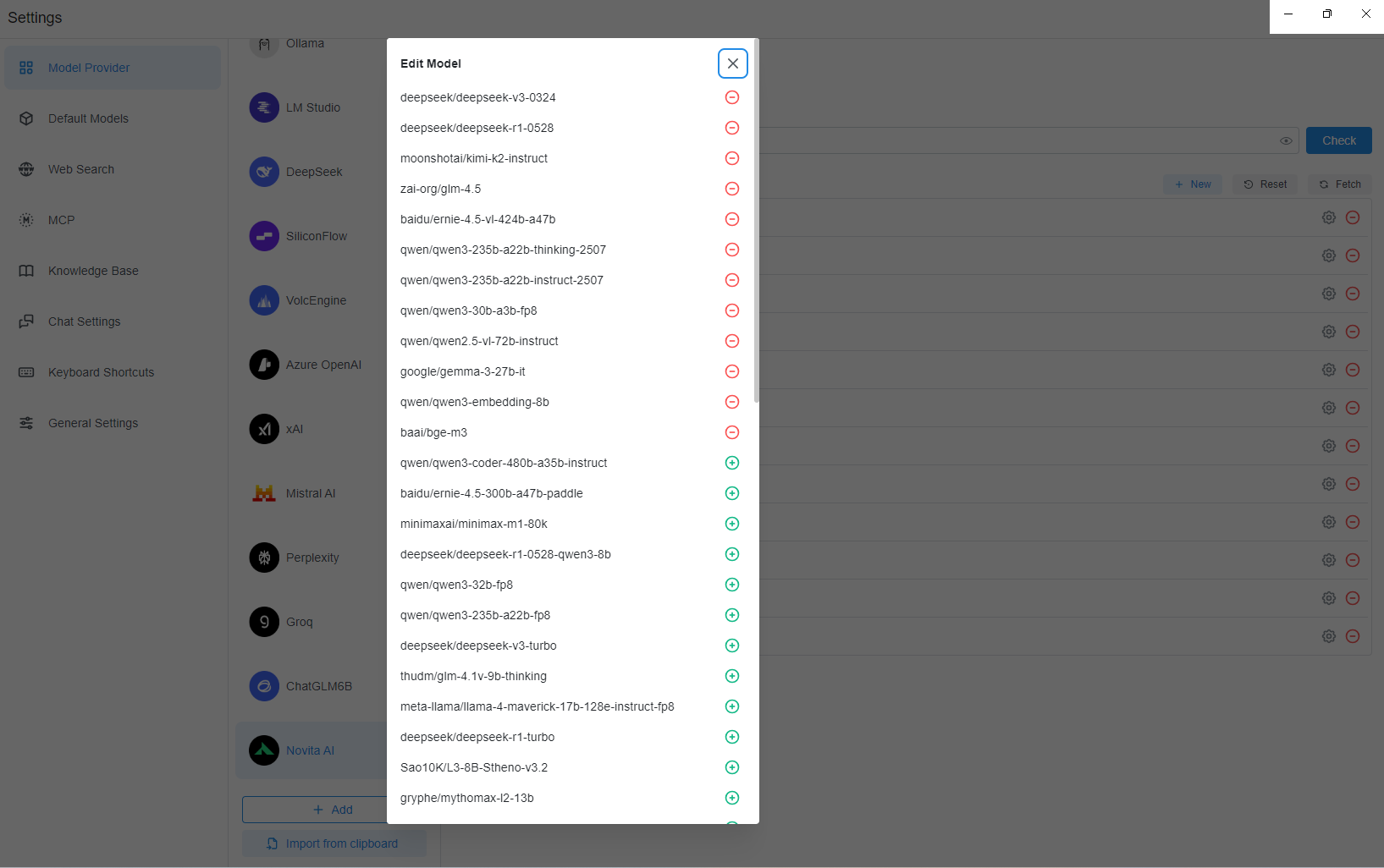
Paso 4: Comprobar la API Key
Aquí puedes introducir tu API key. Después de introducirla, haz clic en Check. Si ves el mensaje “Connection successful”, significa que todo está listo para empezar a usarlo.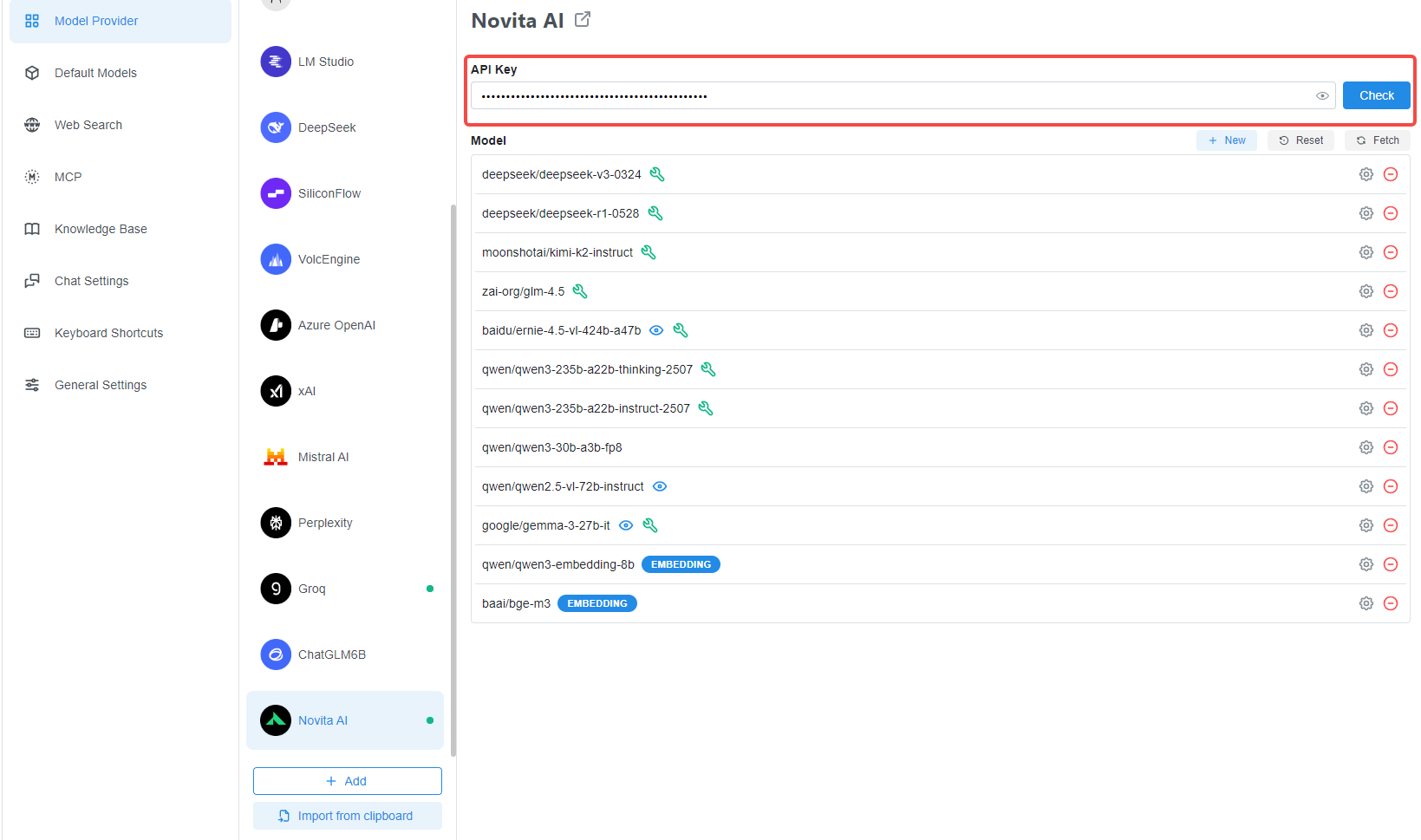
Paso 5: Empezar a usar
Inicia un nuevo chat. Escribe “Hello” y recibe una respuesta. Deberías ver que la respuesta es proporcionada por Novita AI.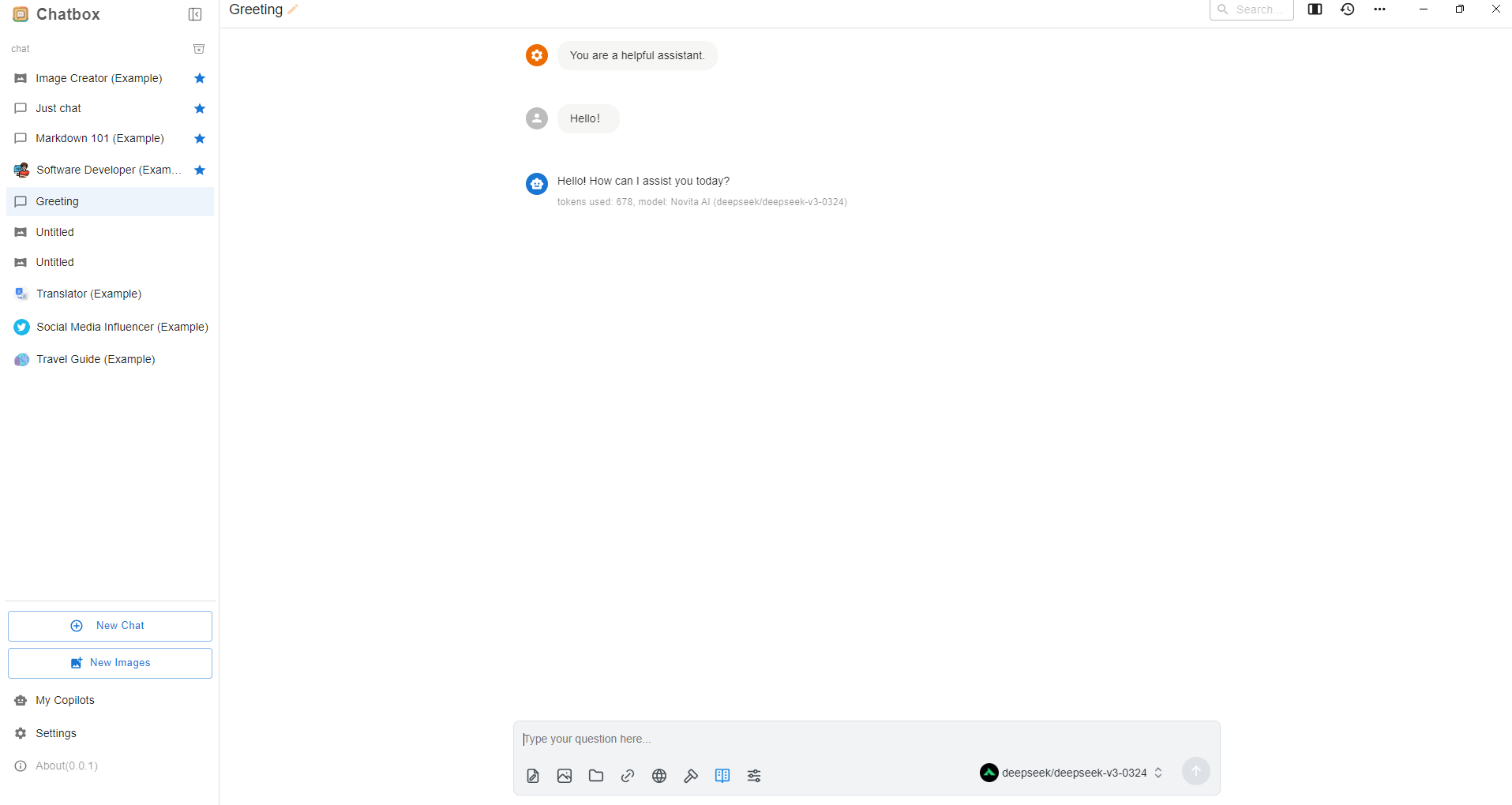
Uso de modelos de embeddings
Paso 1: Localizar Knowledge Base
Haz clic en “Settings” y luego en “Knowledge Base”. Si aún no hay nada allí, se te pedirá que crees una nueva base de conocimiento (la captura de pantalla muestra una ya creada).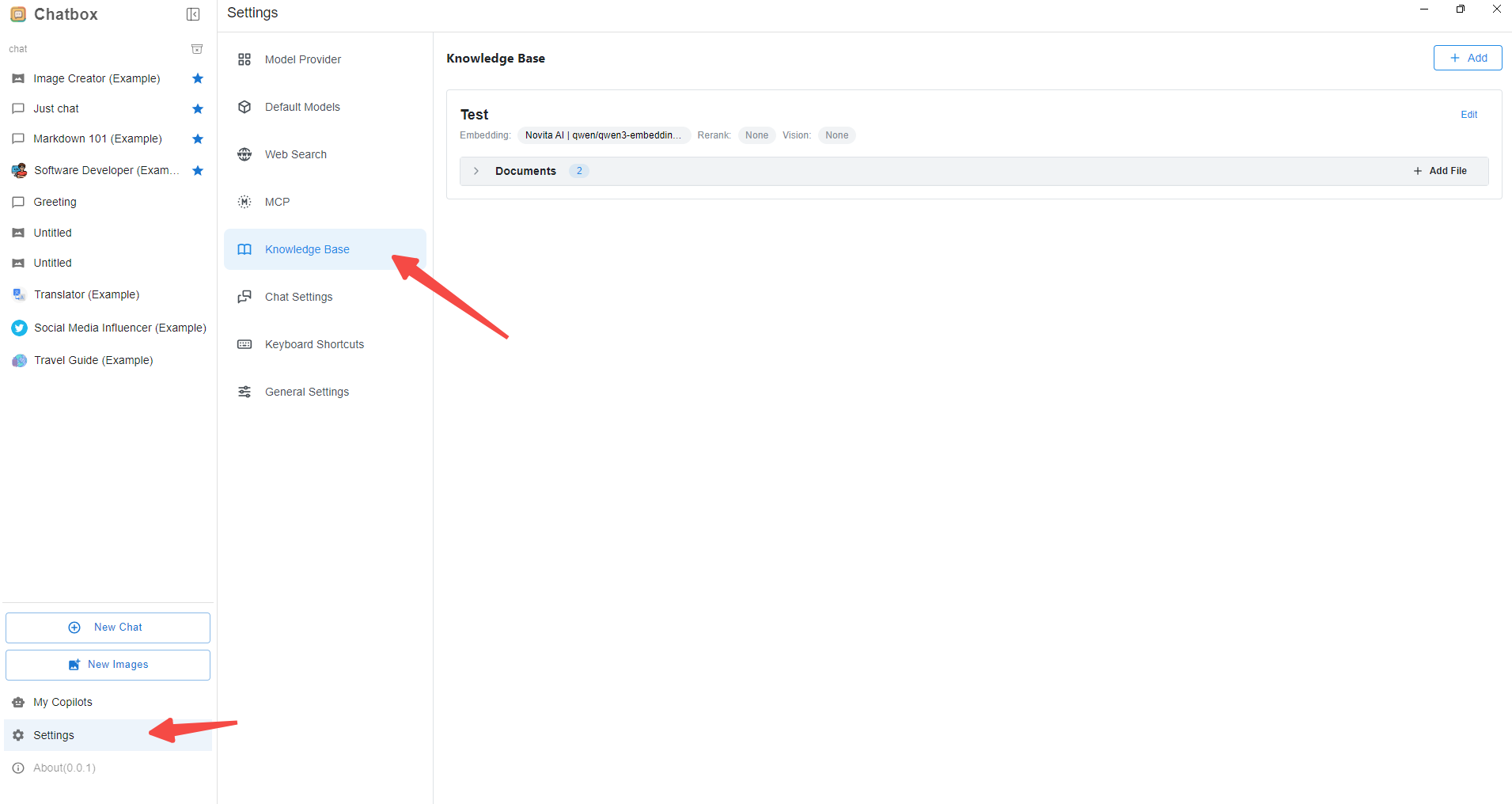
Paso 2: Crear una Knowledge Base
Al crear una nueva base de conocimiento, recuerda seleccionar el embedding model deseado y luego haz clic en “Create”.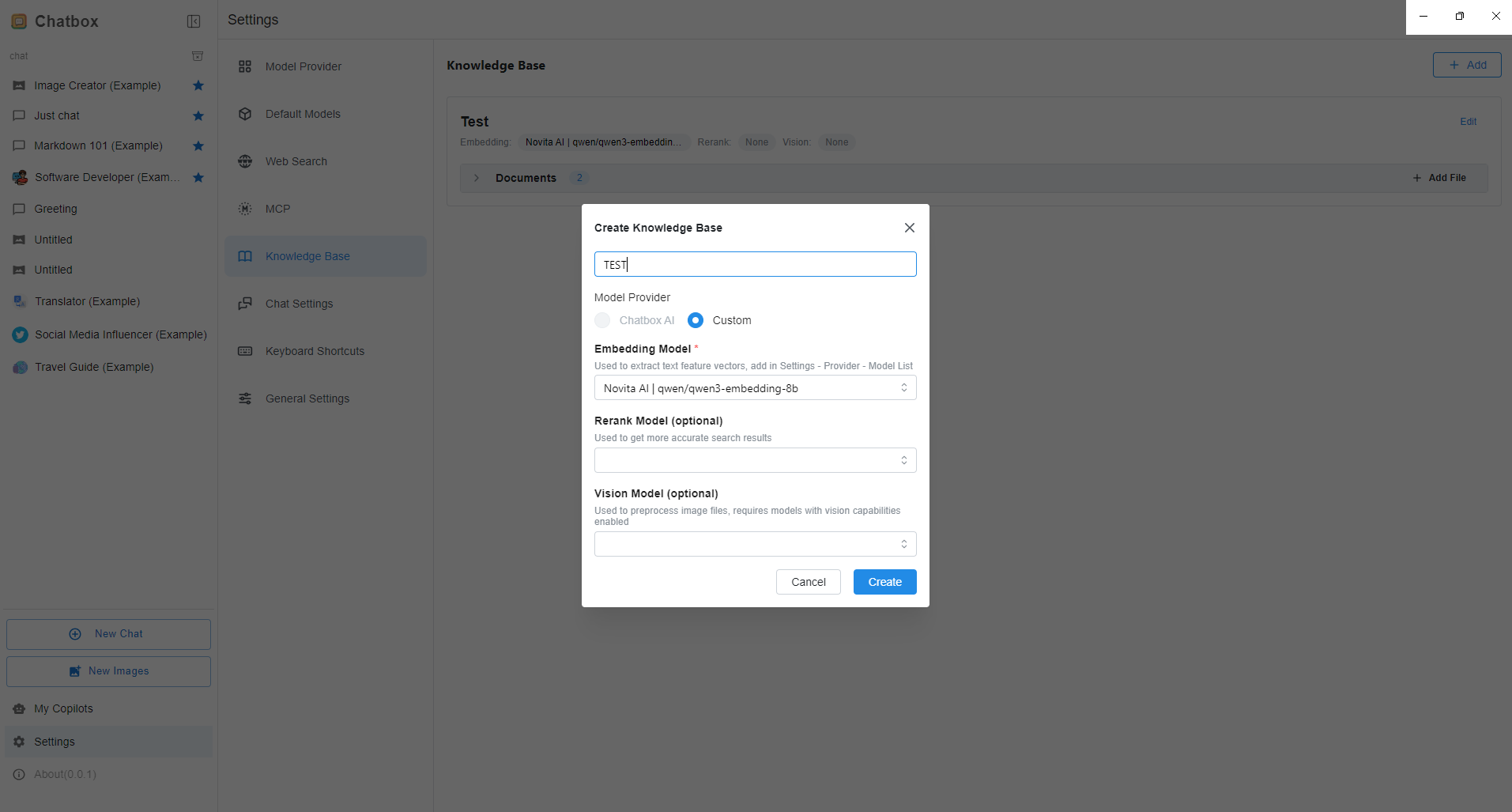
Paso 3: Empezar a usar
Vuelve a la página de chat y haz clic en el icono de la base de conocimiento debajo del cuadro de entrada. Luego, selecciona la base de conocimiento que acabas de crear. Ahora comienza tu conversación con el LLM de Novita AI en ChatBox.