

On-demandmodus
On-demandmodus pauzeert je sandbox automatisch na een configureerbare periode van inactiviteit en hervat deze bij toegang. Ideaal voor AI-assistenten met weinig verkeer, webhook-gebaseerde IM-integraties en geplande taken. Geen facturering terwijl de sandbox is gepauzeerd.Een on-demand-sandbox starten
Bash
Handmatig pauzeren en hervatten
Bash
Runtimeconfiguratie
Bash
Hoe het werkt
- Inactiviteitsdetectie — Een agent-daemon in de sandbox controleert periodiek de OpenClaw-sessieactiviteit en schrijft de status naar
/tmp/.novitaclaw-status.json. - Automatisch pauzeren — De server-side inactiviteitsmonitor leest de agentstatus. Na 2 opeenvolgende inactiviteitscontroles wordt de sandbox automatisch gepauzeerd.
- Automatisch hervatten — Inkomende webhook-aanvragen of toegang via de Web-UI hervatten automatisch een gepauzeerde sandbox.
- Cron pre-wakeup — De scheduler scant gepauzeerde sandboxes op aankomende cron-schema’s en hervat ze ~120 seconden voordat de volgende taak wordt uitgevoerd, zodat cron-taken op tijd draaien.
Status controleren
Bash
status nog steeds volledige URL-informatie (gelezen uit de database zonder verbinding te maken met de sandbox), zodat scripts adressen kunnen opslaan zonder een hervatting te activeren.
Modellen configureren
Je instantie is standaard vooraf geconfigureerd met een door Novita gehost model. Als je de modellen wilt wijzigen die je agent gebruikt, ga je naarSettings → Config, klik je op Raw om over te schakelen naar de Raw JSON5-weergave en klik je vervolgens op de knop voor weergeven naast “secrets redacted” om de volledige configuratie te tonen.
Werk de volgende twee secties bij:
Stap 1: Registreer het model onder je provider
Voeg een nieuw object toe aan de arraymodels binnen models.providers.novita:
Stap 2: Stel het in als primair model of fallback
Werk het veldmodel onder agents.defaults bij om naar je model te verwijzen met de indeling provider/model-id:
Kanalen verbinden
OpenClaw ondersteunt externe berichtenkanalen, zodat je agent buiten de Web-UI bereikbaar is. Kanalen zijn standaard uitgeschakeld en moeten worden geconfigureerd.Telegram
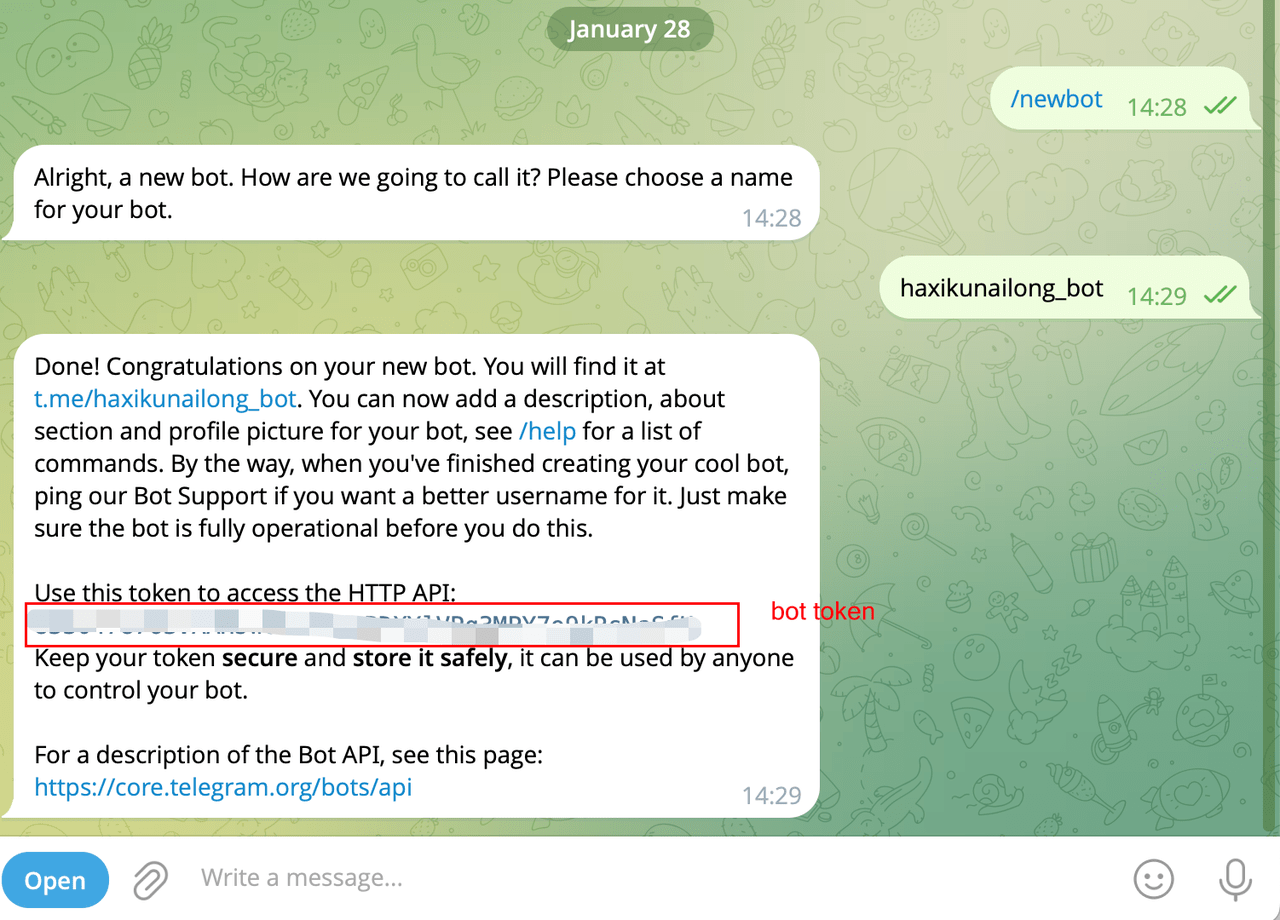
Verbind je agent met Telegram als berichtenkanaal. Er worden twee verbindingsmodi ondersteund: Polling (standaard, long-poll — geen openbare URL nodig) en Webhook (HTTP-push — het beste voor on-demand-sandboxes). Stap 1: Maak een Telegram-bot- Open Telegram en zoek @BotFather.
- Stuur
/newboten volg de prompts om je bot een naam te geven. - Kopieer de bottoken die BotFather verstrekt.
Modus 1: Polling
Pollingmodus gebruikt long-poll-verbindingen. Geen openbare URL vereist — het eenvoudigst te configureren.Bash
Modus 2: Webhook
Webhookmodus vereist dat de sandbox een HTTP-poort beschikbaar stelt voor het ontvangen van Telegram-push-events. Het meest geschikt voor on-demand-sandboxes — inkomende webhook-aanvragen activeren automatisch hervatten.Bash
Optionele webhookparameters
Koppelingsflow
Bij het eerste gesprek antwoordt de bot met een koppelingscode:Bash
Modusvergelijking
Slack
Verbind je agent met Slack als berichtenkanaal. Er worden twee verbindingsmodi ondersteund: Socket (standaard, WebSocket — geen openbare URL nodig) en HTTP (Events API-webhook — het beste voor on-demand-sandboxes).Modus 1: Socket
Socketmodus gebruikt een WebSocket-verbinding. Geen openbare URL vereist — het eenvoudigst te configureren.Bash
Modus 2: HTTP
HTTP-modus gebruikt Slack Events API-webhooks. Het meest geschikt voor on-demand-sandboxes — inkomende webhook-aanvragen activeren automatisch hervatten.Bash
Optionele HTTP-parameters
Koppelingsflow
Bij het eerste gesprek antwoordt de bot met een koppelingscode:Bash
Modusvergelijking
Kanaalstatus
novitaclaw status toont webhook-URL’s voor alle geconfigureerde kanalen:
Bash
Feishu
Verbind je agent met Feishu (Lark) als berichtenkanaal. Er worden twee verbindingsmodi ondersteund: Webhook (HTTP-push) en Event (WebSocket long-poll).Vereisten: Maak een Feishu-app
- Open het Feishu Open Platform, log in en klik op Create Custom App.
-
Kopieer op de pagina Credentials & Basic Info:
- App ID (indeling:
cli_xxx) - App Secret
- App ID (indeling:
-
Ga naar Permission Management, klik op Batch Import en plak de volgende machtigingen:
- Ga naar App Capabilities > Bot en schakel de botfunctionaliteit in.
- Maak een versie en publiceer de app.
Modus 1: Webhook
Webhookmodus vereist dat de sandbox een HTTP-poort beschikbaar stelt voor het ontvangen van Feishu-push-events. Het meest geschikt voor on-demand-sandboxes — inkomende webhook-aanvragen activeren automatisch hervatten. Aanvullende referenties: Ga op het Feishu Open Platform naar Development Configuration > Events & Callbacks > Encryption Strategy en kopieer:- Verification Token
- Encrypt Key
Bash
- Selecteer Request URL Configuration
- Voer de Webhook-URL in — haal deze op via:
Bash
- Voeg event toe:
im.message.receive_v1
Modus 2: Event
Eventmodus gebruikt een Feishu WebSocket long-poll-verbinding. Geen openbare URL vereist — het eenvoudigst te configureren.Bash
- Selecteer Use Long Connection to Receive Events
- Voeg event toe:
im.message.receive_v1
Zorg ervoor dat de gateway actief is (
novitaclaw status <SANDBOX_ID>) voordat je opslaat, anders kan Feishu de long-connection-configuratie mogelijk niet opslaan.Optionele webhookparameters
Koppelingsflow
Feishu gebruikt standaard eenpairing-strategie. Bij het eerste gesprek antwoordt de bot met een koppelingscode die via de CLI moet worden goedgekeurd:
Bash
Modusvergelijking
Servicebetrouwbaarheid
Alle kernservices in de sandbox worden beheerd door systemd voor betrouwbaarheid op productieniveau:
Automatisch herstel na crash: Als de Gateway herhaaldelijk crasht, voert het systeem automatisch diagnostiek uit, probeert het herstel uit en zet het de laatst bekende werkende configuratie terug vanuit een back-up — zonder dat handmatige tussenkomst nodig is.
Automatische configuratieback-up: Elke configuratieschrijfactie maakt een automatische back-up. Als een slechte configuratie een crash veroorzaakt, herstelt het herstelproces vanuit de meest recente geldige back-up.