

オンデマンドモード
オンデマンドモードでは、設定可能なアイドル期間の後にサンドボックスを自動的に一時停止し、アクセス時に再開します。低トラフィックの AI アシスタント、Webhook ベースの IM 連携、スケジュールされたタスクに最適です。一時停止中は課金されません。オンデマンドサンドボックスの起動
Bash
手動での一時停止と再開
Bash
ランタイム設定
Bash
仕組み
- アイドル検出 — サンドボックス内のエージェントデーモンが OpenClaw セッションのアクティビティを定期的に確認し、ステータスを
/tmp/.novitaclaw-status.jsonに書き込みます。 - 自動一時停止 — サーバー側のアイドルモニターがエージェントステータスを読み取ります。2 回連続でアイドルチェックが行われた後、サンドボックスは自動的に一時停止されます。
- 自動再開 — 受信した Webhook リクエストまたは Web UI へのアクセスにより、一時停止中のサンドボックスが自動的に再開されます。
- Cron の事前起動 — スケジューラーは一時停止中のサンドボックスをスキャンして今後の cron スケジュールを確認し、次のジョブが実行される約 120 秒前に再開します。これにより、cron ジョブが時間どおりに実行されます。
ステータスの確認
Bash
status コマンドは完全な URL 情報を返します(サンドボックスに接続せず、データベースから読み取ります)。そのため、スクリプトは再開をトリガーせずにアドレスを保存できます。
モデルの設定
インスタンスには、Novita ホストのモデルが最初から事前設定されています。エージェントが使用するモデルを変更するには、Settings → Config に移動し、Raw をクリックして Raw JSON5 ビューに切り替えた後、“secrets redacted” の横にある表示ボタンをクリックして完全な設定を表示します。
次の 2 つのセクションを更新します。
ステップ 1: プロバイダー配下にモデルを登録する
models.providers.novita 内の models 配列に新しいオブジェクトを追加します。
ステップ 2: プライマリまたはフォールバックとして設定する
agents.defaults 配下の model フィールドを更新し、provider/model-id 形式でモデルを参照するようにします。
チャネルの接続
OpenClaw は外部メッセージングチャネルをサポートしているため、エージェントは Web UI の外部からも到達できます。チャネルはデフォルトで無効になっており、設定が必要です。Telegram
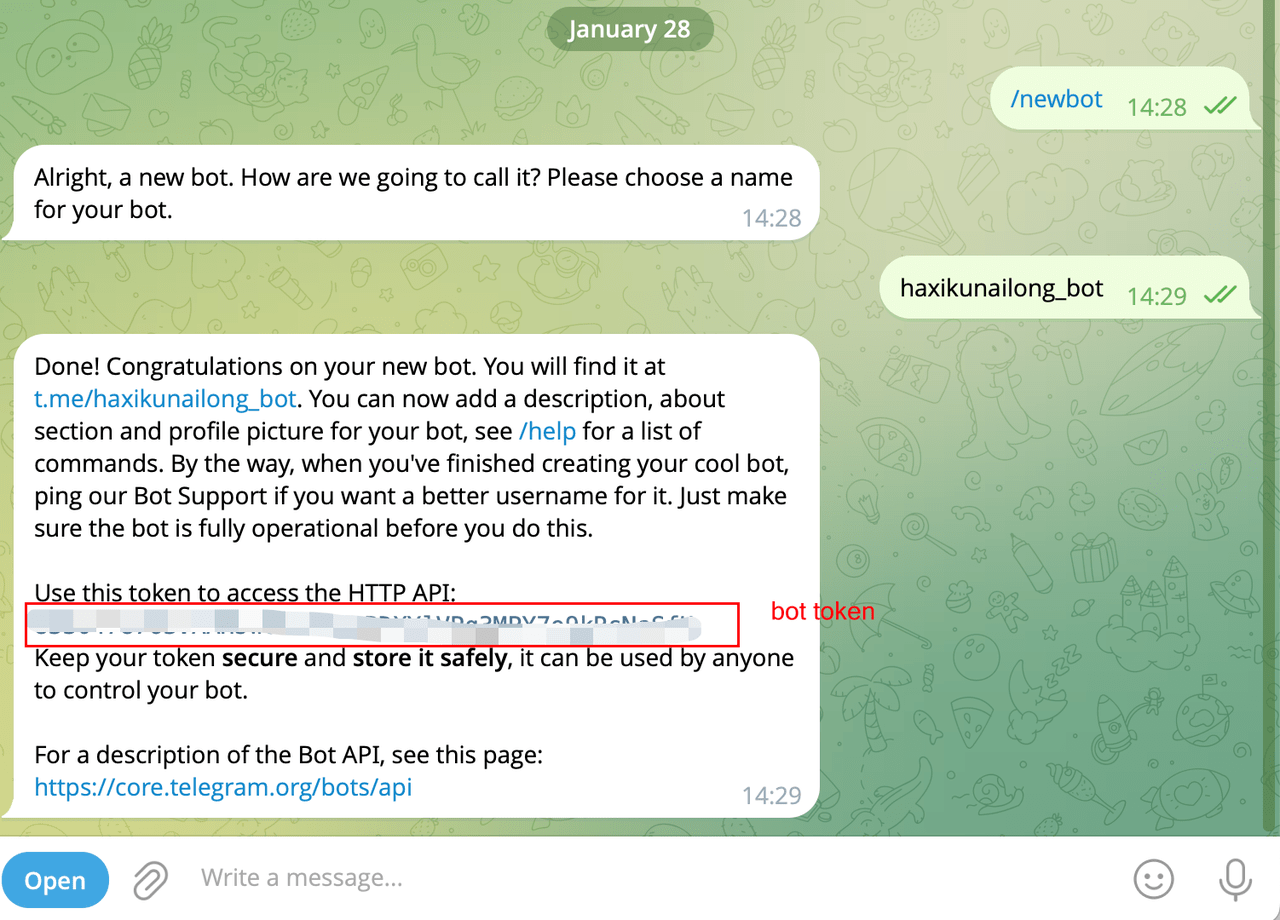
エージェントをメッセージングチャネルとして Telegram に接続します。2 つの接続モードがサポートされています: Polling(デフォルト、long-poll — パブリック URL 不要)と Webhook(HTTP push — オンデマンドサンドボックスに最適)。 ステップ 1: Telegram Bot を作成する- Telegram を開き、@BotFather を探します。
/newbotを送信し、プロンプトに従ってボットに名前を付けます。- BotFather が提供するボットトークンをコピーします。
モード 1: Polling
Polling モードでは long-poll 接続を使用します。パブリック URL は不要で、最も簡単に設定できます。Bash
モード 2: Webhook
Webhook モードでは、Telegram の push イベントを受信するためにサンドボックスが HTTP ポートを公開する必要があります。オンデマンドサンドボックスに最適です。受信した Webhook リクエストにより自動的に再開がトリガーされます。Bash
オプションの Webhook パラメーター
ペアリングフロー
最初の会話で、ボットはペアリングコードを返信します。Bash
モード比較
Slack
エージェントをメッセージングチャネルとして Slack に接続します。2 つの接続モードがサポートされています: Socket(デフォルト、WebSocket — パブリック URL 不要)と HTTP(Events API Webhook — オンデマンドサンドボックスに最適)。モード 1: Socket
Socket モードでは WebSocket 接続を使用します。パブリック URL は不要で、最も簡単に設定できます。Bash
モード 2: HTTP
HTTP モードでは Slack Events API Webhook を使用します。オンデマンドサンドボックスに最適です。受信した Webhook リクエストにより自動的に再開がトリガーされます。Bash
オプションの HTTP パラメーター
ペアリングフロー
最初の会話で、ボットはペアリングコードを返信します。Bash
モード比較
チャネルステータス
novitaclaw status は、設定済みのすべてのチャネルの Webhook URL を表示します。
Bash
Feishu
エージェントをメッセージングチャネルとして Feishu(Lark)に接続します。2 つの接続モードがサポートされています: Webhook(HTTP push)と Event(WebSocket long-poll)。前提条件: Feishu App を作成する
- Feishu Open Platform を開き、ログインして Create Custom App をクリックします。
-
Credentials & Basic Info ページで、次をコピーします。
- App ID(形式:
cli_xxx) - App Secret
- App ID(形式:
-
Permission Management に移動し、Batch Import をクリックして、次の権限を貼り付けます。
- App Capabilities > Bot に移動し、ボット機能を有効にします。
- バージョンを作成し、アプリを公開します。
モード 1: Webhook
Webhook モードでは、Feishu の push イベントを受信するためにサンドボックスが HTTP ポートを公開する必要があります。オンデマンドサンドボックスに最適です。受信した Webhook リクエストにより自動的に再開がトリガーされます。 追加の認証情報: Feishu Open Platform で Development Configuration > Events & Callbacks > Encryption Strategy に移動し、次をコピーします。- Verification Token
- Encrypt Key
Bash
- Request URL Configuration を選択します
- Webhook URL を入力します。次で取得できます。
Bash
- イベントを追加します:
im.message.receive_v1
モード 2: Event
Event モードでは Feishu WebSocket long-poll 接続を使用します。パブリック URL は不要で、最も簡単に設定できます。Bash
- Use Long Connection to Receive Events を選択します
- イベントを追加します:
im.message.receive_v1
保存する前にゲートウェイが実行中であること(
novitaclaw status <SANDBOX_ID>)を確認してください。そうでない場合、Feishu が long connection 設定の保存に失敗する可能性があります。オプションの Webhook パラメーター
ペアリングフロー
Feishu はデフォルトでpairing 戦略を使用します。最初の会話で、ボットは CLI 経由で承認する必要があるペアリングコードを返信します。
Bash
モード比較
サービス信頼性
サンドボックス内のすべてのコアサービスは、本番環境レベルの信頼性を実現するために systemd によって管理されます。
クラッシュ自動復旧: Gateway が繰り返しクラッシュした場合、システムは自動的に診断を実行し、修復を試み、バックアップから最後に確認された正常な設定を復元します。手動操作は不要です。
設定の自動バックアップ: 設定が書き込まれるたびに、自動バックアップが作成されます。不適切な設定によってクラッシュが発生した場合、復旧プロセスは直近の有効なバックアップから復元します。