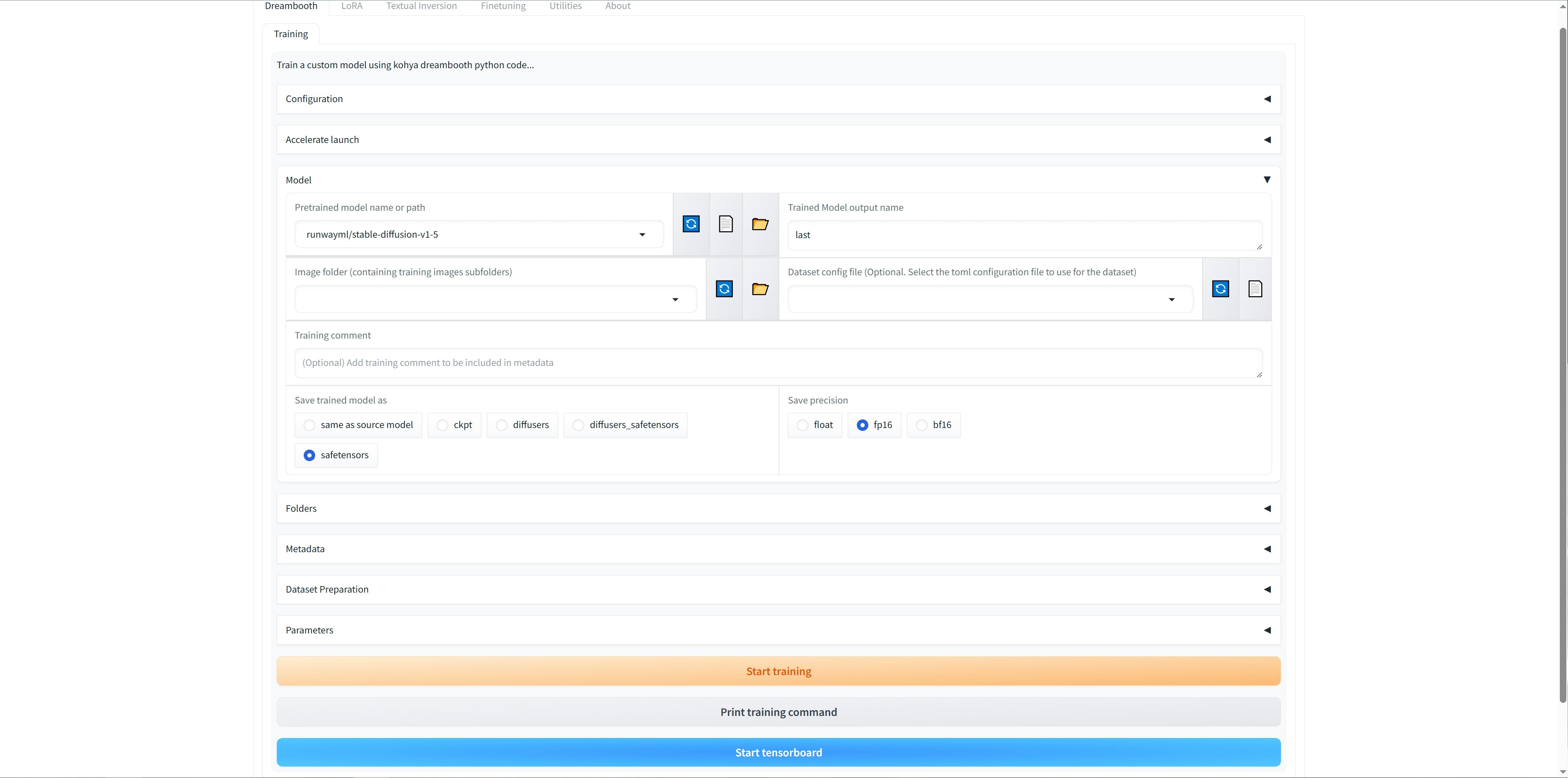
Cómo ejecutar Kohya_ss: GUI en Novita AI
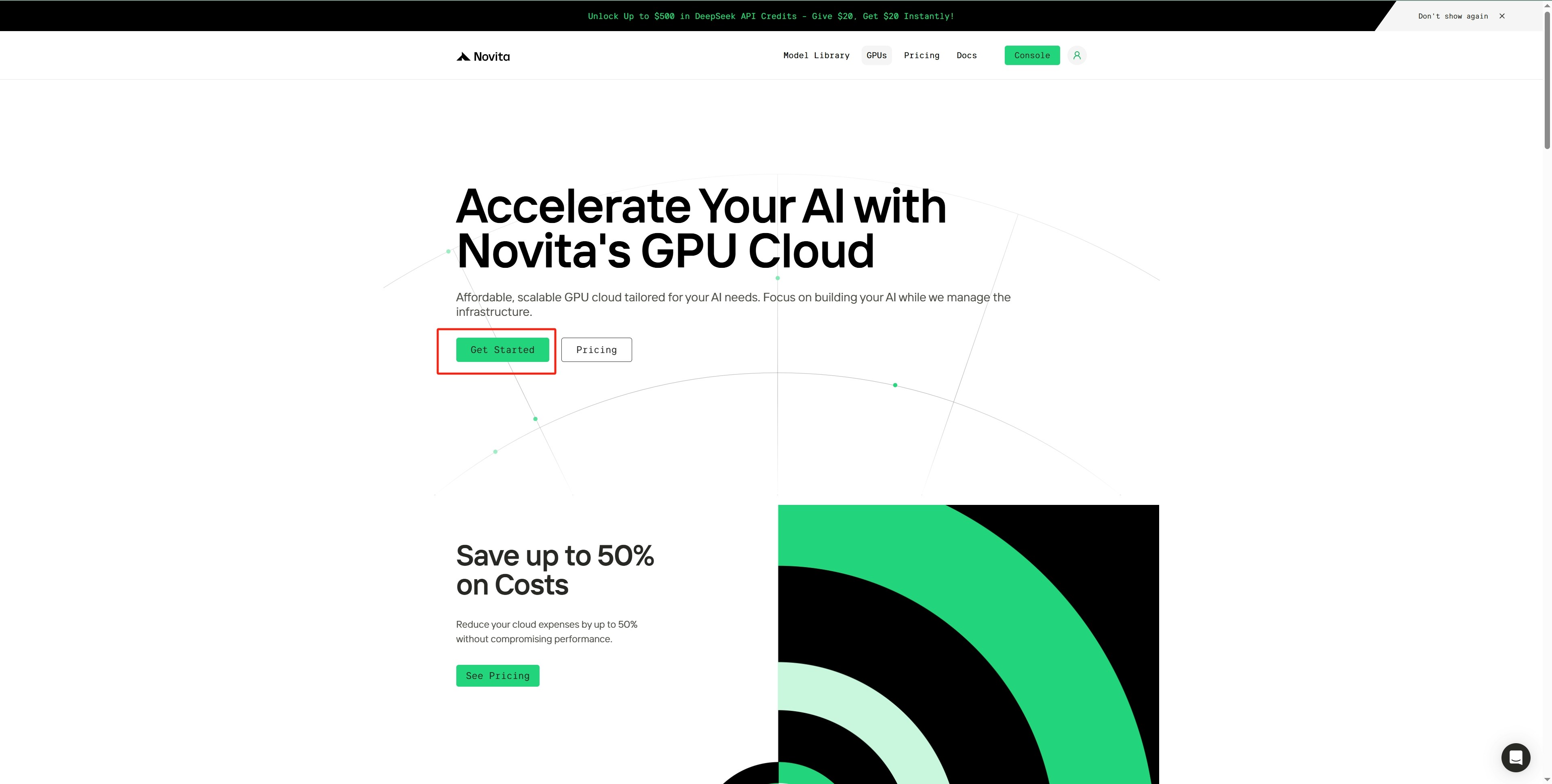
Paso 1: Accede al panel de control de instancias GPU- Navega a
GPU menuen la barra de navegación superior. - Haz clic en
Get Startedpara entrar en la interfaz de control de instancias GPU.
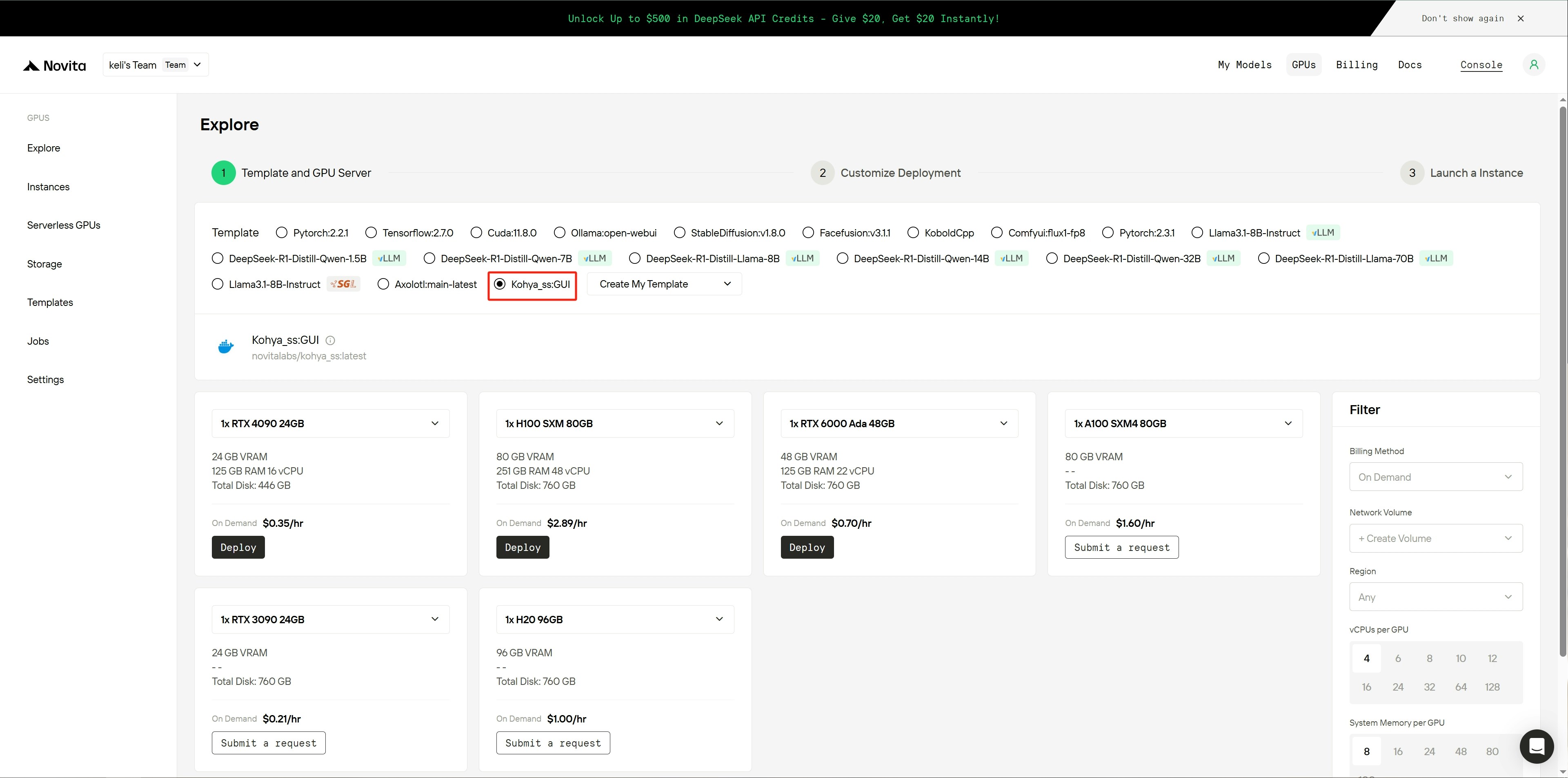
- Localiza y selecciona la plantilla oficial
Kohya_ss:GUI. - Haz clic en el botón
Deploybajo la opción de tarjeta GPU 4090 para acceder a la página de creación de la instancia.
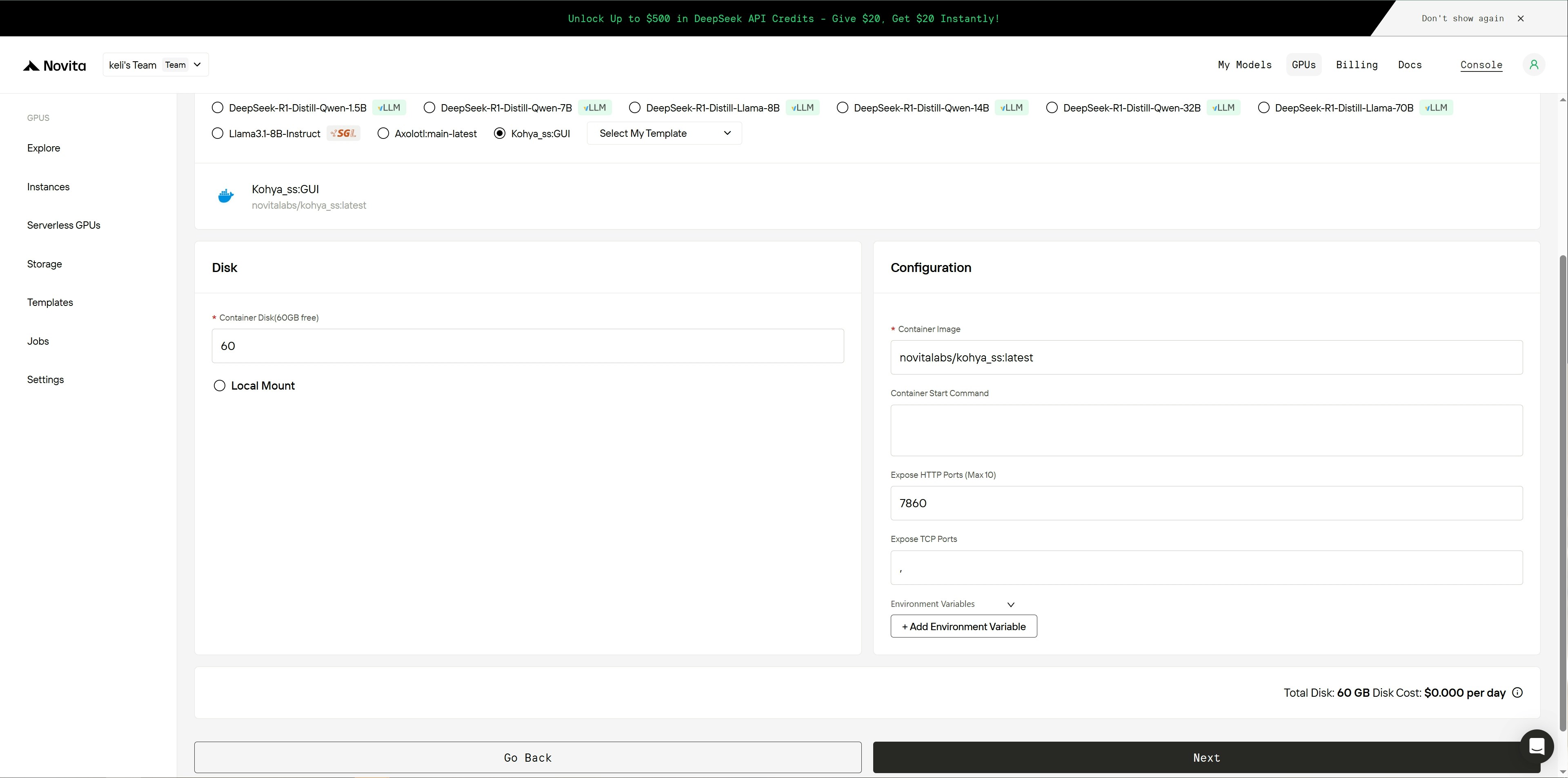
- En el panel izquierdo, ajusta la configuración del disco según sea necesario:
- Establece un tamaño adecuado para el disco del sistema;
- Configura la capacidad del disco local según tus necesidades de almacenamiento.
- Revisa el panel derecho para ver las opciones de configuración:
- Verifica que los ajustes de la imagen sean correctos;
- Confirma que los comandos de inicio estén configurados correctamente;
- Asegúrate de que los puertos y las variables de entorno cumplan con tus requisitos.
- Confirma que todos los ajustes sean correctos y luego haz clic en el botón
Nextpara avanzar a la página de confirmación final.
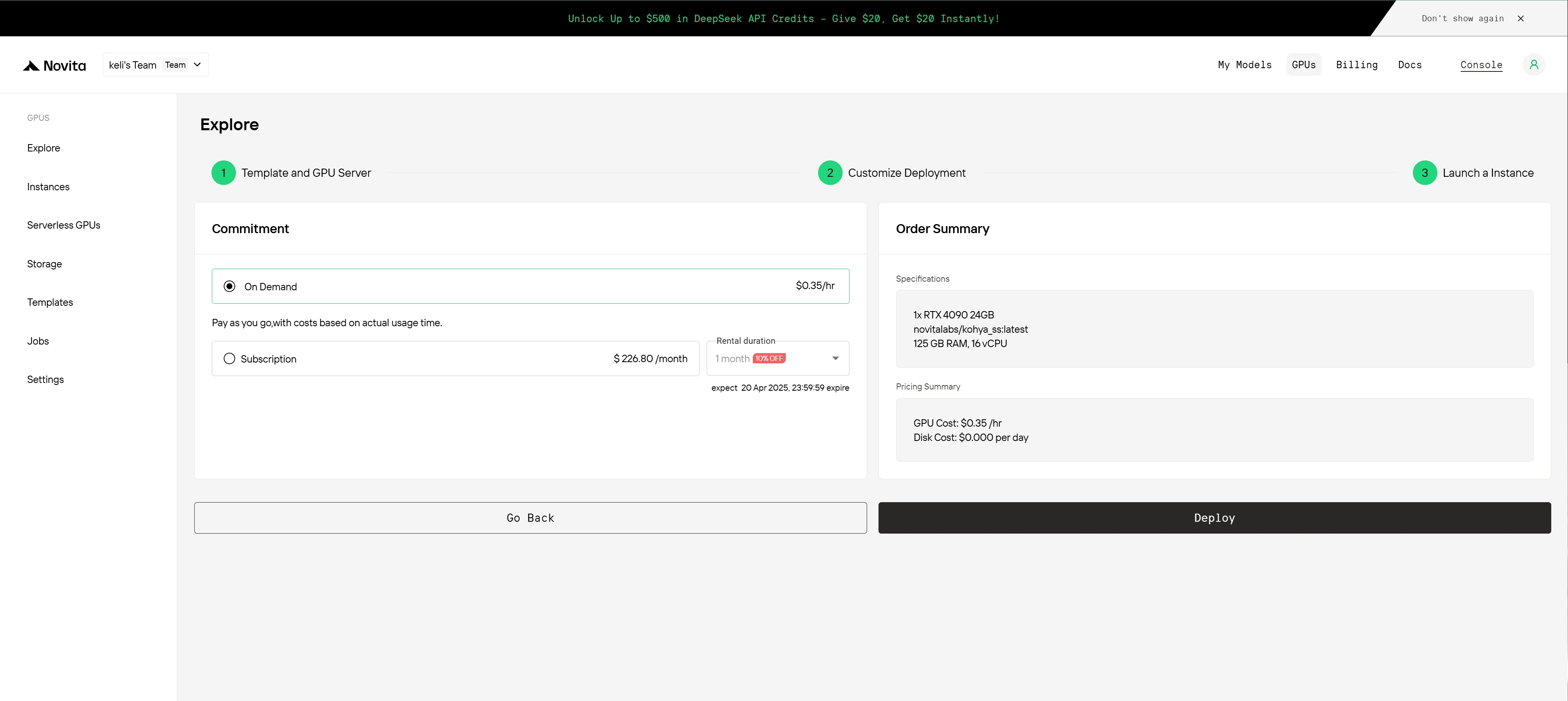
- Revisa el resumen completo de configuración de la instancia.
- Verifica los detalles de coste que se muestran en esta página.
- Haz clic en
Deploypara iniciar el proceso de despliegue.
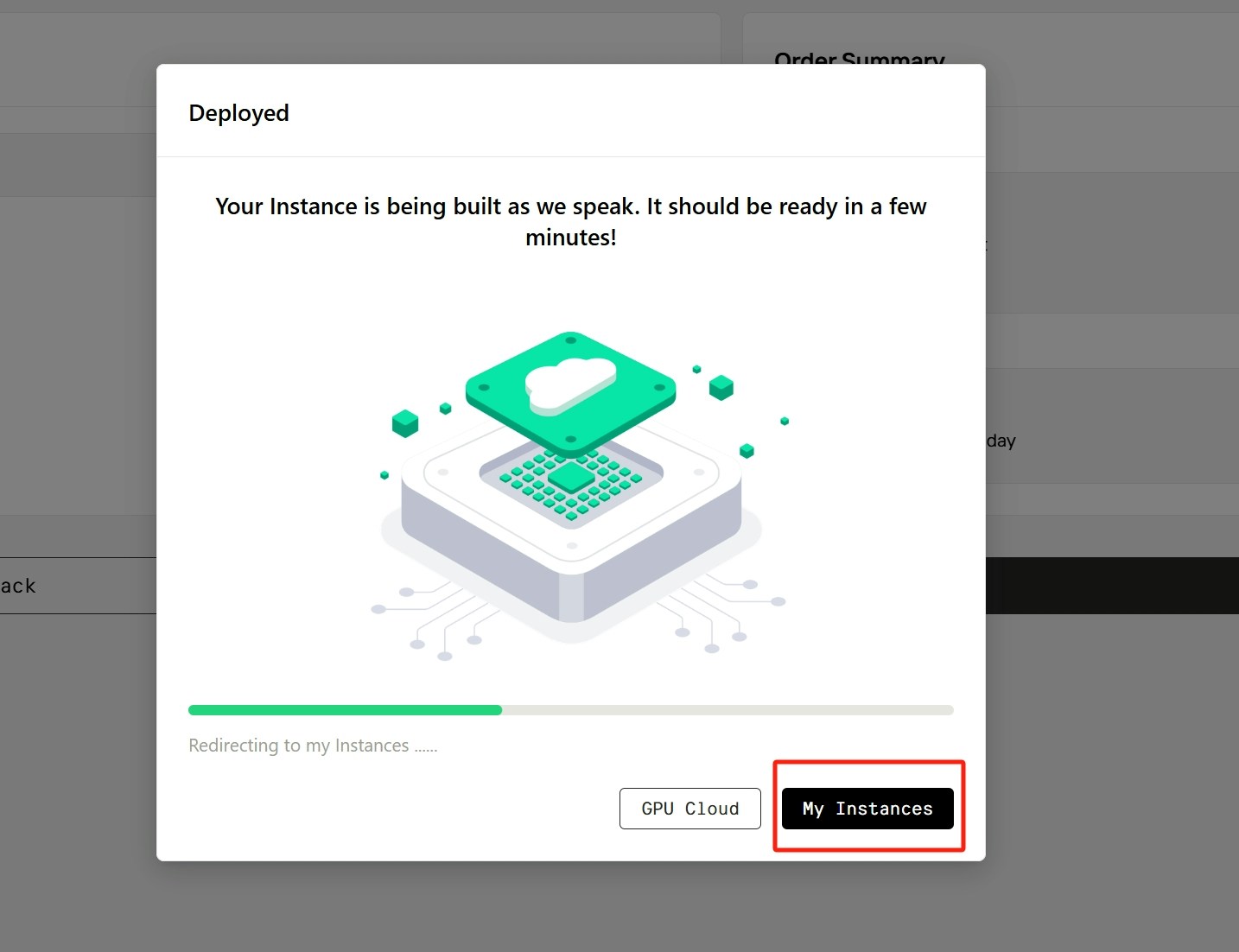
- Después del despliegue, el sistema te redirigirá automáticamente a la página de administración de instancias.
- Tu nueva instancia mostrará el estado
Pullingmientras descarga la imagen. - Después de hacer clic en el icono de flecha junto al nombre de tu instancia, se expandirá el panel de detalles de la instancia con el progreso de descarga de la imagen en tiempo real.
- Una vez que se complete la descarga de la imagen, la instancia cambiará de estado de
PullingaRunning.
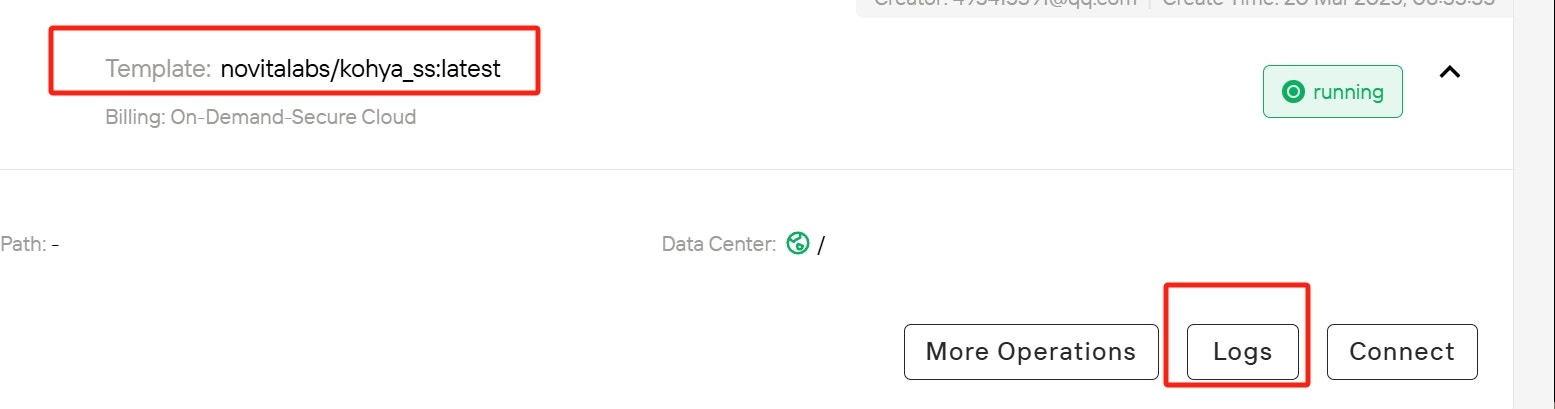
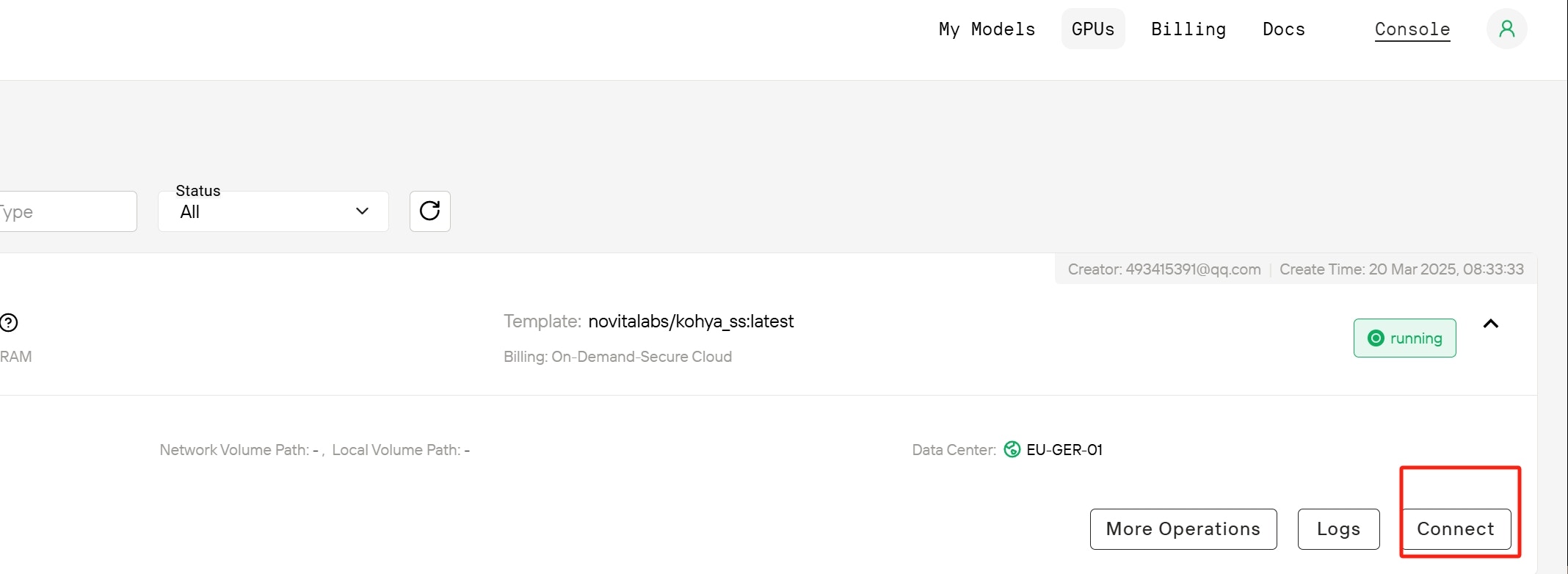
- Haz clic en el botón
Logsde tu instancia y seleccionaInstance Logsentre las opciones disponibles. - Observa el proceso de inicio del servicio Kohya_ss en los registros y espera la confirmación de que todos los servicios se han cargado correctamente.
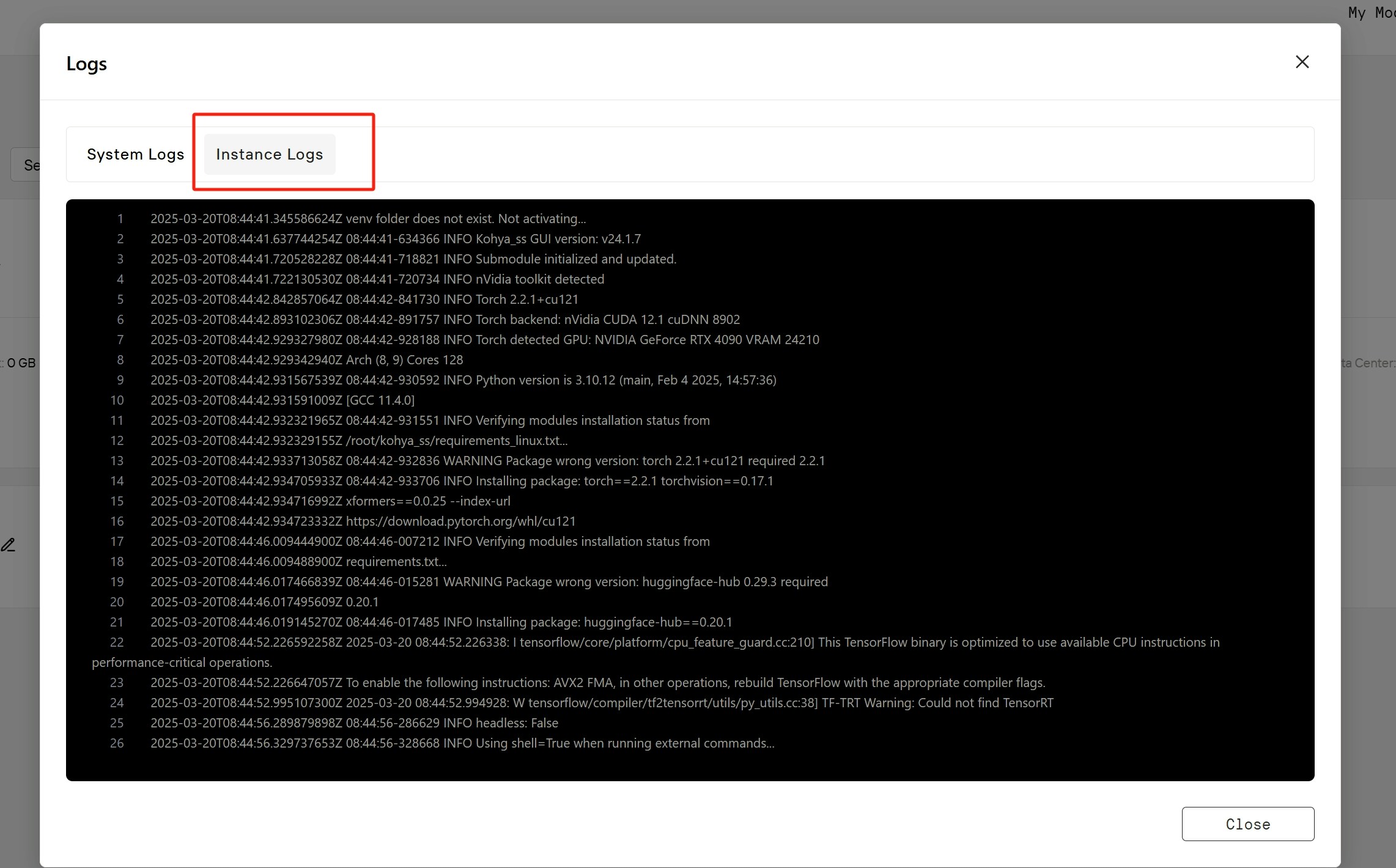
- Cierra la vista de registros cuando esté lista y haz clic en el botón
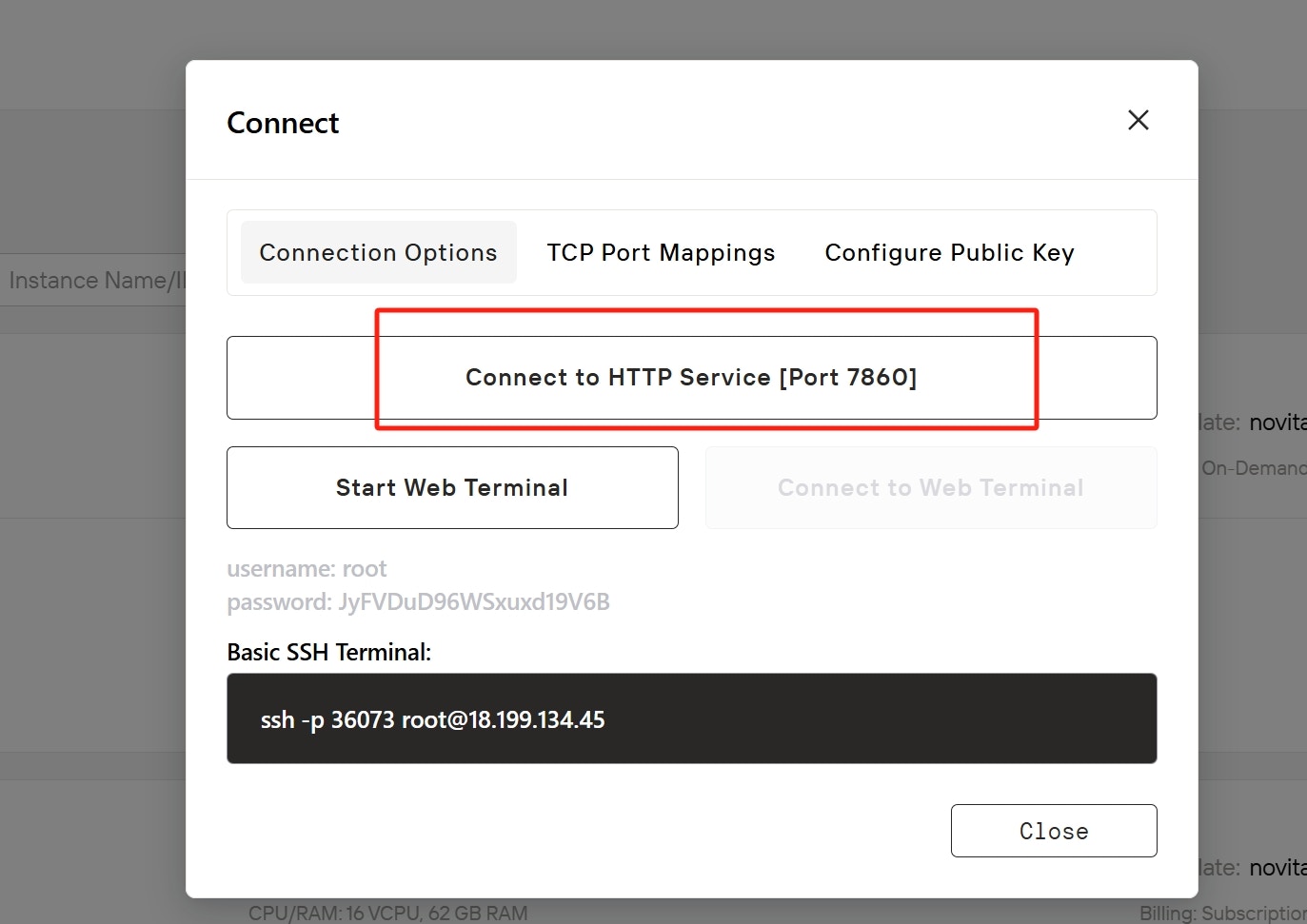
Connectpara ver las opciones de conexión. - Consulta los distintos métodos de conexión: SSH, TCP y HTTP de tu instancia.
- Para acceder a Kohya_SS GUI, céntrate en los detalles de conexión HTTP. Por lo tanto, en la sección Connection Options, haz clic en
Connect to HTTP Servicey accede en una nueva pestaña o ventana del navegador.
- Espera unos momentos a que la interfaz web se cargue por completo y esté lista para ejecutar Kohya_ss:GUI en Novita AI.