

Cómo usar Axolotl:main-latest en Novita AI
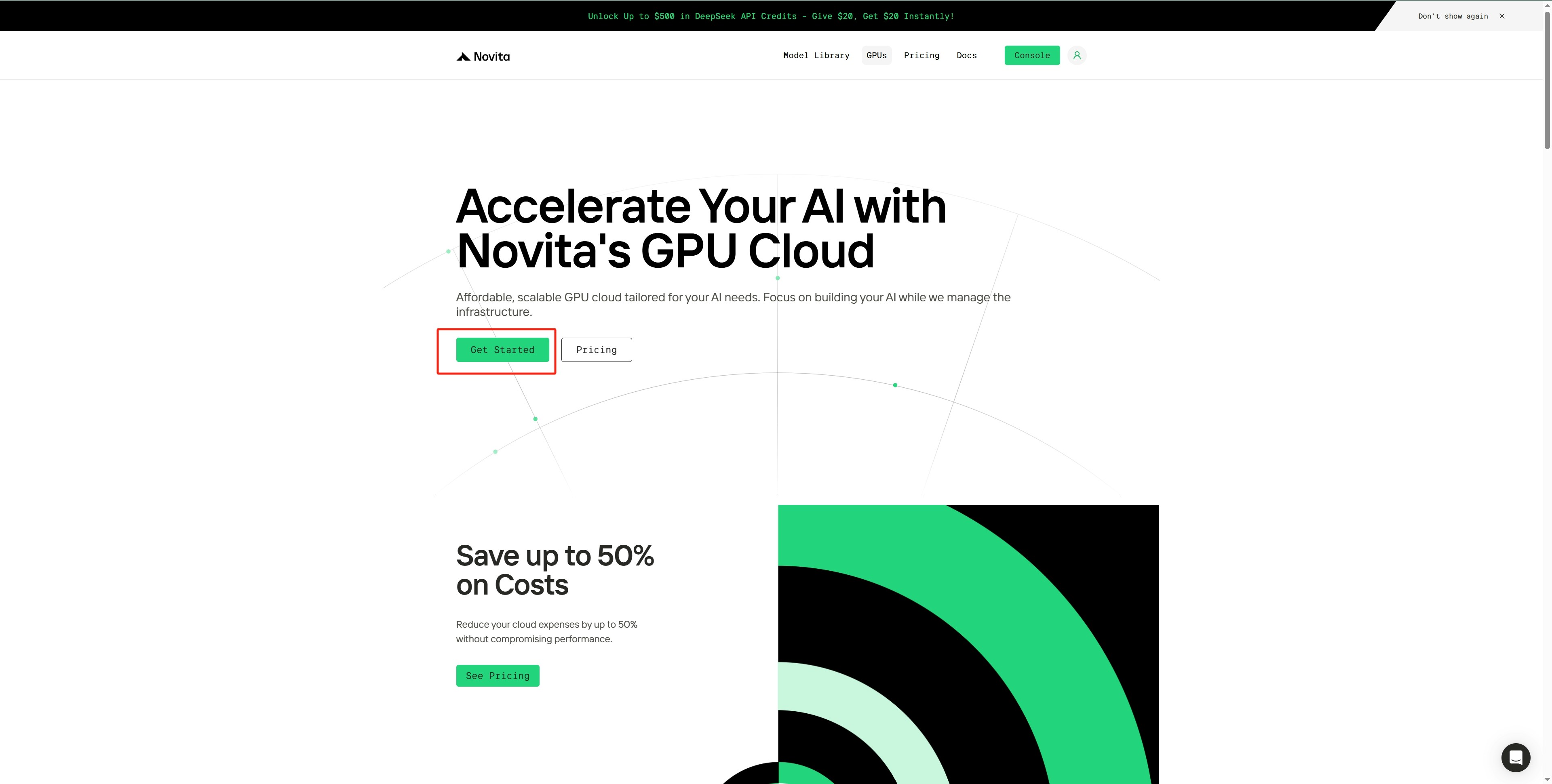
Paso 1: Accede a la consola de instancias GPU- Haz clic en
Get Startedpara acceder a la consola de instancias GPU.
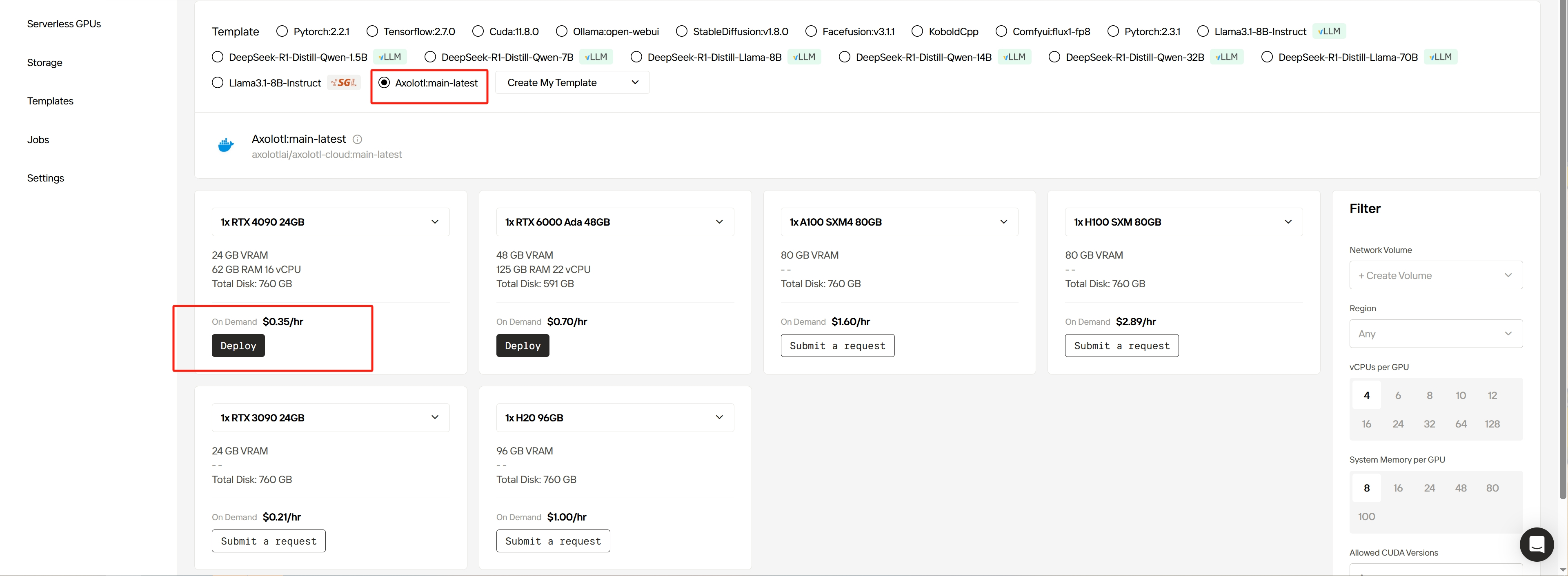
- Explora varias plantillas oficiales y opciones de tarjetas GPU.
- Selecciona la plantilla Axolotl:main-latest.
- Haz clic en
Deploydebajo de la tarjeta GPU 4090 para continuar a la página de creación de la instancia.
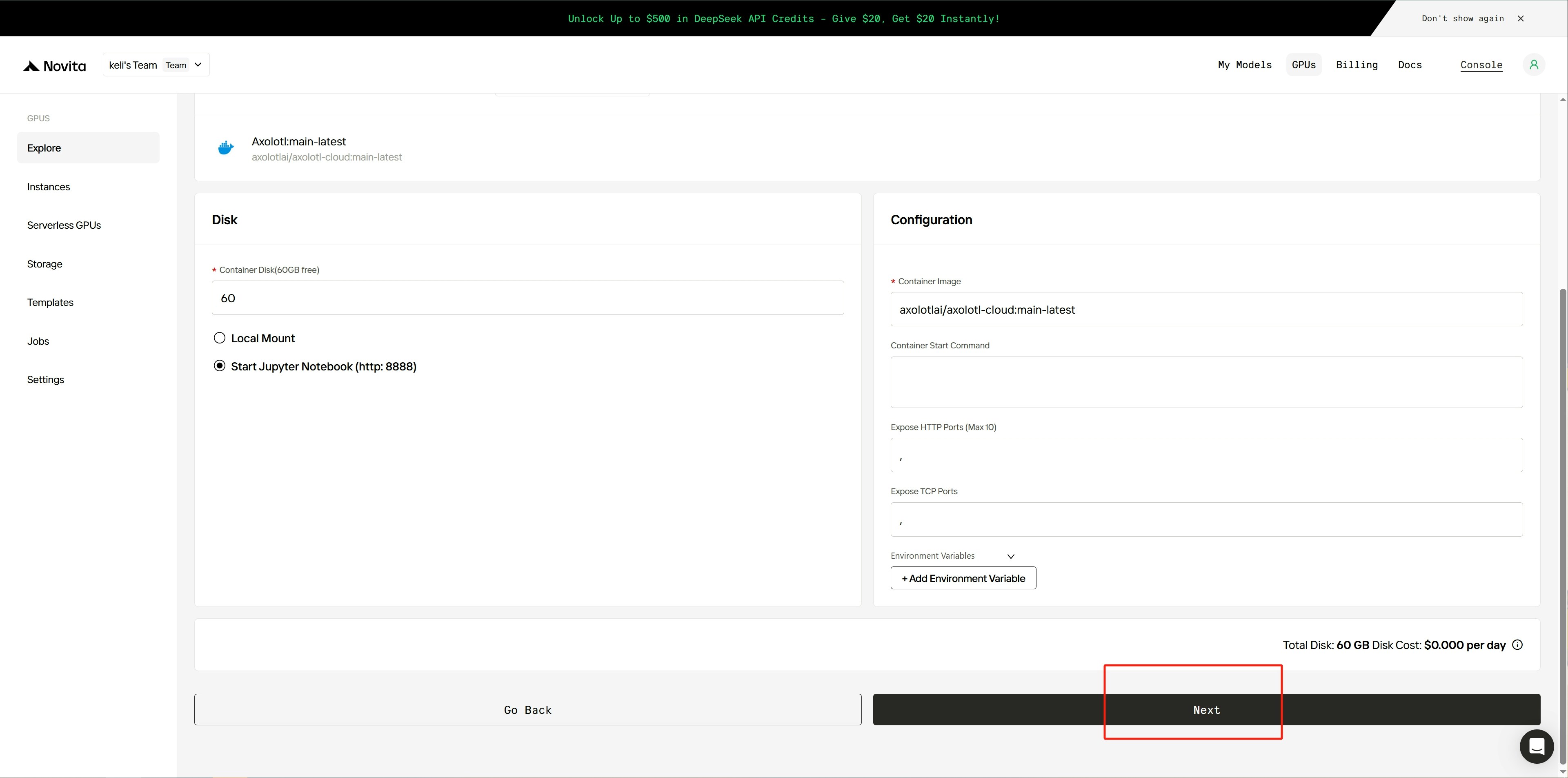
- En la sección
Disk, ajusta el tamaño del disco del sistema y del disco local. - En la sección
Configuration, modifica ajustes como la imagen, los comandos de inicio, los puertos y las variables de entorno. - Marca la casilla de Start Jupyter Notebook para iniciar Jupyter.
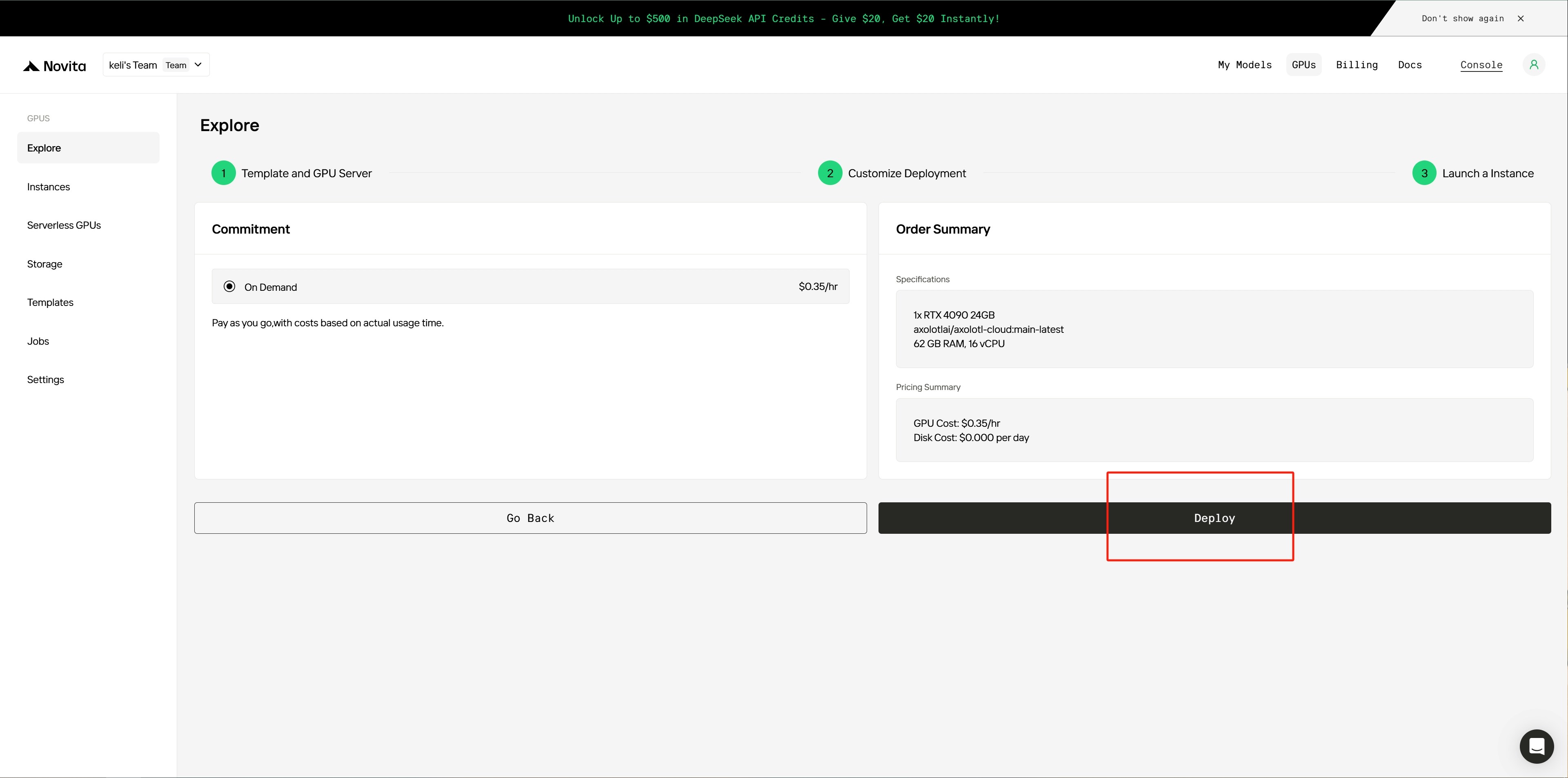
- Revisa la configuración de la instancia y los costos en la página de confirmación.
- Haz clic en
Deploypara iniciar el proceso de implementación.
- Espera a que la instancia termine de implementarse.
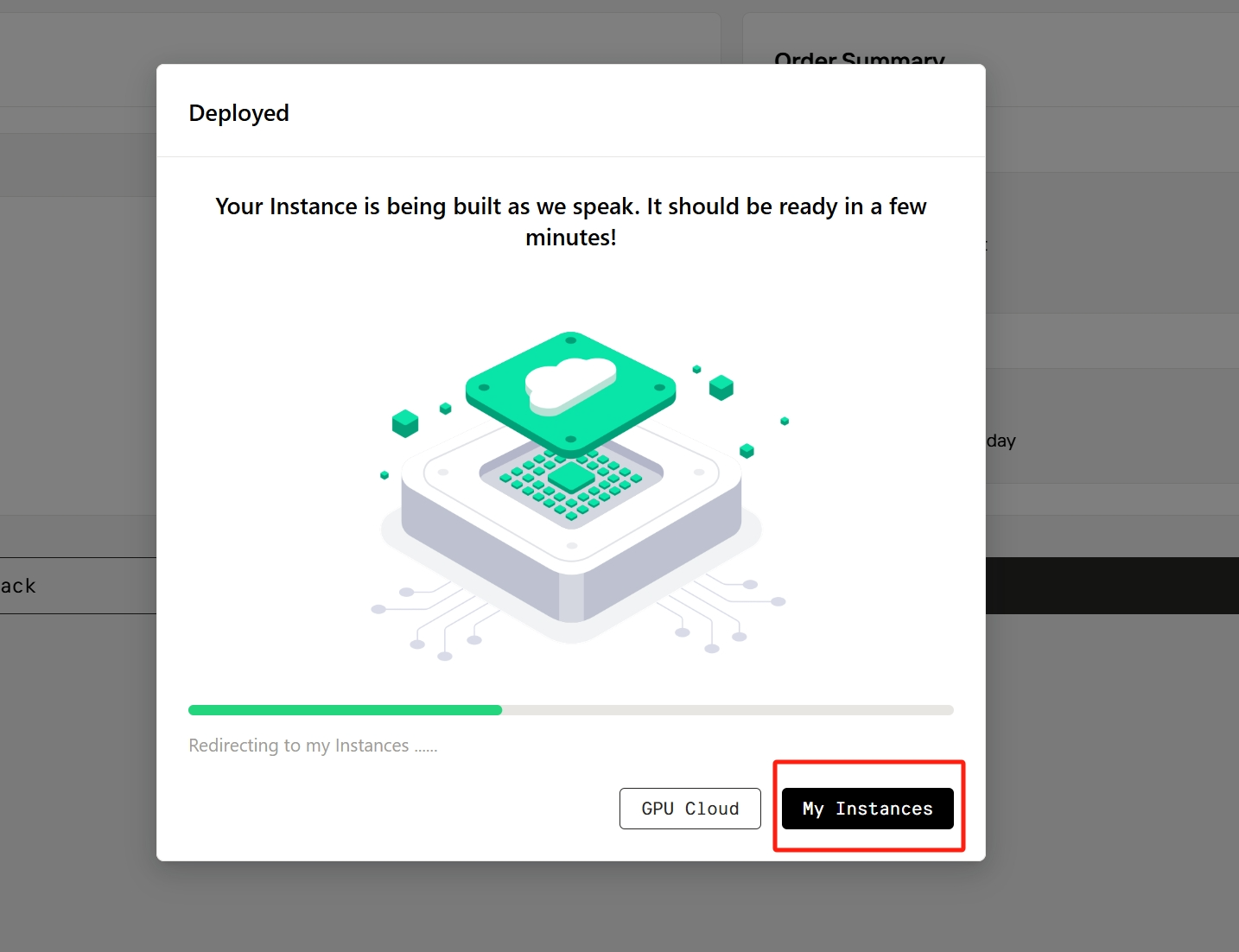
- Una vez completada la implementación, el sistema te redirigirá a la página
Instance Management. - Localiza la instancia recién creada, que inicialmente mostrará el estado Pulling (lo que indica que la imagen se está descargando).
- Haz clic en la pequeña flecha del lado derecho de la instancia para ver los detalles.
- Supervisa el progreso de descarga de la imagen. Una vez completado, la instancia pasará al estado Running.
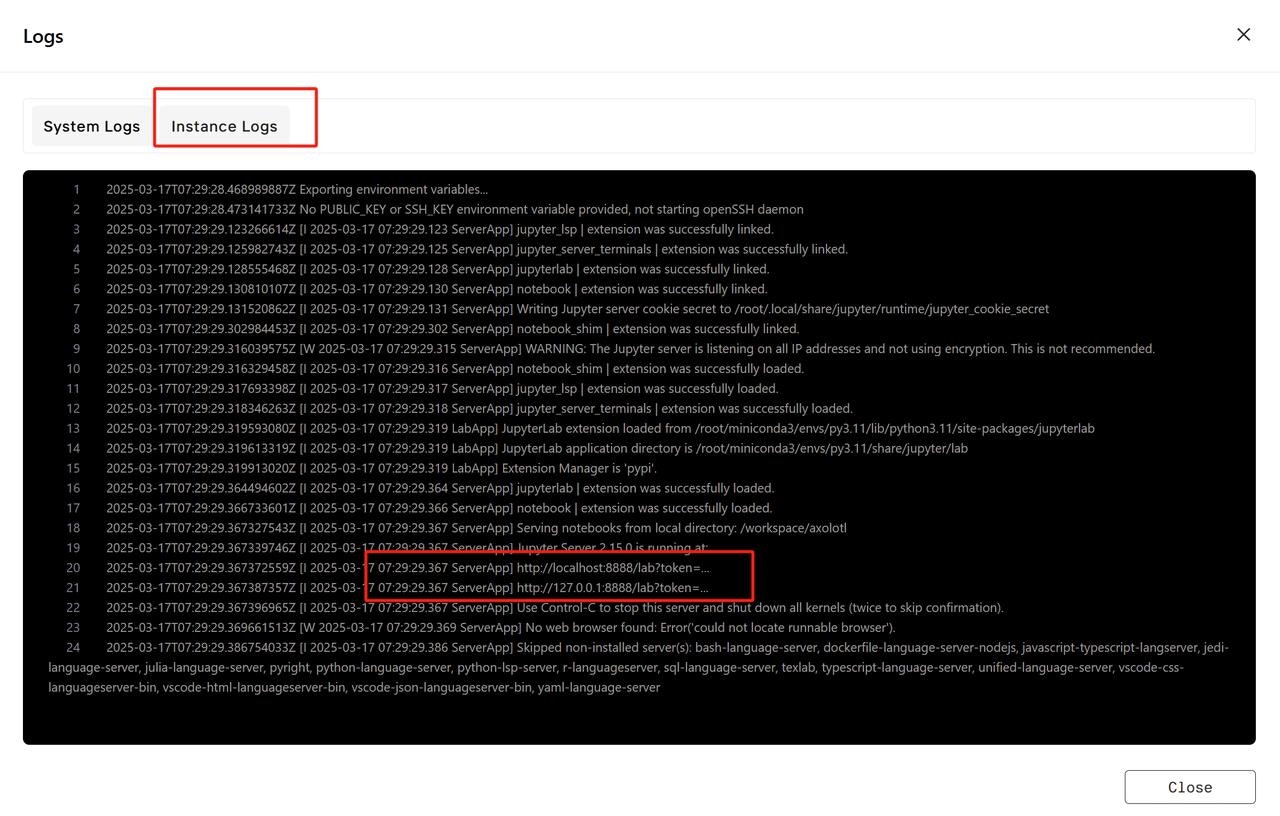
- Haz clic en
Logspara ver los registros de implementación.

- Ve a la pestaña
Instance Logspara comprobar si el servicio se está iniciando. - Espera a que el servicio termine de inicializarse.
- Cierra la página de registros.
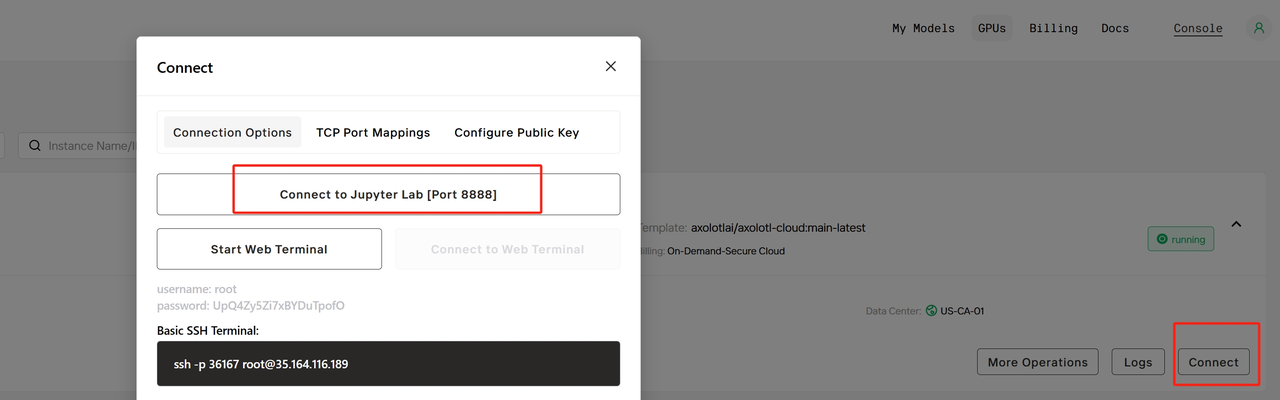
- Haz clic en
Connectpara abrir la página de información de conexión. - Localiza la sección
Connection Optionsy haz clic enConnect to Jupyter Labpara acceder a la interfaz de Jupyter.
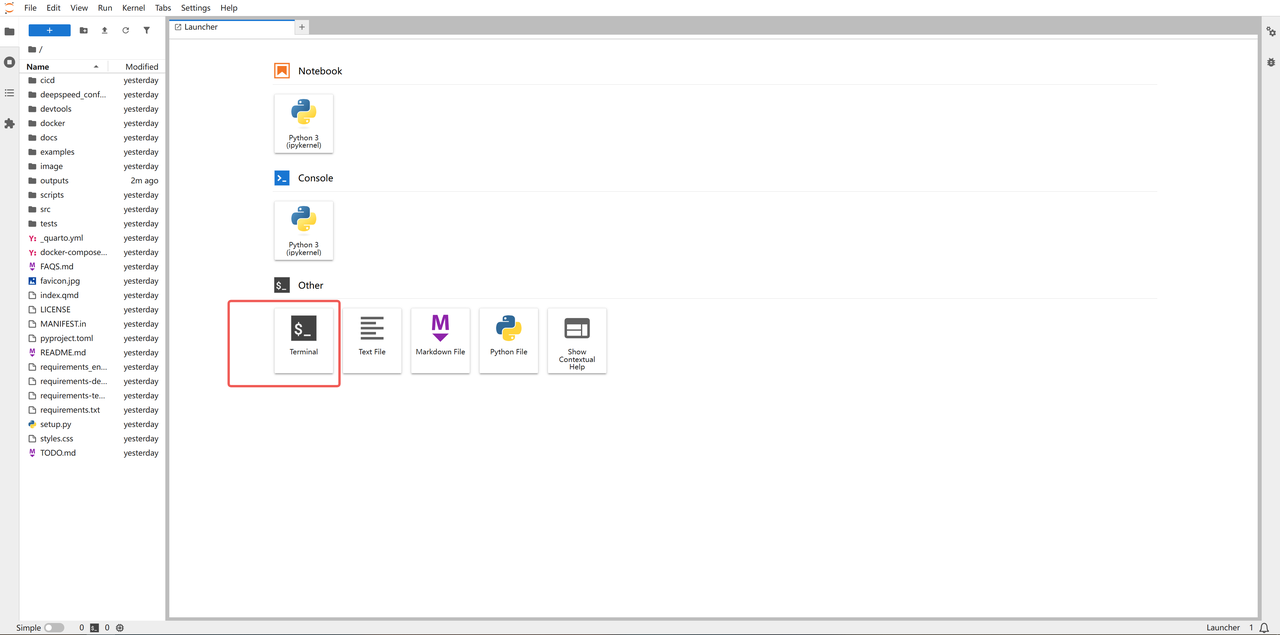
- Espera a que se cargue la interfaz web de Jupyter Lab.
- Abre
Terminalpara ejecutar un ejemplo oficial y verificar que el servicio funciona correctamente.
- Ejecuta el código del ejemplo oficial para realizar una tarea de ajuste fino.