

On-Demand-Modus
Der On-Demand-Modus pausiert Ihre Sandbox automatisch nach einem konfigurierbaren Leerlaufzeitraum und setzt sie bei Zugriff wieder fort. Ideal für KI-Assistenten mit geringem Traffic, webhook-basierte IM-Integrationen und geplante Aufgaben. Keine Abrechnung, solange die Sandbox pausiert ist.Starten einer On-Demand-Sandbox
Bash
Manuelles Pausieren und Fortsetzen
Bash
Laufzeitkonfiguration
Bash
Funktionsweise
- Leerlauferkennung — Ein Agent-Daemon innerhalb der Sandbox prüft regelmäßig die OpenClaw-Sitzungsaktivität und schreibt den Status nach
/tmp/.novitaclaw-status.json. - Automatisches Pausieren — Der serverseitige Leerlaufmonitor liest den Agent-Status. Nach 2 aufeinanderfolgenden Leerlaufprüfungen wird die Sandbox automatisch pausiert.
- Automatisches Fortsetzen — Eingehende Webhook-Anfragen oder Zugriffe über die Web UI setzen eine pausierte Sandbox automatisch fort.
- Cron-Vorwecken — Der Scheduler durchsucht pausierte Sandboxes nach anstehenden Cron-Zeitplänen und setzt sie ca. 120 Sekunden vor dem nächsten Job-Start fort, damit Cron-Jobs pünktlich ausgeführt werden.
Status prüfen
Bash
status weiterhin vollständige URL-Informationen zurück (aus der Datenbank gelesen, ohne eine Verbindung zur Sandbox herzustellen), sodass Skripte Adressen speichern können, ohne ein Fortsetzen auszulösen.
Modelle konfigurieren
Ihre Instanz ist standardmäßig mit einem von Novita gehosteten Modell vorkonfiguriert. Um die von Ihrem Agent verwendeten Modelle zu ändern, navigieren Sie zuSettings → Config, klicken Sie auf Raw, um zur Raw-JSON5-Ansicht zu wechseln, und klicken Sie dann auf die Einblenden-Schaltfläche neben „secrets redacted“, um die vollständige Konfiguration anzuzeigen.
Aktualisieren Sie die folgenden zwei Abschnitte:
Schritt 1: Modell unter Ihrem Provider registrieren
Fügen Sie dem Arraymodels innerhalb von models.providers.novita ein neues Objekt hinzu:
Schritt 2: Als primäres Modell oder Fallback festlegen
Aktualisieren Sie das Feldmodel unter agents.defaults, sodass es Ihr Modell im Format provider/model-id referenziert:
Kanäle verbinden
OpenClaw unterstützt externe Messaging-Kanäle, sodass Ihr Agent außerhalb der Web UI erreichbar ist. Kanäle sind standardmäßig deaktiviert und müssen konfiguriert werden.Telegram
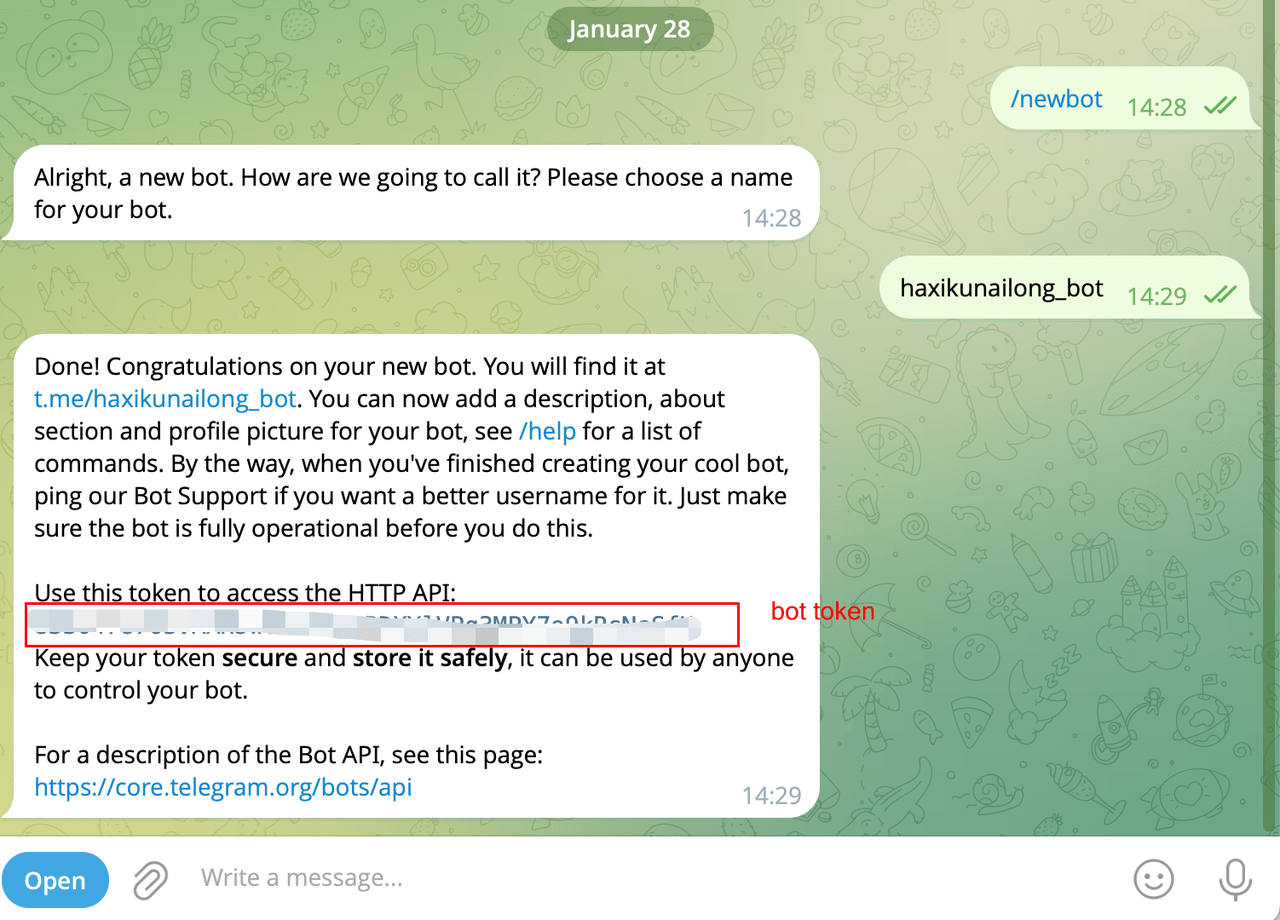
Verbinden Sie Ihren Agent mit Telegram als Messaging-Kanal. Zwei Verbindungsmodi werden unterstützt: Polling (Standard, Long-Poll — keine öffentliche URL erforderlich) und Webhook (HTTP-Push — am besten für On-Demand-Sandboxes). Schritt 1: Telegram-Bot erstellen- Öffnen Sie Telegram und suchen Sie @BotFather.
- Senden Sie
/newbotund folgen Sie den Anweisungen, um Ihren Bot zu benennen. - Kopieren Sie das Bot-Token, das BotFather bereitstellt.
Modus 1: Polling
Der Polling-Modus verwendet Long-Poll-Verbindungen. Es ist keine öffentliche URL erforderlich — am einfachsten zu konfigurieren.Bash
Modus 2: Webhook
Der Webhook-Modus erfordert, dass die Sandbox einen HTTP-Port für den Empfang von Telegram-Push-Events bereitstellt. Am besten geeignet für On-Demand-Sandboxes — eingehende Webhook-Anfragen lösen automatisch ein Fortsetzen aus.Bash
Optionale Webhook-Parameter
Kopplungsablauf
Beim ersten Gespräch antwortet der Bot mit einem Kopplungscode:Bash
Modusvergleich
Slack
Verbinden Sie Ihren Agent mit Slack als Messaging-Kanal. Zwei Verbindungsmodi werden unterstützt: Socket (Standard, WebSocket — keine öffentliche URL erforderlich) und HTTP (Events-API-Webhook — am besten für On-Demand-Sandboxes).Modus 1: Socket
Der Socket-Modus verwendet eine WebSocket-Verbindung. Es ist keine öffentliche URL erforderlich — am einfachsten zu konfigurieren.Bash
Modus 2: HTTP
Der HTTP-Modus verwendet Slack-Events-API-Webhooks. Am besten geeignet für On-Demand-Sandboxes — eingehende Webhook-Anfragen lösen automatisch ein Fortsetzen aus.Bash
Optionale HTTP-Parameter
Kopplungsablauf
Beim ersten Gespräch antwortet der Bot mit einem Kopplungscode:Bash
Modusvergleich
Kanalstatus
novitaclaw status zeigt Webhook-URLs für alle konfigurierten Kanäle an:
Bash
Feishu
Verbinden Sie Ihren Agent mit Feishu (Lark) als Messaging-Kanal. Zwei Verbindungsmodi werden unterstützt: Webhook (HTTP-Push) und Event (WebSocket-Long-Poll).Voraussetzungen: Feishu-App erstellen
- Öffnen Sie die Feishu Open Platform, melden Sie sich an und klicken Sie auf Create Custom App.
-
Kopieren Sie auf der Seite Credentials & Basic Info:
- App ID (Format:
cli_xxx) - App Secret
- App ID (Format:
-
Gehen Sie zu Permission Management, klicken Sie auf Batch Import und fügen Sie die folgenden Berechtigungen ein:
- Gehen Sie zu App Capabilities > Bot und aktivieren Sie die Bot-Funktion.
- Erstellen Sie eine Version und veröffentlichen Sie die App.
Modus 1: Webhook
Der Webhook-Modus erfordert, dass die Sandbox einen HTTP-Port für den Empfang von Feishu-Push-Events bereitstellt. Am besten geeignet für On-Demand-Sandboxes — eingehende Webhook-Anfragen lösen automatisch ein Fortsetzen aus. Zusätzliche Anmeldedaten: Gehen Sie auf der Feishu Open Platform zu Development Configuration > Events & Callbacks > Encryption Strategy und kopieren Sie:- Verification Token
- Encrypt Key
Bash
- Wählen Sie Request URL Configuration
- Geben Sie die Webhook-URL ein — Sie erhalten sie über:
Bash
- Fügen Sie das Event hinzu:
im.message.receive_v1
Modus 2: Event
Der Event-Modus verwendet eine Feishu-WebSocket-Long-Poll-Verbindung. Es ist keine öffentliche URL erforderlich — am einfachsten zu konfigurieren.Bash
- Wählen Sie Use Long Connection to Receive Events
- Fügen Sie das Event hinzu:
im.message.receive_v1
Stellen Sie sicher, dass das Gateway läuft (
novitaclaw status <SANDBOX_ID>), bevor Sie speichern, andernfalls kann Feishu die Long-Connection-Konfiguration möglicherweise nicht speichern.Optionale Webhook-Parameter
Kopplungsablauf
Feishu verwendet standardmäßig einepairing-Strategie. Beim ersten Gespräch antwortet der Bot mit einem Kopplungscode, der über die CLI genehmigt werden muss:
Bash
Modusvergleich
Service-Zuverlässigkeit
Alle Kerndienste in der Sandbox werden von systemd verwaltet und bieten Zuverlässigkeit auf Produktionsniveau:
Automatische Crash-Wiederherstellung: Wenn das Gateway wiederholt abstürzt, führt das System automatisch Diagnosen aus, versucht eine Reparatur und stellt die letzte bekannte funktionsfähige Konfiguration aus einem Backup wieder her — kein manueller Eingriff erforderlich.
Automatisches Konfigurations-Backup: Jeder Konfigurationsschreibvorgang erstellt automatisch ein Backup. Wenn eine fehlerhafte Konfiguration einen Absturz verursacht, stellt der Wiederherstellungsprozess die neueste gültige Sicherung wieder her.