

Modo bajo demanda
El modo bajo demanda pausa automáticamente tu sandbox tras un período de inactividad configurable y lo reanuda al acceder. Es ideal para asistentes de IA con poco tráfico, integraciones de mensajería instantánea basadas en webhooks y tareas programadas. Sin facturación mientras está pausado.Iniciar un sandbox bajo demanda
Bash
Pausa y reanudación manuales
Bash
Configuración en tiempo de ejecución
Bash
Cómo funciona
- Detección de inactividad — Un daemon de agente dentro del sandbox comprueba periódicamente la actividad de las sesiones de OpenClaw y escribe el estado en
/tmp/.novitaclaw-status.json. - Pausa automática — El monitor de inactividad del servidor lee el estado del agente. Después de 2 comprobaciones consecutivas de inactividad, el sandbox se pausa automáticamente.
- Reanudación automática — Las solicitudes de webhook entrantes o el acceso a la interfaz web reanudan automáticamente un sandbox pausado.
- Preactivación de cron — El programador analiza los sandboxes pausados en busca de próximas programaciones cron y los reanuda ~120 segundos antes de que se ejecute el siguiente trabajo, lo que garantiza que los trabajos cron se ejecuten a tiempo.
Comprobar el estado
Bash
status sigue devolviendo la información completa de las URL (leída desde la base de datos sin conectarse al sandbox), de modo que los scripts pueden almacenar direcciones sin activar una reanudación.
Configurar modelos
Tu instancia viene preconfigurada con un modelo alojado por Novita listo para usar. Para cambiar los modelos que utiliza tu agente, ve aSettings → Config, haz clic en Raw para cambiar a la vista Raw JSON5 y, a continuación, haz clic en el botón de revelado junto a “secrets redacted” para mostrar la configuración completa.
Actualiza las dos secciones siguientes:
Paso 1: Registra el modelo bajo tu proveedor
Añade un nuevo objeto al arraymodels dentro de models.providers.novita:
Paso 2: Establécelo como principal o de respaldo
Actualiza el campomodel bajo agents.defaults para referenciar tu modelo usando el formato provider/model-id:
Conectar canales
OpenClaw admite canales de mensajería externos para que tu agente esté disponible fuera de la interfaz web. Los canales están deshabilitados de forma predeterminada y deben configurarse.Telegram
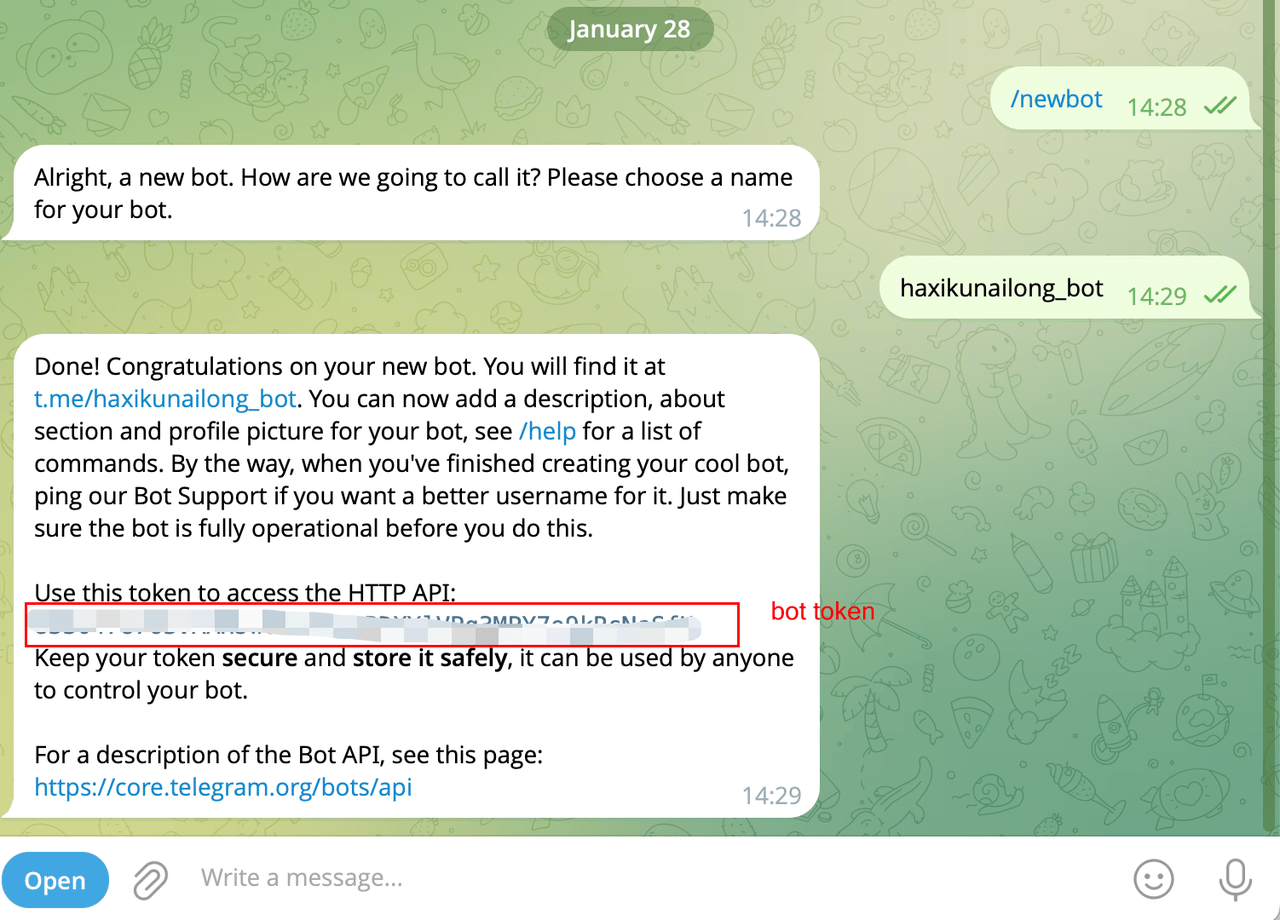
Conecta tu agente a Telegram como canal de mensajería. Se admiten dos modos de conexión: Polling (predeterminado, long-poll; no se necesita URL pública) y Webhook (push HTTP; ideal para sandboxes bajo demanda). Paso 1: Crea un bot de Telegram- Abre Telegram y busca @BotFather.
- Envía
/newboty sigue las indicaciones para poner nombre a tu bot. - Copia el token del bot que proporciona BotFather.
Modo 1: Polling
El modo Polling usa conexiones long-poll. No requiere URL pública; es el más sencillo de configurar.Bash
Modo 2: Webhook
El modo Webhook requiere que el sandbox exponga un puerto HTTP para recibir eventos push de Telegram. Es el más adecuado para sandboxes bajo demanda: las solicitudes de webhook entrantes activan automáticamente la reanudación.Bash
Parámetros opcionales de Webhook
Flujo de emparejamiento
En la primera conversación, el bot responde con un código de emparejamiento:Bash
Comparación de modos
Slack
Conecta tu agente a Slack como canal de mensajería. Se admiten dos modos de conexión: Socket (predeterminado, WebSocket; no se necesita URL pública) y HTTP (webhook de Events API; ideal para sandboxes bajo demanda).Modo 1: Socket
El modo Socket usa una conexión WebSocket. No requiere URL pública; es el más sencillo de configurar.Bash
Modo 2: HTTP
El modo HTTP usa webhooks de Slack Events API. Es el más adecuado para sandboxes bajo demanda: las solicitudes de webhook entrantes activan automáticamente la reanudación.Bash
Parámetros HTTP opcionales
Flujo de emparejamiento
En la primera conversación, el bot responde con un código de emparejamiento:Bash
Comparación de modos
Estado del canal
novitaclaw status muestra las URL de webhook para todos los canales configurados:
Bash
Feishu
Conecta tu agente a Feishu (Lark) como canal de mensajería. Se admiten dos modos de conexión: Webhook (push HTTP) y Event (long-poll WebSocket).Requisitos previos: Crea una aplicación de Feishu
- Abre la Feishu Open Platform, inicia sesión y haz clic en Create Custom App.
-
En la página Credentials & Basic Info, copia:
- App ID (formato:
cli_xxx) - App Secret
- App ID (formato:
-
Ve a Permission Management, haz clic en Batch Import y pega los siguientes permisos:
- Ve a App Capabilities > Bot y habilita la capacidad de bot.
- Crea una versión y publica la aplicación.
Modo 1: Webhook
El modo Webhook requiere que el sandbox exponga un puerto HTTP para recibir eventos push de Feishu. Es el más adecuado para sandboxes bajo demanda: las solicitudes de webhook entrantes activan automáticamente la reanudación. Credenciales adicionales: En la Feishu Open Platform, ve a Development Configuration > Events & Callbacks > Encryption Strategy y copia:- Verification Token
- Encrypt Key
Bash
- Selecciona Request URL Configuration
- Introduce la URL de Webhook; obténla mediante:
Bash
- Añade el evento:
im.message.receive_v1
Modo 2: Event
El modo Event usa una conexión long-poll WebSocket de Feishu. No requiere URL pública; es el más sencillo de configurar.Bash
- Selecciona Use Long Connection to Receive Events
- Añade el evento:
im.message.receive_v1
Asegúrate de que el gateway esté en ejecución (
novitaclaw status <SANDBOX_ID>) antes de guardar; de lo contrario, Feishu podría no guardar la configuración de conexión larga.Parámetros opcionales de Webhook
Flujo de emparejamiento
Feishu utiliza una estrategiapairing de forma predeterminada. En la primera conversación, el bot responde con un código de emparejamiento que debe aprobarse mediante CLI:
Bash
Comparación de modos
Fiabilidad del servicio
Todos los servicios principales del sandbox son gestionados por systemd para ofrecer fiabilidad de nivel de producción:
Recuperación automática ante fallos: Si el Gateway falla repetidamente, el sistema ejecuta diagnósticos automáticamente, intenta repararlo y restaura desde la copia de seguridad la última configuración conocida como válida, sin requerir intervención manual.
Copia de seguridad automática de configuración: Cada escritura de configuración crea una copia de seguridad automática. Si una configuración incorrecta provoca un fallo, el proceso de recuperación restaura la copia de seguridad válida más reciente.