

Comment utiliser Axolotl:main-latest sur Novita AI
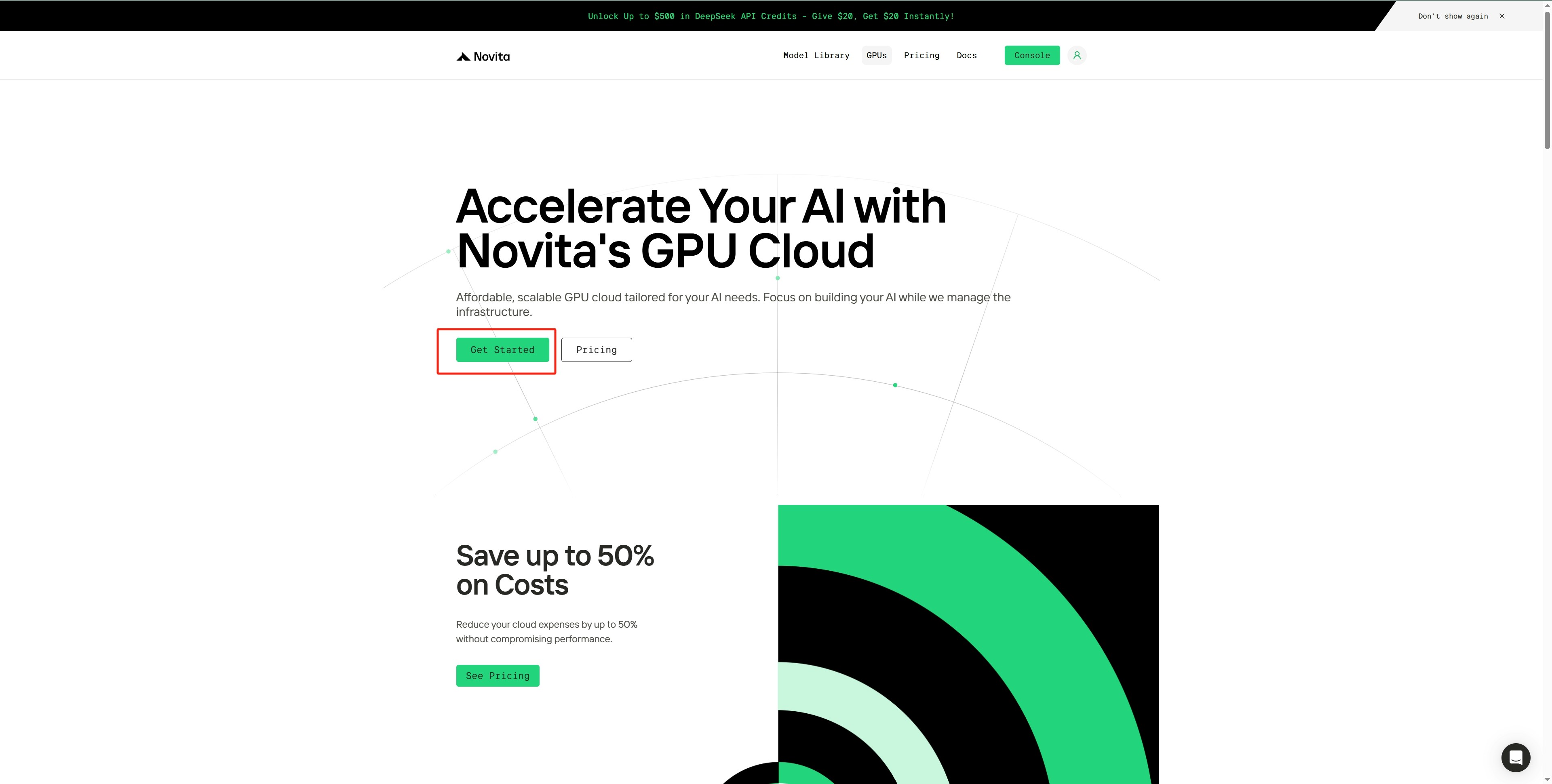
Étape 1 : Accéder à la console des instances GPU- Cliquez sur
Get Startedpour accéder à la console des instances GPU.
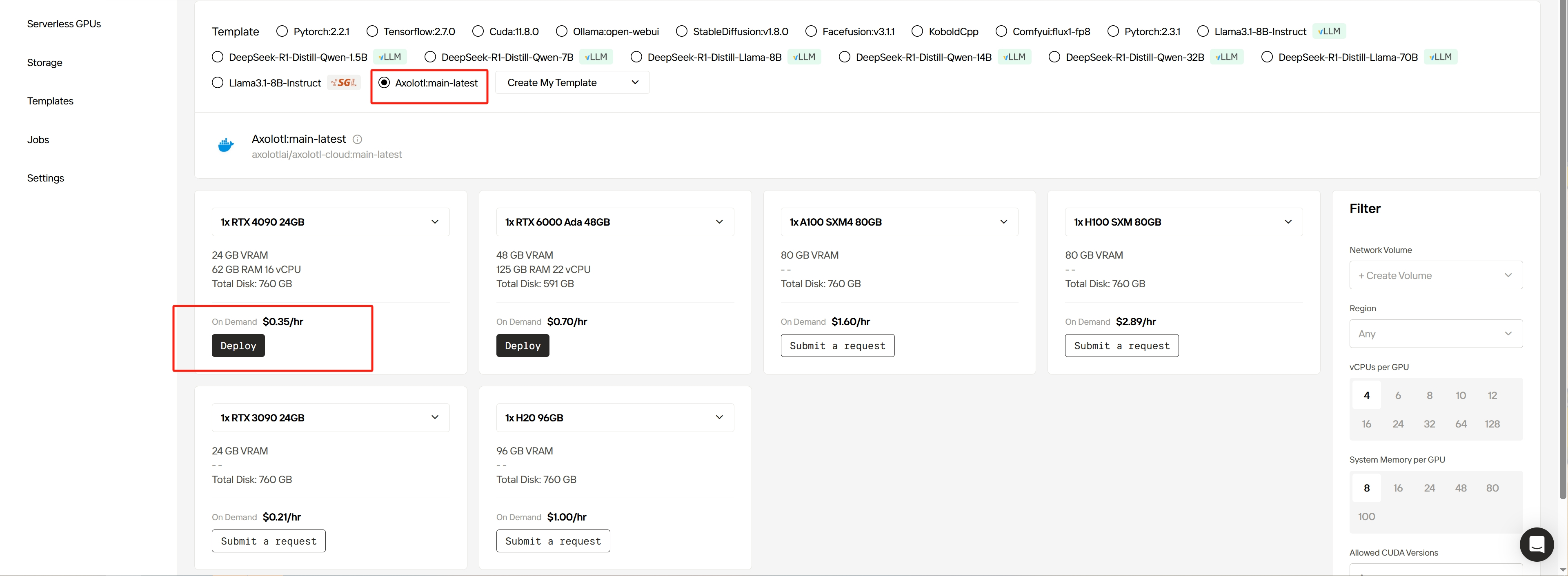
- Parcourez les différents modèles officiels et options de cartes GPU.
- Sélectionnez le modèle Axolotl:main-latest.
- Cliquez sur
Deploysous la carte GPU 4090 pour accéder à la page de création d’instance.
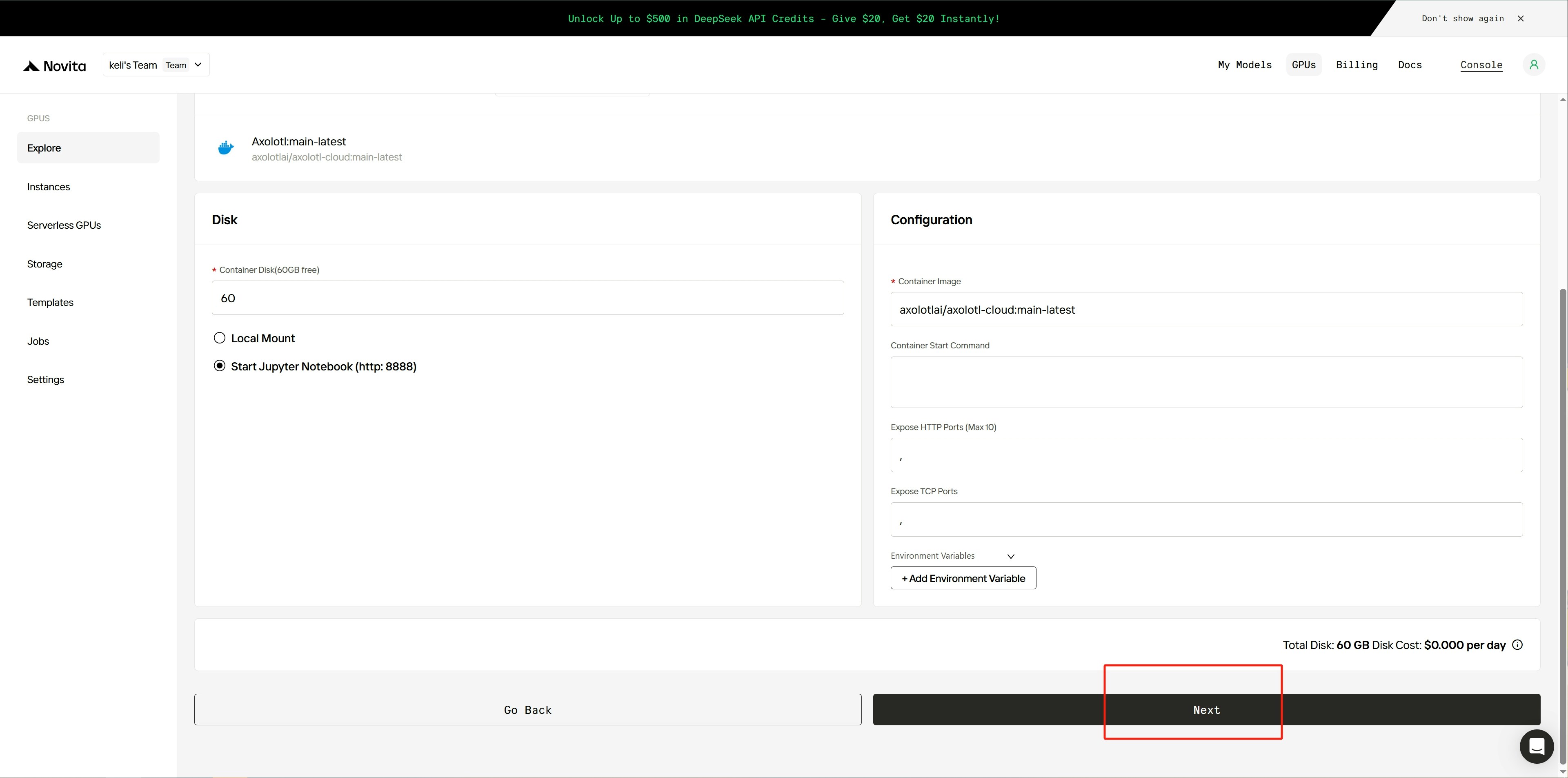
- Dans la section
Disk, ajustez la taille du disque système et du disque local. - Dans la section
Configuration, modifiez les paramètres tels que l’image, les commandes de démarrage, les ports et les variables d’environnement. - Cochez la case Start Jupyter Notebook pour lancer Jupyter.
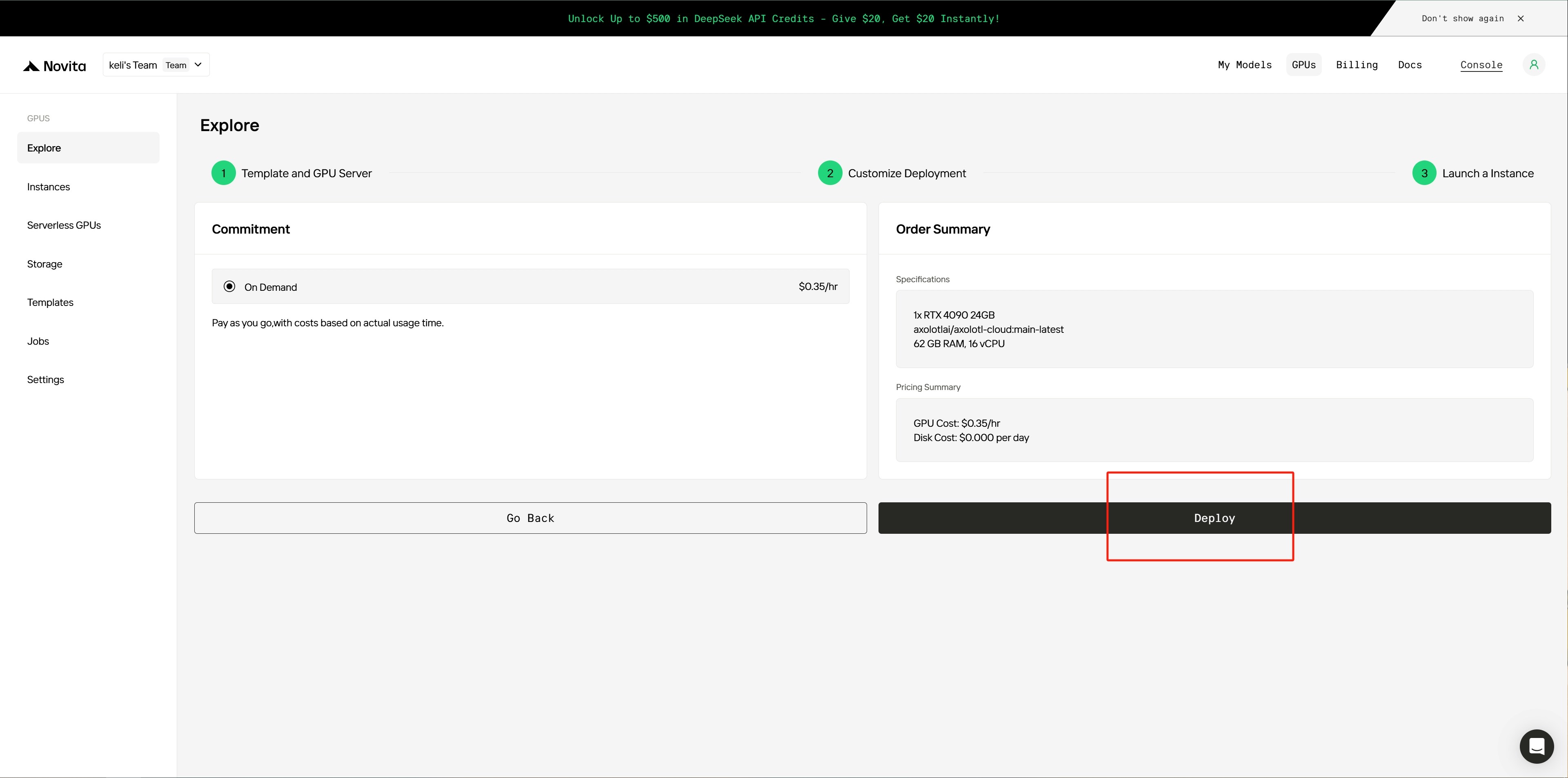
- Vérifiez la configuration de l’instance et les coûts sur la page de confirmation.
- Cliquez sur
Deploypour démarrer le processus de déploiement.
- Attendez que le déploiement de l’instance soit terminé.
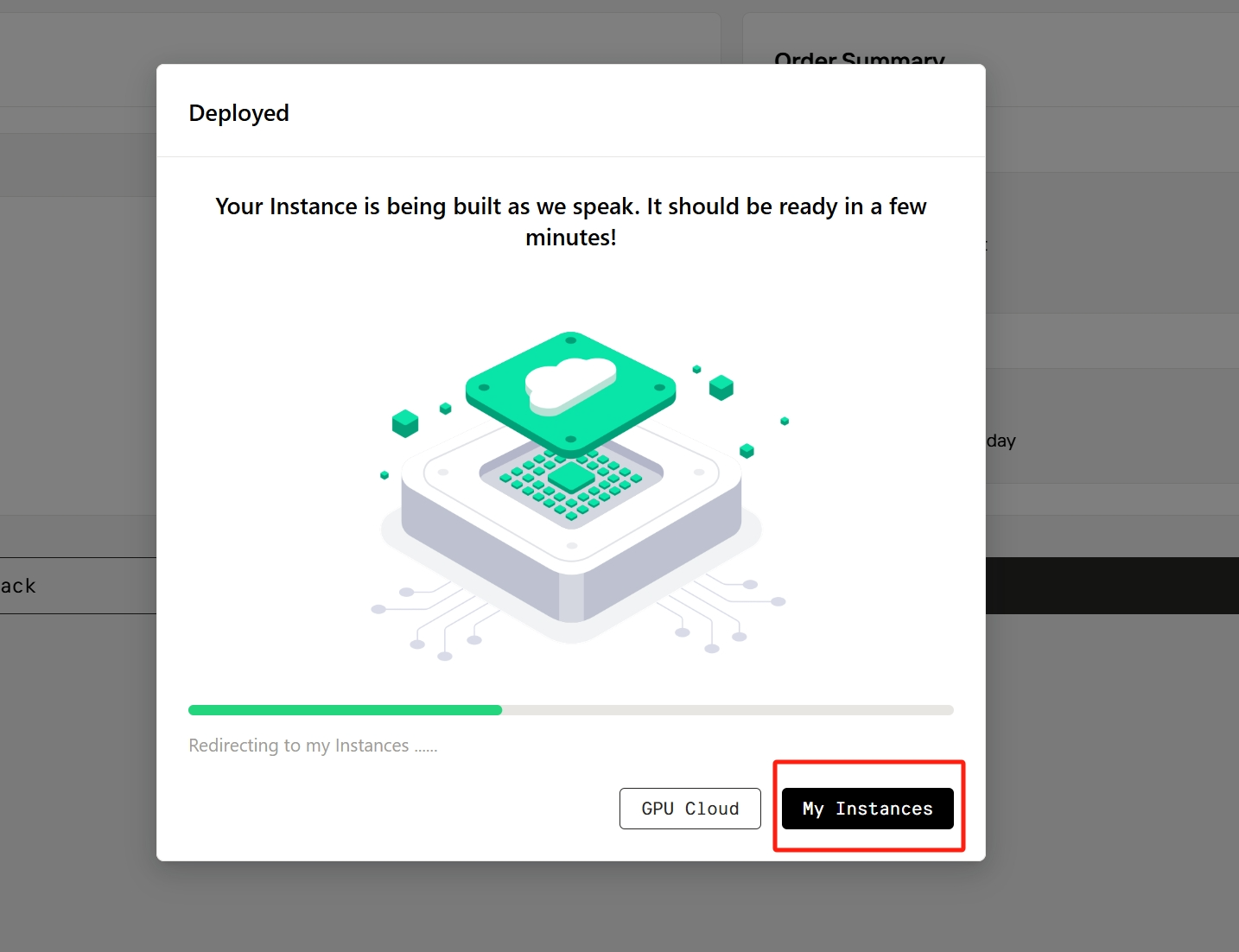
- Une fois le déploiement terminé, le système vous redirigera vers la page
Instance Management. - Localisez votre instance nouvellement créée, qui affichera initialement un statut Pulling (indiquant que l’image est en cours de téléchargement).
- Cliquez sur la petite flèche située à droite de l’instance pour afficher les détails.
- Surveillez la progression de l’extraction de l’image. Une fois terminée, l’instance passera au statut Running.
- Cliquez sur
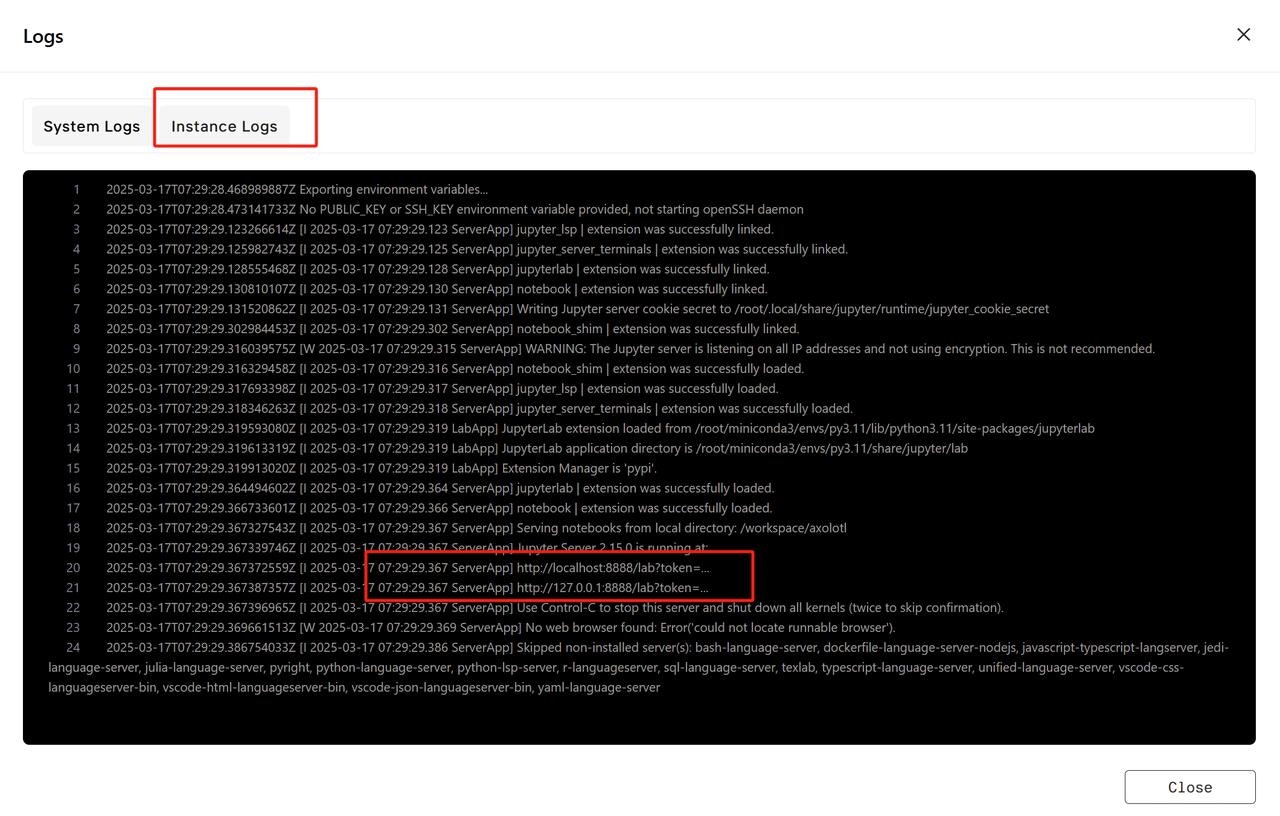
Logspour afficher les journaux de déploiement.

- Accédez à l’onglet
Instance Logspour vérifier si le service est en cours de démarrage. - Attendez que le service termine son initialisation.
- Fermez la page des journaux.
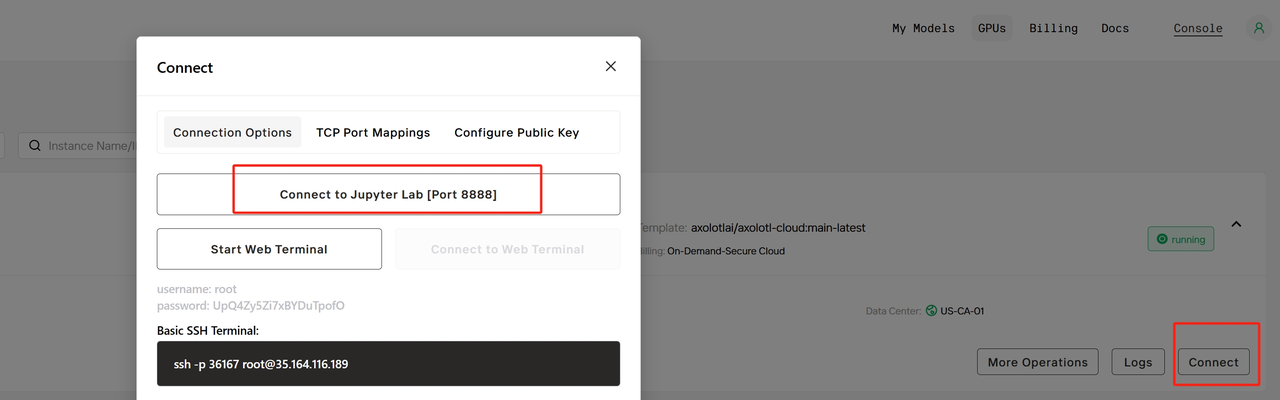
- Cliquez sur
Connectpour ouvrir la page des informations de connexion. - Localisez la section
Connection Optionset cliquez surConnect to Jupyter Labpour accéder à l’interface Jupyter.
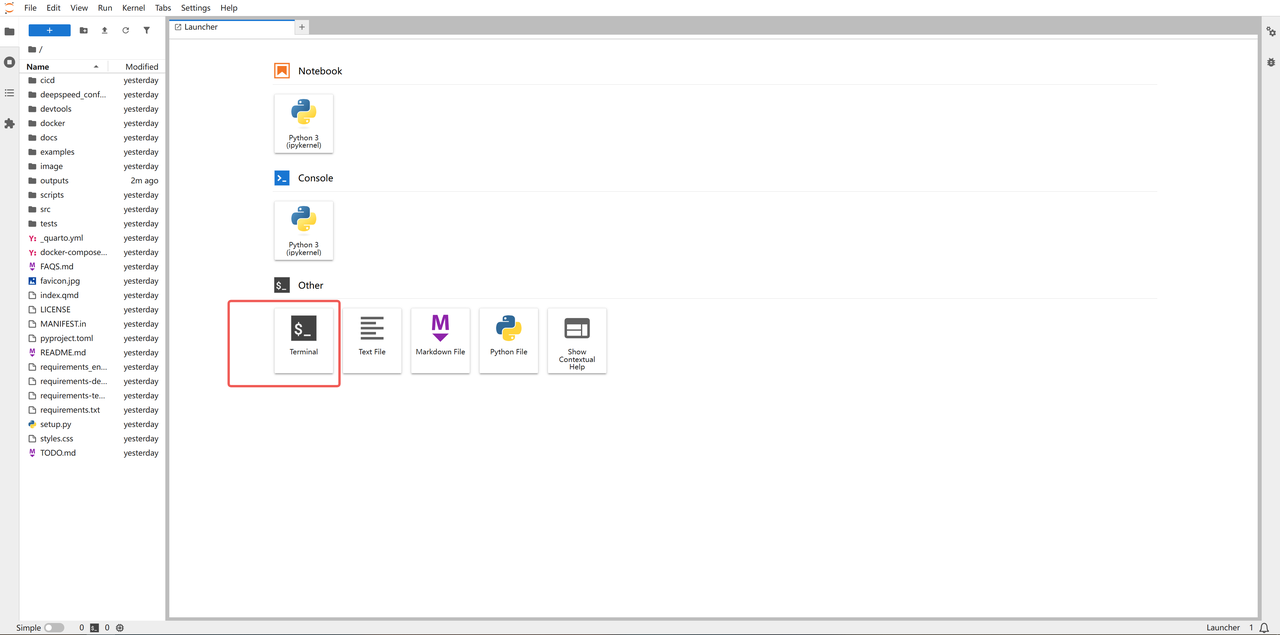
- Attendez que l’interface web de Jupyter Lab se charge.
- Ouvrez
Terminalpour exécuter un exemple officiel et vérifier que le service fonctionne correctement.
- Exécutez le code d’exemple officiel pour effectuer une tâche de fine-tuning.