> ## Documentation Index
> Fetch the complete documentation index at: https://novita.ai/docs/llms.txt
> Use this file to discover all available pages before exploring further.
# Verba
> Integre a Novita AI ao Verba para simplificar o gerenciamento de dados e obter respostas contextuais instantaneamente.
A Novita AI redefiniu o desenvolvimento de aplicações LLM por meio de sua integração perfeita com o Verba. Ao combinar a plataforma inovadora da Novita AI com o framework avançado de NLP do Verba, os desenvolvedores têm acesso a desempenho superior, maior personalização e uma experiência fácil de usar.
Este guia mostrará como integrar a API da Novita AI ao Verba.
## Etapas de integração
### Etapa 1: **Visite o site do Verba**
* Abra seu navegador e acesse [https://verba.weaviate.io/](https://verba.weaviate.io/).
 ### Etapa 2: **Escolha a opção de implantação**
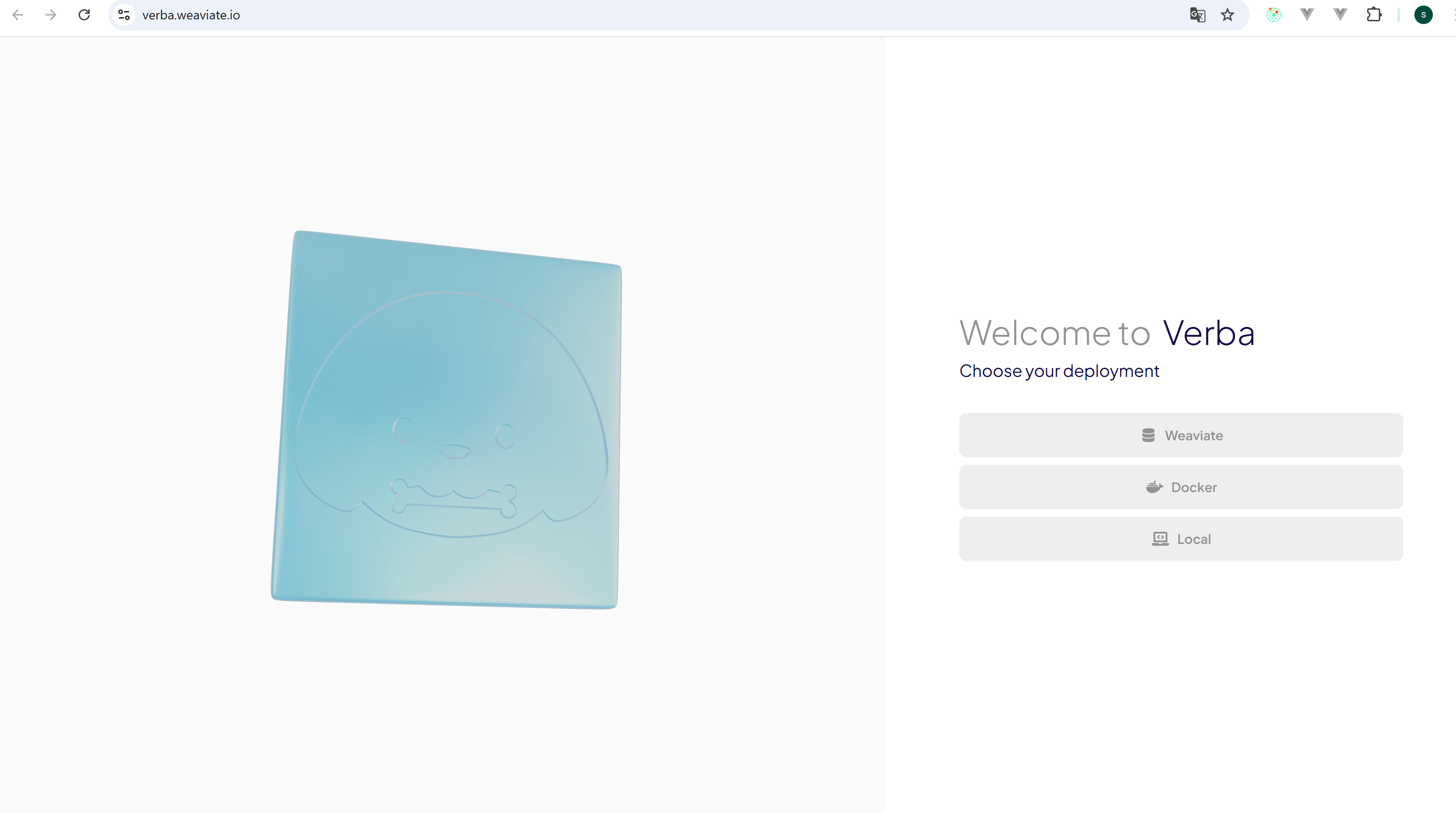
* Selecione seu método de implantação preferido na página inicial para prosseguir.
### Etapa 2: **Escolha a opção de implantação**
* Selecione seu método de implantação preferido na página inicial para prosseguir.
 ### Etapa 3: **Defina as configurações**
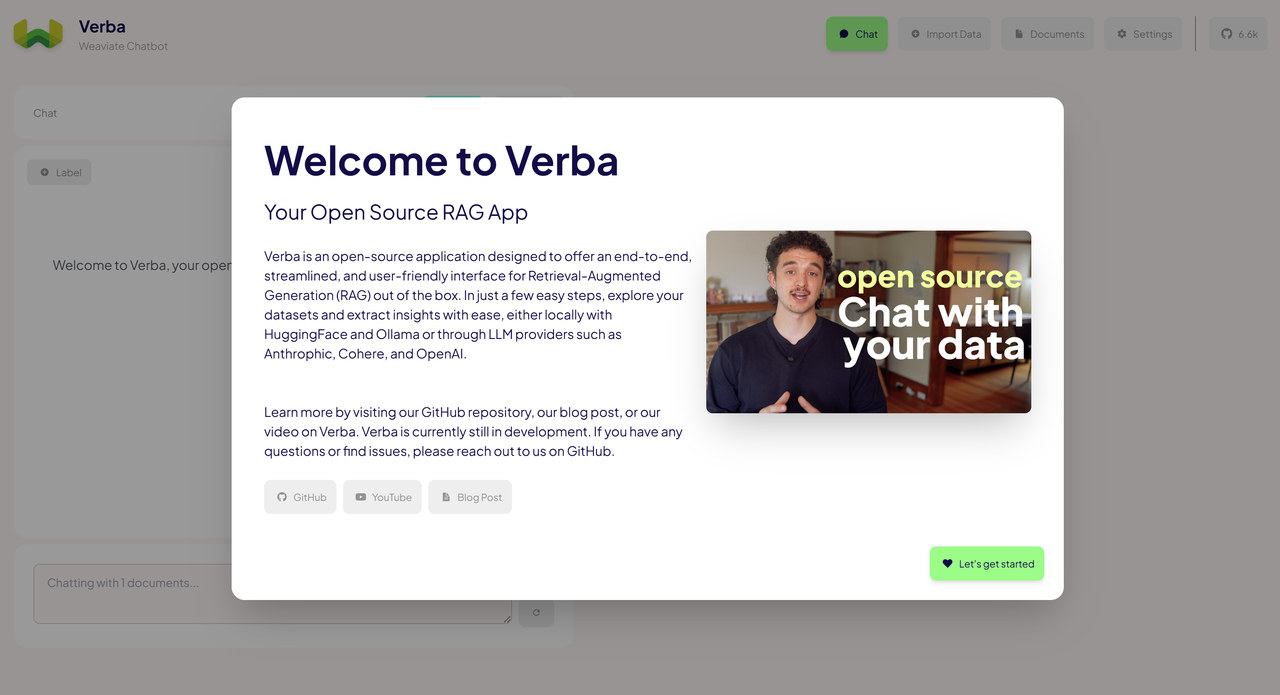
* Clique no botão "Start" no canto inferior direito.
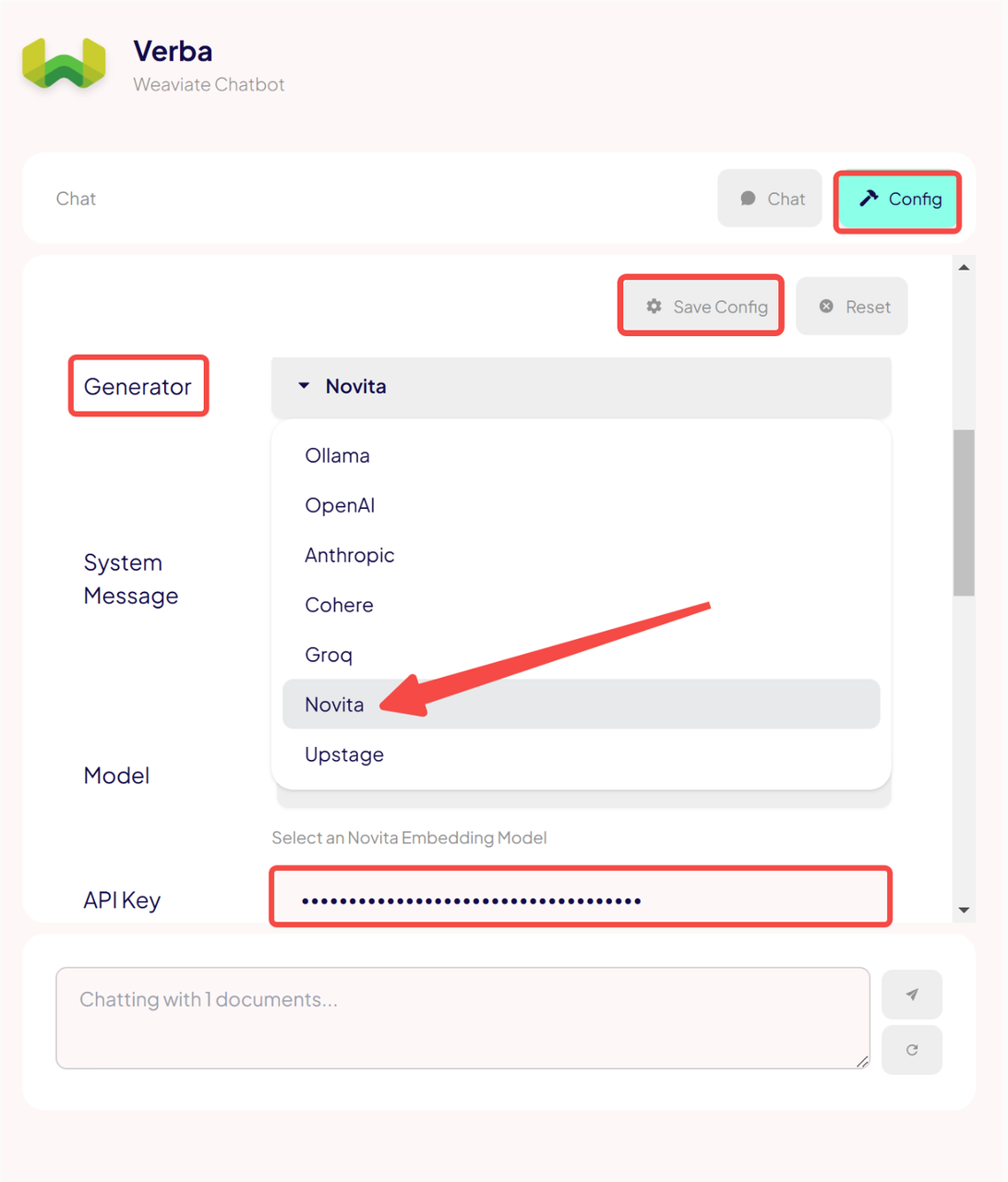
* No lado esquerdo, clique em **Config**.
* Em **Generator**, selecione **Novita**.
* Insira sua [Novita API Key](https://novita.ai/settings/key-management) no campo **API Key**.
* Por fim, clique no botão **Save Config** para aplicar suas configurações.
### Etapa 3: **Defina as configurações**
* Clique no botão "Start" no canto inferior direito.
* No lado esquerdo, clique em **Config**.
* Em **Generator**, selecione **Novita**.
* Insira sua [Novita API Key](https://novita.ai/settings/key-management) no campo **API Key**.
* Por fim, clique no botão **Save Config** para aplicar suas configurações.
 ## Etapa 4: **Importe dados**
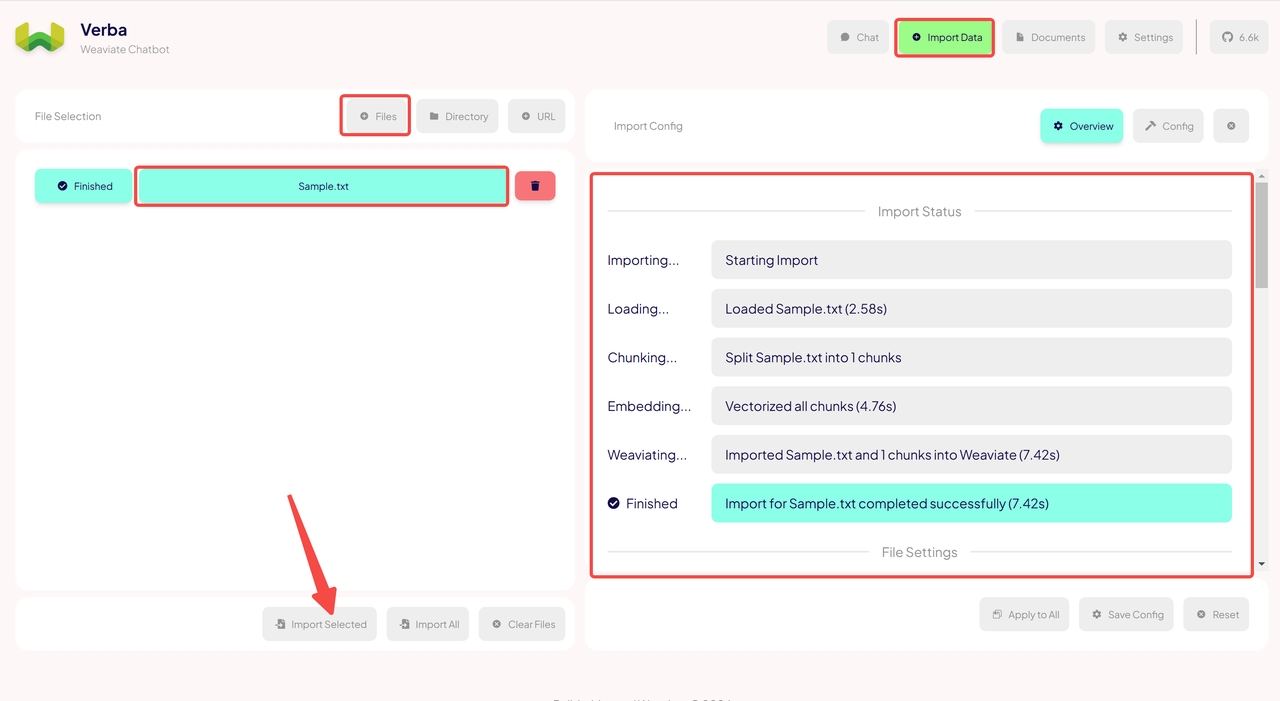
* Clique no botão **Import Data** no canto superior direito para abrir a página de importação de arquivos.
* Selecione o botão **Files** na parte inferior para abrir a janela de seleção de arquivos.
* Escolha os arquivos que deseja importar e clique no botão **Import Selected** no canto inferior esquerdo.
* Um arquivo importado com sucesso será exibido no lado direito da página.
## Etapa 4: **Importe dados**
* Clique no botão **Import Data** no canto superior direito para abrir a página de importação de arquivos.
* Selecione o botão **Files** na parte inferior para abrir a janela de seleção de arquivos.
* Escolha os arquivos que deseja importar e clique no botão **Import Selected** no canto inferior esquerdo.
* Um arquivo importado com sucesso será exibido no lado direito da página.
 ### Etapa 5: **Comece a conversar**
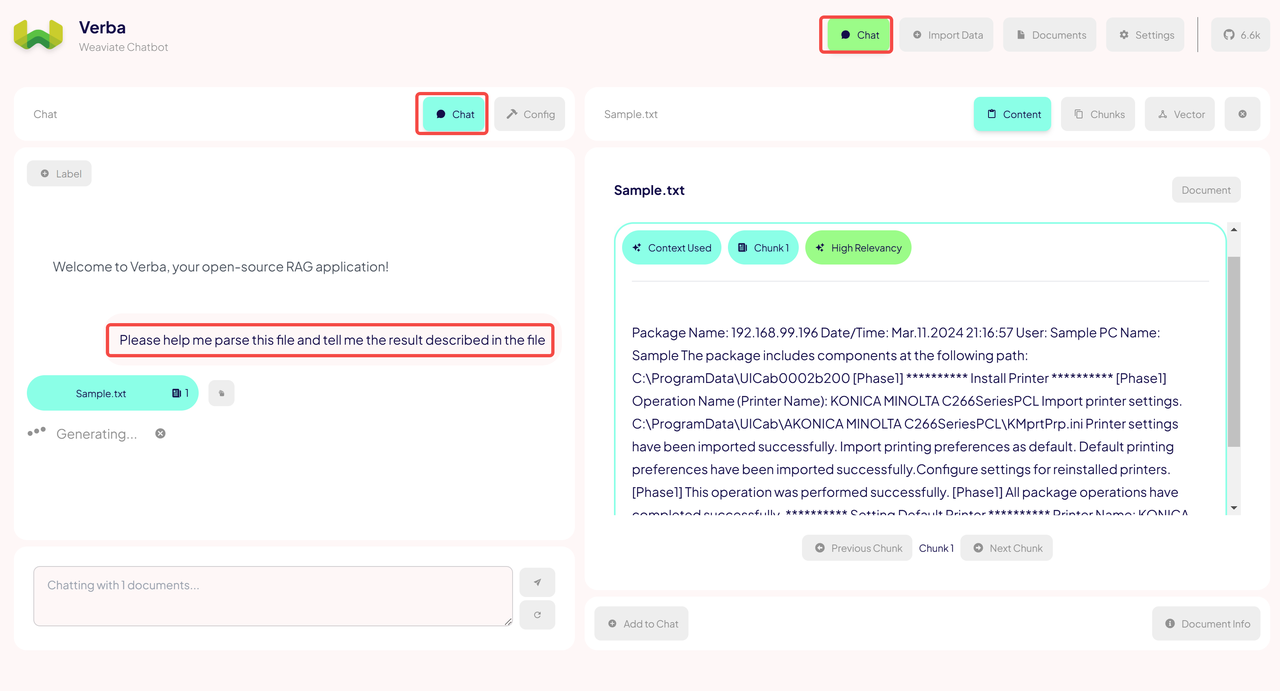
* Clique no botão **Chat** na parte superior para retornar à página de chat.
* Digite suas perguntas com base no arquivo importado para receber resultados precisos instantaneamente.
### Etapa 5: **Comece a conversar**
* Clique no botão **Chat** na parte superior para retornar à página de chat.
* Digite suas perguntas com base no arquivo importado para receber resultados precisos instantaneamente.