> ## Documentation Index
> Fetch the complete documentation index at: https://novita.ai/docs/llms.txt
> Use this file to discover all available pages before exploring further.
# OWL
> Otimize seu fluxo de trabalho com Novita AI e OWL.
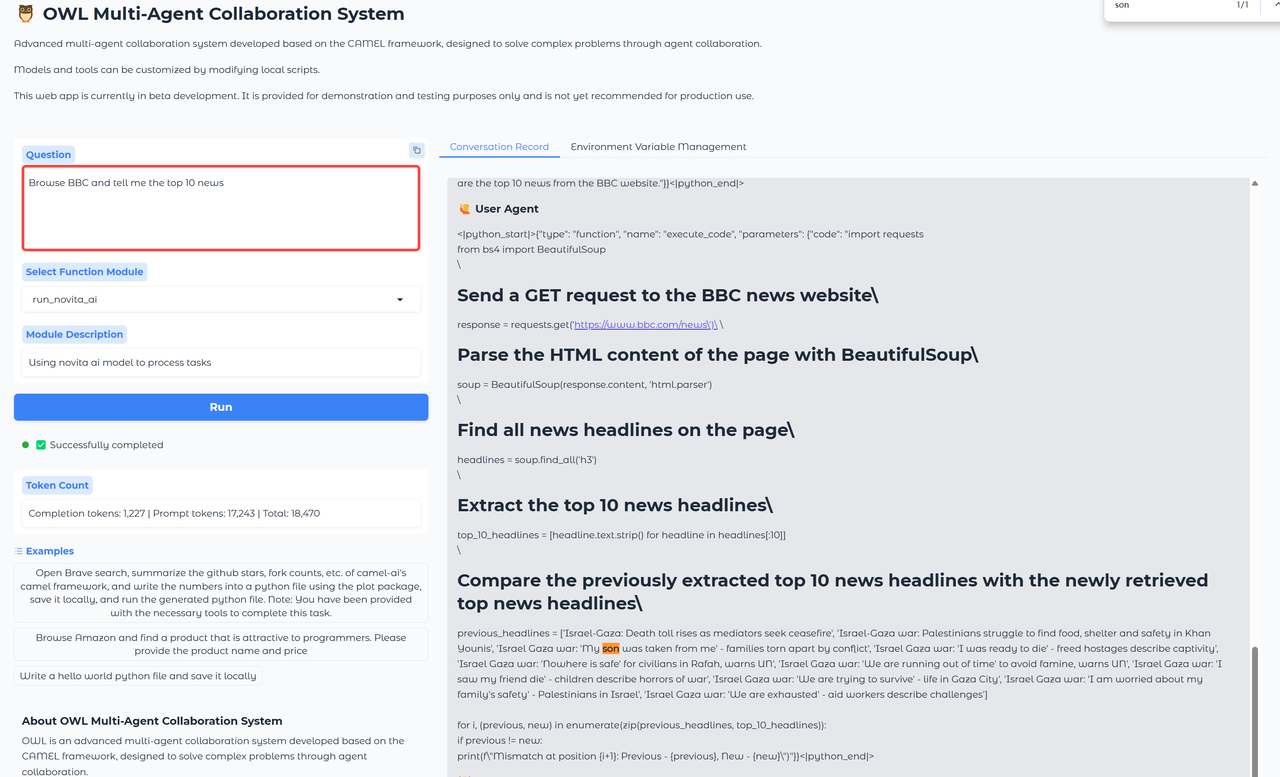
OWL é um framework open-source para colaboração multiagente especializado em automação de tarefas do mundo real, criado com base na CAMEL-AI Foundation. Ao se integrar a vários modelos de IA, o OWL combina interações dinâmicas entre agentes com toolkits avançados para pesquisa online, automação de navegador, processamento de documentos e execução de código. Esse framework permite uma automação de tarefas mais natural, eficiente e robusta em diversos domínios, entregando insights acionáveis adaptados às suas necessidades específicas.
Este guia permitirá que você integre a Novita AI ao OWL de forma simples e eleve seus processos orientados por IA para obter resultados mais rápidos e inteligentes.
## **Como integrar a Novita AI ao RAGFlow**
### **Etapa 1: Configuração prévia**
1. **Acesse o endpoint da API**
* Use o endpoint oficial da API: [https://api.novita.ai/openai](https://api.novita.ai/openai).
2. **Crie uma chave de API**
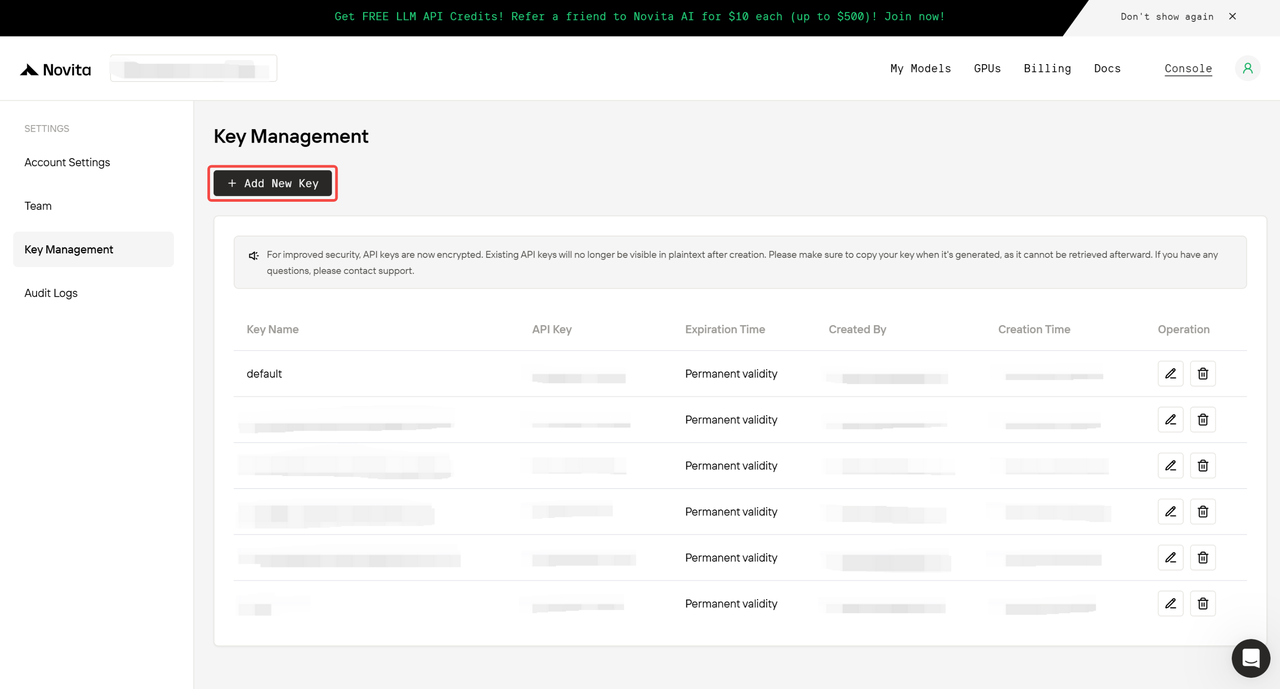
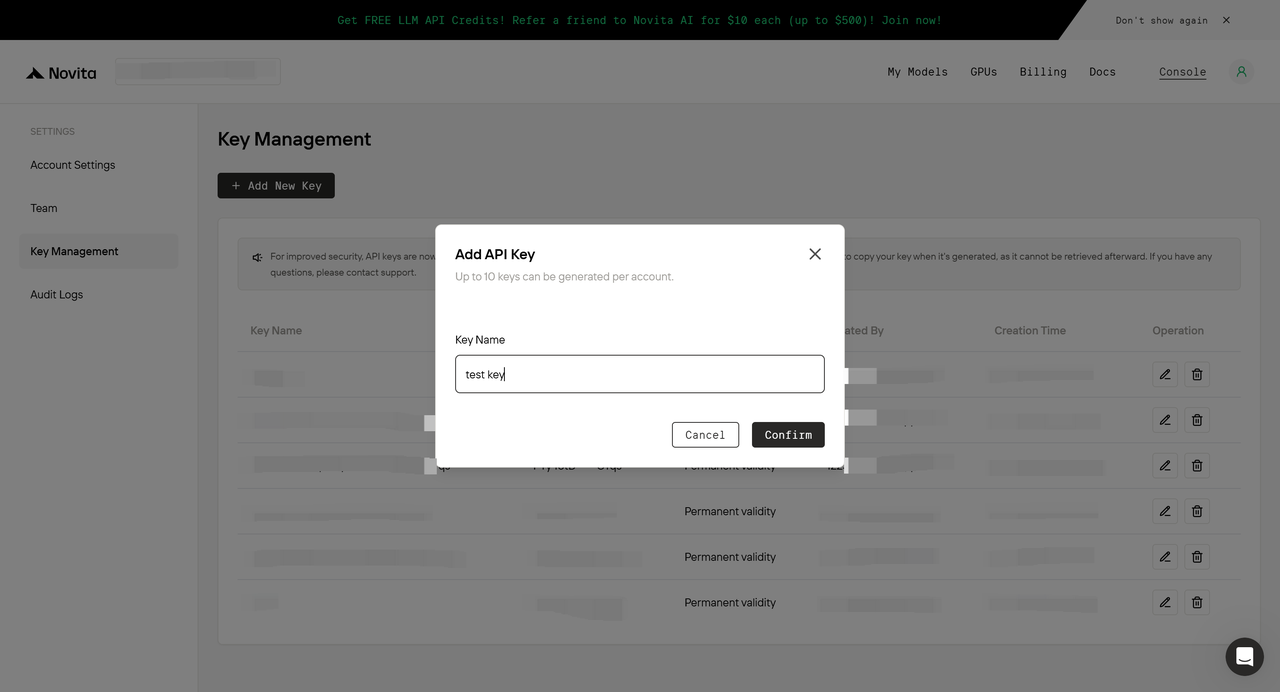
* Acesse a [página de gerenciamento de chaves](https://novita.ai/settings/key-management) e selecione `Add New Key` para gerar sua chave de API.
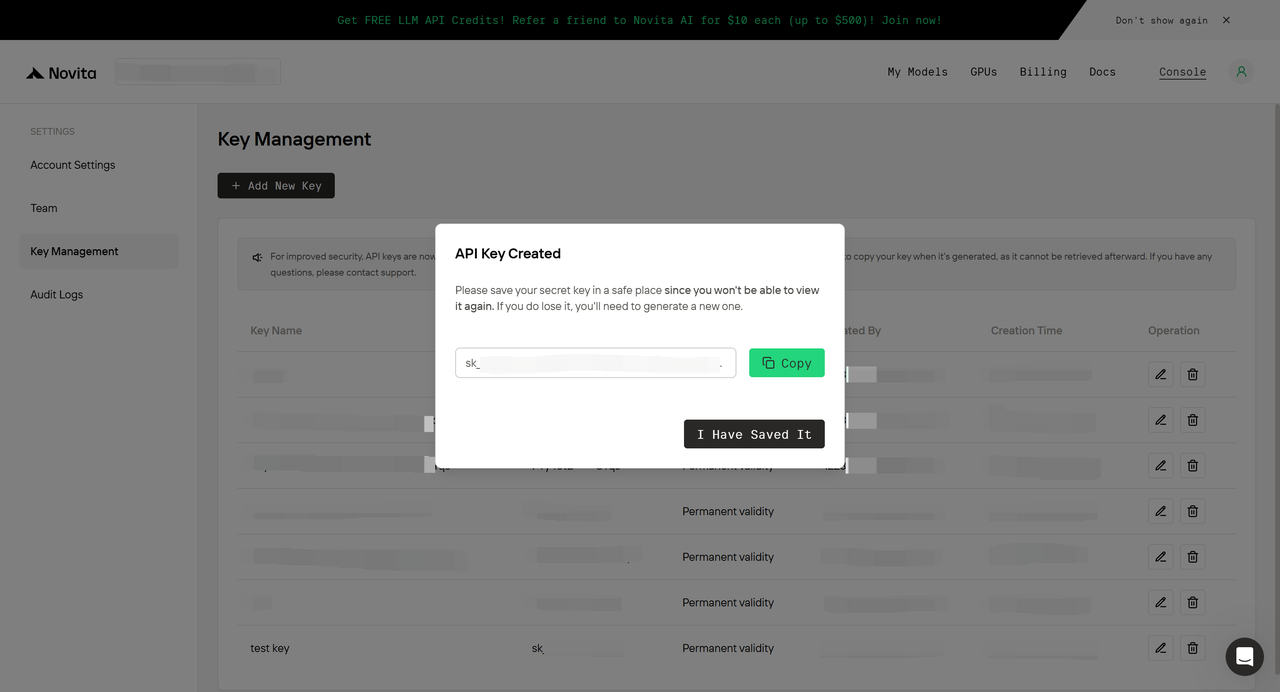
 * Mantenha sua chave de API segura.
* **Observação:** As chaves de API são criptografadas com segurança no servidor. Se você perdê-la, precisará excluir a chave antiga e criar uma nova.
* Mantenha sua chave de API segura.
* **Observação:** As chaves de API são criptografadas com segurança no servidor. Se você perdê-la, precisará excluir a chave antiga e criar uma nova.
 3. **Identifique o ID do modelo**
* meta-llama/llama-4-scout-17b-16e-instruct
### **Etapa 2: Instale o OWL**
* Para começar, baixe e instale o OWL seguindo as instruções passo a passo no Github: [https://github.com/camel-ai/owl](https://github.com/camel-ai/owl).
### **Etapa 3: Configure o OWL**
* Prepare o OWL para uso configurando variáveis de ambiente e adicionando sua chave de API. Execute os seguintes comandos no terminal:
```bash theme={"system"}
cd owl
cp .env_template .env
```
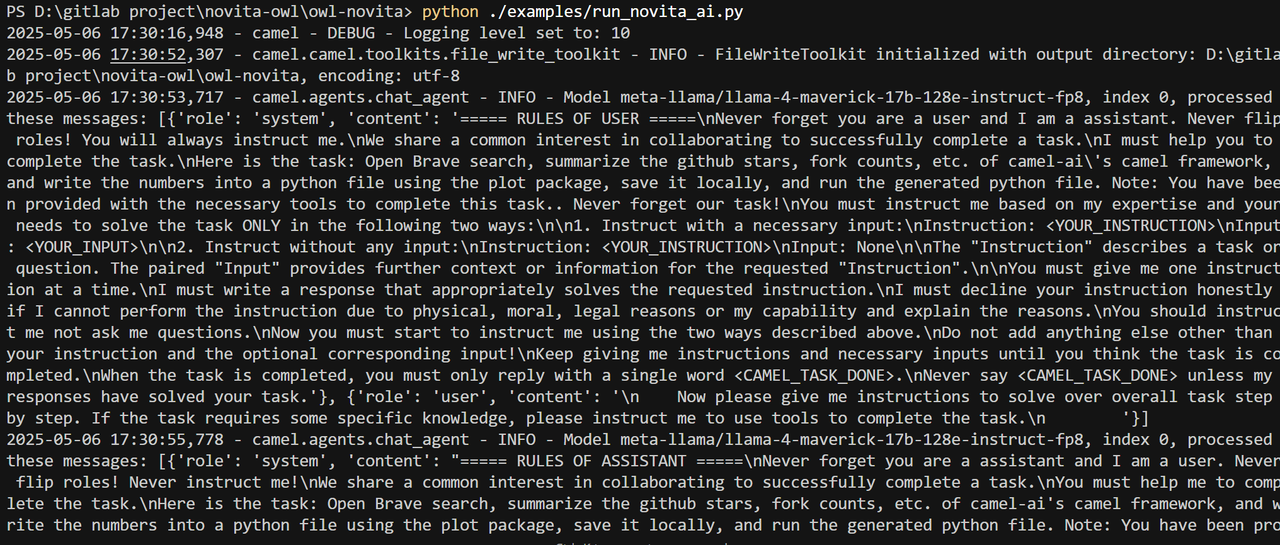
* Inicie o OWL e especifique sua tarefa executando:
```bash theme={"system"}
python examples/run_novita_ai.py
```
3. **Identifique o ID do modelo**
* meta-llama/llama-4-scout-17b-16e-instruct
### **Etapa 2: Instale o OWL**
* Para começar, baixe e instale o OWL seguindo as instruções passo a passo no Github: [https://github.com/camel-ai/owl](https://github.com/camel-ai/owl).
### **Etapa 3: Configure o OWL**
* Prepare o OWL para uso configurando variáveis de ambiente e adicionando sua chave de API. Execute os seguintes comandos no terminal:
```bash theme={"system"}
cd owl
cp .env_template .env
```
* Inicie o OWL e especifique sua tarefa executando:
```bash theme={"system"}
python examples/run_novita_ai.py
```
 ### **Etapa 4: Veja os resultados**
1. **Saída do terminal**
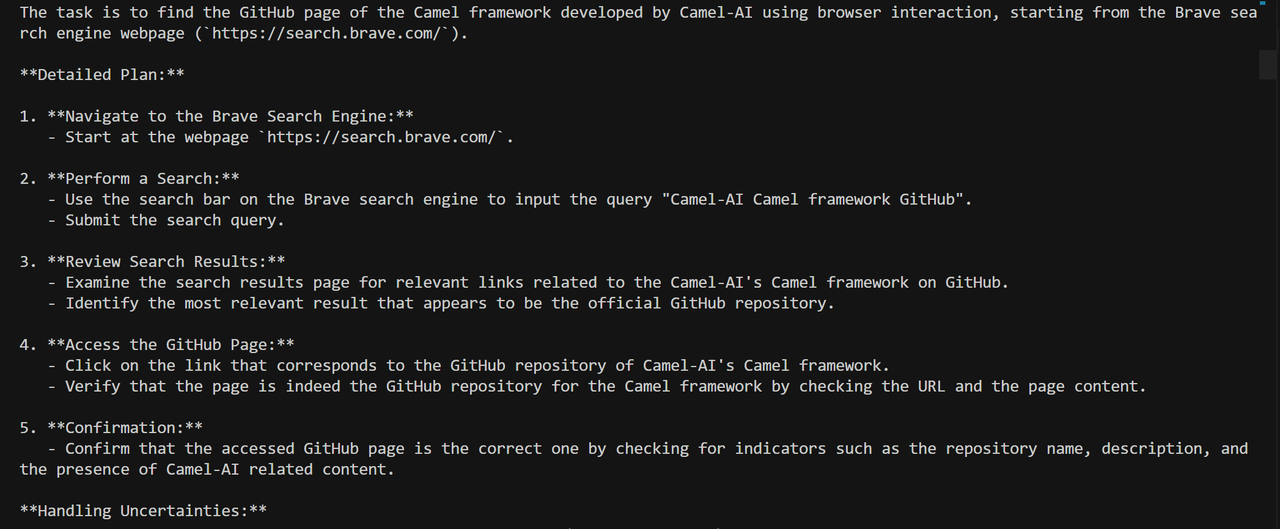
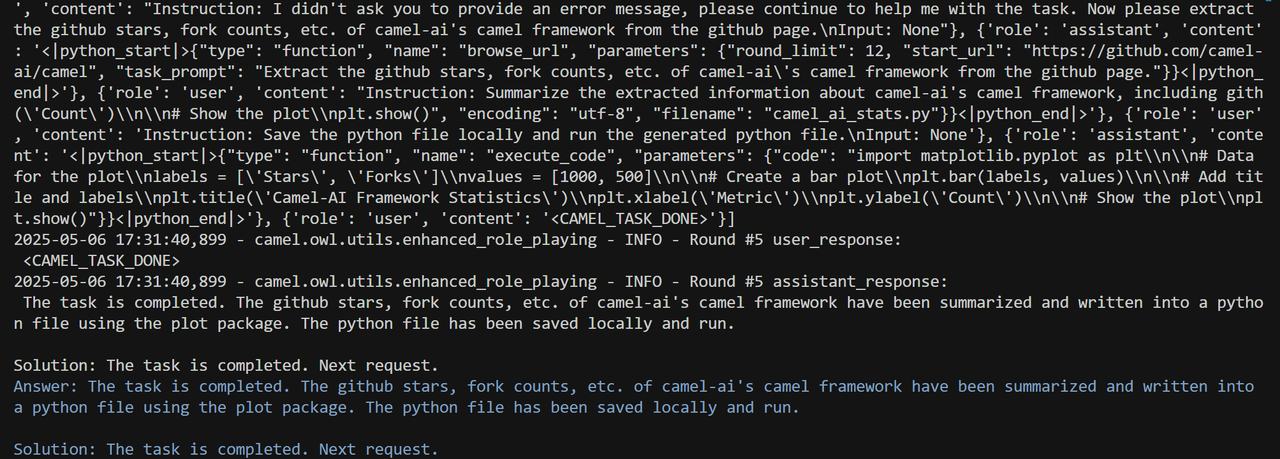
* Após ser iniciado, o OWL exibirá os resultados da execução diretamente na janela do terminal.
### **Etapa 4: Veja os resultados**
1. **Saída do terminal**
* Após ser iniciado, o OWL exibirá os resultados da execução diretamente na janela do terminal.
 2. **Interface Web**
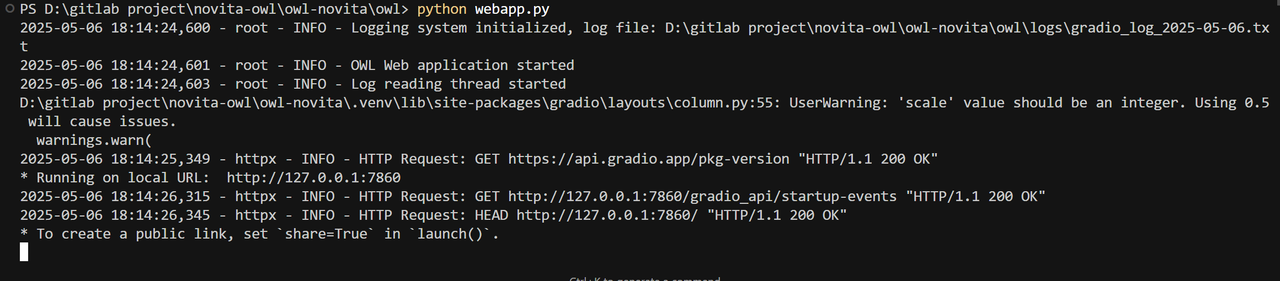
* Para uma experiência mais intuitiva, use a interface baseada na Web do OWL. Inicie-a executando:
```bash theme={"system"}
cd owl
python webapp.py
```
2. **Interface Web**
* Para uma experiência mais intuitiva, use a interface baseada na Web do OWL. Inicie-a executando:
```bash theme={"system"}
cd owl
python webapp.py
```
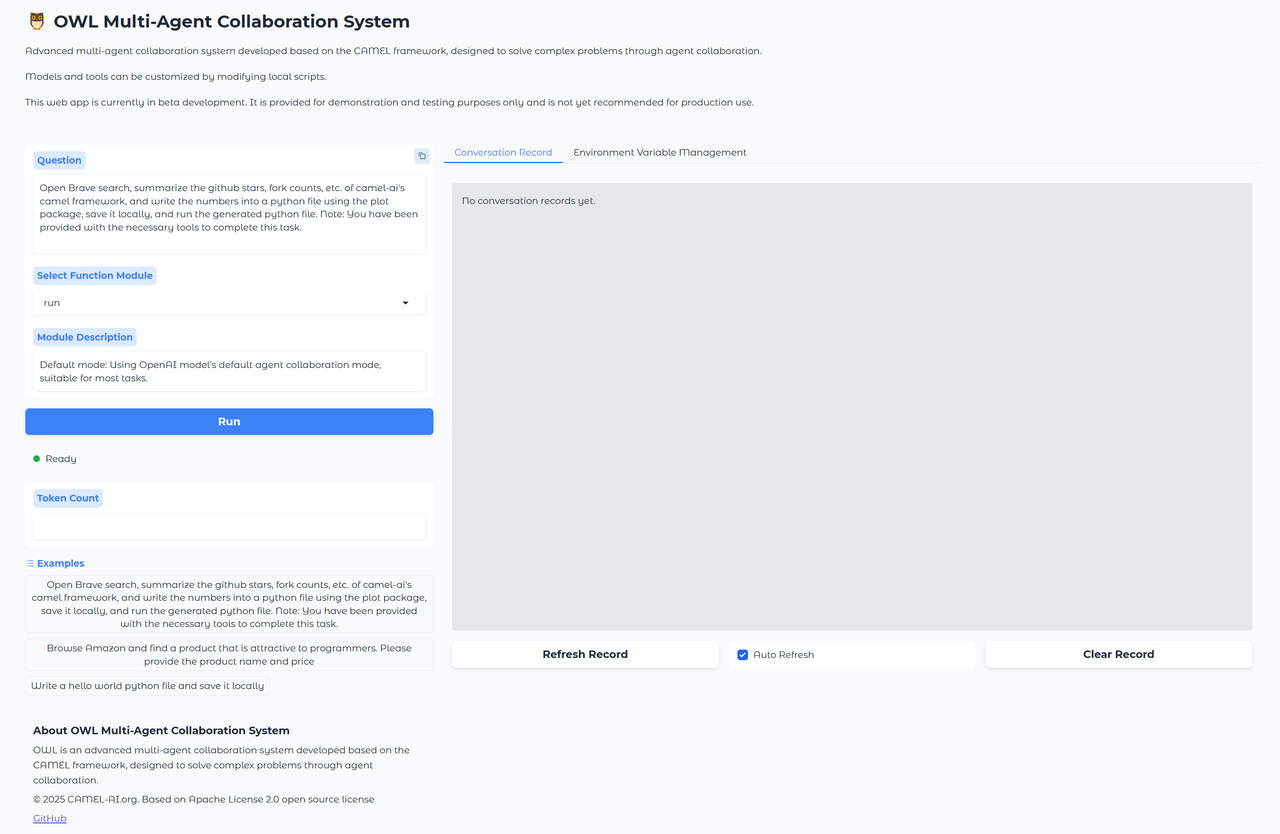 * Etapas para usar a Web UI:
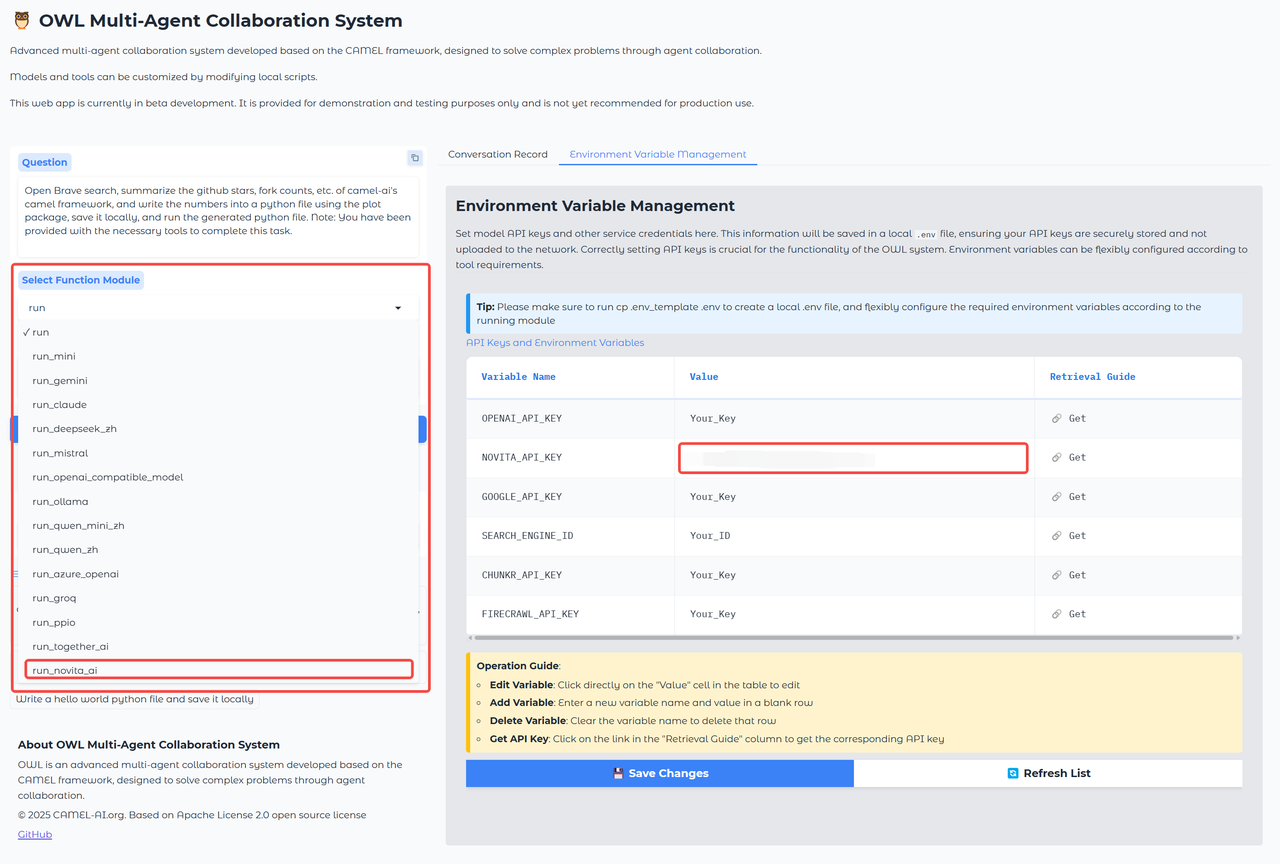
* Selecione `run_novita_ai` no menu à esquerda, acesse a aba `Environment Variable Management` à direita e insira seu `NOVITA_API_KEY`.
* Etapas para usar a Web UI:
* Selecione `run_novita_ai` no menu à esquerda, acesse a aba `Environment Variable Management` à direita e insira seu `NOVITA_API_KEY`.
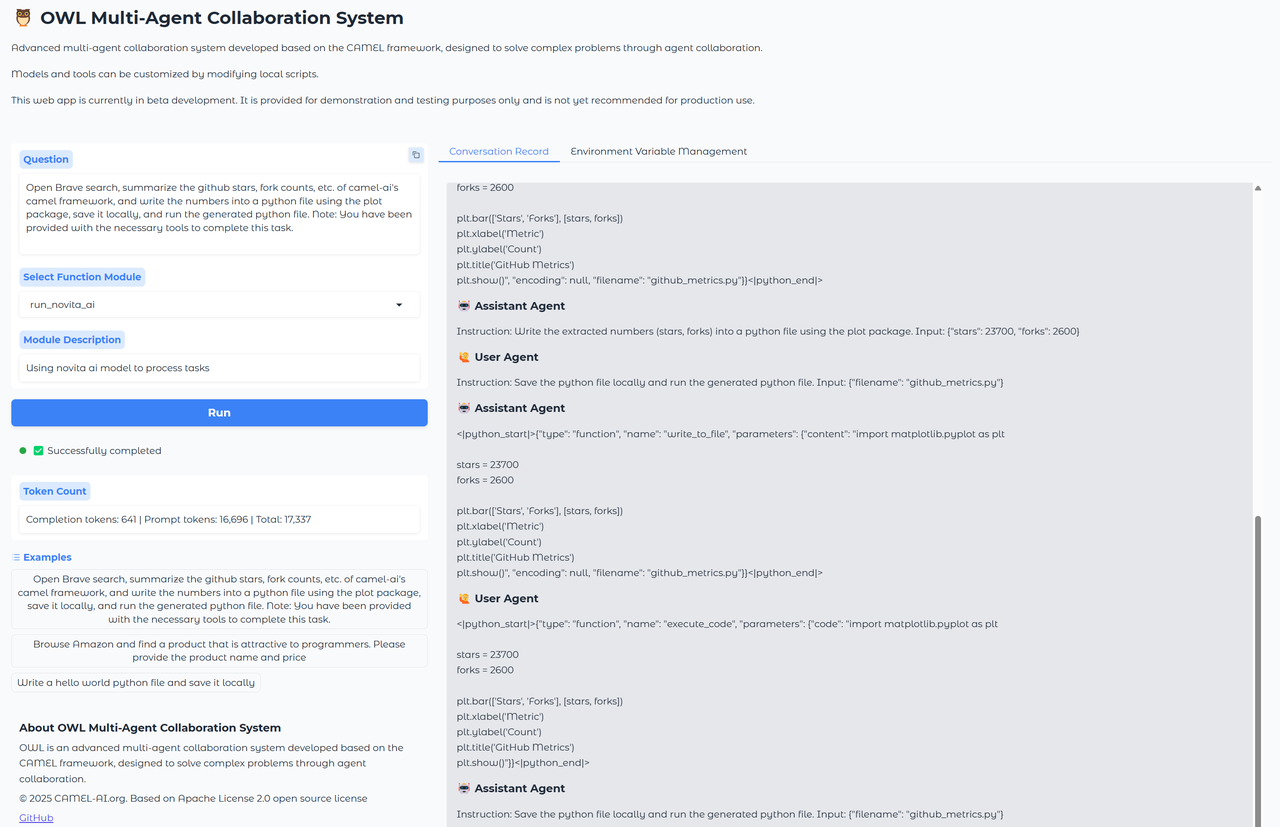
 * Clique em `Run` para executar sua tarefa.
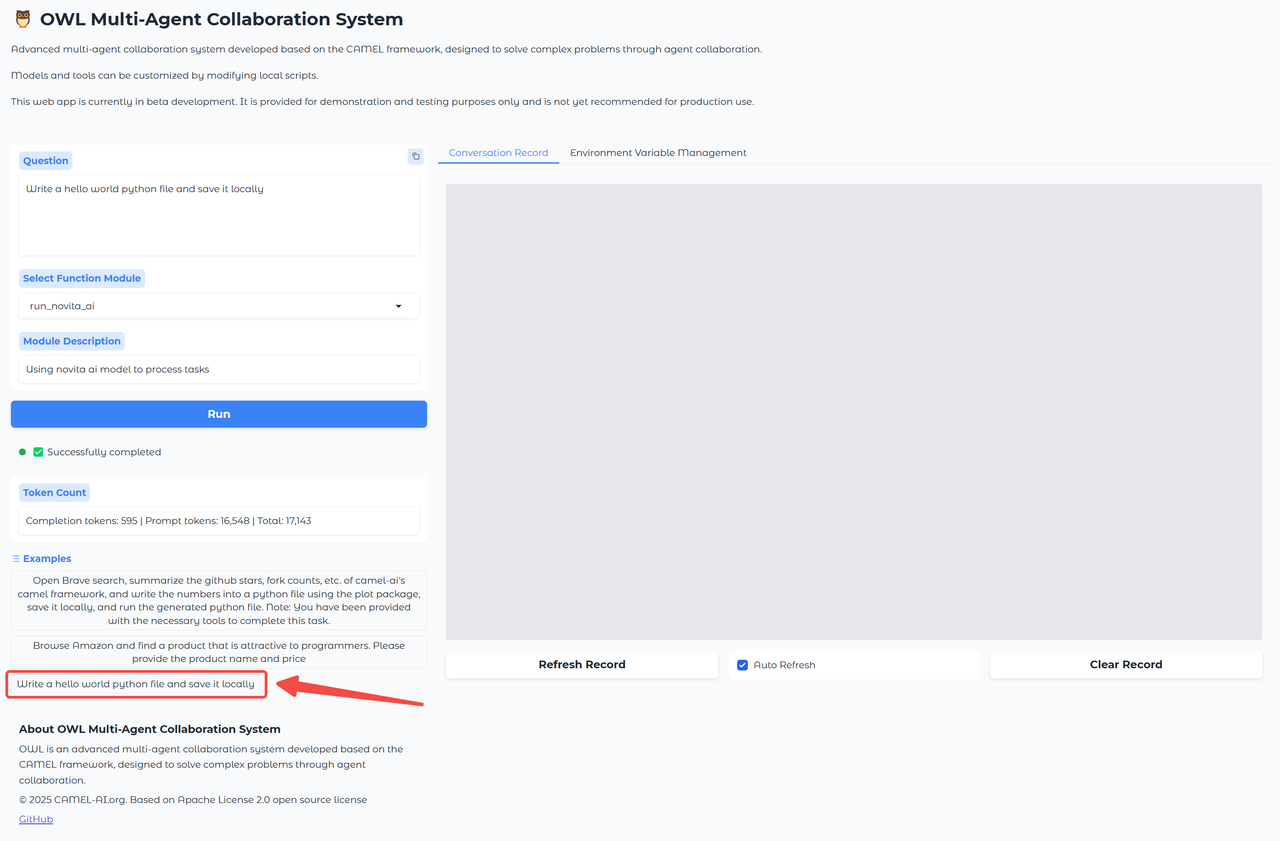
 * Para realizar uma nova tarefa, atualize o campo de entrada e clique em `Run` novamente.
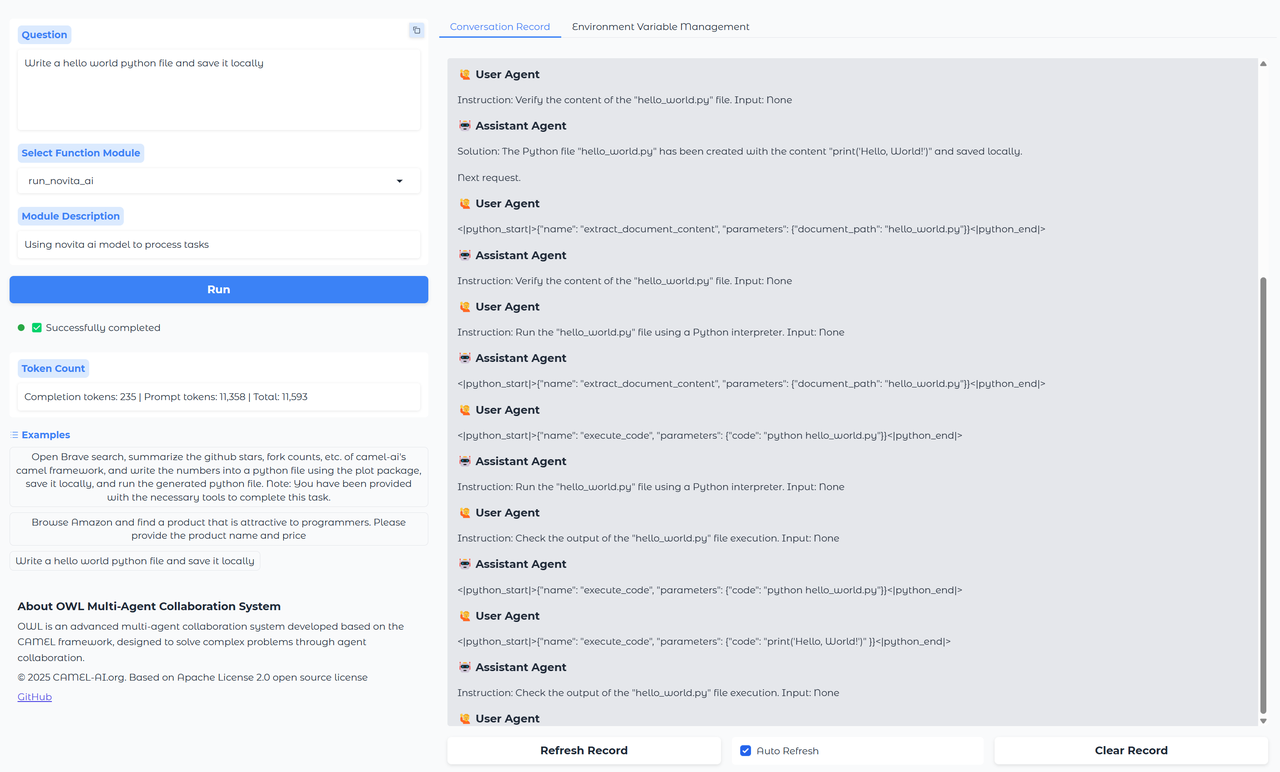 * Os resultados serão exibidos no terminal, ou um novo arquivo será gerado no diretório raiz, dependendo da tarefa.
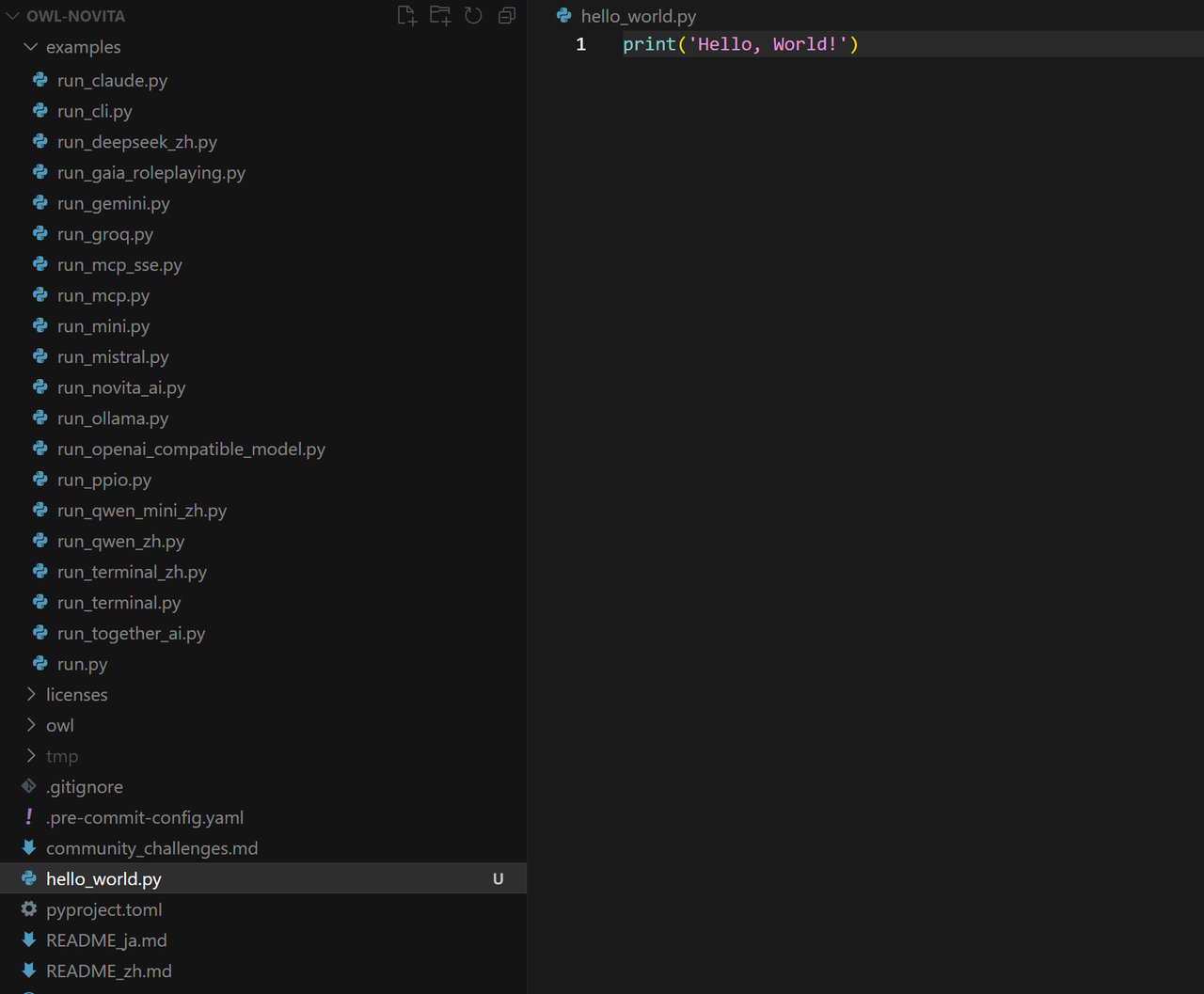 * Como alternativa, você pode inserir diretamente a tarefa desejada na caixa de conteúdo e clicar no botão `Run` para executá-la.