> ## Documentation Index
> Fetch the complete documentation index at: https://novita.ai/docs/llms.txt
> Use this file to discover all available pages before exploring further.
# Configuração
Configure modelos, conecte canais de mensagens externos, configure o modo sob demanda e entenda os recursos de confiabilidade de serviço da sua instância NovitaClaw.
## Modo sob demanda
O modo sob demanda pausa automaticamente seu sandbox após um período de inatividade configurável e o retoma ao ser acessado. Ideal para assistentes de IA com baixo tráfego, integrações de IM baseadas em webhook e tarefas agendadas. Sem cobrança enquanto estiver pausado.
### Iniciando um sandbox sob demanda
```bash Bash icon="terminal" theme={"system"}
# Default idle timeout: 300 seconds
novitaclaw launch --type on-demand
# Custom idle timeout (60–86400 seconds)
novitaclaw launch --type on-demand --idle-timeout 600
```
O modo sob demanda não pode ser combinado com `--mode node`.
### Pausa e retomada manuais
```bash Bash icon="terminal" theme={"system"}
# Pause a sandbox (zero billing while paused)
novitaclaw pause
# Resume a sandbox (~1s to restore to pre-pause state)
novitaclaw resume
```
### Configuração em tempo de execução
```bash Bash icon="terminal" theme={"system"}
# Update idle timeout (60–86400 seconds)
novitaclaw config set idle-timeout 600
# Update sandbox lifetime timeout (300–2592000 seconds)
novitaclaw config set timeout 3600
```
As alterações entram em vigor imediatamente. O agente dentro do sandbox obtém a nova configuração no próximo ciclo de verificação.
### Como funciona
1. **Detecção de inatividade** — Um daemon de agente dentro do sandbox verifica periodicamente a atividade da sessão do OpenClaw e grava o status em `/tmp/.novitaclaw-status.json`.
2. **Pausa automática** — O monitor de inatividade no lado do servidor lê o status do agente. Após 2 verificações consecutivas de inatividade, o sandbox é pausado automaticamente.
3. **Retomada automática** — Solicitações de webhook recebidas ou acesso pela Web UI retomam automaticamente um sandbox pausado.
4. **Pré-ativação por cron** — O agendador verifica sandboxes pausados em busca de agendamentos cron próximos e os retoma cerca de 120 segundos antes da execução do próximo job, garantindo que os jobs cron sejam executados no horário.
### Verificando o status
```bash Bash icon="terminal" theme={"system"}
# View sandbox status (does not trigger resume when paused)
novitaclaw status
# List shows sandbox_type and state columns
novitaclaw list
```
Enquanto estiver pausado, o comando `status` ainda retorna as informações completas de URL (lidas do banco de dados sem se conectar ao sandbox), para que scripts possam armazenar endereços sem acionar uma retomada.
## Configurando modelos
Sua instância vem pré-configurada com um modelo hospedado pela Novita por padrão. Para alterar os modelos que seu agente usa, navegue até `Settings → Config`, clique em **Raw** para alternar para a visualização Raw JSON5 e, em seguida, clique no botão de revelação ao lado de "secrets redacted" para mostrar a configuração completa.
Atualize as duas seções a seguir:
### Etapa 1: Registre o modelo no seu provedor
Adicione um novo objeto ao array `models` dentro de `models.providers.novita`:
```json theme={"system"}
{
"models": {
"providers": {
"novita": {
"models": [
{
"id": "model-id",
"name": "display name",
"reasoning": true,
"input": ["text"],
"contextWindow": 200000,
"maxTokens": 50000
}
]
}
}
}
}
```
### Etapa 2: Defina-o como primário ou fallback
Atualize o campo `model` em `agents.defaults` para referenciar seu modelo usando o formato `provider/model-id`:
```json theme={"system"}
{
"agents": {
"defaults": {
"model": {
"primary": "novita/model-id",
"fallbacks": ["novita/fallback-model-id"]
}
}
}
}
```
Clique em **Update** para salvar. Todos os LLMs disponíveis na [plataforma Novita](https://novita.ai/model-api/product/llm-api) são compatíveis. Provedores de terceiros também podem ser configurados — ao trazer seu próprio LLM, você paga apenas pelo tempo de execução do sandbox, não pelo uso de modelos da Novita.
 ## Conectando canais
O OpenClaw oferece suporte a canais de mensagens externos para que seu agente possa ser acessado fora da Web UI. Os canais são desativados por padrão e devem ser configurados.
### Telegram
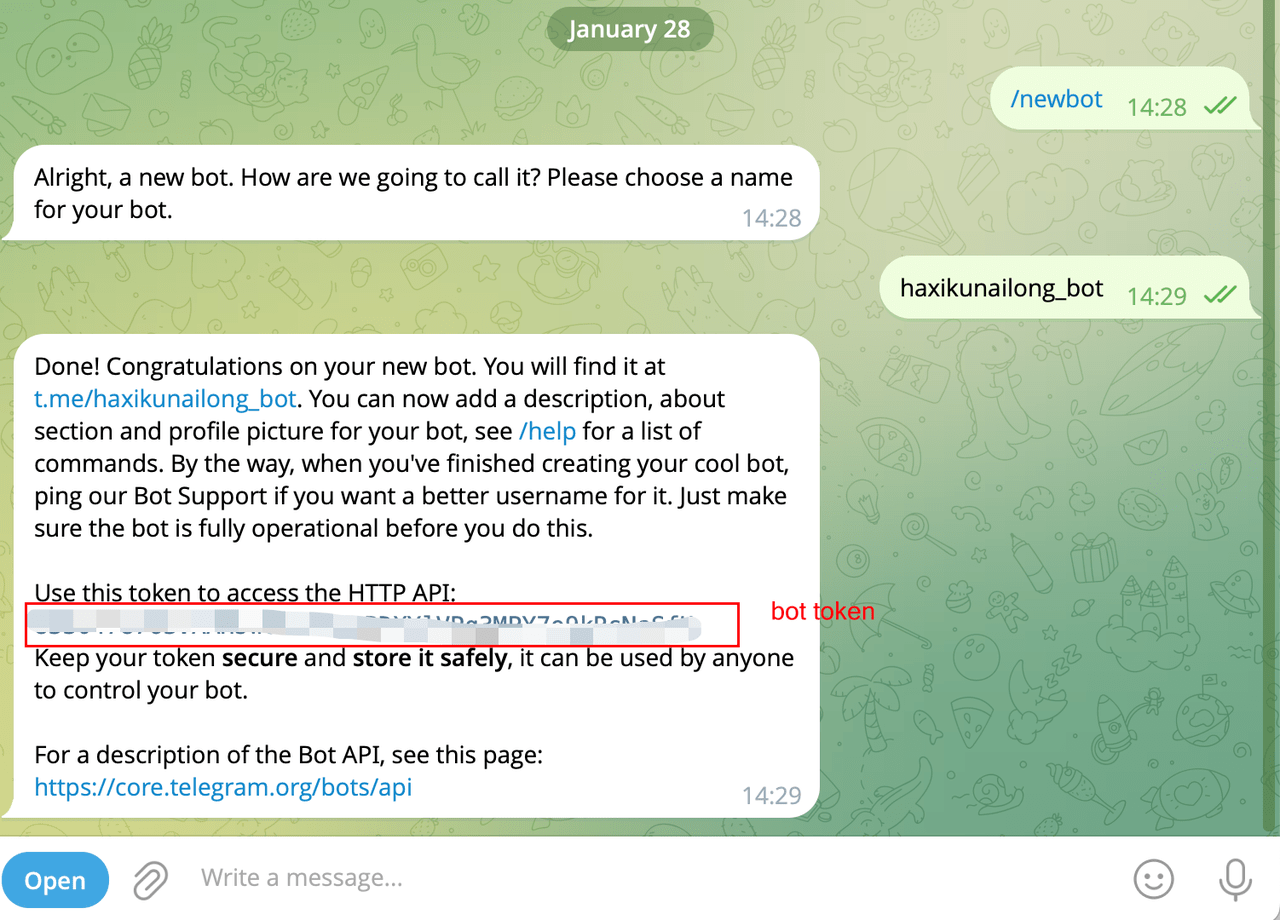
Conecte seu agente ao Telegram como um canal de mensagens. Dois modos de conexão são suportados: **Polling** (padrão, long-poll — não requer URL pública) e **Webhook** (push HTTP — ideal para sandboxes sob demanda).
**Etapa 1: Crie um bot do Telegram**
1. Abra o Telegram e encontre [@BotFather](https://t.me/BotFather).
2. Envie `/newbot` e siga as instruções para nomear seu bot.
3. Copie o token do bot fornecido pelo BotFather.
#### Modo 1: Polling
O modo Polling usa conexões long-poll. Não requer URL pública — é o mais simples de configurar.
O modo Polling não é recomendado para sandboxes sob demanda. Quando o sandbox entra em pausa automática, a conexão cai e as mensagens recebidas são perdidas. Use o modo Webhook para sandboxes sob demanda.
```bash Bash icon="terminal" theme={"system"}
novitaclaw pair telegram \
--bot-token
```
#### Modo 2: Webhook
O modo Webhook exige que o sandbox exponha uma porta HTTP para receber eventos push do Telegram. Mais adequado para sandboxes sob demanda — solicitações de webhook recebidas acionam automaticamente a retomada.
O `--webhook-url` é a URL pública atribuída ao seu sandbox. Execute o comando a seguir para obtê-la:
```bash Bash icon="terminal" theme={"system"}
novitaclaw status --json | jq -r '.telegram_webhook_url'
```
```bash Bash icon="terminal" theme={"system"}
novitaclaw pair telegram \
--bot-token \
--mode webhook \
--webhook-url \
--webhook-secret
```
#### Parâmetros opcionais de Webhook
| Parâmetro | Padrão | Descrição |
| ---------------- | ------------------- | --------------------------------------- |
| `--webhook-host` | `0.0.0.0` | Endereço de bind do servidor de webhook |
| `--webhook-port` | `8787` | Porta de escuta do webhook |
| `--webhook-path` | `/webhook/telegram` | Caminho da URL do webhook |
| `--dm-policy` | `pairing` | Política de DM |
#### Fluxo de pareamento
Na primeira conversa, o bot responde com um código de pareamento:
```bash Bash icon="terminal" theme={"system"}
# List pending pairing requests
novitaclaw pair list --channel telegram
# Approve a pairing request
novitaclaw pair approve --channel telegram --code
## Conectando canais
O OpenClaw oferece suporte a canais de mensagens externos para que seu agente possa ser acessado fora da Web UI. Os canais são desativados por padrão e devem ser configurados.
### Telegram
Conecte seu agente ao Telegram como um canal de mensagens. Dois modos de conexão são suportados: **Polling** (padrão, long-poll — não requer URL pública) e **Webhook** (push HTTP — ideal para sandboxes sob demanda).
**Etapa 1: Crie um bot do Telegram**
1. Abra o Telegram e encontre [@BotFather](https://t.me/BotFather).
2. Envie `/newbot` e siga as instruções para nomear seu bot.
3. Copie o token do bot fornecido pelo BotFather.
#### Modo 1: Polling
O modo Polling usa conexões long-poll. Não requer URL pública — é o mais simples de configurar.
O modo Polling não é recomendado para sandboxes sob demanda. Quando o sandbox entra em pausa automática, a conexão cai e as mensagens recebidas são perdidas. Use o modo Webhook para sandboxes sob demanda.
```bash Bash icon="terminal" theme={"system"}
novitaclaw pair telegram \
--bot-token
```
#### Modo 2: Webhook
O modo Webhook exige que o sandbox exponha uma porta HTTP para receber eventos push do Telegram. Mais adequado para sandboxes sob demanda — solicitações de webhook recebidas acionam automaticamente a retomada.
O `--webhook-url` é a URL pública atribuída ao seu sandbox. Execute o comando a seguir para obtê-la:
```bash Bash icon="terminal" theme={"system"}
novitaclaw status --json | jq -r '.telegram_webhook_url'
```
```bash Bash icon="terminal" theme={"system"}
novitaclaw pair telegram \
--bot-token \
--mode webhook \
--webhook-url \
--webhook-secret
```
#### Parâmetros opcionais de Webhook
| Parâmetro | Padrão | Descrição |
| ---------------- | ------------------- | --------------------------------------- |
| `--webhook-host` | `0.0.0.0` | Endereço de bind do servidor de webhook |
| `--webhook-port` | `8787` | Porta de escuta do webhook |
| `--webhook-path` | `/webhook/telegram` | Caminho da URL do webhook |
| `--dm-policy` | `pairing` | Política de DM |
#### Fluxo de pareamento
Na primeira conversa, o bot responde com um código de pareamento:
```bash Bash icon="terminal" theme={"system"}
# List pending pairing requests
novitaclaw pair list --channel telegram
# Approve a pairing request
novitaclaw pair approve --channel telegram --code
```

#### Comparação de modos

|                                 | Polling                                  | Webhook                               |
| ------------------------------- | ---------------------------------------- | ------------------------------------- |
| Conexão                         | Saída (long-poll)                        | Entrada (push HTTP)                   |
| Porta pública                   | Não necessária                           | Necessária                            |
| Complexidade de configuração    | Baixa                                    | Média (segredos adicionais)           |
| Retomada automática sob demanda | Não suportada (a conexão cai ao pausar)  | Suportada (webhook aciona a retomada) |
| Recomendado para                | Sandboxes sempre ativos, desenvolvimento | Sandboxes sob demanda, IM em produção |

### Slack

Conecte seu agente ao Slack como um canal de mensagens. Dois modos de conexão são suportados: **Socket** (padrão, WebSocket — não requer URL pública) e **HTTP** (webhook da Events API — ideal para sandboxes sob demanda).

#### Modo 1: Socket

O modo Socket usa uma conexão WebSocket. Não requer URL pública — é o mais simples de configurar.


  O modo Socket não é recomendado para sandboxes sob demanda. Quando o sandbox entra em pausa automática, a conexão WebSocket cai e as mensagens recebidas são perdidas. Use o modo HTTP para sandboxes sob demanda.


```bash Bash icon="terminal" theme={"system"}
novitaclaw pair slack  \
  --bot-token xoxb-... \
  --app-token xapp-...
```

#### Modo 2: HTTP

O modo HTTP usa webhooks da Slack Events API. Mais adequado para sandboxes sob demanda — solicitações de webhook recebidas acionam automaticamente a retomada.

```bash Bash icon="terminal" theme={"system"}
novitaclaw pair slack  \
  --bot-token xoxb-... \
  --mode http \
  --signing-secret
```

#### Parâmetros HTTP opcionais

| Parâmetro        | Padrão           | Descrição                               |
| ---------------- | ---------------- | --------------------------------------- |
| `--webhook-host` | `0.0.0.0`        | Endereço de bind do servidor de webhook |
| `--webhook-port` | `8788`           | Porta de escuta do webhook              |
| `--webhook-path` | `/webhook/slack` | Caminho da URL do webhook               |

#### Fluxo de pareamento

Na primeira conversa, o bot responde com um código de pareamento:

```bash Bash icon="terminal" theme={"system"}
# List pending pairing requests
novitaclaw pair list  --channel slack

# Approve a pairing request
novitaclaw pair approve  --channel slack --code
```

#### Comparação de modos

|                                 | Socket                                   | HTTP                                  |
| ------------------------------- | ---------------------------------------- | ------------------------------------- |
| Conexão                         | WebSocket (saída)                        | Push HTTP (entrada)                   |
| Porta pública                   | Não necessária                           | Necessária                            |
| Complexidade de configuração    | Baixa                                    | Média (segredos adicionais)           |
| Retomada automática sob demanda | Não suportada (a conexão cai ao pausar)  | Suportada (webhook aciona a retomada) |
| Recomendado para                | Sandboxes sempre ativos, desenvolvimento | Sandboxes sob demanda, IM em produção |

### Status dos canais

`novitaclaw status` exibe URLs de webhook para todos os canais configurados:

```bash Bash icon="terminal" theme={"system"}
novitaclaw status
# Shows: Feishu Webhook, Telegram Webhook, Slack Webhook (when configured)

# JSON mode
novitaclaw status  --json | jq -r '.feishu_webhook_url'
novitaclaw status  --json | jq -r '.telegram_webhook_url'
novitaclaw status  --json | jq -r '.slack_webhook_url'
```

### Feishu

Conecte seu agente ao Feishu (Lark) como um canal de mensagens. Dois modos de conexão são suportados: **Webhook** (push HTTP) e **Event** (long-poll WebSocket).

#### Pré-requisitos: Crie um app do Feishu

1. Abra a [Feishu Open Platform](https://open.feishu.cn/app), faça login e clique em **Create Custom App**.

2. Na página **Credentials & Basic Info**, copie:
   * **App ID** (formato: `cli_xxx`)
   * **App Secret**

3. Vá para **Permission Management**, clique em **Batch Import** e cole as seguintes permissões:

   ```json theme={"system"}
   {
     "scopes": {
       "tenant": [
         "im:message", "im:message:send_as_bot", "im:message:readonly",
         "im:message.p2p_msg:readonly", "im:message.group_at_msg:readonly",
         "im:resource", "im:chat.access_event.bot_p2p_chat:read",
         "im:chat.members:bot_access"
       ],
       "user": ["im:chat.access_event.bot_p2p_chat:read"]
     }
   }
   ```

4. Vá para **App Capabilities > Bot** e habilite a capacidade de bot.

5. Crie uma versão e publique o app.

#### Modo 1: Webhook

O modo Webhook exige que o sandbox exponha uma porta HTTP para receber eventos push do Feishu. Mais adequado para sandboxes sob demanda — solicitações de webhook recebidas acionam automaticamente a retomada.

**Credenciais adicionais:** Na Feishu Open Platform, vá para **Development Configuration > Events & Callbacks > Encryption Strategy** e copie:

* **Verification Token**
* **Encrypt Key**

```bash Bash icon="terminal" theme={"system"}
novitaclaw pair feishu  \
  --app-id cli_xxx \
  --app-secret secret_xxx \
  --mode webhook \
  --verification-token tok_xxx \
  --encrypt-key key_xxx
```

Na página **Event Subscription** da Feishu Open Platform:

1. Selecione **Request URL Configuration**
2. Insira a URL do webhook — obtenha-a via:
   ```bash Bash icon="terminal" theme={"system"}
   novitaclaw status  --json | jq -r '.feishu_webhook_url'
   ```
3. Adicione o evento: `im.message.receive_v1`

#### Modo 2: Event

O modo Event usa uma conexão long-poll WebSocket do Feishu. Não requer URL pública — é o mais simples de configurar.


  O modo Event não é recomendado para sandboxes sob demanda. Quando o sandbox entra em pausa automática, a conexão WebSocket cai e as mensagens recebidas são perdidas. Use o modo Webhook para sandboxes sob demanda.


```bash Bash icon="terminal" theme={"system"}
novitaclaw pair feishu  \
  --app-id cli_xxx \
  --app-secret secret_xxx
```

Após a configuração, na página **Event Subscription** da Feishu Open Platform:

1. Selecione **Use Long Connection to Receive Events**
2. Adicione o evento: `im.message.receive_v1`


  Certifique-se de que o gateway esteja em execução (`novitaclaw status `) antes de salvar; caso contrário, o Feishu pode falhar ao salvar a configuração de conexão longa.


#### Parâmetros opcionais de Webhook

| Parâmetro        | Padrão           | Descrição                               |
| ---------------- | ---------------- | --------------------------------------- |
| `--webhook-host` | `0.0.0.0`        | Endereço de bind do servidor de webhook |
| `--webhook-port` | `3000`           | Porta de escuta do webhook              |
| `--webhook-path` | `/feishu/events` | Caminho da URL do webhook               |

#### Fluxo de pareamento

O Feishu usa uma estratégia `pairing` por padrão. Na primeira conversa, o bot responde com um código de pareamento que deve ser aprovado via CLI:

```bash Bash icon="terminal" theme={"system"}
# List pending pairing requests
novitaclaw pair list  --channel feishu

# Approve a pairing request
novitaclaw pair approve  --channel feishu --code
```

#### Comparação de modos

|                                 | Event                                    | Webhook                               |
| ------------------------------- | ---------------------------------------- | ------------------------------------- |
| Conexão                         | Long-poll WebSocket (saída)              | Push HTTP (entrada)                   |
| Porta pública                   | Não necessária                           | Necessária (padrão 3000)              |
| Complexidade de configuração    | Baixa (apenas App ID + Secret)           | Média (Token + Key adicionais)        |
| Retomada automática sob demanda | Não suportada                            | Suportada (webhook aciona a retomada) |
| Recomendado para                | Sandboxes sempre ativos, desenvolvimento | Sandboxes sob demanda, IM em produção |

## Confiabilidade do serviço

Todos os serviços principais no sandbox são gerenciados pelo systemd para confiabilidade de nível de produção:

| Serviço                     | Descrição                                | Reinício automático |
| --------------------------- | ---------------------------------------- | ------------------- |
| OpenClaw Gateway            | Runtime do agente e servidor WebSocket   | ✅                   |
| Web Terminal (ttyd)         | Acesso ao terminal baseado no navegador  | ✅                   |
| File Manager (gohttpserver) | Gerenciamento de arquivos baseado na web | ✅                   |

**Recuperação automática de falhas:** Se o Gateway falhar repetidamente, o sistema executa diagnósticos automaticamente, tenta reparar e restaura a última configuração válida conhecida a partir do backup — sem necessidade de intervenção manual.

**Backup automático de configuração:** Cada gravação de configuração cria um backup automático. Se uma configuração inválida causar uma falha, o processo de recuperação restaura a partir do backup válido mais recente.