> ## Documentation Index
> Fetch the complete documentation index at: https://novita.ai/docs/llms.txt
> Use this file to discover all available pages before exploring further.
> Transforme sua experiência com Stable Diffusion com Kohya_SS GUI na Novita AI.
# Execute Kohya_SS GUI na Novita AI
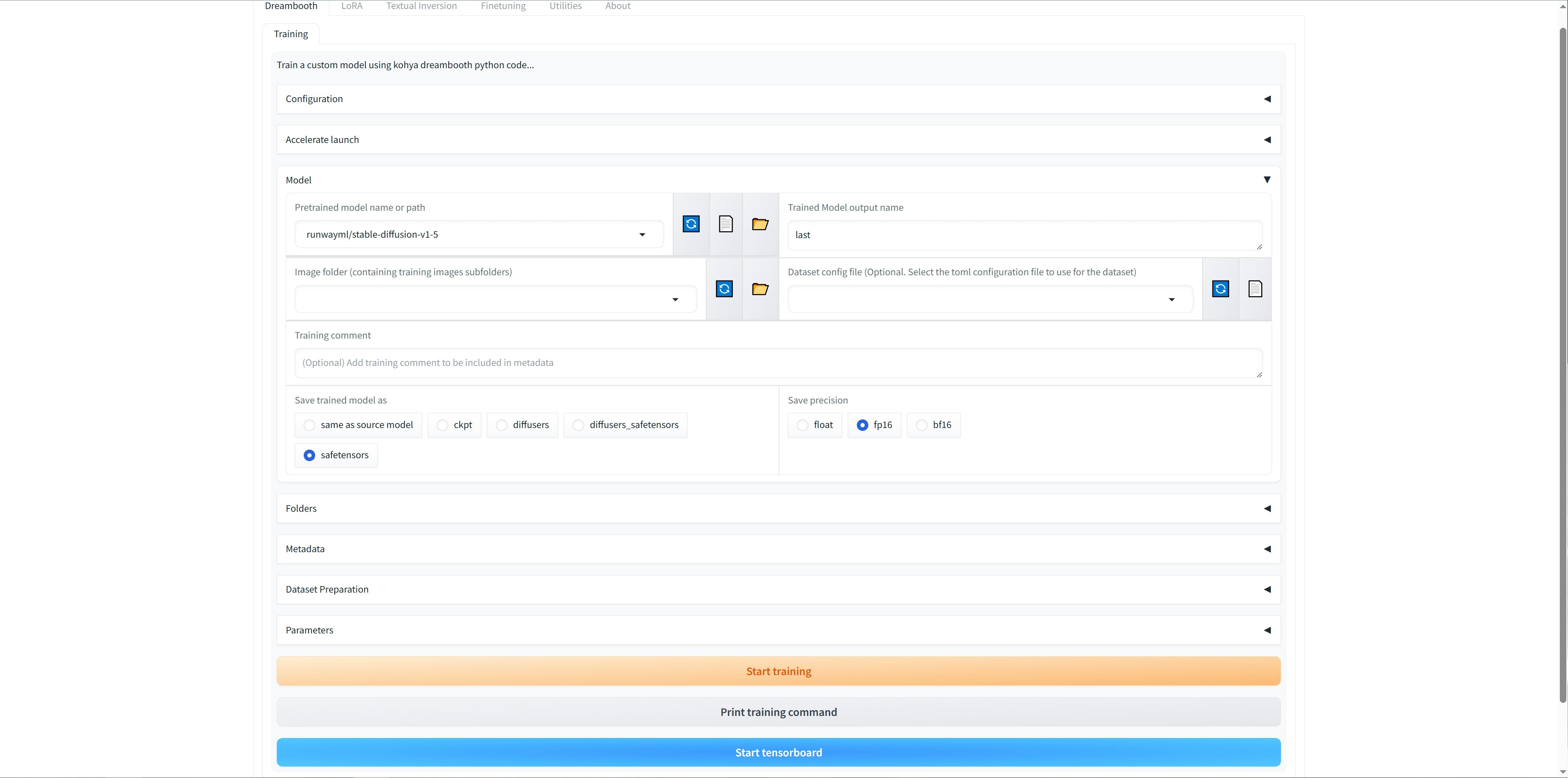
Kohya\_SS GUI oferece uma interface Gradio amigável para os treinadores de Stable Diffusion da Kohya. Ele tem forte suporte para Linux por meio de instalações da comunidade, com compatibilidade limitada, mas possível, com macOS. Combinar a Novita AI com Kohya\_SS GUI simplifica os fluxos de trabalho de treinamento de modelos de IA, removendo limitações de hardware e criando um ambiente otimizado para fine-tuning de modelos de difusão.
Este guia mostrará como implantar e executar Kohya\_SS GUI na plataforma da Novita AI.
## Como executar Kohya\_ss: GUI na Novita AI
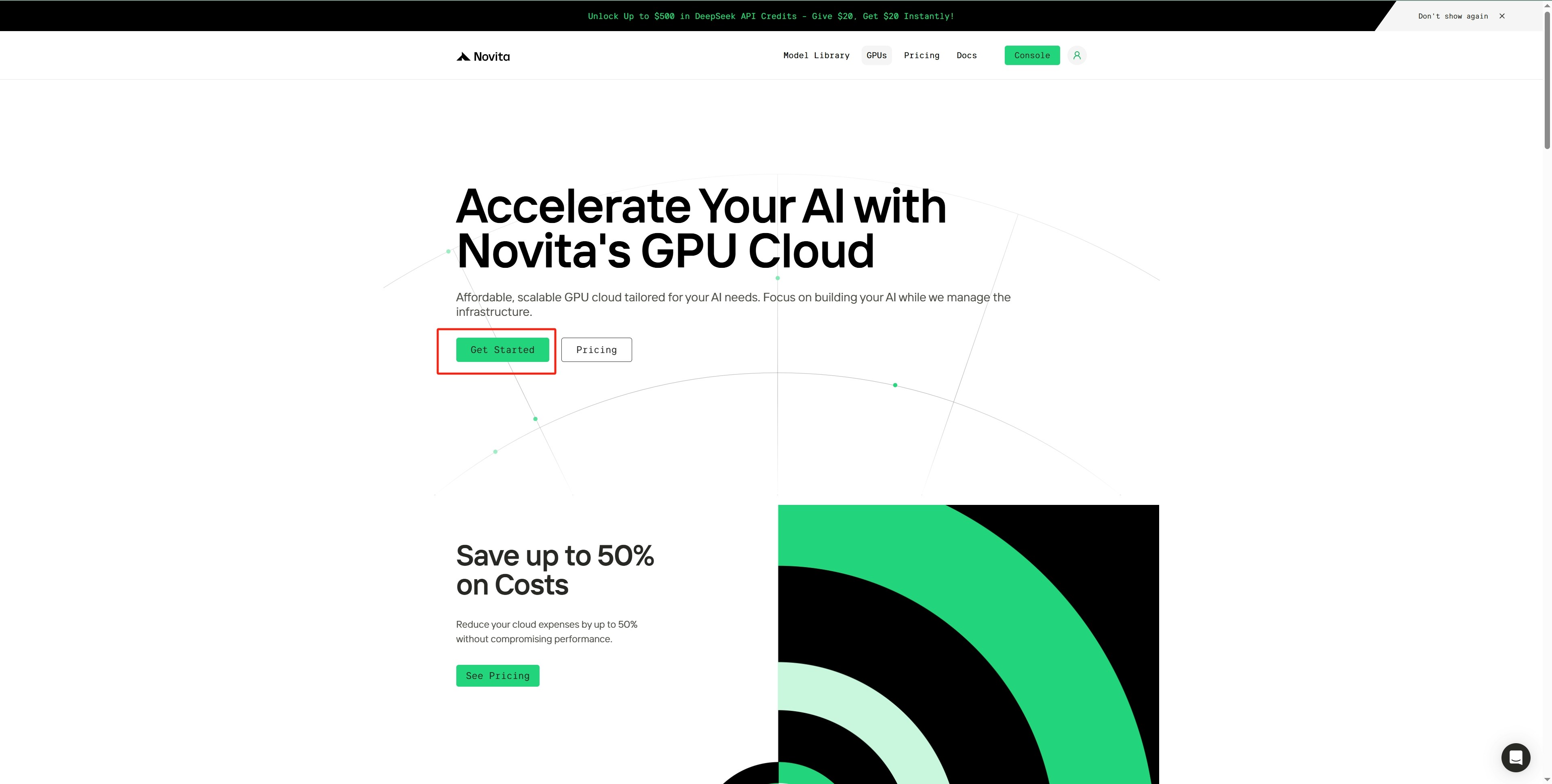
Etapa 1: Acesse o painel de controle de instâncias de GPU
* Navegue até `GPU menu` na barra de navegação superior.
* Clique em `Get Started` para entrar na interface de controle de instâncias de GPU.
###  Etapa 2: Selecione o template Kohya\_ss:GUI
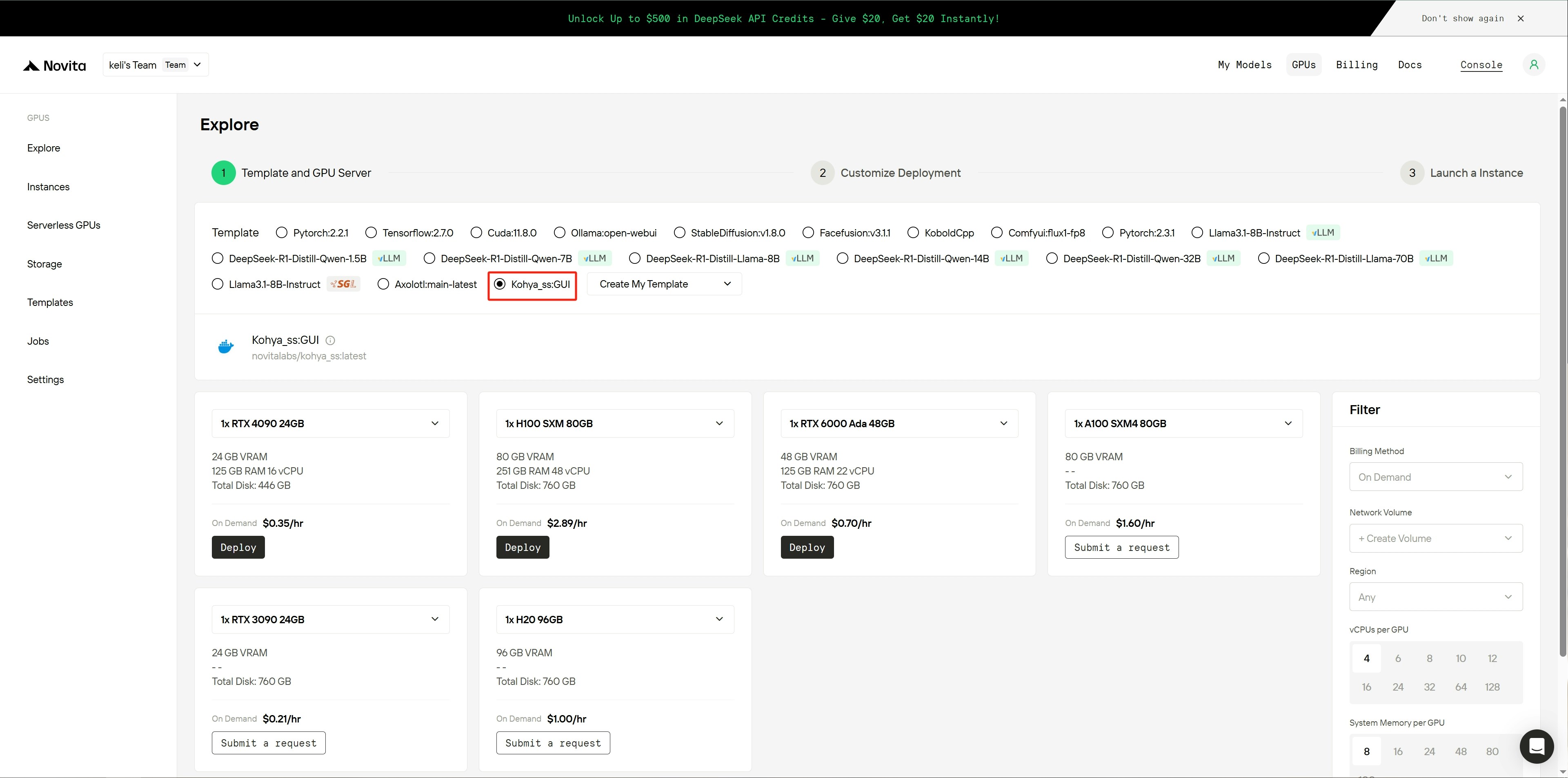
* Localize e selecione o template oficial `Kohya_ss:GUI`.
* Clique no botão `Deploy` na opção da placa GPU 4090 para entrar na página de criação da instância.
###
Etapa 2: Selecione o template Kohya\_ss:GUI
* Localize e selecione o template oficial `Kohya_ss:GUI`.
* Clique no botão `Deploy` na opção da placa GPU 4090 para entrar na página de criação da instância.
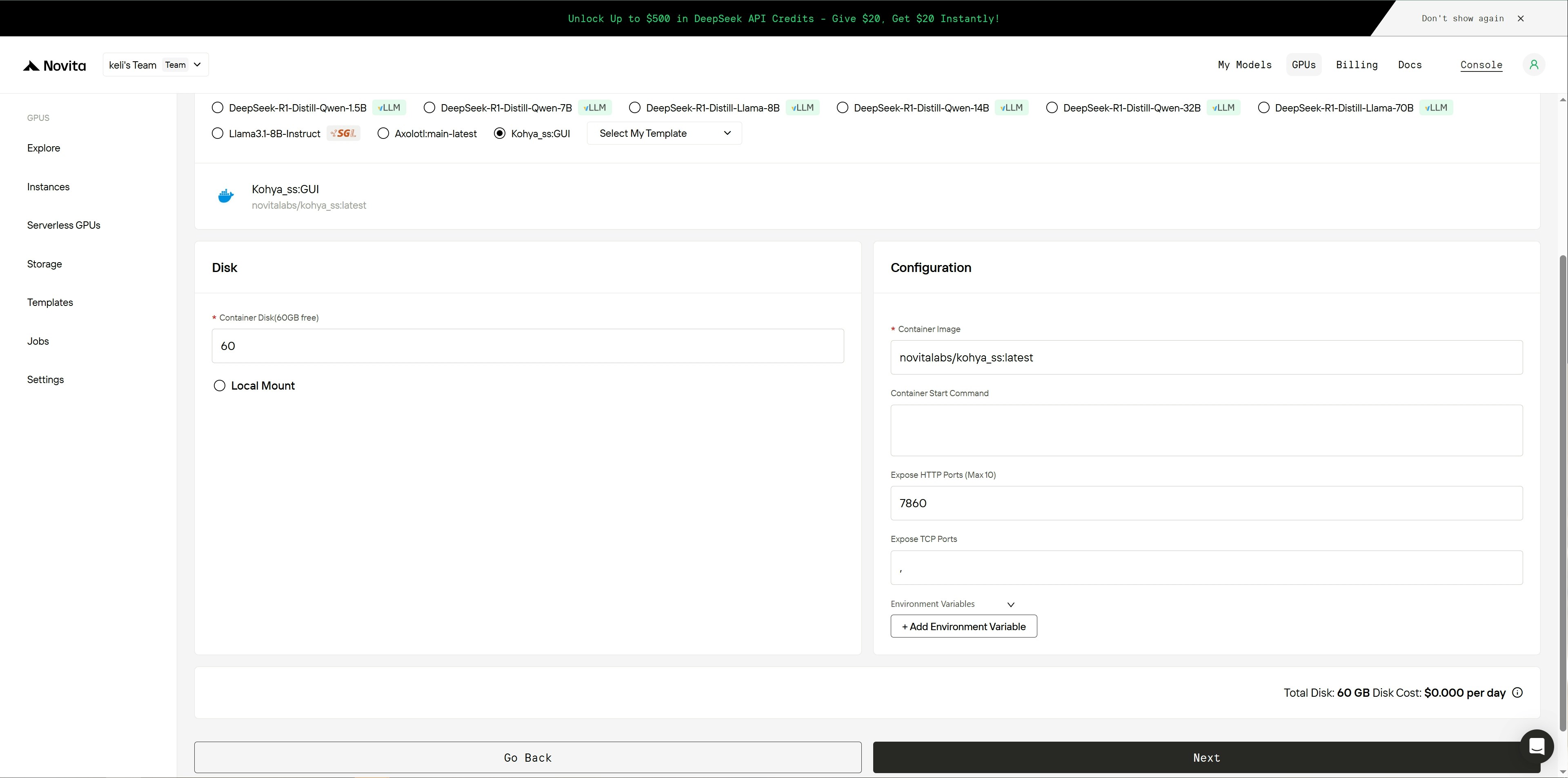
###  Etapa 3: Configure os parâmetros de disco e revise as configurações
* No painel esquerdo, ajuste as configurações de disco conforme necessário:
* Defina um tamanho adequado para o disco do sistema;
* Configure a capacidade do disco local com base nas suas necessidades de armazenamento.
* Verifique no painel direito as opções de configuração:
* Verifique se as configurações da imagem estão corretas;
* Confirme se os comandos de inicialização estão configurados corretamente;
* Certifique-se de que as portas e variáveis de ambiente atendam aos seus requisitos.
* Confirme se todas as configurações estão corretas e então clique no botão `Next` para avançar para a página de confirmação final.
###
Etapa 3: Configure os parâmetros de disco e revise as configurações
* No painel esquerdo, ajuste as configurações de disco conforme necessário:
* Defina um tamanho adequado para o disco do sistema;
* Configure a capacidade do disco local com base nas suas necessidades de armazenamento.
* Verifique no painel direito as opções de configuração:
* Verifique se as configurações da imagem estão corretas;
* Confirme se os comandos de inicialização estão configurados corretamente;
* Certifique-se de que as portas e variáveis de ambiente atendam aos seus requisitos.
* Confirme se todas as configurações estão corretas e então clique no botão `Next` para avançar para a página de confirmação final.
###  Etapa 4: Prossiga para a confirmação e implante sua instância
* Revise o resumo completo da configuração da instância.
* Verifique os detalhes de custo exibidos nesta página.
* Clique em `Deploy` para iniciar o processo de implantação.
###
Etapa 4: Prossiga para a confirmação e implante sua instância
* Revise o resumo completo da configuração da instância.
* Verifique os detalhes de custo exibidos nesta página.
* Clique em `Deploy` para iniciar o processo de implantação.
### 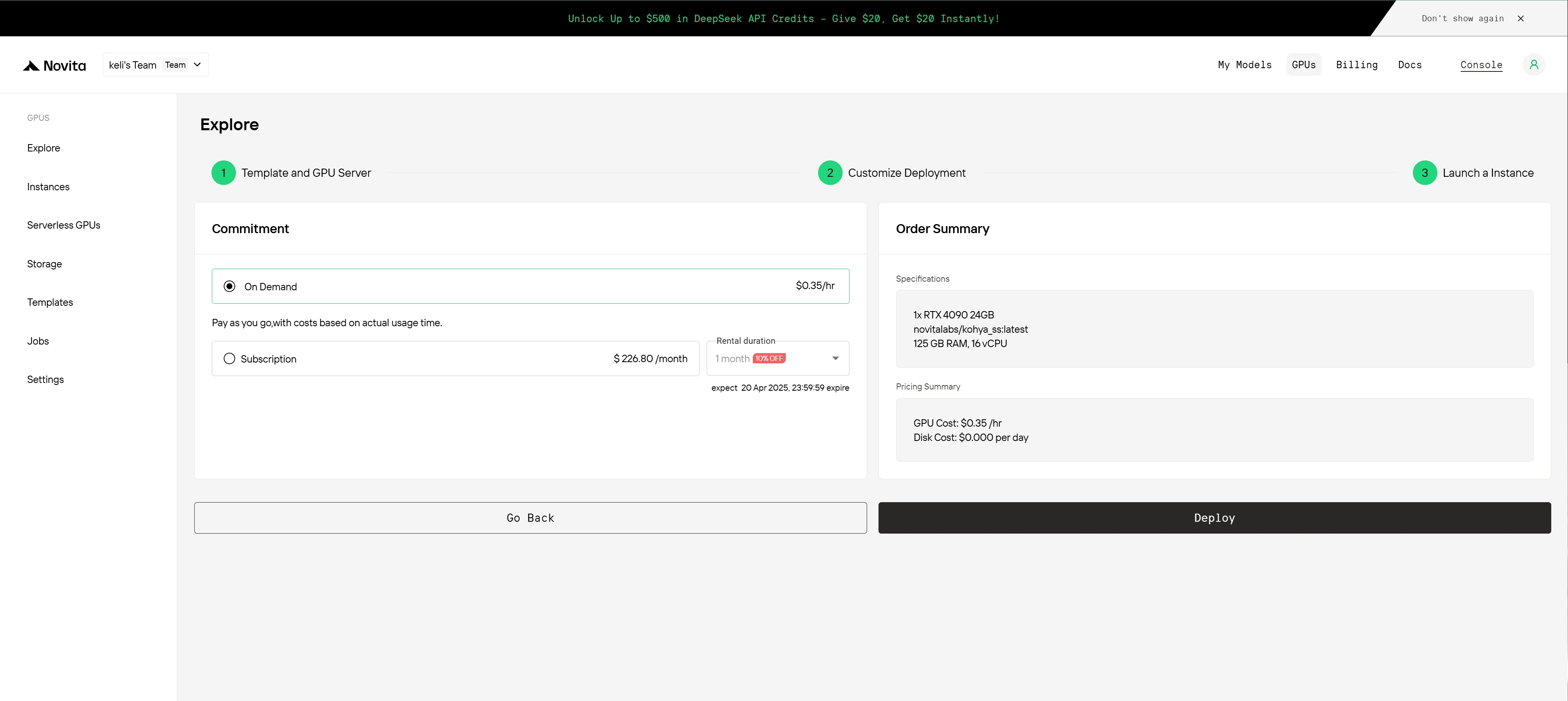 Etapa 5: Aguarde enquanto o sistema cria sua instância
###
Etapa 5: Aguarde enquanto o sistema cria sua instância
### 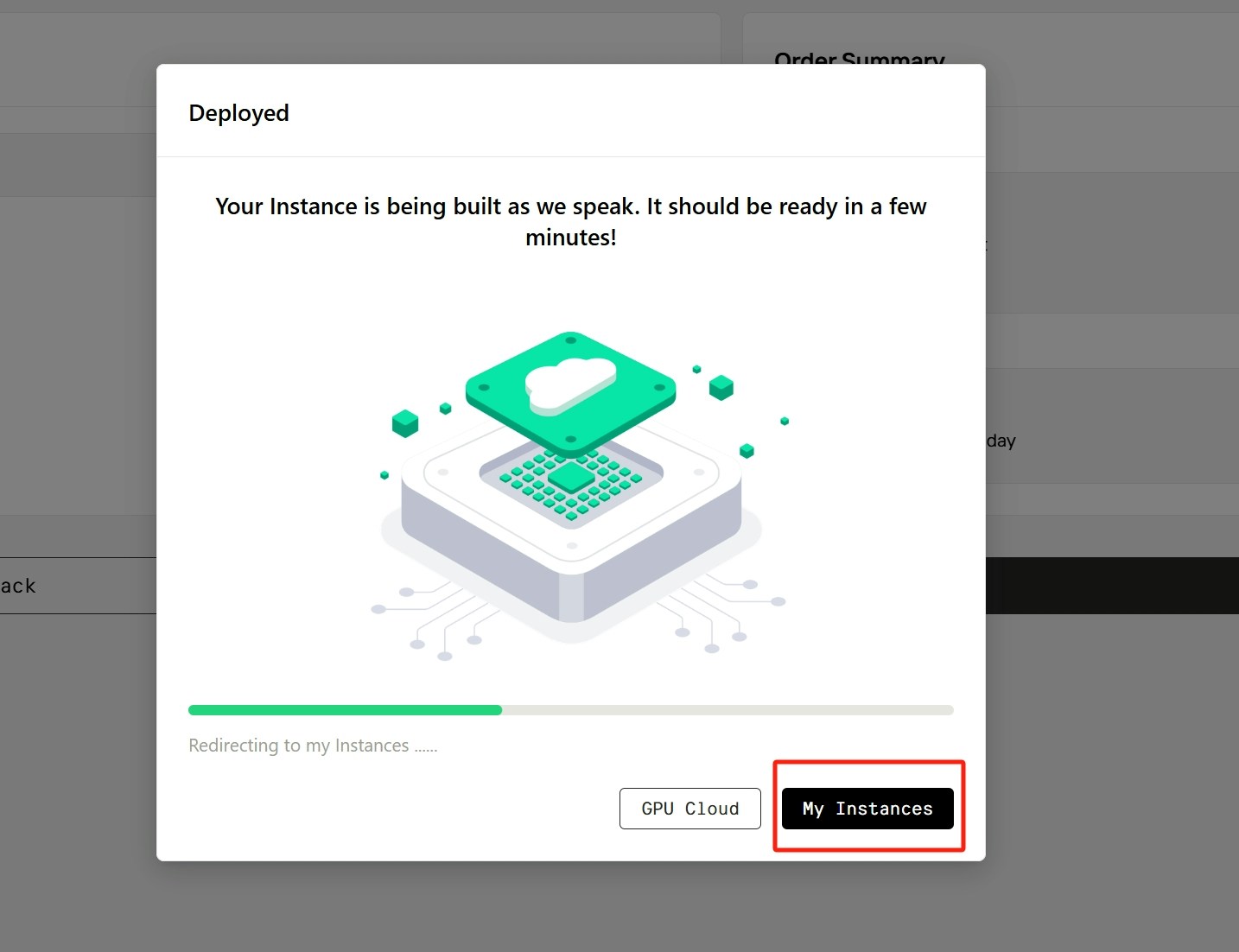 Etapa 6: Monitore o progresso da implantação e acompanhe o download da imagem
* Após a implantação, o sistema redirecionará você automaticamente para a página de gerenciamento de instâncias.
* Sua nova instância exibirá o status `Pulling` enquanto baixa a imagem.
* Depois de clicar no ícone de seta ao lado do nome da sua instância, o painel de detalhes da instância será expandido com o progresso do download da imagem em tempo real.
* Quando o download da imagem for concluído, a instância mudará o status de `Pulling` para `Running`.
###
Etapa 6: Monitore o progresso da implantação e acompanhe o download da imagem
* Após a implantação, o sistema redirecionará você automaticamente para a página de gerenciamento de instâncias.
* Sua nova instância exibirá o status `Pulling` enquanto baixa a imagem.
* Depois de clicar no ícone de seta ao lado do nome da sua instância, o painel de detalhes da instância será expandido com o progresso do download da imagem em tempo real.
* Quando o download da imagem for concluído, a instância mudará o status de `Pulling` para `Running`.
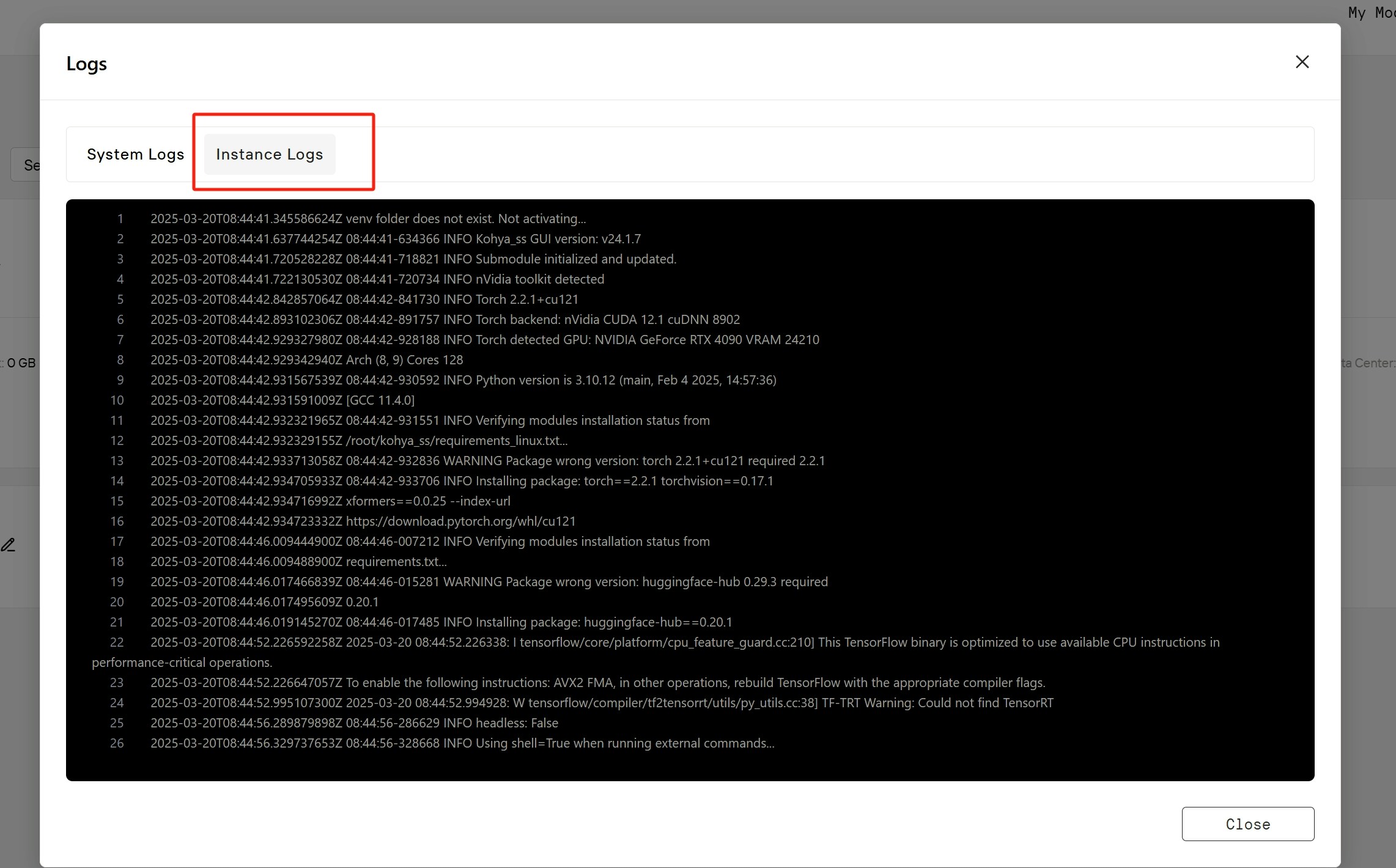
### 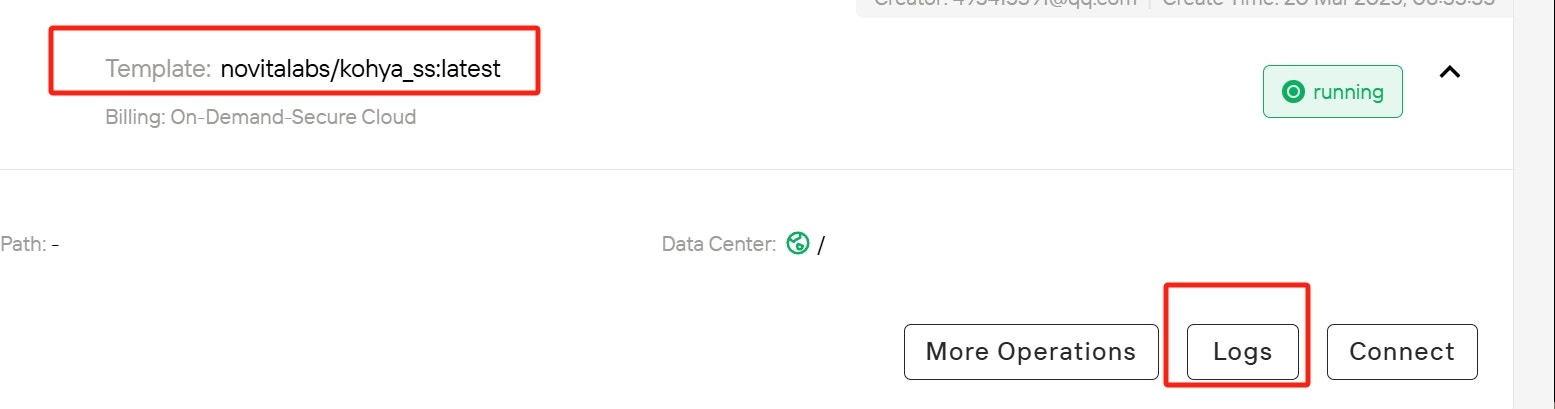 Etapa 7: Verifique os logs da instância
* Clique no botão `Logs` da sua instância e selecione `Instance Logs` nas opções disponíveis.
* Observe o processo de inicialização do serviço Kohya\_ss nos logs e aguarde a confirmação de que todos os serviços foram carregados com sucesso.
###
Etapa 7: Verifique os logs da instância
* Clique no botão `Logs` da sua instância e selecione `Instance Logs` nas opções disponíveis.
* Observe o processo de inicialização do serviço Kohya\_ss nos logs e aguarde a confirmação de que todos os serviços foram carregados com sucesso.
###  Etapa 8: Conecte-se à sua instância
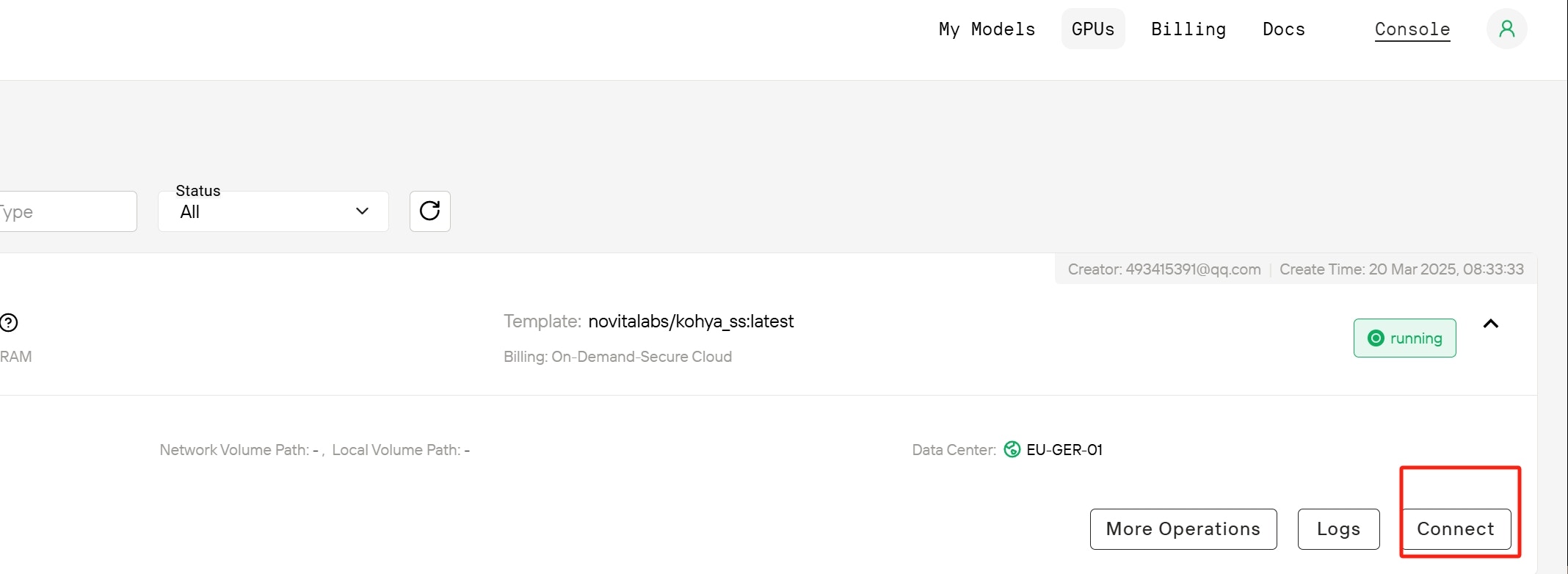
* Feche a visualização de logs quando estiver pronto e clique no botão `Connect` para ver as opções de conexão.
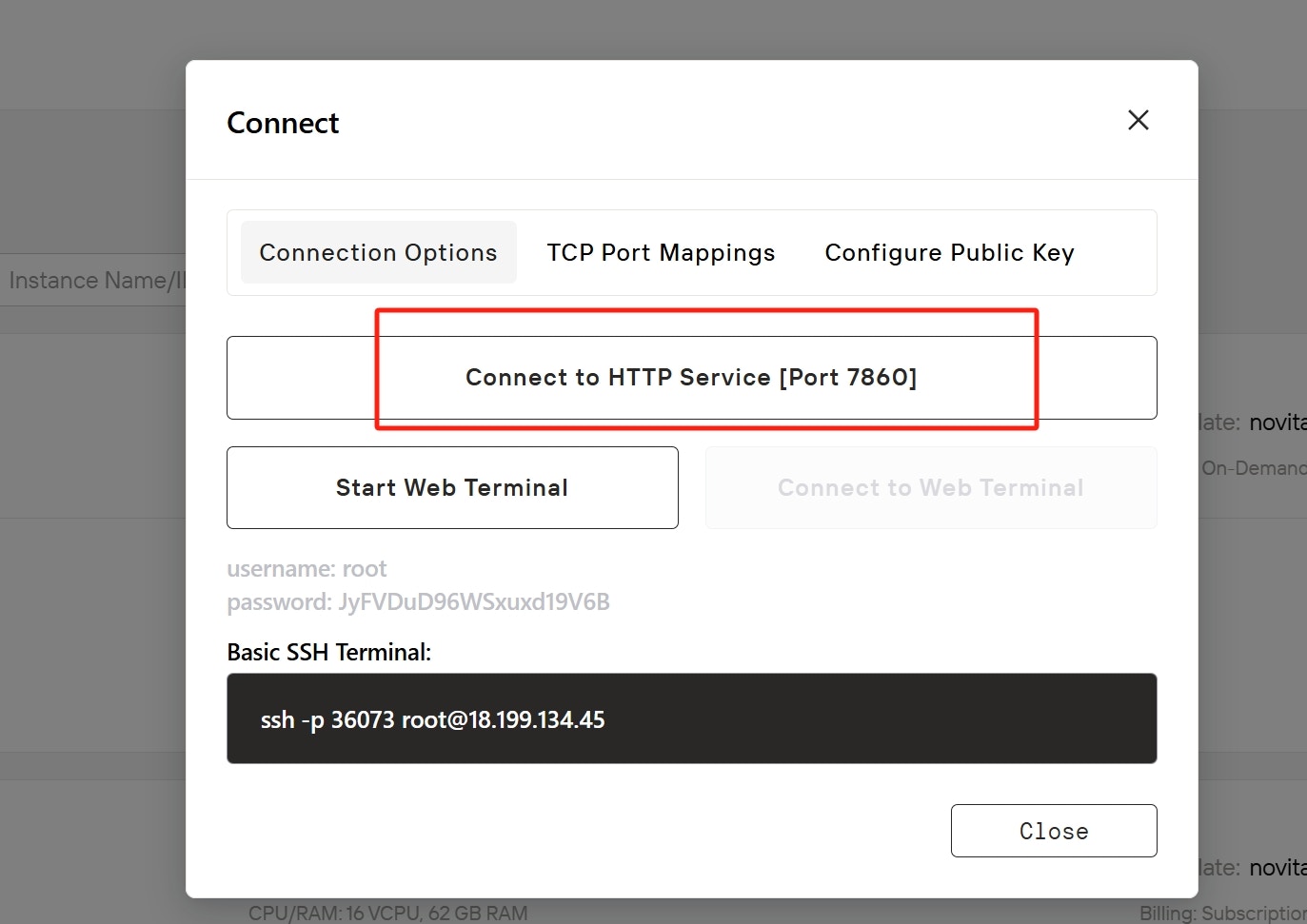
* Veja os vários métodos de conexão da sua instância: SSH, TCP e HTTP.
* Para acessar Kohya\_SS GUI, concentre-se nos detalhes da conexão HTTP. Portanto, na seção Connection Options, clique em `Connect to HTTP Service` e acesse em uma nova guia ou janela do navegador.
###
Etapa 8: Conecte-se à sua instância
* Feche a visualização de logs quando estiver pronto e clique no botão `Connect` para ver as opções de conexão.
* Veja os vários métodos de conexão da sua instância: SSH, TCP e HTTP.
* Para acessar Kohya\_SS GUI, concentre-se nos detalhes da conexão HTTP. Portanto, na seção Connection Options, clique em `Connect to HTTP Service` e acesse em uma nova guia ou janela do navegador.
### 
 Etapa 9: Comece a usar sua instância
* Aguarde alguns instantes para que a interface web carregue completamente e fique pronta para executar Kohya\_ss:GUI na Novita AI.
Etapa 9: Comece a usar sua instância
* Aguarde alguns instantes para que a interface web carregue completamente e fique pronta para executar Kohya\_ss:GUI na Novita AI.